

Omni Reference è utile quando il solo prompt non basta a individuare esattamente il personaggio, il prodotto, il movimento o l'ambiente che ti servono. Il segreto è dare a ogni riferimento un compito distinto: uno definisce il soggetto, un altro la scena, e un video può guidare il movimento. Aggiungere asset senza risolvere le contraddizioni rischia di rendere il task meno chiaro.
Questo tutorial segue l'endpoint Kling 4.0 di PoYo, verificato il 24 ottobre 2026. Le funzionalità ufficiali dell'app per creator e i campi API specifici di altri provider vanno verificati a parte.
Associa ogni asset al campo giusto
| Ruolo dell'asset | Campo PoYo | Riferimento nel prompt |
|---|---|---|
| Aspetto, scena, prodotto o stile da immagine | reference_image_urls | @Image1, @Image2 |
| Riferimento di movimento, recitazione o camera | reference_video_urls | @Video1, @Video2 |
| Un soggetto mostrato in più immagini | kling_elements[].element_input_urls | @Element1, @Element2 |
| Un soggetto definito da un video | kling_elements[].element_input_video_urls | @Element1, @Element2 |
| Composizione di apertura esatta | Una voce image_urls in modalità riferimento | Definisce il primo fotogramma |
I soggetti definiti da immagini richiedono da due a quattro immagini dello stesso soggetto, con la vista frontale per prima. Un soggetto definito da video contiene un solo video. Usa una sola forma per soggetto, non entrambe. La numerazione dei riferimenti segue l'ordine all'interno di ciascun array; @Element1 non è un nome di oggetto che l'API inventa automaticamente.
Un esempio registrato con due immagini
Nell'esempio della serra di PoYo, la naturalista adulta è assegnata al primo riferimento e l'ambiente della serra in vetro al secondo. La richiesta indica impermeabile, borsa a tracolla e lanterna come ancore d'identità, poi descrive un movimento di camera che va dal dettaglio ravvicinato a una rivelazione più ampia.
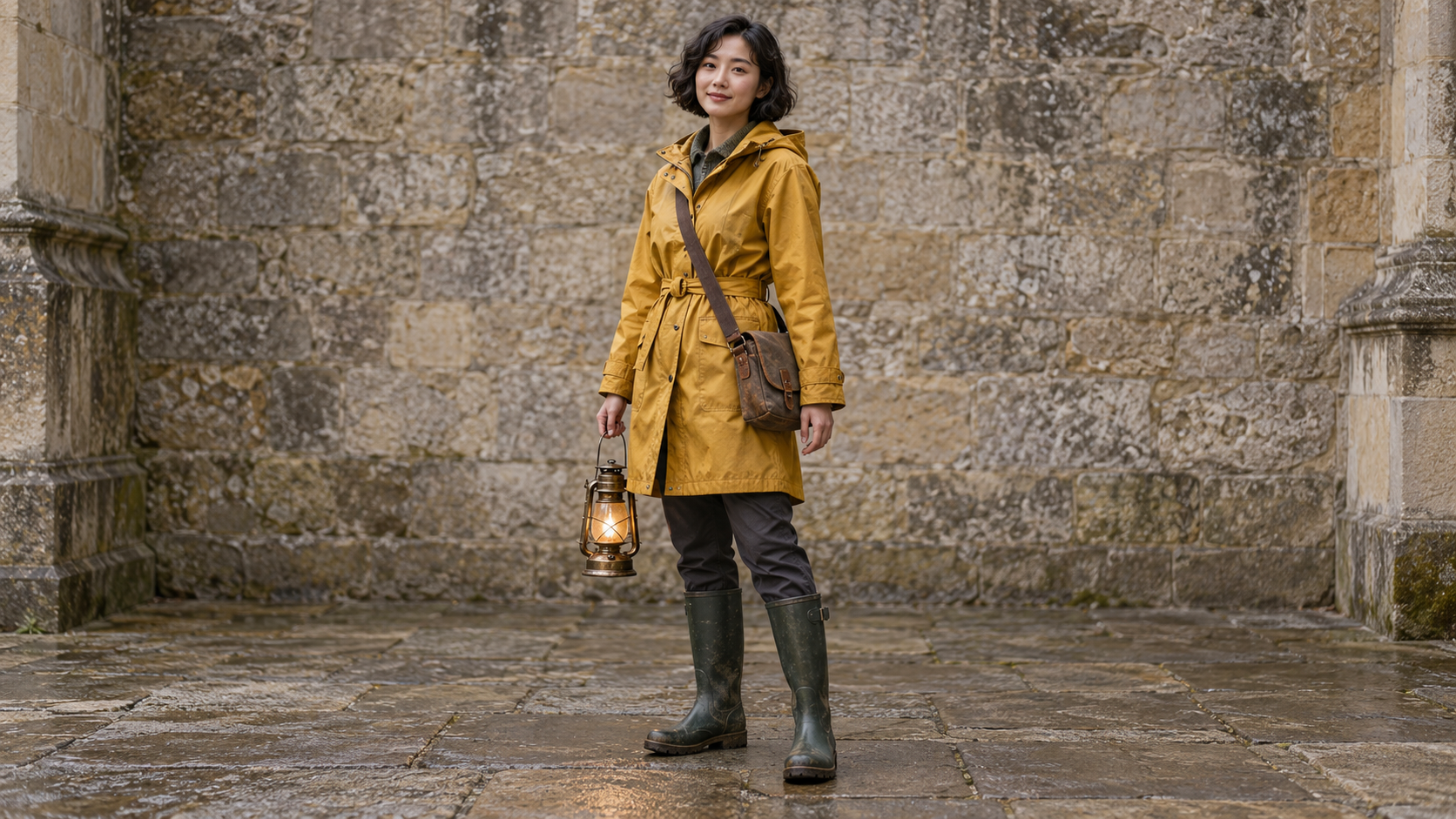
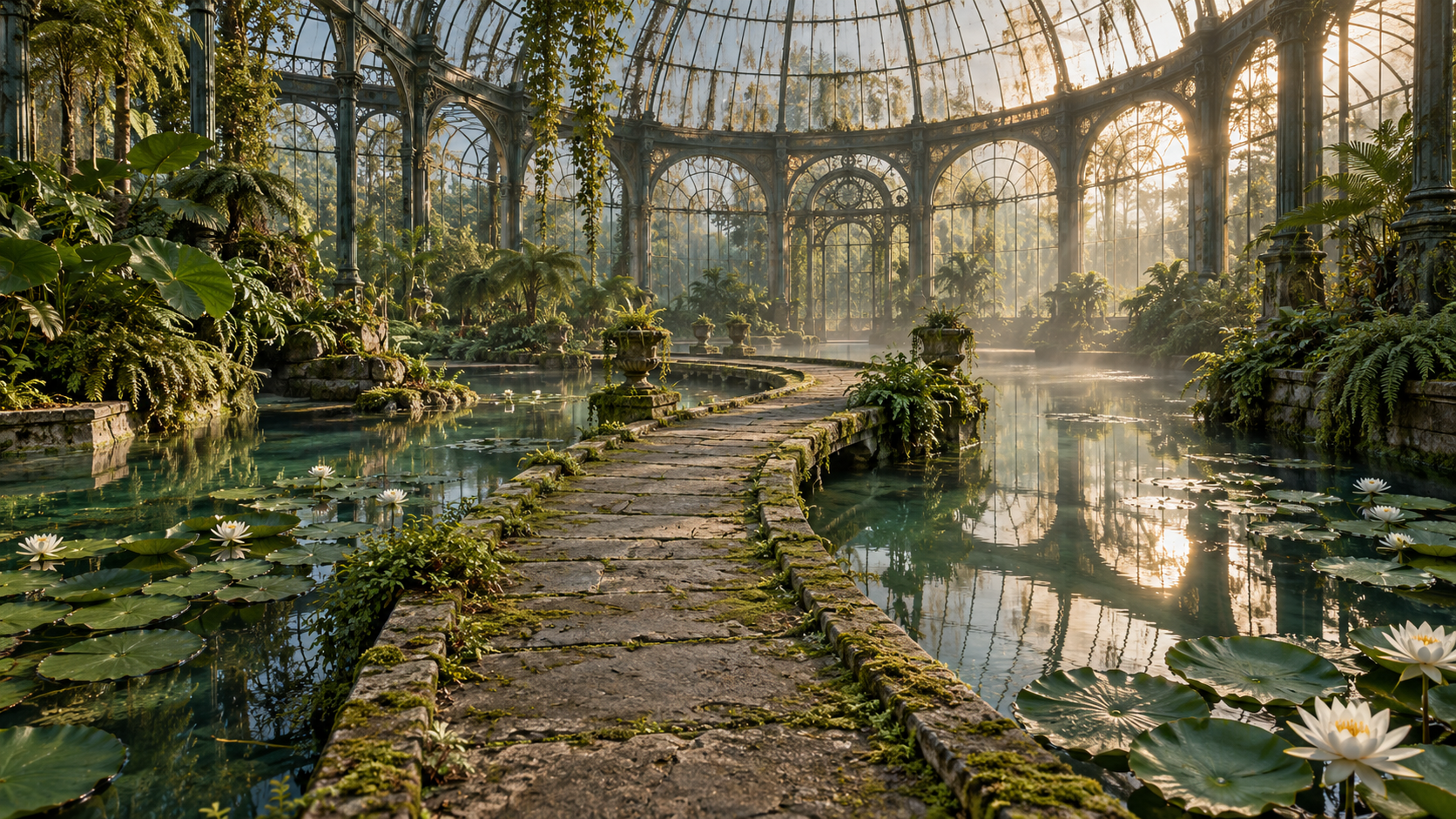
Il task registrato BIIA0RLIILB65JTX ha richiesto 15 secondi a 1080p, 16:9, con due immagini di riferimento. L'addebito registrato è di 637,5 crediti, pari alla tariffa senza video di 42,5 crediti per secondo di output. L'esempio usa la notazione legacy @image_1 e @image_2, che PoYo accetta ancora. Le nuove richieste possono usare la forma più chiara @Image1 e @Image2.
Scarica la richiesta originale e i metadati dell'esempio. Verifica se la lanterna resta nella mano prevista, se volto e abiti restano riconoscibili e se la struttura del ponte rimane coerente. Considerali punti da controllare in revisione, non proprietà garantite di qualsiasi richiesta con riferimenti.
Parti da due riferimenti con compiti espliciti
Questo schema abbreviato usa gli stessi due ruoli. È un nuovo modello, non il prompt esatto che ha prodotto il video salvato:
{
  "model": "kling-4.0",
  "input": {
    "prompt": "Use @Image1 for the adult naturalist's identity, mustard raincoat and brass lantern. Use @Image2 for the glass conservatory and narrow mossy bridge. She takes two careful steps across the bridge, keeping the lantern in her right hand. One slow side-following shot, realistic foot contact and reflections. Do not display reference images as a collage.",
    "duration": 5,
    "resolution": "720p",
    "aspect_ratio": "16:9",
    "reference_image_urls": [
      "https://storage.poyo.ai/blog/kling-4-0-series-20261024/conservatory-person-0437038b5fbc.png",
      "https://storage.poyo.ai/blog/kling-4-0-series-20261024/conservatory-scene-1b878de0f5cc.png"
    ]
  }
}
Per un prodotto, affida l'identità a un packshot pulito e la composizione a un riferimento di scena separato. Indica i dettagli che non devono cambiare: geometria del tappo, silhouette, materiale, colore o posizione dell'etichetta. Se due immagini mostrano versioni diverse della stessa bottiglia, scegline una di riferimento prima di generare.
Conta i limiti prima di caricare
PoYo consente fino a 10 immagini di riferimento, cinque video di riferimento e sette soggetti, di cui al massimo tre definiti da video. Il limite complessivo per richiesta è di 15 asset. A quel livello un soggetto conta una sola volta: non contare ogni foto interna al soggetto come un asset di primo livello separato. Anche un primo fotogramma opzionale rientra nei limiti di 10 immagini e 15 asset.
Ogni video di input deve durare 3–30 secondi. Video di riferimento e video dei soggetti, insieme, non possono superare 30 secondi reali. Una richiesta di generazione da riferimenti può includere un primo fotogramma, ma non anche un ultimo fotogramma. Per un flusso con due fotogrammi di apertura e chiusura, usa il normale image-to-video senza array di riferimenti né soggetti.
Verifica se un riferimento in più aiuta davvero
Tieni una baseline con un solo riferimento d'identità chiaro. Aggiungi un'immagine di scena, poi osserva cosa è cambiato. Aggiungi un video di movimento solo se la camera o la recitazione non si possono descrivere in modo adeguato. Lo scopo è ridurre l'ambiguità, non riempire ogni slot di input.
Esamina insieme apertura, parte centrale e finale. Controlla i tratti del personaggio, le proporzioni del prodotto, le relazioni tra gli oggetti ed eventuali montaggi indesiderati delle immagini di riferimento. Se l'output deriva dopo una rotazione della camera, prova una camera più contenuta prima di aggiungere altri asset visivi.
Fatturazione e campi non supportati
I riferimenti immagine e i soggetti composti solo da immagini usano la tariffa senza video. Un video di riferimento o un soggetto definito da video attiva la fatturazione con input video, incluso il minimo pari al doppio della durata di output. La guida ai prezzi riporta esempi calcolati.
La panoramica ufficiale del modello descrive flussi creativi multimodali più ampi. Lo schema attuale di PoYo non espone un campo per riferimenti audio, dieci immagini keyframe temporizzate né l'output in 4K. Consulta la guida all'API per i limiti di input attuali e il tutorial sull'editing quando devi conservare il filmato sorgente.