Знакомьтесь, PoYo Agent: от творческого задания к изображениям и видео
Узнайте, как описывать задачи, добавлять референсы, выбирать модели и дорабатывать результаты в PoYo Agent, используя память проекта, документы и Skills.

PoYo Agent уже доступен: это творческое пространство, где вы описываете задачу, Agent выбирает модели и шаги, а вы дорабатываете результаты в диалоге. Начните с идеи или добавьте собственные референсы. Проект поможет объединить задание, заметки о стиле и связанные разговоры.
Изображение леса может стать первым кадром видео. Фотография товара — основой рекламного изображения, а затем короткого ролика. Agent связывает эти этапы, чтобы вы могли сосредоточиться на том, каким должен получиться результат.
Что нового?
- Описывайте творческую задачу целиком обычными словами: создание изображений, редактирование и переход от изображения к видео.
- Доверьте выбор моделей Agent или задайте предпочтения для Image, Video и 3D.
- Прикрепляйте исходные файлы или выбирайте референсы из библиотеки PoYo.
- Сохраняйте контекст в памяти и документах проекта, а повторяющиеся инструкции — в Skills.
- Следите за ходом работы, отвечайте на запросы Agent, просматривайте и скачивайте результаты.
Руководство показывает путь от первого задания до проекта, к которому можно вернуться, на примере английского интерфейса. Названия элементов управления сохранены на английском для удобства сверки со скриншотами.
1. Опишите творческую задачу целиком
Войдите в аккаунт и откройте PoYo Agent. Главная страница спрашивает: «What are we creating today?». Введите задание или выберите пример запроса. Нажатие на пример запускает задачу, поэтому сначала прочитайте его.
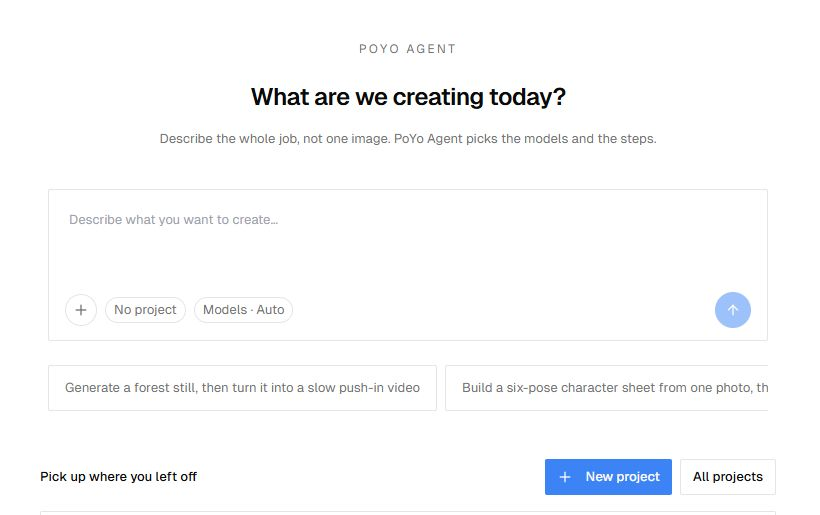
Рисунок 1. Введите задание в центральное поле. Элементы ниже позволяют добавить референсы, выбрать проект и настроить предпочтительные модели.
Хорошее задание описывает объект, нужный результат и детали, которые должны оставаться неизменными. Например:
Создай кинематографичный кадр леса на рассвете, затем преврати его в 5-секундное видео с медленным движением камеры вперёд. Используй композицию 16:9, тёплый золотистый свет и лёгкий туман между деревьями. Сохрани в видео ту же сцену и освещение.
Для первого раза ограничьтесь одним изображением и коротким роликом. При необходимости укажите соотношение сторон, длительность и визуальный стиль. Если модель уже выбрана, назовите её в задании или воспользуйтесь меню моделей.
Для отдельного чата оставьте No project. Для работы, которую планируете продолжить, выберите существующий проект или New project. Можно сначала создать проект на главной странице, а затем начать разговор.
Когда задание и референсы готовы, отправьте запрос кнопкой со стрелкой. Agent начнёт работу; перед отправкой запроса на генерацию проверьте настройки расходов.
2. Добавьте референсы и выберите модели
Файлы с компьютера или из Assets
Откройте меню + рядом с полем ввода. Attach files позволяет загрузить исходный материал, а Assets — найти файл в библиотеке. Через то же меню можно выбрать Skills.
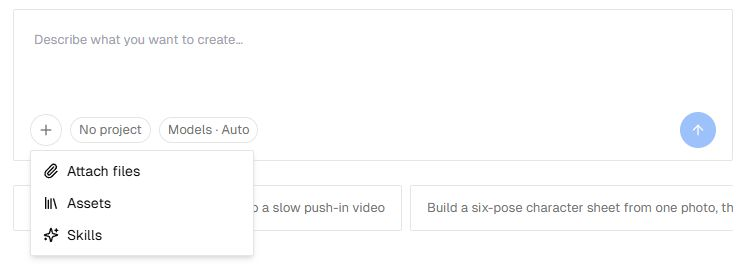
Рисунок 2. Меню с плюсом добавляет в разговор файлы, материалы библиотеки и повторно используемые инструкции.
В окне выбора материалов найдите файл по имени и отметьте нужные референсы. Проверьте вложения перед отправкой. Объясните назначение каждого файла: «Используй это изображение как образец внешнего вида товара» полезнее, чем изображение без пояснений.
Прикрепляйте изображения, видео или аудио, относящиеся к задаче. Допустимые входные данные по-прежнему определяются моделью конкретного шага. Письменные задания и сопроводительные документы добавляются через Memory & docs в проекте — об этом ниже.
Чтобы заранее упорядочить материалы, воспользуйтесь руководством по PoYo Asset.
Автоматический выбор или предпочтительная модель
Откройте Models · Auto под полем запроса. Просмотрите Image, Video или 3D либо найдите модель по названию. В каждой категории можно выбрать предпочтительную модель, а затем вернуть Auto, чтобы снова поручить выбор Agent.
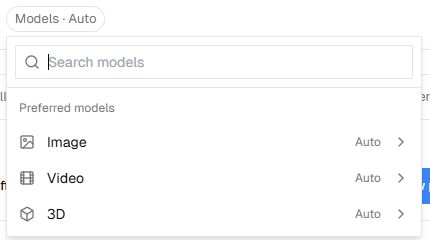
Рисунок 3. Предпочтения разделены по типу контента. В режиме Auto модель для категории выбирает Agent.
Предпочтения сохраняются для активного аккаунта. Проверяйте их при переходе к другому типу задач. Модель редактирования изображений требует референсного изображения. Для запроса только с текстом выберите подходящую модель генерации по тексту или оставьте Auto.
3. Следите за работой и дорабатывайте результат
В разговоре отображаются ответы Agent и созданные материалы. Во время выполнения область прогресса может показывать текущую стадию, шаг и модель. Результаты также появляются в боковой панели, где удобно находить материалы предыдущих ходов диалога.
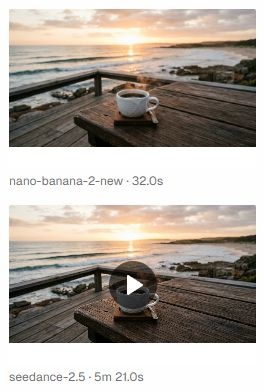
Рисунок 4. Изображение и видео собраны в одной панели. Здесь показана существующая демонстрация со сценой кофе у моря; под каждой карточкой указана модель.
Если Agent задаёт вопрос, ответьте в разговоре. Когда карточка Needs you просит одобрить план, шаг или дополнительные расходы, прочитайте запрос и выберите Continue или Stop here. Запрос подтверждения означает, что Agent ждёт вашего решения.
Откройте результат для подробного просмотра или скачайте локальную копию. Перед новой генерацией проверьте объект, композицию и движение.
Для доработки продолжите тот же чат с конкретной инструкцией:
Сохрани композицию леса, но сделай солнечный свет мягче и уменьши туман. Сначала создай исправленное статичное изображение.
После проверки изображения:
Анимируй исправленное изображение с медленным движением камеры вперёд. Оставь деревья неподвижными и добавь лишь лёгкое движение тумана.
Если результатов несколько, укажите нужный или прикрепите его снова. Объясните, что изменить, а что сохранить. Если у выполняющейся задачи есть кнопка Stop, ею можно завершить текущий запуск. Перед повтором уже отправленной генерации проверьте её в History.
4. Сохраните задание и контекст в проекте
Проект даёт связанным чатам общий контекст. Откройте его через Projects или список недавних проектов. В рабочей области выберите Memory & docs, чтобы изменить Project context. Если боковая панель свёрнута, сначала разверните её.
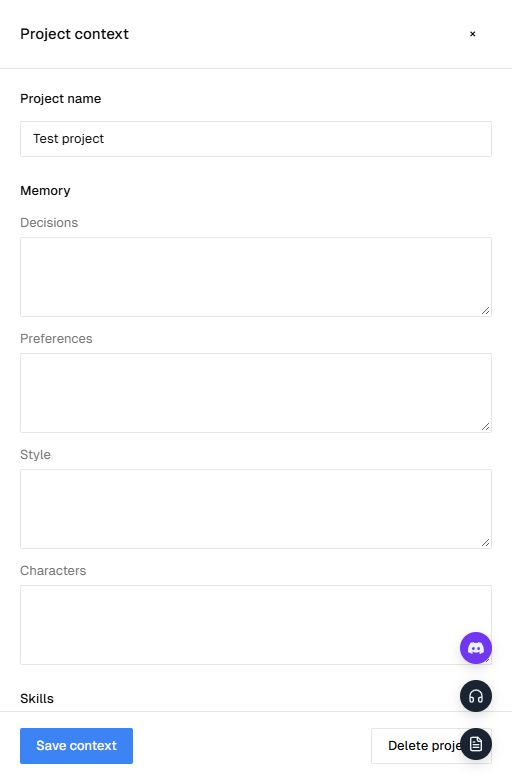
Рисунок 5. Memory & docs открывает Project context. Запишите повторяющиеся требования в поля памяти и нажмите Save context.
| Поле памяти | Что сохранить |
|---|---|
| Decisions | Утверждённые решения, например «Использовать лес на рассвете» |
| Preferences | Повторяющиеся предпочтения: формат 16:9 или сдержанное движение камеры |
| Style | Палитру, освещение, фактуры и визуальные референсы |
| Characters | Характерные черты, которые должны сохраняться в связанных изображениях и сценах |
Пишите коротко и конкретно. Для лесной кампании заметка о стиле может быть такой: «Естественная фотография, тёплый утренний свет, приглушённые зелёные тона, лёгкий туман. Без неоновых цветов и фантастической архитектуры».
В той же панели можно выбрать Skills проекта и добавить документы. Заполните Title и Text для письменного задания либо загрузите поддерживаемый TXT, Markdown, PDF или DOCX через Upload file. После изменения памяти или выбора Skills нажмите Save context.
Чтобы попробовать другой кадр или направление с этим контекстом, выберите New chat внутри проекта. Заметки дают Agent постоянные ориентиры; проверяйте каждый результат на соответствие заданию.
5. Превратите повторяющиеся инструкции в Skills
Skills — это повторно используемые инструкции для частых задач: подготовки раскадровки, составления запросов для товарных изображений или проверки описания персонажа. Откройте Skills в боковом меню и переключайтесь между All, Yours и By PoYo.
Выберите Install skill, чтобы добавить собственную инструкцию. Перетащите Markdown-файл SKILL.md или нажмите Start from scratch и введите название и текст.
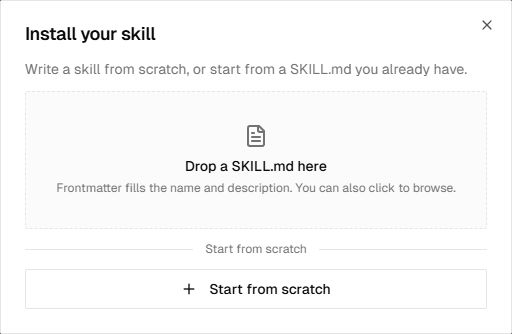
Рисунок 6. Импортируйте готовый SKILL.md или напишите повторно используемые инструкции прямо в окне.
Например, Skill «Раскадровка короткого ролика о товаре» может содержать:
Перед генерацией уточни товар, аудиторию, визуальный стиль и итоговую длительность видео. Составь краткий список кадров с композицией, действием и движением камеры для каждого. Сохраняй цвета товара и его отличительные детали. Запроси недостающие референсы, влияющие на результат.
Выберите Skill через + → Skills в поле ввода или привяжите его к проекту в Memory & docs. Установка добавляет Skill в каталог, а выбор включает его в контекст задачи или проекта. Одновременно можно выбрать до трёх Skills.
Храните сведения о конкретной кампании в памяти проекта, а инструкции для разных кампаний — в Skills.
6. Настройте порог расходов и сохраните результаты
Откройте Settings → Spending caps в Agent. Введите количество кредитов в Safety cap и нажмите Save. Изменения действуют для новых ходов диалога.
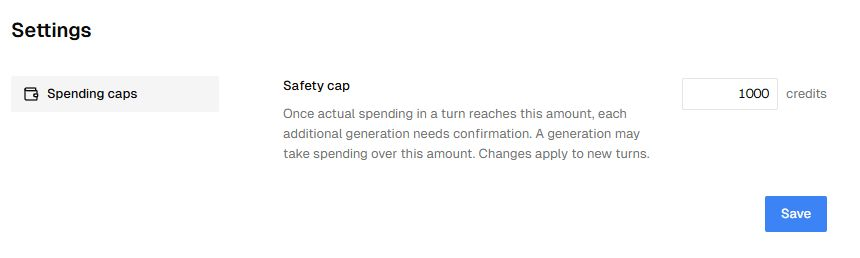
Рисунок 7. Порог безопасности определяет, когда последующая генерация потребует подтверждения. Настройте его перед новой задачей.
Порог безопасности — это порог запроса подтверждения, а не гарантированный максимум списания. Когда фактические расходы в рамках хода достигают его, каждая дополнительная генерация требует подтверждения. Одна генерация может вывести расходы за этот порог. Одобрение следующей генерации не меняет сохранённое значение.
Если исход генерации ещё не подтверждён, перед повторной попыткой проверьте историю генераций. Если кредиты закончились, следуйте подсказке о пополнении перед продолжением работы.
Скачайте материалы, которые хотите сохранить. Для результатов в PoYo Assets проверьте срок действия каждого файла и при необходимости используйте доступные функции продления хранения. Сохранение чата или проекта не заменяет проверку доступности самого медиафайла.
Попробуйте на следующем творческом задании
Начните с одной сцены: опишите задачу, добавьте референс, если он есть, и оставьте модели на Auto. Проверьте первое изображение, попросите одно конкретное исправление и используйте понравившийся вариант как основу короткого видео.
Когда направление вас устроит, сохраните заметки о стиле в проекте. Добавьте Skill с повторяющимися инструкциями. Следующий разговор можно будет начать с уже подготовленным контекстом.


