Знакомьтесь: PoYo Workflows — объединяйте ИИ-модели в творческие процессы для повторного использования
Создавайте многоразовые ИИ-процессы в PoYo: изучайте шаблоны, соединяйте модели изображений и видео, настраивайте входы и выходы, запускайте в Playground и вызывайте сохранённые процессы через API.
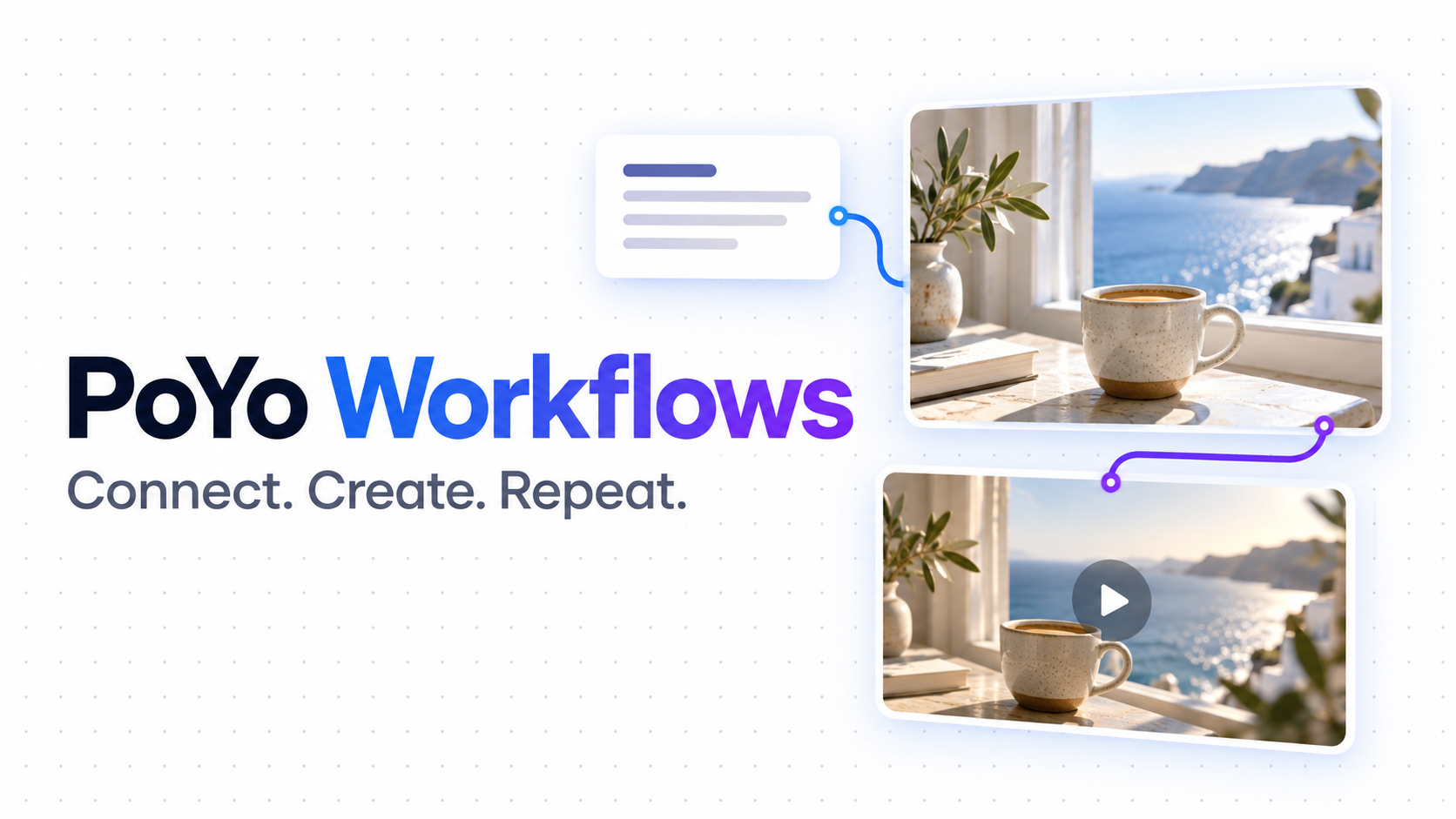
PoYo Workflows объединяет этапы творческой работы на одном холсте. Выберите модели, соедините их входы и выходы и сохраните процесс, который можно запускать снова с новым промптом или референсом. Начните с шаблона или соберите собственную последовательность на пустом холсте.
Из фотографии товара можно получить студийное изображение, а затем короткое презентационное видео. Описание сцены может превратиться в статичный кадр, а затем — в анимированный план. После настройки связей выход одного этапа становится входом следующего: скачивать и повторно загружать файл между ними не нужно.
Что нового?
- Просматривайте готовые шаблоны для генерации и редактирования изображений, создания видео из изображений и других творческих задач.
- Соединяйте модели на визуальном холсте, включая данные, передаваемые при запуске, и результаты, возвращаемые процессом.
- Сохраняйте конфигурацию и запускайте её в Playground с другими промптами или медиафайлами.
- Проверяйте ход выполнения и результаты отдельных узлов либо тестируйте один узел при доработке этапа.
- Вызывайте сохранённый процесс через API, когда будете готовы использовать его в приложении.
Руководство описывает английский интерфейс и сохраняет его названия элементов. В примере мы создаём статичное изображение кофе у моря и превращаем его в пятисекундное видео. На скриншотах показана настройка, а не завершённая генерация; обложка — иллюстрация.
1. Найдите шаблон для своей задачи
Войдите в аккаунт и откройте PoYo Workflows. Сохранённые процессы отображаются в списке. Выберите Templates, чтобы перейти в библиотеку шаблонов. В ней можно искать по названию шаблона или модели и фильтровать по типу результата.
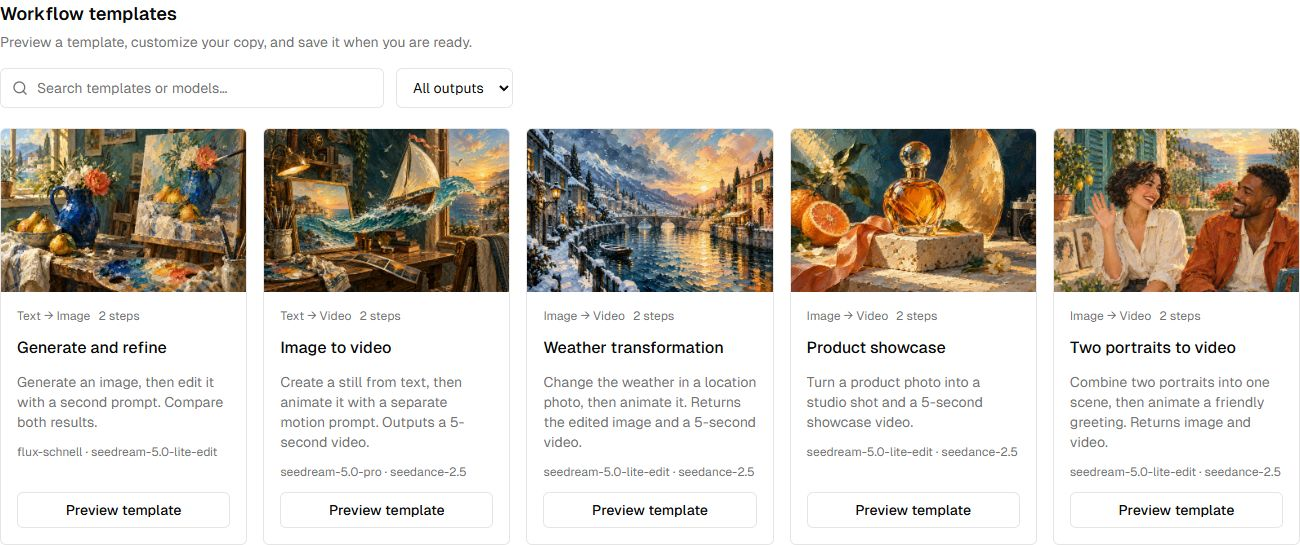
Рисунок 1. Каждая карточка показывает типы входов и выходов, число этапов и модели. Выберите Preview template, чтобы изучить конфигурацию.
Выберите отправную точку, подходящую для имеющихся материалов:
| Шаблон | Исходные данные | Что делает |
|---|---|---|
| Generate and refine | Два текстовых промпта | Генерирует изображение, затем редактирует его |
| Image to video | Промпт сцены и промпт движения | Генерирует статичный кадр, затем пятисекундное видео |
| Product showcase | Фотография товара | Создаёт студийное изображение и короткое презентационное видео |
| Virtual try-on video | Фотография человека и фотография одежды | Создаёт изображение виртуальной примерки и короткое модное видео |
Для этого примера выберите Preview template у Image to video. Несмотря на название, шаблон начинается с текста: первая модель создаёт изображение, которое анимирует вторая.
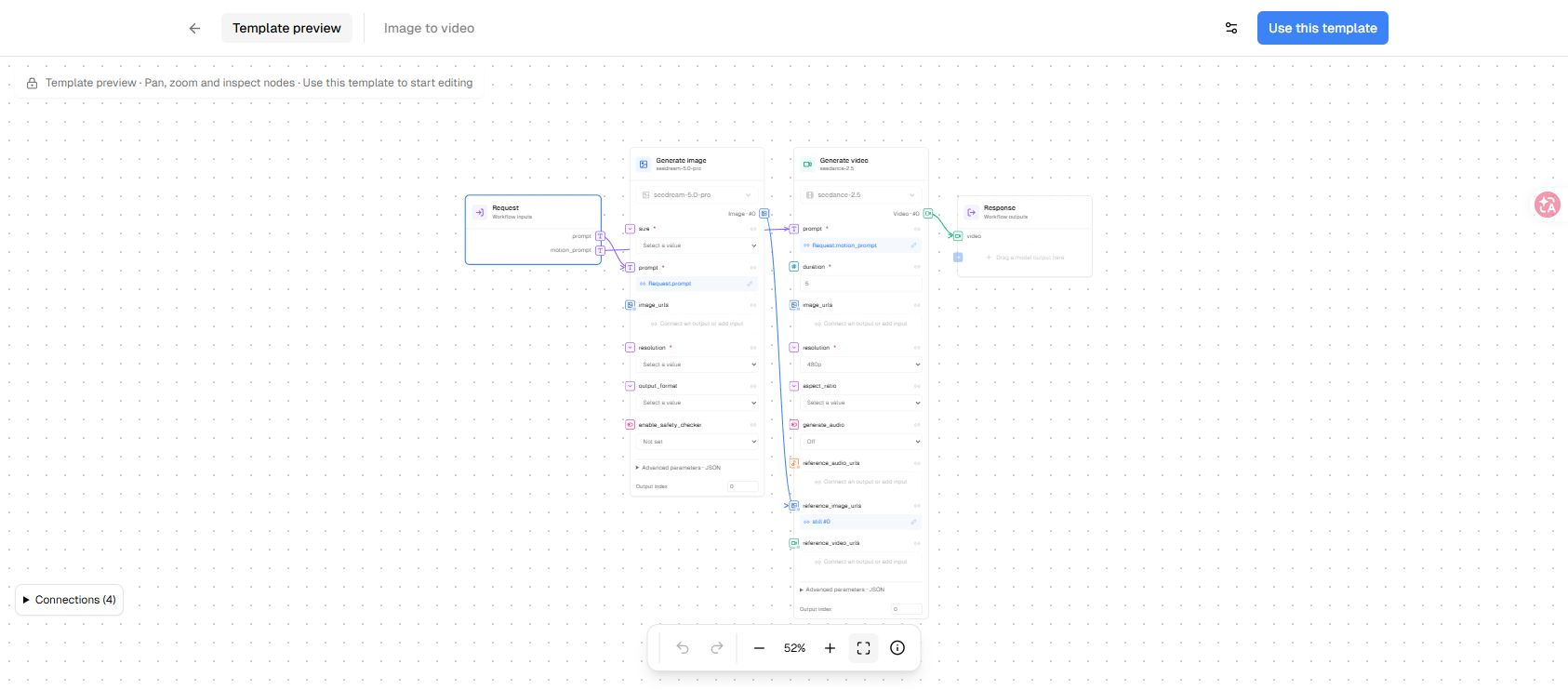
Рисунок 2. В предпросмотре можно перемещать и масштабировать холст, а также изучать узлы до создания редактируемой копии.
Выберите Use this template, чтобы открыть черновик. Дайте ему понятное название, например «Видео с кофе у моря». Черновик появится в списке сохранённых процессов только после выбора Save. При выходе со страницы или её обновлении несохранённые изменения черновика теряются. Чтобы начать с нуля, выберите New workflow на странице Workflows.
2. Выберите модели и соедините этапы
На холсте есть три основные части:
| Часть | Роль в этом примере |
|---|---|
| Request | Предоставляет prompt и motion_prompt для каждого запуска |
| Узлы моделей | Генерируют статичный кадр, затем анимируют его |
| Response | Определяет файлы, возвращаемые процессом |
Выберите узел, чтобы проверить его настройки. Задайте постоянные значения, например размер изображения и длительность видео, в узле модели. Соедините поля, которые должны получать значение из Request или выход предыдущего узла.
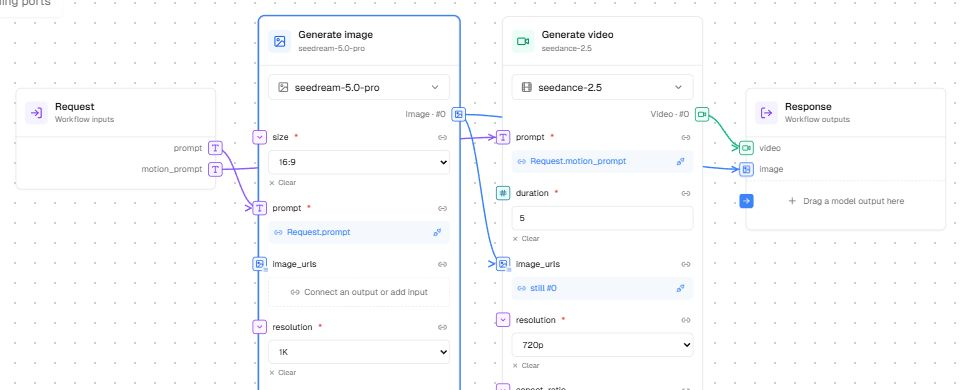
Рисунок 3. Процесс для повторного использования отделяет промпты, меняющиеся при каждом запуске, от настроек моделей и связей, которые нужно сохранить.
Для показанных моделей задайте в узле изображения size = 16:9 и resolution = 1K. В узле видео установите duration = 5 и resolution = 720p. Доступные поля и значения зависят от выбранной модели; проверьте обязательные поля, отмеченные звёздочкой.
В этом примере созданный кадр нужно соединить со входом image_urls узла видео. Если в вашей копии шаблона он связан с reference_image_urls, удалите эту связь и перед сохранением подключите выход изображения к image_urls. Поля для создания видео из изображения и для референсных медиа имеют разные требования.
Можно перетащить выходной порт на подходящий вход либо нажать сначала на выход, затем на вход. Индексы выходов начинаются с 0, поэтому Image · #0 означает первое изображение. Для одиночного результата и списка результатов тоже нужны совместимые связи. Холст отклоняет несовместимые соединения и циклы.
Меняйте модель, если этого требует задача
Откройте выбор модели внутри узла. Просматривайте модели по типу медиа или ищите по названию.
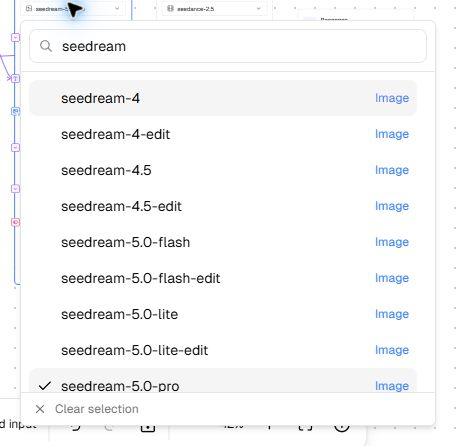
Рисунок 4. Ищите модель прямо в узле. Выбранная модель определяет параметры этапа и поддерживаемые медиа на входе.
Если при смене модели будут удалены несовместимые настройки или связи, сначала изучите окно подтверждения. После замены проверьте сохранённый промпт, обязательные значения, входящие медиа и связи с Response. Само сохранение графа не проверяет готовность каждого этапа к выполнению.
Перетаскивайте холст для перемещения, используйте прокрутку для масштабирования или Fit to view для общего вида. Undo, Redo и Lock editing помогают при организации большого процесса.
3. Определите переменные входы и возвращаемые результаты
Выберите Request или поле, например prompt, чтобы настроить входы процесса. У каждого поля есть Field ID, Field type, необязательный Display name и настройка Required.
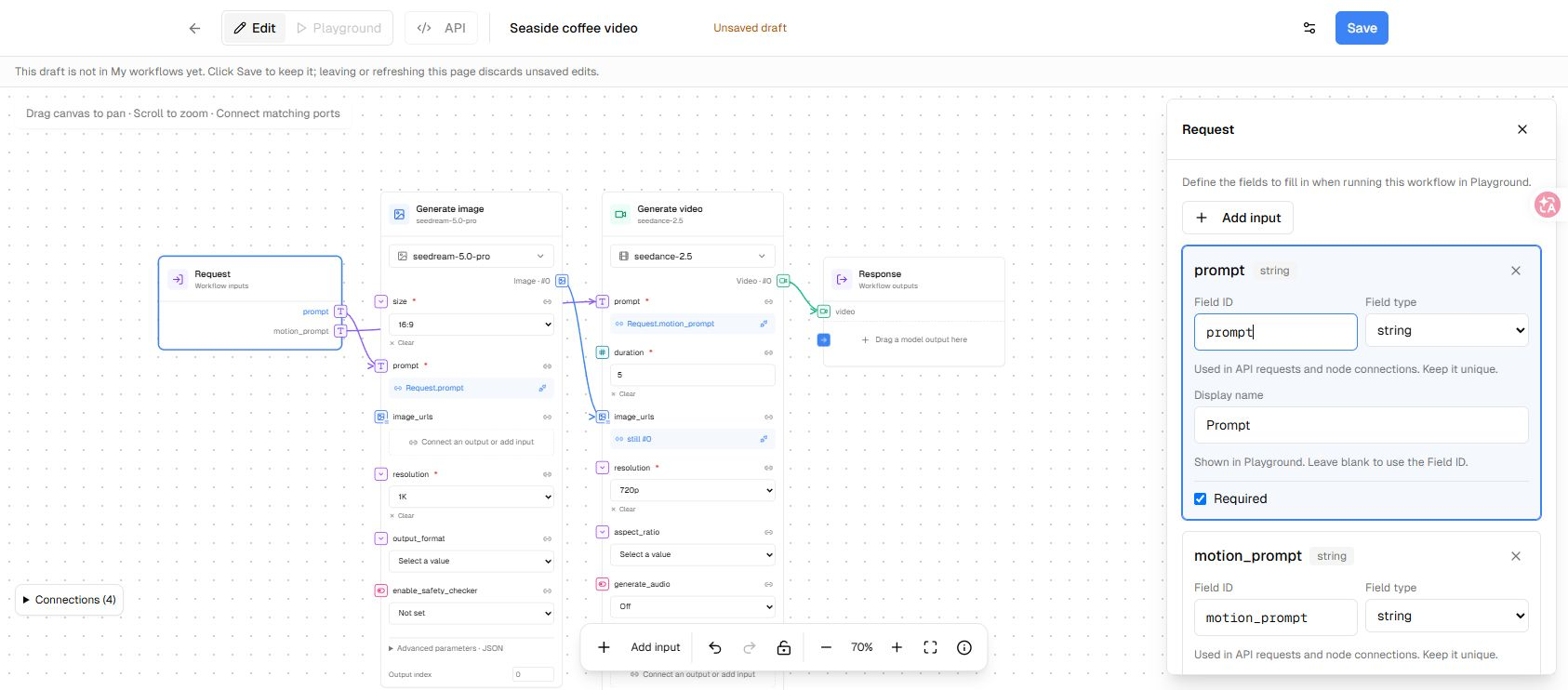
Рисунок 5. Field ID используется в связях и API-запросах. Отображаемое имя — это подпись, которую пользователи видят в Playground.
В нашем примере оставьте prompt и motion_prompt текстовыми полями. Для процесса на основе фотографий добавьте поле изображения или списка изображений и соедините его с подходящим входом модели. Для медиаполей Playground предоставляет элементы загрузки. Исходные материалы можно заранее организовать в PoYo Assets.
Затем выберите Response и решите, что возвращать. По умолчанию шаблон Image to video возвращает видео. Чтобы вернуть и созданный кадр, перетащите выход узла изображения на Response либо нажмите на этот выход, а затем на Drag a model output here.
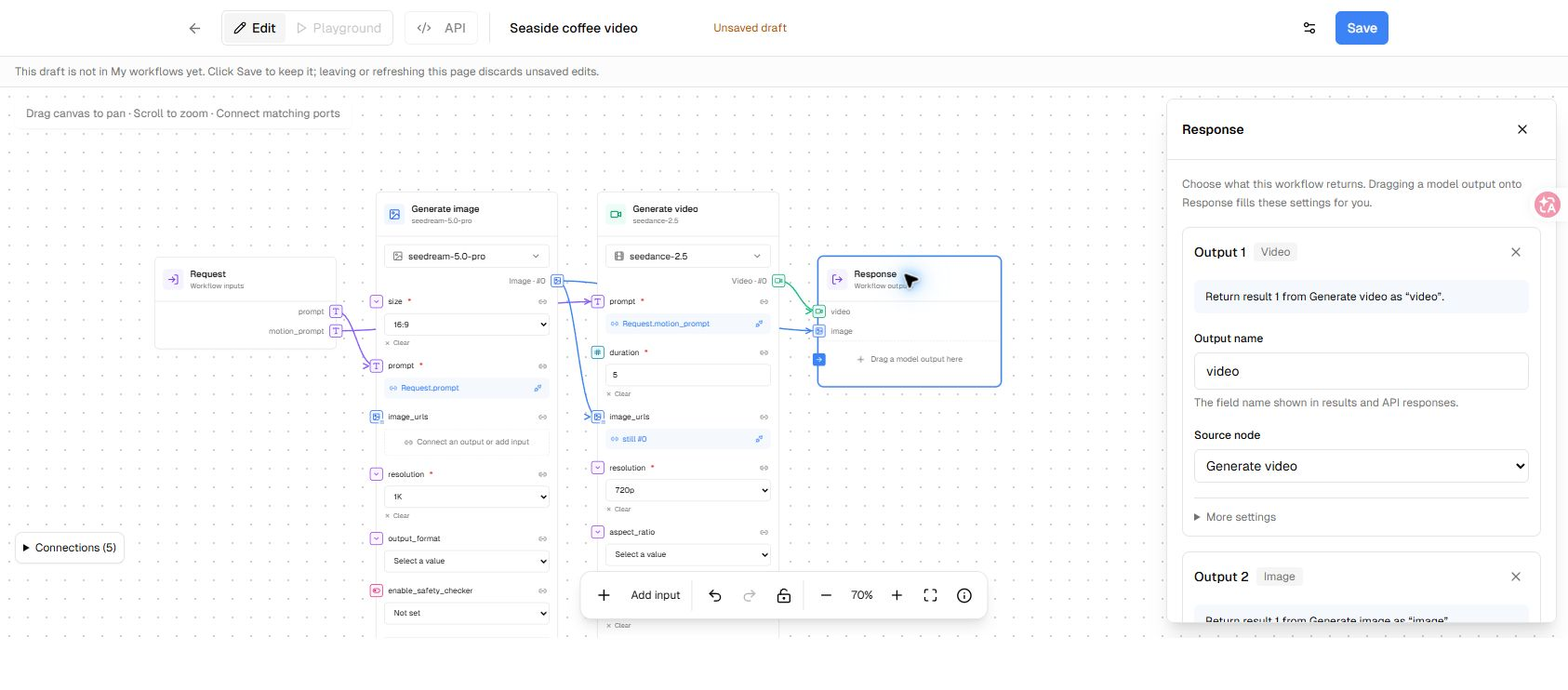
Рисунок 6. Подключите оба выхода моделей к Response, чтобы вернуть кадр и видео. Имена выходов также становятся полями в ответах API.
Проверьте имя, исходный узел, тип и индекс результата для каждого выхода. Используйте Return as a list, если процесс должен возвращать связанные результаты в виде списка. Узел может передавать данные следующему этапу и одновременно быть связан с Response, поэтому промежуточное изображение тоже можно включить в итоговые материалы.
Выберите Save, когда входы, настройки и связи готовы. После сохранения процесса можно пользоваться Playground и API.
4. Запустите процесс в Playground
Откройте Playground или выберите Go to Playground. Форма ввода строится на основе полей Request. Для этого примера введите описание сцены в Prompt:
Керамическая чашка кофе на деревянном столе рядом с открытым окном у моря на рассвете. Тёплый золотистый свет, спокойное синее море на заднем плане, естественная предметная фотография, горизонтальная композиция 16:9. Без текста и логотипов.
Затем опишите движение в Motion prompt:
Медленно приблизь камеру к чашке кофе. Добавь лёгкий пар, поднимающийся из чашки, и мягкое движение моря вдали. Сохрани неизменными чашку, стол, освещение и композицию. Один непрерывный план без склеек.
В шаблонах с медиа на входе выберите Upload и дождитесь окончания загрузки файлов. Заполните все обязательные входы перед продолжением.
Выберите Estimate, чтобы проверить доступную оценку расхода кредитов. Если интерфейс не может определить сумму заранее, он сообщит, что кредиты определяются при выполнении процесса. Проверьте выбранные модели и настройки перед выбором Run workflow.
Полный запуск выполняет весь связанный процесс. В этом примере кадр автоматически передаётся на этап видео; паузы для ручной проверки изображения между узлами нет. Если вы хотите сначала одобрить кадр, отдельно протестируйте узел изображения перед полным запуском.
Если есть несохранённые изменения, перед запуском они сохраняются. Каждый новый запуск оплачивается по создаваемым задачам генерации, в том числе при выборе Run current workflow again.
5. Изучайте результаты и улучшайте по одному этапу
Playground показывает статус выбранного запуска, прогресс узлов и итоговые выходы. Используйте Preview для просмотра возвращённых медиа или JSON для изучения ответа. Разверните Node execution details, чтобы проверить входы, статус и выходы этапа.
Если запуск завершился ошибкой без итоговых выходов, у завершённых узлов всё ещё могут быть полезные результаты. Проверьте их, прежде чем решать, что менять. При просмотре старого запуска проверьте его версию: результаты относятся к тому запуску, а форма ввода выполняет текущую конфигурацию процесса.
Для точечной настройки выберите узел в Edit и откройте Node debug в его настройках. Save & try node выполняет только этот узел, не запускает предыдущие узлы и не изменяет исходный Run. Если узлу нужны предыдущие выходы, выберите Run той же сохранённой версии и укажите обязательные значения Request в Playground.
Каждая проба узла оплачивается как обычная задача модели. Если отправку не удаётся подтвердить, проверьте историю генераций перед новой платной пробой. Если Playground предлагает Recover previous submission, используйте эту функцию, чтобы разобраться с предыдущей отправкой до нового запуска.
Скачайте выходные файлы, которые хотите сохранить, пока они доступны. Если срок действия файла истёк или он больше недоступен, предпросмотр сообщит об этом. Сохранённый процесс сохраняет конфигурацию; созданные медиа проверяйте отдельно в PoYo Assets.
6. Используйте процесс в приложении
После сохранения процесса откройте API, чтобы увидеть примеры cURL, JavaScript или Python. Они используют сохранённую версию и текущие значения Playground, поэтому сначала сохраните изменения и проверьте входы.
Основная схема:
- Отправьте версию процесса и входные данные на
POST /v1/workflows/{id}/runs. - Сохраните возвращённый Run ID и запрашивайте
GET /v1/workflows/{id}/runs/{run_id}для получения статуса и выходов. - Продолжайте проверку до перехода запуска в конечное состояние, затем обработайте результаты или ошибку.
Для медиаполей файл, загруженный в Playground, представлен HTTP(S)-адресом file_url, размещённым на PoYo. Замените адреса-заглушки в примерах на общедоступные URL медиа. При интеграции процесса в приложение храните API-ключ в серверной конфигурации.
Вы можете вернуться в список Workflows, чтобы найти сохранённую конфигурацию, переименовать её или скопировать ID. Запускайте её с новым промптом или фотографией, если структура подходит для следующей задачи.
Соберите последовательность, которую хотите повторять
Начните с двух полезных шагов: создайте статичный кадр, затем анимируйте его. Настройте параметры моделей, предоставьте промпты через Request и подключите нужные файлы к Response. Изучив первый запуск, доработайте нужный этап и сохраните конфигурацию для следующего задания.
Если вам удобнее описать творческую задачу в разговоре и поручить планирование этапов Agent, прочитайте наше руководство по PoYo Agent. Workflows предоставляет холст, на котором вы сами определяете связи и используете их повторно.