











01
Tekst naar video
Gebruik flux-3-max/text-to-video met een scèneprompt, duur, resolutie, beeldverhouding en geluidsinstelling. Beschrijf in de prompt de handeling, de camera, de belichting en het beoogde geluid.

Betaal naar gebruik. Geen abonnement, geen verborgen kosten.
| Niveau | PoYo-prijs |
|---|---|
| Tekst naar video / Afbeelding naar video / Keyframes · 720p | $0.170/sec 34 credits/sec Video van 5 seconden: $0.850 · Video van 10 seconden: $1.70 |
| Tekst naar video / Afbeelding naar video / Keyframes · 1080p | $0.290/sec 58 credits/sec Video van 5 seconden: $1.45 · Video van 10 seconden: $2.90 |
De kosten zijn gebaseerd op de uiteindelijke output.
Videogeneratie vanuit tekst, afbeeldingen en keyframes met native audio
Gebruik FLUX 3 Max via de PoYo API om geschreven beschrijvingen, stilstaande afbeeldingen of storyboard-keyframes om te zetten in video. Stuur overgangen aan met een eerste en laatste frame, en beschrijf handelingen, camerabewegingen, dialoog en sfeergeluid om beeld en geluid samen te genereren.
Maak clips van 5–20 seconden in 720p of 1080p voor productpresentaties, acties van personages en concepten voor korte video's. Controleer je invoer en resultaten in de Playground voordat je het maken van video's in je applicatie integreert.
Gebruik flux-3-max/text-to-video met een scèneprompt, duur, resolutie, beeldverhouding en geluidsinstelling. Beschrijf in de prompt de handeling, de camera, de belichting en het beoogde geluid.
Gebruik flux-3-max/image-to-video met 1–2 afbeeldingen in image_urls. De eerste afbeelding bepaalt het openingsframe; een optionele tweede afbeelding stuurt het eindframe aan.
Gebruik flux-3-max/keyframes-to-video met 1–10 items in keyframes. Elk item bevat image_url en frame_index, met indexen van 0 tot en met duration × 24.
Ontwikkel bewegende scènes met native audio, gedetailleerde onderwerpen en geregisseerde actie.
01
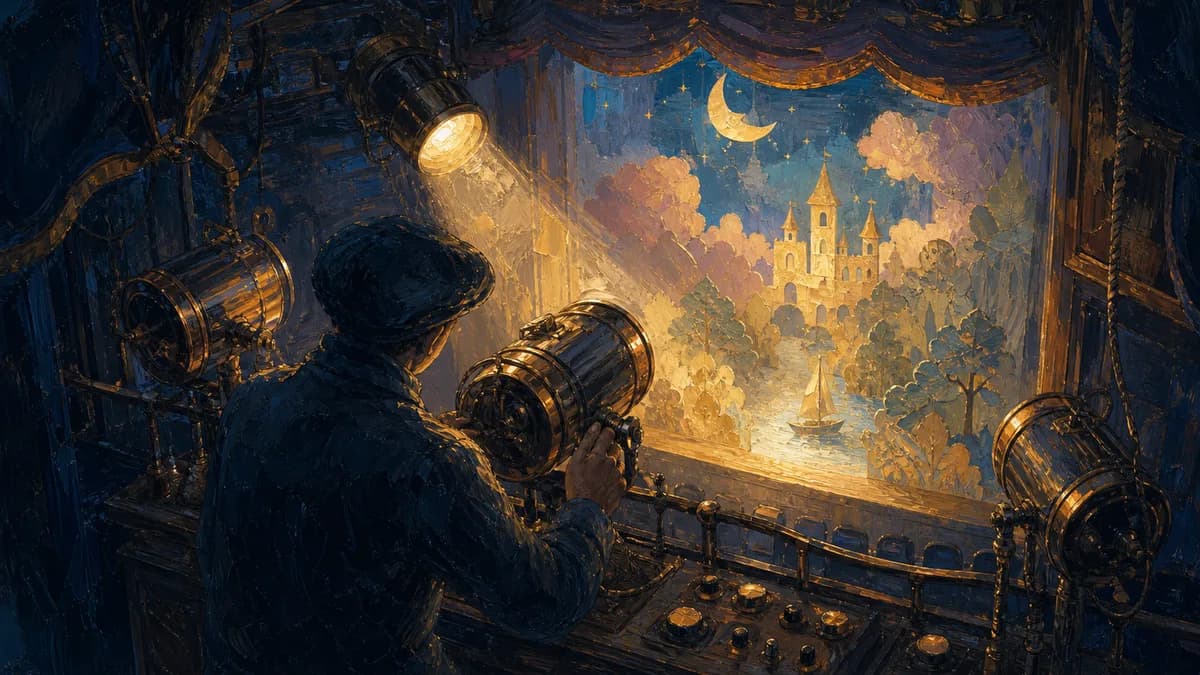
Beschrijf de scène en het beoogde geluid in één prompt en genereer daarmee een video met native, gesynchroniseerde audio. FLUX 3 Max kan dialoog, omgevingsgeluid en effecten in dezelfde opname brengen, en met de instelling Geluid zet je het genereren van audio uit als je workflow beeldmateriaal zonder geluid nodig heeft.
02
Bij dichte shots gaat de aandacht naar gezichtsuitdrukkingen, huid, kleding en kleine bewegingen. Gebruik FLUX 3 Max om shots te verkennen waarin een personage centraal staat, met een expliciete camerahoek, handeling en lichtrichting, en bekijk het resultaat daarna op het detailniveau dat je project vraagt.
03
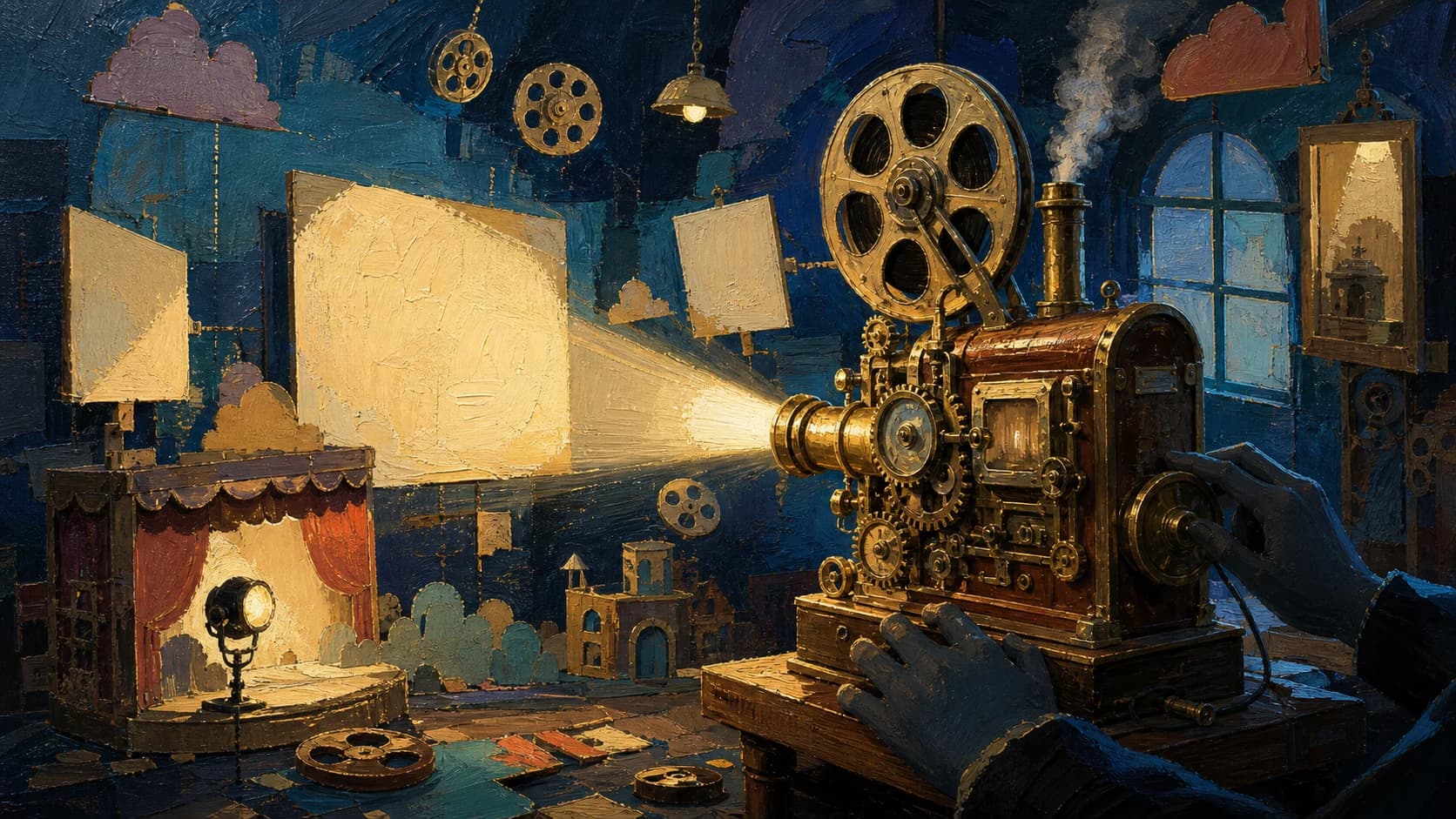
Een duidelijke volgorde van handelingen helpt een visueel idee om te zetten in een bruikbare shot. Beschrijf wat het onderwerp doet en hoe de camera beweegt, met een paar geordende actiemomenten in plaats van een overvolle scène. FLUX 3 Max ondersteunt clips van 5 tot 20 seconden om beweging en timing te testen.
04
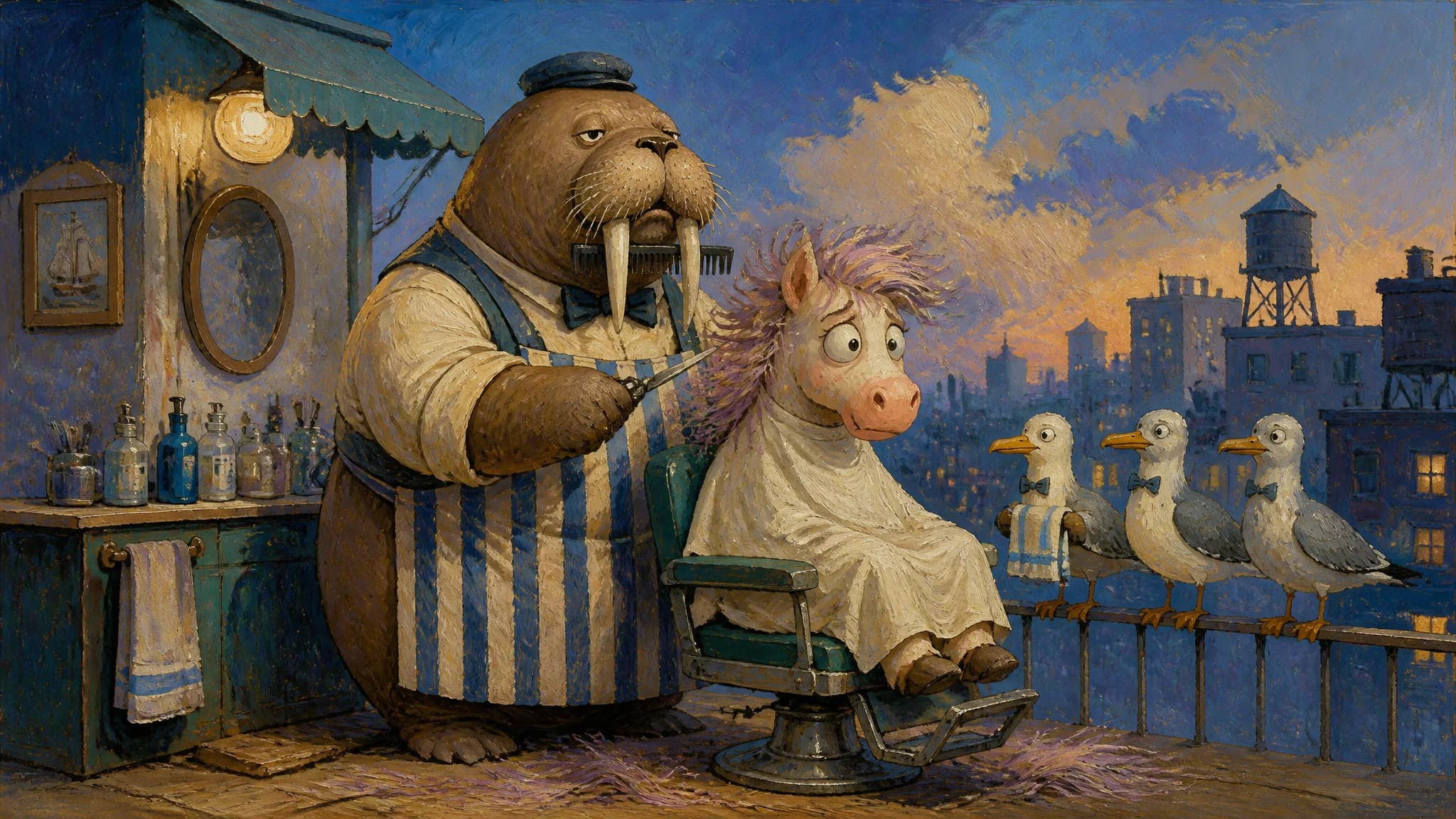
Combineer een herkenbare setting met een onverwacht onderwerp om een nieuwe creatieve richting te verkennen. Beschrijf omgeving, schaal, beweging en visuele stijl samen en vergelijk daarna verschillende varianten. Invoer van afbeeldingen en keyframes geeft extra sturing als een workflow een vast visueel vertrekpunt nodig heeft.
Gebruik FLUX 3 Max om productverhalen, campagnescènes en audiovisuele concepten te testen. Genereer meerdere takes met verschillende handelingen of camerarichtingen en beoordeel hoe elke versie de beoogde boodschap ondersteunt.
Maak met FLUX 3 Max videoconcepten van 5–20 seconden voor posts, korte verhalen en kanaalcontent. Pas de beeldverhouding, de actie in de scène en de geluidsinstelling aan op de geplande plaatsing en je montageworkflow.
Zet geschreven shotideeën, eerste en laatste frames of gepositioneerde keyframes om in bewegende previews. FLUX 3 Max helpt teams de timing van scènes, overgangen en camerarichting te beoordelen voordat ze een productieaanpak vastleggen.
Verken onthullingen van personages, omgevingsshots en concepten voor cutscenes met FLUX 3 Max. Gebruik invoer van afbeeldingen of keyframes om visuele ankerpunten vast te leggen terwijl je actie, tempo en geluid in gegenereerd beeldmateriaal test.
Gebruik FLUX 3 Max om clips rond personages te ontwikkelen, met native audio. Beschrijf de spreker, de voordracht en het omringende geluid, en controleer de gegenereerde spraak en visuele prestatie voordat je een take kiest.
Voeg het maken van video's vanuit tekst, afbeeldingen en keyframes toe aan een applicatie via de FLUX 3 Max API. Toon de publieke invoeropties, volg asynchrone taken en haal voltooide clips op voor de creatieve workflows van je gebruikers.
Maak nieuwe video's vanuit tekst, afbeeldingen en keyframes met FLUX 3 Max. FLUX 3 ondersteunt daarnaast het verlengen van bestaande clips, zodat je kunt kiezen op basis van je bronmateriaal en shotvolgorde.
| Mogelijkheden van de PoYo API | FLUX 3 Max API | FLUX 3 API |
|---|---|---|
| Tekst naar video | Eigen endpoint voor tekst naar video | Eigen endpoint voor tekst naar video |
| Afbeelding en eerste/laatste frames | Eén endpoint voor afbeelding naar video accepteert het openingsframe en een optioneel eindframe | Aparte endpoints voor afbeelding naar video en eerste/laatste frame |
| Gepositioneerde keyframes | 1–10 keyframes met image_url en frame_index | Endpoint voor gepositioneerde keyframes beschikbaar |
| Bronvideo verlengen | Video verlengen wordt niet ondersteund | Eigen endpoint om video te verlengen beschikbaar |
| Duur van de clip | Duur in hele seconden van 5 tot 20 | Generatieworkflows van 5–20 seconden |
| Uitvoerresolutie | 720p of 1080p op PoYo | 720p of 1080p op PoYo |
| Native audio | Optioneel, standaard ingeschakeld | Native audio ondersteund |
| Past het beste bij | Nieuwe clips vanuit tekst, afbeeldingen of keyframeplannen | Workflows die ook het verlengen van bronvideo's nodig hebben |
Stap 1: haal een API-sleutel op
Open je PoYo-dashboard en maak een API-sleutel aan voor je applicatie.
API-sleutel ophalen →
Stap 2: voeg credits toe en probeer een shot
Voeg credits toe, kies een model-ID en test een prompt of afbeeldingsinvoer in de playground. Stel duur en resolutie in en bekijk daarna de kostenraming.
Credits toevoegen →
Stap 3: integreer videogeneratie
Dien de invoer in bij het gekozen model-ID, bewaar de teruggegeven taak-ID en haal de voltooide video op via de taakworkflow.
Documentatie van de FLUX 3 Max API lezen →
Gebruik dezelfde PoYo API-sleutel en hetzelfde taakgebaseerde verzoekpatroon voor videogeneratie vanuit tekst, afbeeldingen en gepositioneerde keyframes.
Test de gepubliceerde modelinvoer in een formulier of als request-JSON en bekijk de voltooide clip voordat je de workflow in je applicatie integreert.
Bekijk de tarieven per resolutie en zie de geraamde kosten van je gekozen duur en batchgrootte voordat je videotaken indient.
Volg elke ingediende taak en haal voltooide video's op via de gedeelde generatieworkflow, met afzonderlijke statussen en resultaten voor batchverzoeken.