Conheça o PoYo Agent: do briefing criativo a imagens e vídeos
Aprenda a descrever tarefas, adicionar referências, escolher modelos e refinar resultados no PoYo Agent, reutilizando memória, documentos e Skills do projeto.

O PoYo Agent já está disponível: um espaço criativo onde você descreve o trabalho, deixa o Agent escolher modelos e etapas e continua refinando os resultados em uma conversa. Comece com uma ideia ou traga suas referências. Use um projeto para reunir o briefing, as notas de estilo e as conversas relacionadas.
Uma cena de floresta pode virar a abertura de um vídeo. Uma foto de produto pode se transformar em uma imagem de campanha e depois em um clipe animado. O Agent conecta essas etapas para você se concentrar em como o trabalho deve ficar.
O que há de novo?
- Descreva uma tarefa criativa completa em linguagem natural, incluindo geração de imagens, edição e fluxos de imagem para vídeo.
- Deixe o Agent escolher os modelos ou defina preferências para Image, Video e 3D.
- Anexe arquivos de origem ou selecione referências da sua biblioteca PoYo.
- Guarde o contexto na memória e nos documentos do projeto e reutilize instruções com Skills.
- Acompanhe o progresso, responda quando o Agent precisar de você e visualize ou baixe os resultados.
Este guia usa a interface em inglês, do primeiro briefing ao projeto que você pode retomar. Os nomes dos controles aparecem em inglês para facilitar a comparação com as capturas.
1. Descreva o trabalho criativo completo
Entre na sua conta e abra o PoYo Agent. A página inicial pergunta “What are we creating today?”. Escreva seu briefing ou escolha um prompt de exemplo. Clicar em um exemplo inicia uma tarefa, então leia antes de selecionar.
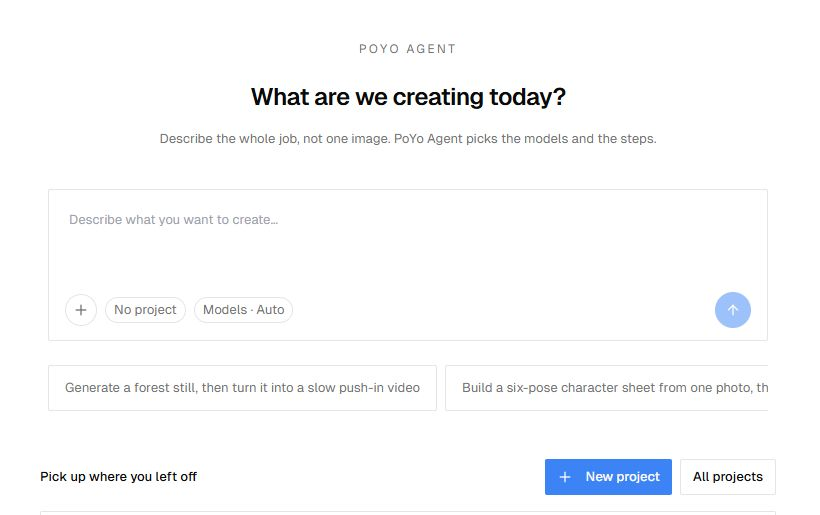
Figura 1. Digite o briefing no campo central. Os controles abaixo permitem adicionar referências, escolher um projeto e definir modelos preferidos.
Um bom briefing explica o assunto, a entrega esperada e os detalhes que devem permanecer consistentes. Por exemplo:
Crie uma imagem cinematográfica de uma floresta ao nascer do sol e transforme-a em um vídeo de 5 segundos com avanço lento da câmera. Use composição 16:9, luz dourada e quente e uma névoa leve entre as árvores. Mantenha a mesma cena e iluminação no vídeo.
No primeiro teste, comece com algo pequeno: uma imagem e um clipe curto. Informe proporção, duração e estilo visual quando forem relevantes. Se já souber qual modelo deseja usar, mencione isso no briefing ou use o seletor de modelos.
Deixe No project selecionado para um chat independente. Para trabalhos que pretende retomar, escolha um projeto existente ou New project. Você também pode criar um projeto na página inicial antes de começar a conversa.
Quando o briefing e as referências estiverem prontos, envie a solicitação pelo botão de seta. O Agent começará a trabalhar; confira as configurações de gastos antes de enviar uma geração.
2. Adicione referências e escolha modelos
Adicionar arquivos do computador ou de Assets
Abra o menu + ao lado do campo de texto. Escolha Attach files para enviar material ou Assets para encontrar um arquivo da biblioteca. O mesmo menu também abre a seleção de Skills.
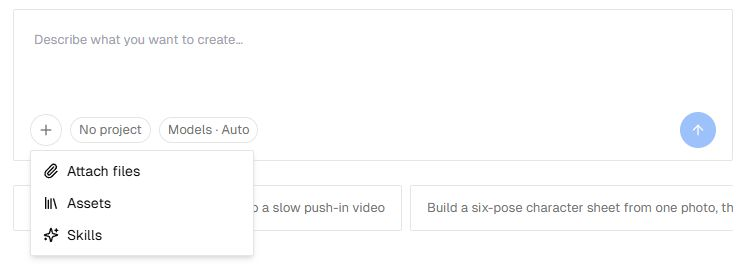
Figura 2. O menu de adição traz arquivos, recursos da biblioteca e instruções reutilizáveis para a conversa.
No seletor de recursos, pesquise pelo nome e escolha as referências necessárias. Confira os anexos antes de enviar. Explique a função de cada arquivo no briefing: “Use esta imagem como referência do produto” é mais útil do que anexar uma imagem sem contexto.
Anexe imagens, vídeos ou áudios relevantes para a tarefa. O modelo usado em cada etapa continua determinando quais entradas aceita. Briefings escritos e documentos de apoio entram pelo painel Memory & docs do projeto, apresentado mais adiante.
Para organizar o material antes de começar, consulte o guia do PoYo Asset.
Usar Auto ou definir uma preferência
Abra Models · Auto abaixo do prompt. Navegue por Image, Video ou 3D, ou pesquise um modelo pelo nome. Você pode escolher um modelo preferido por categoria e voltar para Auto para deixar o Agent decidir novamente.
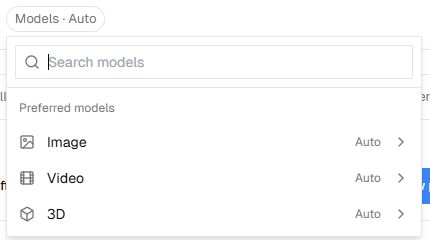
Figura 3. As preferências são agrupadas por tipo de mídia. Auto deixa a escolha do modelo daquela categoria com o Agent.
Essas preferências ficam salvas na conta ativa. Confira-as ao mudar de tipo de trabalho. Modelos de edição de imagem precisam de uma imagem de referência; para solicitações apenas de texto, escolha um modelo compatível de texto para imagem ou mantenha Auto.
3. Acompanhe o trabalho e refine os resultados
A conversa mostra as respostas do Agent e as mídias geradas. Durante a execução, a área de progresso pode indicar a fase, a etapa e o modelo atuais. Os resultados também aparecem no painel lateral, facilitando encontrar os de turnos anteriores.
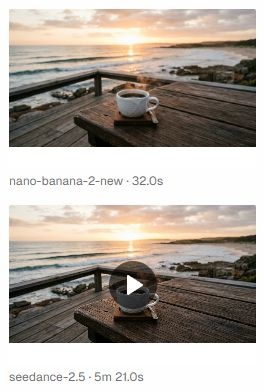
Figura 4. O painel mantém a imagem e o vídeo juntos. Esta demonstração existente usa uma cena de café à beira-mar; o modelo aparece abaixo de cada cartão.
Se o Agent fizer uma pergunta, responda na conversa. Quando um cartão Needs you solicitar aprovação de um plano, uma etapa ou gastos adicionais, leia a solicitação e escolha Continue ou Stop here. O pedido de confirmação significa que o Agent está aguardando sua decisão.
Abra um resultado para examinar os detalhes ou baixe uma cópia local. Confira o assunto, a composição e o movimento antes de iniciar outra geração.
Para revisar um resultado, continue no mesmo chat com uma instrução específica:
Mantenha a composição da floresta, mas suavize a luz do sol e reduza a névoa. Gere primeiro uma imagem estática revisada.
Depois de conferir a imagem:
Anime a imagem revisada com um avanço lento da câmera. Mantenha as árvores estáveis e adicione apenas um movimento sutil à névoa.
Se houver vários resultados, identifique qual deseja usar ou anexe-o novamente. Diga tanto o que deve mudar quanto o que deve permanecer. Quando uma tarefa em andamento oferecer Stop, você pode encerrar a execução; confira as gerações já enviadas em History antes de iniciá-las outra vez.
4. Guarde o briefing em um projeto
Um projeto oferece contexto compartilhado para chats relacionados. Abra-o por Projects ou pela lista de projetos recentes. No espaço de trabalho, abra Memory & docs para editar Project context. Se o painel lateral estiver recolhido, expanda-o primeiro.
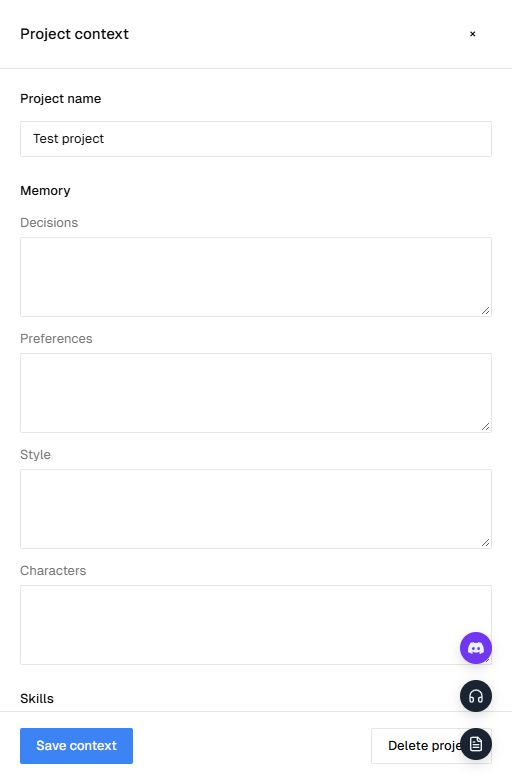
Figura 5. Memory & docs abre Project context. Use os campos de memória para orientações reutilizáveis e clique em Save context.
| Campo de memória | O que guardar |
|---|---|
| Decisions | Direções aprovadas, como “Usar a floresta ao nascer do sol” |
| Preferences | Escolhas recorrentes, como formato 16:9 ou movimento de câmera discreto |
| Style | Paleta, iluminação, texturas e referências visuais |
| Characters | Características que devem permanecer entre imagens ou cenas relacionadas |
Mantenha as notas curtas e concretas. Para uma campanha na floresta: “Fotografia natural, luz quente da manhã, verdes suaves, névoa leve. Evitar cores neon e arquitetura de fantasia.”
O mesmo painel permite selecionar Skills do projeto e adicionar documentos. Preencha Title e Text para um briefing escrito ou use Upload file com um documento TXT, Markdown, PDF ou DOCX compatível. Clique em Save context após editar a memória ou a seleção de Skills.
Use New chat dentro do projeto para explorar outro plano ou direção com aquele contexto. As notas orientam o Agent ao longo do trabalho; revise cada resultado para verificar se segue o briefing.
5. Transforme instruções repetidas em Skills
Skills são instruções reutilizáveis para tarefas frequentes: preparar storyboards, escrever prompts de produto ou conferir a descrição de um personagem. Abra Skills na barra lateral para navegar por All, Yours e By PoYo.
Escolha Install skill para adicionar um Skill próprio. Você pode arrastar um arquivo Markdown SKILL.md ou escolher Start from scratch e informar título e instruções.
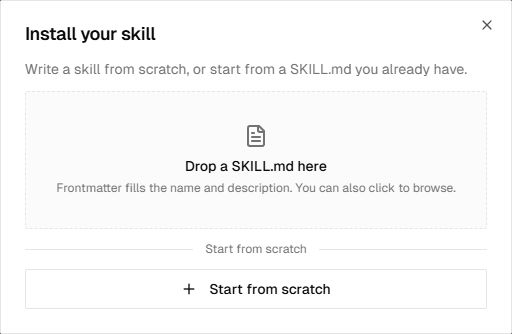
Figura 6. Importe um SKILL.md existente ou escreva as instruções reutilizáveis diretamente na janela.
Por exemplo, um Skill chamado “Storyboard de vídeo curto de produto” poderia conter:
Antes de gerar, identifique o produto, o público, o estilo visual e a duração final do vídeo. Escreva uma lista breve de planos com enquadramento, ação e movimento de câmera. Mantenha as cores e os detalhes característicos do produto. Pergunte sobre referências ausentes que possam afetar o resultado.
Selecione um Skill pelo menu + → Skills do campo de texto ou associe-o ao projeto em Memory & docs. Instalar adiciona o Skill ao catálogo; selecioná-lo o inclui no contexto da tarefa ou do projeto. É possível selecionar até três Skills ao mesmo tempo.
Use a memória do projeto para fatos específicos de uma campanha e um Skill para instruções que pretende repetir em várias campanhas.
6. Defina o limite de gastos e guarde seus resultados
Abra Settings → Spending caps no Agent. Digite um valor em créditos em Safety cap e clique em Save. As alterações valem para novos turnos.
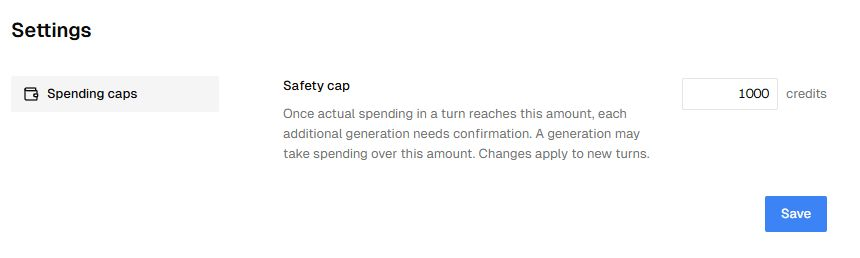
Figura 7. O limite de segurança determina quando uma geração adicional precisa de confirmação. Configure-o antes de começar a próxima tarefa.
O limite de segurança é um ponto de confirmação, não uma cobrança máxima garantida. Quando o gasto real de um turno atinge esse valor, cada geração adicional exige confirmação. Uma única geração pode ultrapassar o limite. Aprovar a próxima geração não altera o valor salvo.
Se o resultado de uma geração ainda não estiver confirmado, consulte o histórico de gerações antes de tentar novamente. Se a conta ficar sem créditos, siga a orientação de cobrança antes de continuar.
Baixe os arquivos que deseja guardar. Nos resultados disponíveis em PoYo Assets, confira a validade de cada arquivo e use as opções de retenção disponíveis quando necessário. Manter um chat ou projeto não substitui verificar a disponibilidade do arquivo de mídia.
Experimente no seu próximo briefing
Comece com uma cena: descreva o trabalho, adicione uma referência se tiver e deixe os modelos em Auto. Revise a primeira imagem, peça uma alteração específica e use a versão preferida como ponto de partida de um vídeo curto.
Quando a direção funcionar, salve as notas de estilo em um projeto. Adicione um Skill para as instruções que pretende repetir. A próxima conversa pode começar com esse contexto pronto.