Conheça o PoYo Workflows: conecte modelos de IA em fluxos criativos reutilizáveis
Crie fluxos de IA reutilizáveis no PoYo. Explore templates, conecte modelos de imagem e vídeo, configure entradas e saídas, execute no Playground e acesse seus fluxos salvos pela API.
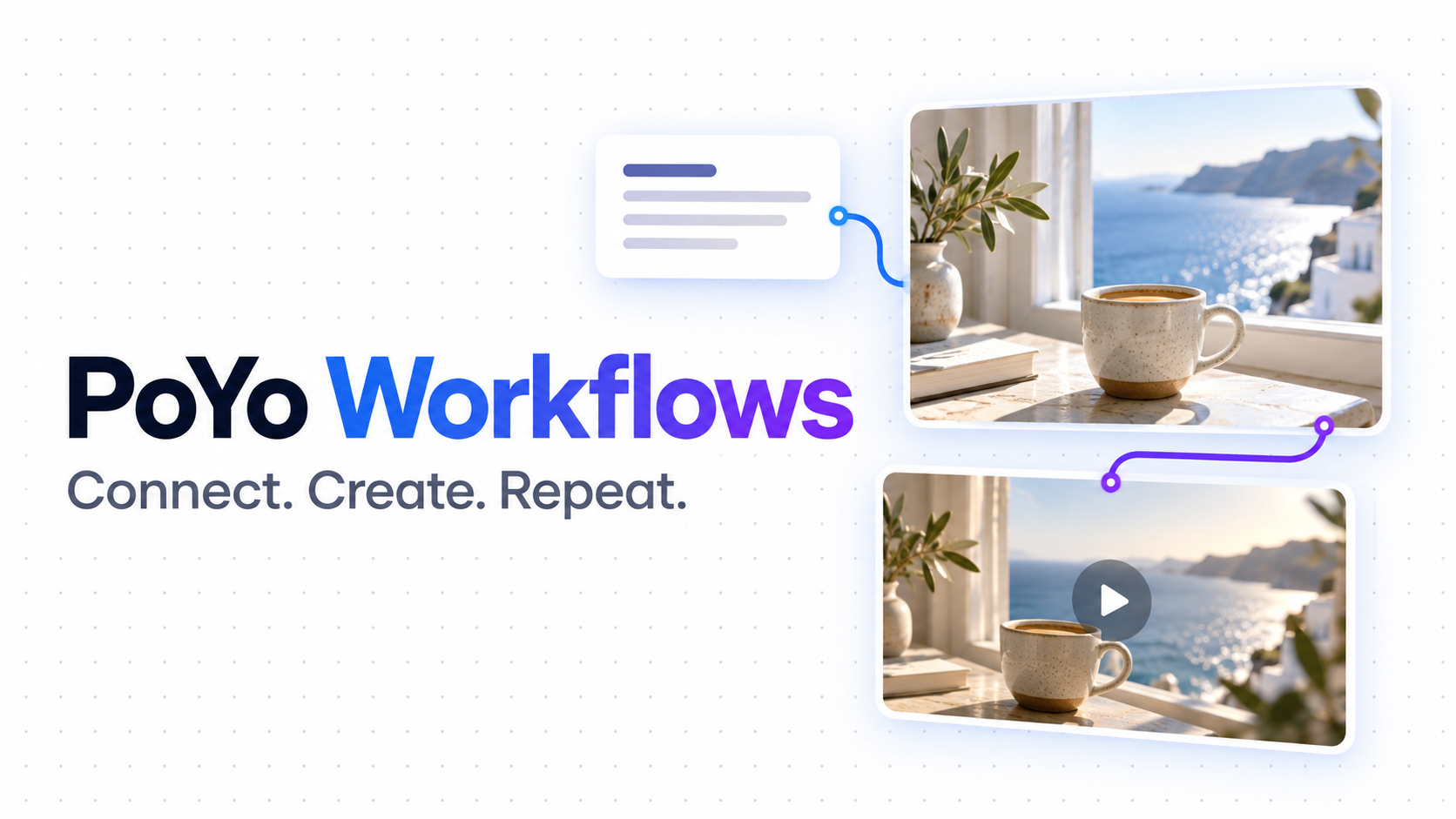
O PoYo Workflows reúne suas etapas criativas em uma única tela. Escolha os modelos, conecte suas entradas e saídas e salve um fluxo que você possa executar novamente com outro prompt ou referência. Comece com um template ou monte sua própria sequência em uma tela em branco.
Uma foto de produto pode virar uma imagem de estúdio e, depois, um vídeo curto de apresentação. Uma descrição de cena pode virar uma imagem estática e, em seguida, uma tomada animada. Com as conexões prontas, a saída de uma etapa se torna a entrada da próxima, sem baixar e reenviar o arquivo entre elas.
O que há de novo?
- Visualize templates prontos para geração e edição de imagens, conversão de imagem em vídeo e outras tarefas criativas.
- Conecte modelos em uma tela visual, incluindo as entradas fornecidas a cada execução e os resultados retornados pelo fluxo.
- Salve a configuração e use o Playground para executá-la com outros prompts ou arquivos de mídia.
- Acompanhe o progresso e os resultados de cada nó, ou teste um único nó ao ajustar uma etapa.
- Chame o fluxo salvo pela API quando quiser usá-lo em uma aplicação.
Este guia acompanha a interface em inglês e mantém seus rótulos. Nosso exemplo cria uma imagem de café à beira-mar e a transforma em um vídeo de cinco segundos. As capturas mostram a configuração, não uma geração concluída; a capa é uma ilustração.
1. Encontre um template para sua tarefa
Entre na sua conta e abra o PoYo Workflows. Seus fluxos salvos aparecem na lista. Escolha Templates para ir à biblioteca, onde você pode buscar pelo nome do template ou modelo e filtrar pelo tipo de saída.
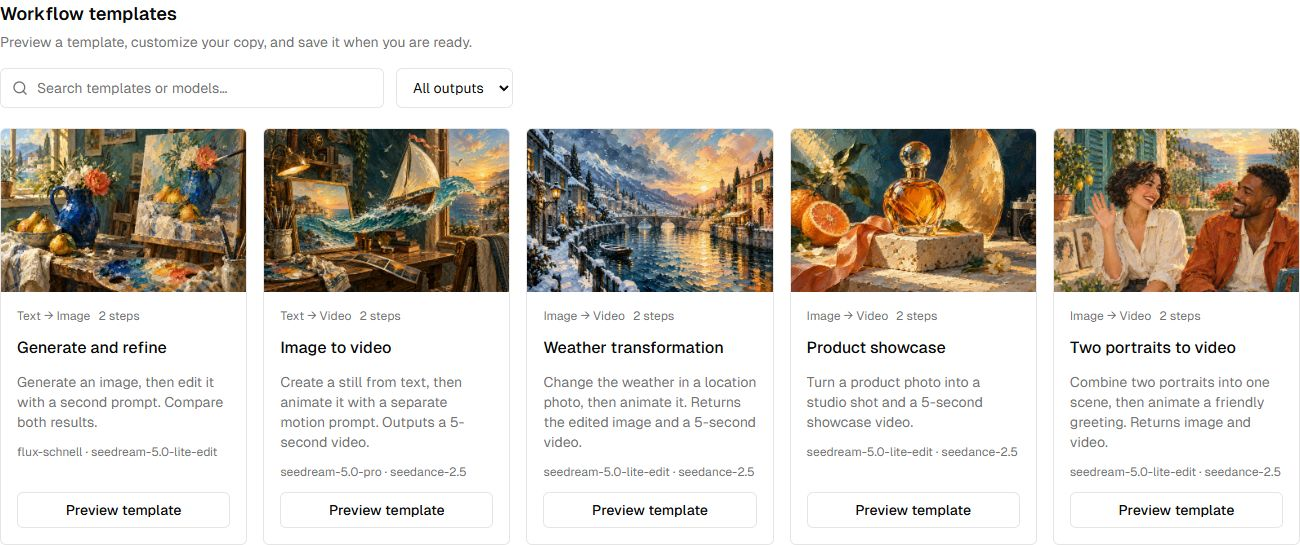
Figura 1. Cada cartão mostra os tipos de entrada e saída, o número de etapas e os modelos. Escolha Preview template para conferir a configuração.
Escolha um ponto de partida que combine com o material disponível:
| Template | Material inicial | O que faz |
|---|---|---|
| Generate and refine | Dois prompts de texto | Gera uma imagem e depois a edita |
| Image to video | Um prompt de cena e um de movimento | Gera uma imagem estática e depois um vídeo de cinco segundos |
| Product showcase | Uma foto de produto | Cria uma imagem de estúdio e um vídeo curto de apresentação |
| Virtual try-on video | Uma foto de pessoa e uma de roupa | Cria uma imagem de prova virtual de roupa e um vídeo curto de moda |
Neste passo a passo, escolha Preview template em Image to video. Apesar do nome, esse template começa com texto: o primeiro modelo cria a imagem que o segundo anima.
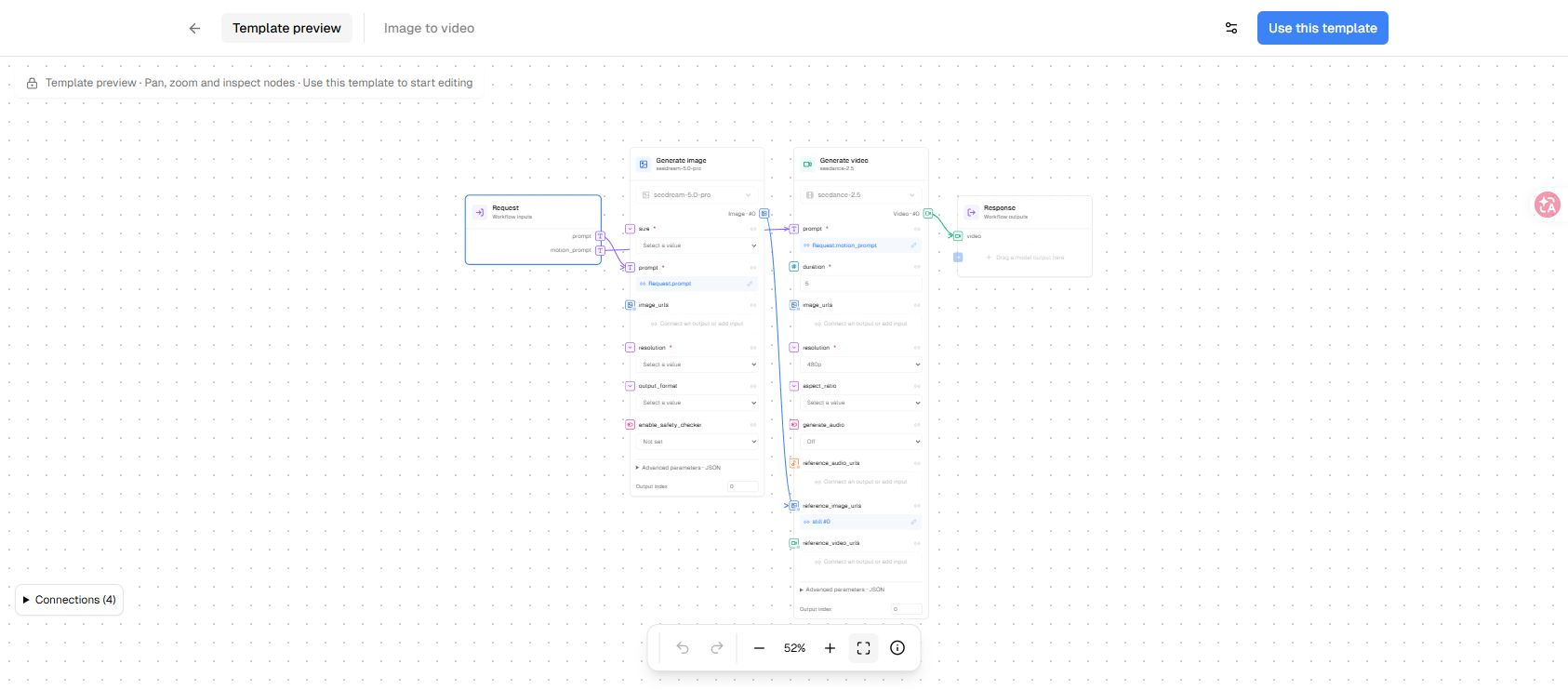
Figura 2. A prévia permite mover e ampliar a tela e inspecionar os nós antes de criar uma cópia editável.
Escolha Use this template para abrir um rascunho. Dê a ele um nome fácil de reconhecer, como “Vídeo de café à beira-mar”. O rascunho só aparece na lista de fluxos salvos depois que você escolhe Save. Sair da página ou atualizá-la descarta as alterações não salvas do rascunho. Para começar do zero, escolha New workflow na página Workflows.
2. Escolha modelos e conecte as etapas
A tela tem três partes principais:
| Parte | Função neste exemplo |
|---|---|
| Request | Disponibiliza prompt e motion_prompt em cada execução |
| Nós de modelo | Geram uma imagem estática e depois a animam |
| Response | Define os arquivos retornados pelo fluxo |
Selecione um nó para conferir suas configurações. Defina valores fixos, como tamanho da imagem e duração do vídeo, no nó do modelo. Conecte os campos que devem receber um valor de Request ou a saída de um nó anterior.
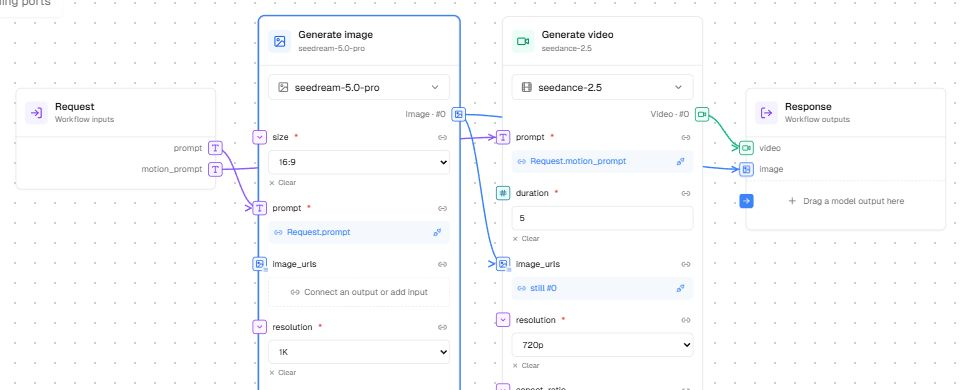
Figura 3. Um fluxo reutilizável separa os prompts que mudam a cada execução das configurações e conexões que você quer manter.
Para os modelos mostrados aqui, defina size como 16:9 e resolution como 1K no nó de imagem. No nó de vídeo, defina duration como 5 e resolution como 720p. Os campos e valores disponíveis dependem do modelo selecionado; confira os campos obrigatórios marcados com asterisco.
Neste exemplo, a imagem gerada deve se conectar à entrada image_urls do nó de vídeo. Se a sua cópia do template a conectar a reference_image_urls, remova essa ligação e conecte a saída da imagem a image_urls antes de salvar. Os campos de imagem para vídeo e de mídia de referência têm requisitos diferentes.
Você pode arrastar uma porta de saída até uma entrada compatível ou clicar na saída e depois na entrada. Os índices de saída começam em 0, então Image · #0 significa a primeira imagem. Resultados individuais e listas de resultados também precisam de conexões compatíveis. A tela rejeita conexões incompatíveis e ciclos.
Troque de modelo quando a tarefa exigir
Abra o seletor de modelos dentro de um nó. Navegue por tipo de mídia ou busque pelo nome.
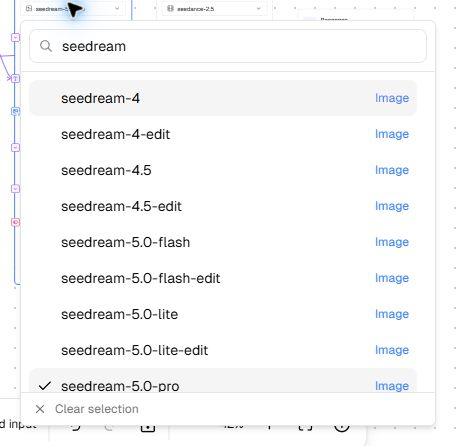
Figura 4. Busque um modelo dentro de um nó. O modelo selecionado determina os parâmetros e as entradas de mídia aceitas nessa etapa.
Se a troca de modelo remover configurações ou conexões incompatíveis, leia a confirmação primeiro. Após a troca, confira o prompt mantido, os valores obrigatórios, as mídias de entrada e as conexões com Response. Salvar o grafo, por si só, não verifica se todas as etapas estão prontas para executar.
Arraste a tela para se deslocar, use a rolagem para ajustar o zoom ou escolha Fit to view para ver o conjunto. Undo, Redo e Lock editing ajudam a organizar fluxos maiores.
3. Defina o que muda a cada execução e o que será retornado
Selecione Request, ou um campo como prompt, para configurar as entradas do fluxo. Cada campo tem Field ID, Field type, um Display name opcional e a configuração Required.
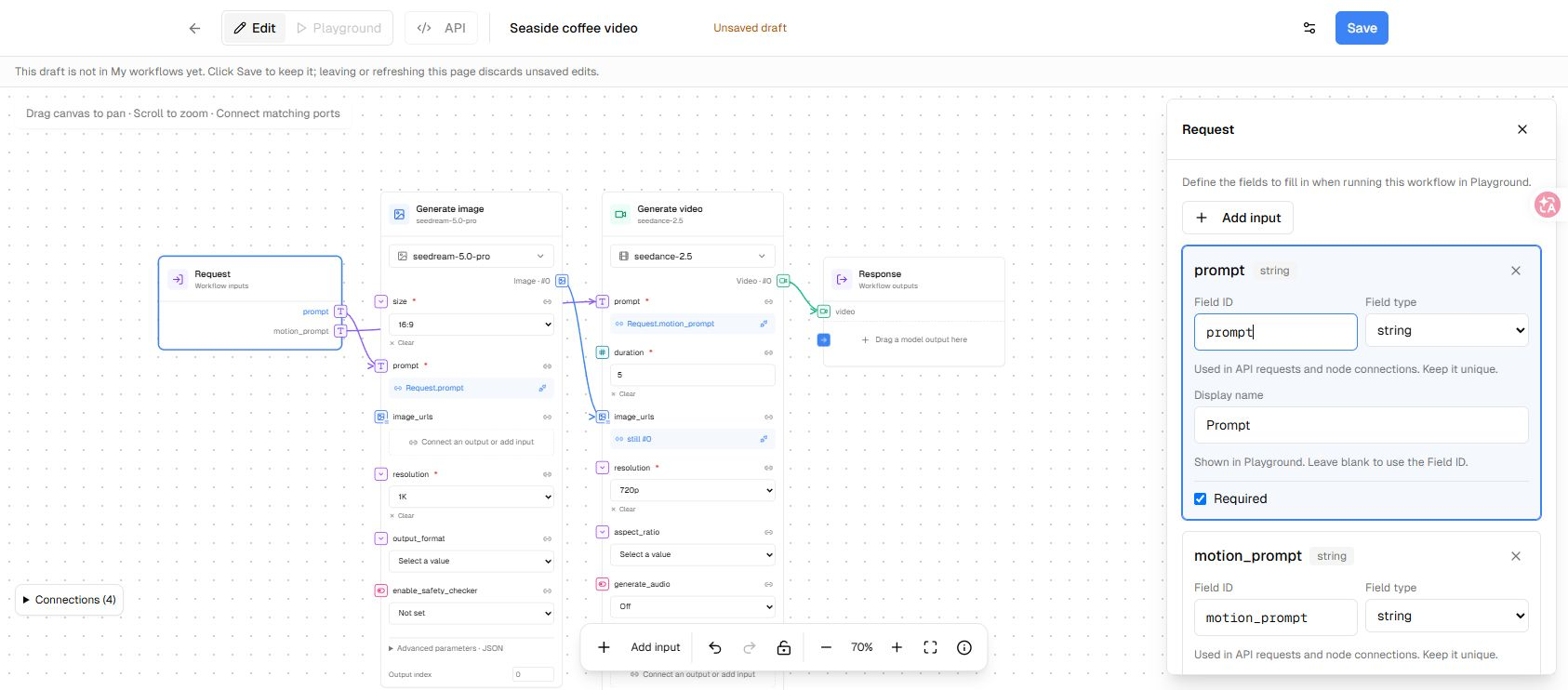
Figura 5. Field ID é usado nas conexões e requisições de API. O nome de exibição é o rótulo que aparece no Playground.
No nosso exemplo, mantenha prompt e motion_prompt como campos de texto. Se estiver criando um fluxo baseado em fotos, adicione um campo de imagem ou de lista de imagens e conecte-o à entrada adequada do modelo. O Playground oferece controles de upload para campos de mídia. Você pode organizar o material de origem antes com o PoYo Assets.
Em seguida, selecione Response e decida o que retornar. O template Image to video retorna um vídeo por padrão. Para retornar também a imagem gerada, arraste a saída do nó de imagem até Response, ou clique nessa saída e depois em Drag a model output here.
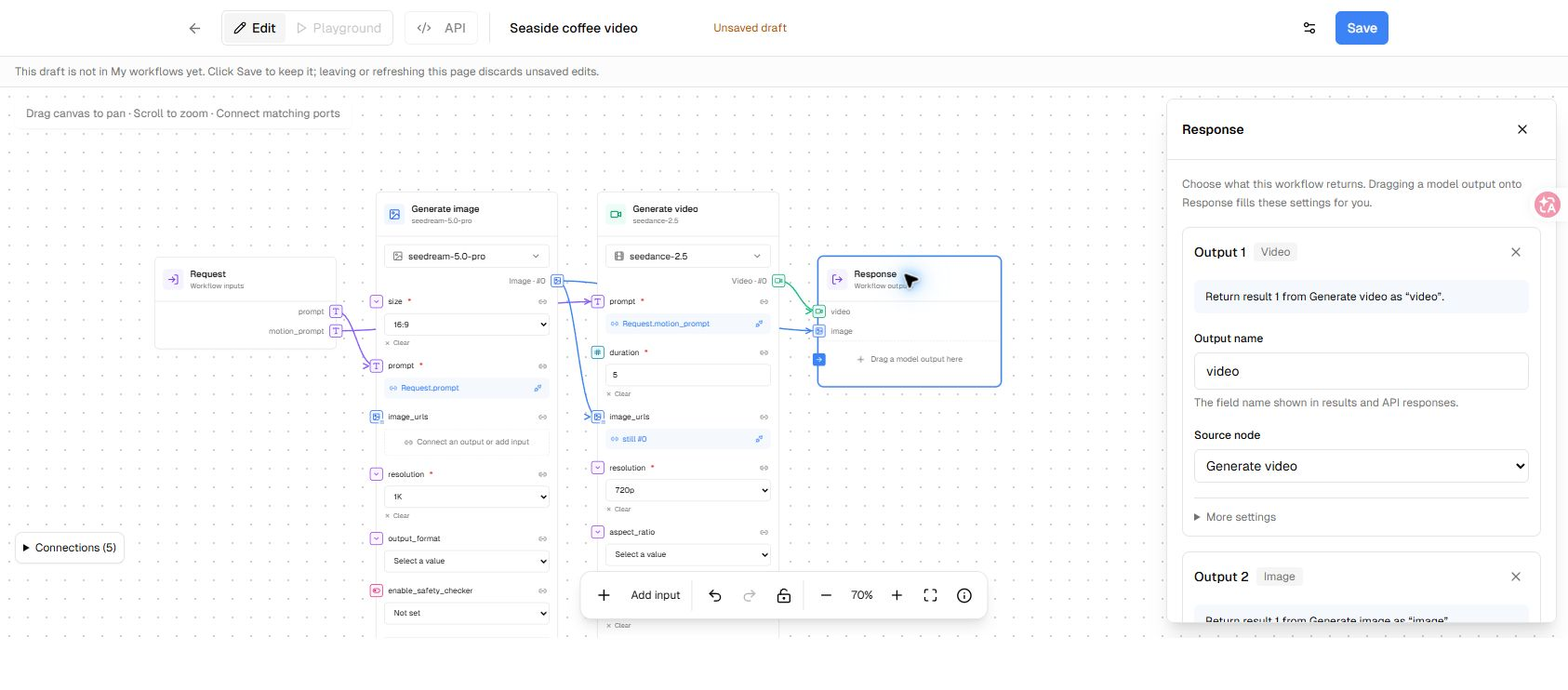
Figura 6. Conecte as duas saídas de modelo a Response para retornar a imagem e o vídeo. Os nomes das saídas também se tornam campos nas respostas da API.
Confira o nome, o nó de origem, o tipo e o índice de resultado de cada saída. Use Return as a list quando o fluxo precisar retornar os resultados conectados como uma lista. Um nó pode alimentar outra etapa e também se conectar a Response, então a imagem intermediária pode fazer parte das entregas finais.
Escolha Save quando as entradas, configurações e conexões estiverem prontas. O Playground e o acesso à API ficam disponíveis após salvar o fluxo.
4. Execute o fluxo no Playground
Abra Playground ou escolha Go to Playground. O formulário de entrada é criado a partir dos campos de Request. Neste exemplo, digite uma descrição da cena em Prompt:
Uma xícara de café de cerâmica sobre uma mesa de madeira ao lado de uma janela aberta à beira-mar ao nascer do sol. Luz quente e dourada, mar azul calmo ao fundo, fotografia natural de produto, composição horizontal 16:9. Sem texto ou logotipos.
Depois, descreva o movimento em Motion prompt:
Aproxime lentamente a câmera da xícara de café. Adicione um vapor sutil subindo da xícara e um movimento suave no mar distante. Mantenha a xícara, a mesa, a iluminação e a composição consistentes. Uma única tomada contínua, sem cortes.
Nos templates com entradas de mídia, escolha Upload e aguarde o envio completo dos arquivos. Preencha todas as entradas obrigatórias antes de continuar.
Escolha Estimate para consultar a estimativa de créditos disponível. Se a interface não conseguir determinar o valor antecipadamente, ela indicará que os créditos serão determinados ao executar o fluxo. Confira os modelos e as configurações antes de escolher Run workflow.
Uma execução completa processa o fluxo conectado. Neste exemplo, a imagem é passada automaticamente para a etapa de vídeo; não há uma pausa para revisão manual da imagem entre esses nós. Se quiser aprovar a imagem primeiro, teste o nó de imagem separadamente antes de iniciar uma execução completa.
Ao executar com alterações não salvas, elas são salvas primeiro. Cada nova execução é cobrada pelas tarefas de geração que cria, inclusive ao escolher Run current workflow again.
5. Revise os resultados e ajuste uma etapa por vez
O Playground mostra o status da execução selecionada, o progresso dos nós e as saídas finais. Use Preview para inspecionar a mídia retornada ou JSON para examinar a resposta. Expanda Node execution details para conferir as entradas, o status e as saídas de uma etapa.
Se uma execução falhar sem saídas finais, os nós concluídos ainda podem ter resultados que vale a pena conferir. Revise-os antes de decidir o que mudar. Ao consultar uma execução antiga, confira a versão: os resultados pertencem àquela execução, enquanto o formulário executa a definição atual do fluxo.
Para um ajuste específico, selecione o nó em Edit e abra Node debug nas configurações. Save & try node executa apenas esse nó; não executa os nós anteriores nem modifica o Run original. Se o nó precisar de saídas anteriores, selecione um Run da mesma versão salva e forneça os valores obrigatórios de Request no Playground.
Cada teste de nó é cobrado como uma tarefa normal de modelo. Se não for possível confirmar um envio, confira o histórico de gerações antes de iniciar outro teste pago. Se o Playground oferecer Recover previous submission, use essa opção para resolver o envio anterior antes de iniciar uma nova execução.
Baixe as saídas que deseja manter enquanto estiverem disponíveis. Se um arquivo expirar ou não estiver mais disponível, a prévia indicará isso. Um fluxo salvo preserva a configuração; confira as mídias geradas separadamente no PoYo Assets.
6. Reutilize o fluxo em uma aplicação
Depois de salvar o fluxo, abra API para ver exemplos em cURL, JavaScript ou Python. Os exemplos usam a versão salva e os valores atuais do Playground, então salve suas alterações e confira as entradas primeiro.
O processo básico é:
- Envie a versão do fluxo e as entradas para
POST /v1/workflows/{id}/runs. - Guarde o ID de Run retornado e consulte
GET /v1/workflows/{id}/runs/{run_id}para obter status e saídas. - Continue consultando até a execução chegar a um estado final e, então, trate os resultados ou a falha.
Nos campos de mídia, um arquivo enviado ao Playground é representado por um file_url HTTP(S) hospedado no PoYo. Substitua as URLs de exemplo por URLs de mídia acessíveis publicamente. Ao integrar o fluxo a uma aplicação, mantenha sua chave de API na configuração do servidor.
Você pode voltar à lista Workflows para encontrar uma configuração salva, renomeá-la ou copiar seu ID. Execute-a com um novo prompt ou foto quando a estrutura continuar adequada à próxima tarefa.
Monte a sequência que você quer repetir
Comece com duas etapas úteis: criar uma imagem estática e depois animá-la. Defina os parâmetros dos modelos, disponibilize os prompts por Request e conecte os arquivos necessários a Response. Após revisar a primeira execução, ajuste a etapa que precisar de atenção e mantenha a configuração para o próximo briefing.
Se preferir descrever uma tarefa criativa em uma conversa e deixar o Agent planejar as etapas, veja nosso guia do PoYo Agent. O Workflows oferece uma tela para você definir e reutilizar essas conexões.