PoYo Agent ile tanışın: yaratıcı fikirden görsel ve videoya
PoYo Agent ile görev tanımlamayı, referans eklemeyi, model seçmeyi ve sonuçları geliştirmeyi öğrenin; proje belleği, belgeler ve Skills ile bağlamı yeniden kullanın.

PoYo Agent artık kullanıma açık: işi tarif ettiğiniz, model ve adımları Agent’ın seçtiği ve sonuçları sohbet ederek geliştirdiğiniz bir üretim alanı. Bir fikirle başlayın veya kendi referanslarınızı ekleyin. İş tanımını, stil notlarını ve ilgili sohbetleri bir arada tutmak için proje kullanın.
Bir orman görseli videonun açılış sahnesine dönüşebilir. Bir ürün fotoğrafından kampanya görseli, ardından kısa bir animasyonlu klip üretilebilir. Agent bu adımları birbirine bağlayarak bitmiş işin nasıl görünmesi gerektiğine odaklanmanıza yardımcı olur.
Neler yeni?
- Görsel üretimi, düzenleme ve görselden videoya iş akışlarını içeren bütün bir görevi doğal dille anlatın.
- Modelleri Agent seçsin veya Image, Video ve 3D için tercihlerinizi belirleyin.
- Kaynak dosyaları ekleyin ya da PoYo varlık kitaplığından mevcut referansları seçin.
- Bağlamı proje belleğinde ve belgelerde saklayın; Skills ile talimatları yeniden kullanın.
- İlerlemeyi izleyin, Agent’ın sorularına ve onay isteklerine yanıt verin, sonuçları önizleyin veya indirin.
Bu kılavuz, ilk iş tanımından daha sonra sürdürebileceğiniz projeye kadar İngilizce arayüzü izler. Ekran görüntüleriyle eşleştirebilmeniz için temel kontrollerin İngilizce adları korunmuştur.
1. Yaratıcı işin tamamını tarif edin
Oturum açıp PoYo Agent sayfasına gidin. Ana sayfada “What are we creating today?” sorusu yer alır. İş tanımınızı yazın veya örnek istemlerden birini seçin. Örneğe tıklamak görevi başlatır; bu yüzden önce içeriğini okuyun.
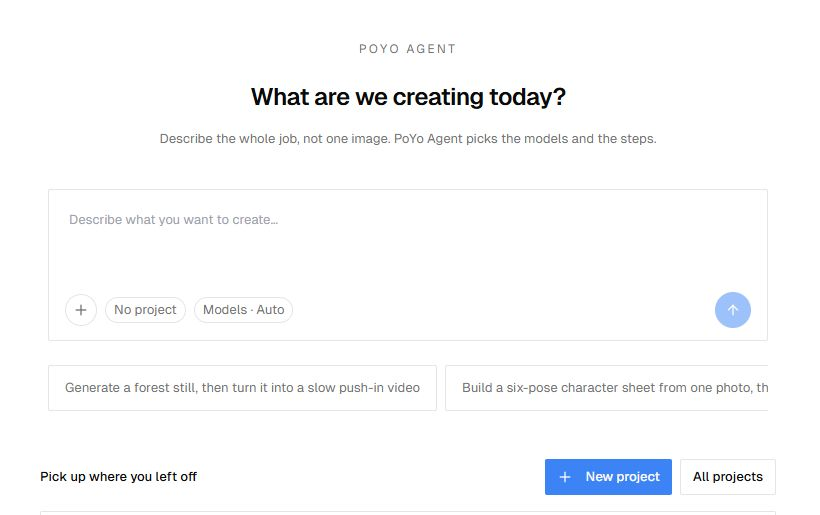
Şekil 1. İş tanımını ortadaki alana yazın. Altındaki kontrollerle referans ekleyebilir, proje seçebilir ve model tercihlerini belirleyebilirsiniz.
İyi bir iş tanımı konuyu, beklenen çıktıyı ve tutarlı kalması gereken ayrıntıları açıklar. Örneğin:
Gün doğumunda bir ormanın sinematik sabit görselini oluştur, ardından bunu kameranın yavaşça ileri hareket ettiği 5 saniyelik bir videoya dönüştür. 16:9 kompozisyon, sıcak altın ışık ve ağaçlar arasında hafif sis kullan. Videoda aynı sahneyi ve ışığı koru.
İlk denemeyi küçük tutun: bir görsel ve kısa bir klip. Gerektiğinde en-boy oranı, süre ve görsel stil ekleyin. Kullanmak istediğiniz model belliyse iş tanımında belirtin veya model seçiciyi kullanın.
Bağımsız bir sohbet için No project seçili kalsın. Sonradan devam edeceğiniz işlerde mevcut projeyi veya New project seçeneğini kullanın. Sohbete başlamadan önce ana sayfadan proje de oluşturabilirsiniz.
İş tanımı ve referanslar hazır olduğunda ok düğmesiyle gönderin. Agent göreve başlayacağından üretim isteği göndermeden önce harcama ayarlarınızı kontrol edin.
2. Referans ekleyin ve modelleri seçin
Bilgisayardan veya Assets üzerinden dosya ekleme
Yazma alanının yanındaki + menüsünü açın. Kaynak yüklemek için Attach files, kitaplıktaki dosyaları bulmak için Assets seçeneğini kullanın. Aynı menü Skill seçiciyi de açar.
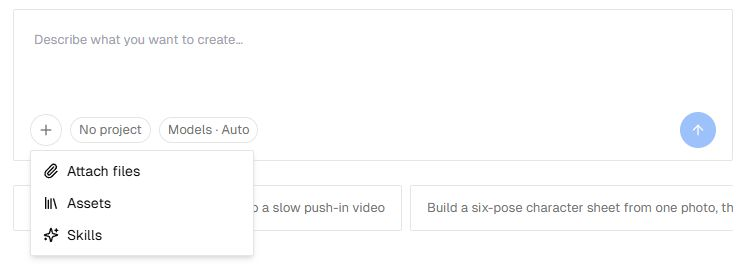
Şekil 2. Artı menüsü dosyaları, kitaplıktaki varlıkları ve yeniden kullanılabilir talimatları sohbete ekler.
Varlık seçicide ada göre arayın ve gerekli referansları seçin. Göndermeden önce ekleri kontrol edin. Her dosyanın amacını iş tanımında açıklayın: “Bu görseli ürün referansı olarak kullan” demek, bağlamsız bir görsel eklemekten daha yararlıdır.
Görevle ilgili görsel, video veya ses dosyaları ekleyin. Her adımda hangi girdilerin kullanılabileceğini yine o adımın modeli belirler. Yazılı iş tanımları ve destekleyici belgeler, aşağıda anlatılan Memory & docs proje panelinden eklenir.
Başlamadan önce kaynakları düzenlemek için PoYo Asset kılavuzuna göz atın.
Auto kullanma veya tercih belirleme
İstemin altındaki Models · Auto menüsünü açın. Image, Video veya 3D kategorilerine bakın ya da model adına göre arayın. Her kategori için bir model seçebilir, seçimi tekrar Agent’a bırakmak için Auto ayarına dönebilirsiniz.
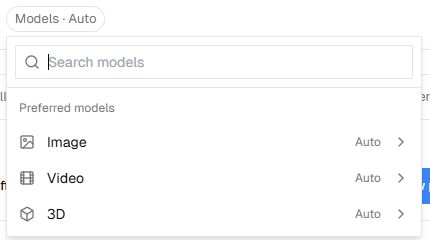
Şekil 3. Model tercihleri medya türüne göre gruplanır. Auto, o kategorinin model seçimini Agent’a bırakır.
Bu tercihler etkin hesap için kaydedilir. Farklı türde bir işe geçerken kontrol edin. Görsel düzenleme modeli referans görsel gerektirir. Yalnızca metin içeren isteklerde uygun bir metinden görsele modeli seçin veya Auto ayarını koruyun.
3. İlerlemeyi izleyin ve sonucu geliştirin
Sohbette Agent’ın yanıtları ve üretilen medya görünür. Görev çalışırken ilerleme alanı mevcut aşamayı, adımı ve modeli gösterebilir. Sonuçlar yan panelde de yer alır; böylece önceki turların çıktılarına kolayca dönebilirsiniz.
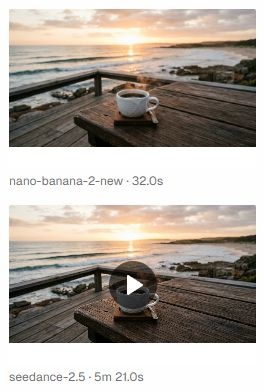
Şekil 4. Çıktı paneli görseli ve video sonucunu bir arada tutar. Bu mevcut demoda deniz kenarında kahve sahnesi kullanılmıştır; her kartın altında model adı görünür.
Agent soru sorarsa sohbetten yanıtlayın. Needs you kartı plan, adım veya ek harcama için onay istediğinde talebi okuyup Continue ya da Stop here seçeneğini kullanın. Onay talebi, Agent’ın kararınızı beklediği anlamına gelir.
Sonucu ayrıntılı incelemek için açın veya indirme seçeneğiyle yerel kopyasını kaydedin. Yeni üretime geçmeden önce konu, kompozisyon ve hareket gibi ayrıntıları kontrol edin.
Bir sonucu düzenlemek için aynı sohbette somut bir talimat verin:
Orman kompozisyonunu koru, ancak güneş ışığını yumuşat ve sisi azalt. Önce düzenlenmiş bir sabit görsel üret.
Görseli inceledikten sonra devam edin:
Düzenlenmiş görseli, kamera yavaşça ileri hareket edecek şekilde canlandır. Ağaçları sabit tut ve yalnızca sise hafif hareket ekle.
Birden fazla sonuç varsa hangisini kastettiğinizi belirtin veya tekrar ekleyin. Nelerin değişeceğini ve nelerin aynı kalacağını birlikte açıklayın. Çalışan görevde Stop sunuluyorsa yürütmeyi sonlandırabilirsiniz. Daha önce gönderilmiş üretimleri yeniden başlatmadan önce History üzerinden kontrol edin.
4. Devam eden işi bir projede saklayın
Proje, ilişkili sohbetler için ortak bağlam sağlar. Projects veya son projeler listesinden açın. Çalışma alanında Memory & docs üzerinden Project context bölümünü düzenleyin. Yan panel kapalıysa önce genişletin.
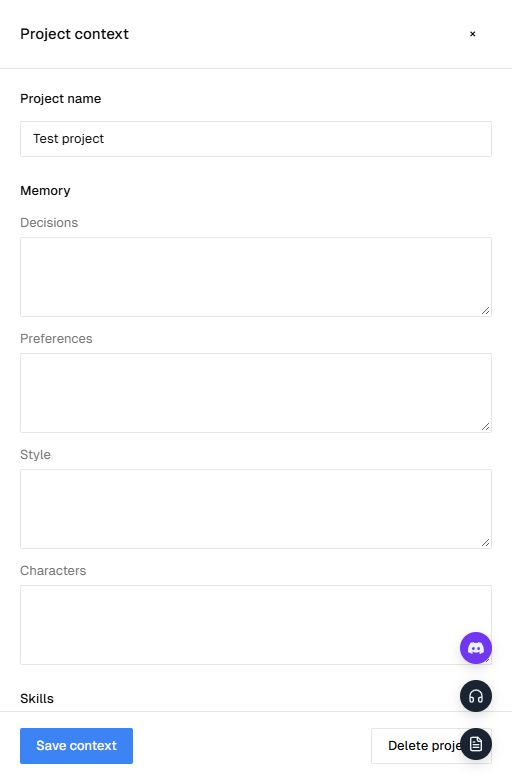
Şekil 5. Memory & docs, Project context panelini açar. Tekrar kullanılacak yönlendirmeleri bellek alanlarına yazıp Save context düğmesine basın.
| Bellek alanı | Neler yazılabilir? |
|---|---|
| Decisions | “Gün doğumundaki orman ortamını kullan” gibi onaylanmış kararlar |
| Preferences | 16:9 düzen veya ölçülü kamera hareketi gibi tekrar eden tercihler |
| Style | Renk paleti, ışık, doku ve görsel referanslar |
| Characters | İlişkili görsel ve sahnelerde korunması gereken belirgin özellikler |
Notları kısa ve somut tutun. Orman temalı bir kampanya için şöyle yazabilirsiniz: “Doğal fotoğrafçılık, sıcak sabah ışığı, yumuşak yeşiller, hafif atmosferik sis. Neon renklerden ve fantastik mimariden kaçın.”
Aynı panelden proje Skills seçimi yapabilir ve belge ekleyebilirsiniz. Yazılı iş tanımı için Title ve Text alanlarını doldurun veya desteklenen TXT, Markdown, PDF ya da DOCX belgeleri için Upload file kullanın. Belleği veya proje Skill seçimini değiştirdikten sonra Save context düğmesine basın.
Projenin bağlamıyla başka bir çekim veya yön denemek için proje içinde New chat kullanın. Proje notları Agent’a sürekli rehberlik eder; yine de her çıktının iş tanımına uyduğunu kontrol edin.
5. Tekrarlanan talimatları Skills hâline getirin
Skills; storyboard hazırlama, ürün görseli istemleri yazma veya karakter tanımını kontrol etme gibi sık yapılan işler için yeniden kullanılabilir talimatlardır. Agent yan çubuğundaki Skills bölümünde All, Yours ve By PoYo seçeneklerine göz atabilirsiniz.
Kendi Skill’inizi eklemek için Install skill seçin. Markdown biçiminde bir SKILL.md dosyası bırakabilir veya Start from scratch üzerinden başlık ve talimat girebilirsiniz.
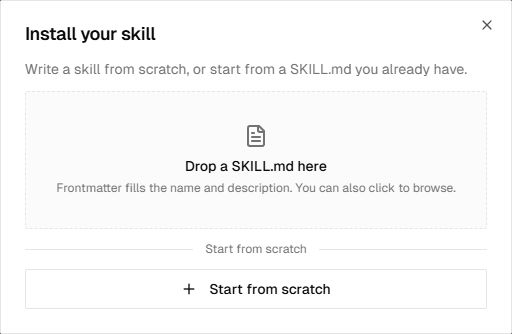
Şekil 6. Mevcut bir SKILL.md dosyasını içe aktarın veya yeniden kullanılacak talimatları doğrudan pencereye yazın.
Örneğin “Kısa ürün videosu storyboard’u” adlı bir Skill şöyle olabilir:
Üretimden önce ürünü, hedef kitleyi, görsel stili ve son videonun süresini belirle. Her çekim için kadraj, aksiyon ve kamera hareketini içeren kısa bir liste hazırla. Ürünün renklerini ve ayırt edici ayrıntılarını tutarlı tut. Sonucu etkileyen eksik referanslar varsa sor.
Yazma alanındaki + → Skills menüsünden Skill seçin veya Memory & docs ile projeye bağlayın. Yüklemek onu kataloğa ekler; seçmek görev ya da proje bağlamına dahil eder. Aynı anda en fazla üç Skill seçebilirsiniz.
Belirli bir kampanyanın bilgilerini proje belleğinde, kampanyalar arasında tekrar kullanacağınız talimatları ise Skill içinde tutun.
6. Harcama sınırını ayarlayın ve çıktıları saklayın
Agent içinde Settings → Spending caps bölümünü açın. Safety cap alanına kredi miktarını yazıp Save seçin. Değişiklikler yeni turlar için geçerlidir.
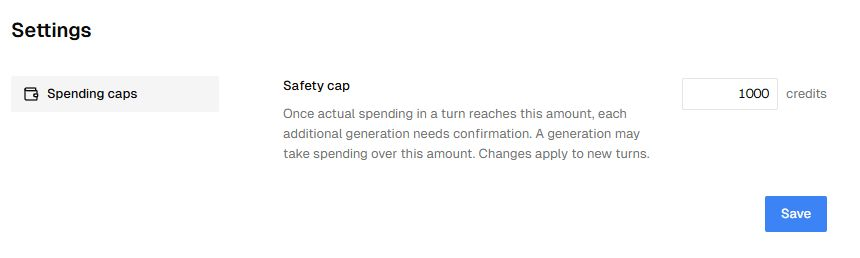
Şekil 7. Güvenlik sınırı, sonraki üretimlerin ne zaman onay gerektirdiğini belirler. Yeni göreve başlamadan önce ayarlayın.
Güvenlik sınırı bir onay eşiğidir; kesin bir azami ücret garantisi değildir. Bir turdaki gerçek harcama bu miktara ulaştığında her ek üretim için onay gerekir. Tek bir üretim harcamayı eşiğin üzerine çıkarabilir. Sonraki üretimi onaylamak kayıtlı sınırı değiştirmez.
Bir üretimin sonucu henüz doğrulanmadıysa tekrar denemeden önce üretim geçmişini kontrol edin. Hesapta kredi kalmadıysa devam etmeden önce faturalandırma yönlendirmesini izleyin.
Saklamak istediğiniz çıktıları indirin. PoYo Assets içindeki sonuçlarda dosya bazında sona erme tarihini kontrol edin ve gerektiğinde mevcut saklama seçeneklerini kullanın. Sohbeti veya projeyi tutmak, medya dosyasının kullanılabilirliğini kontrol etmenin yerini tutmaz.
Bir sonraki yaratıcı işinizde deneyin
Tek bir sahneyle başlayın: işi tarif edin, varsa referans ekleyin ve modelleri Auto’da bırakın. İlk görseli inceleyip somut bir düzeltme isteyin; beğendiğiniz sürümü kısa videonun başlangıç noktası olarak kullanın.
Yön netleştiğinde stil notlarını projeye kaydedin. Tekrarlayacağınız talimatlar için bir Skill ekleyin. Sonraki sohbet, bu bağlam hazır hâlde başlayabilir.