PoYo Workflows ile tanışın: yapay zekâ modellerini tekrar kullanılabilir yaratıcı iş akışlarında birleştirin
PoYo’da tekrar kullanılabilir yapay zekâ iş akışları oluşturun. Şablonları inceleyin, görsel ve video modellerini bağlayın, giriş ve çıkışları yapılandırın; Playground’da çalıştırın veya API üzerinden çağırın.
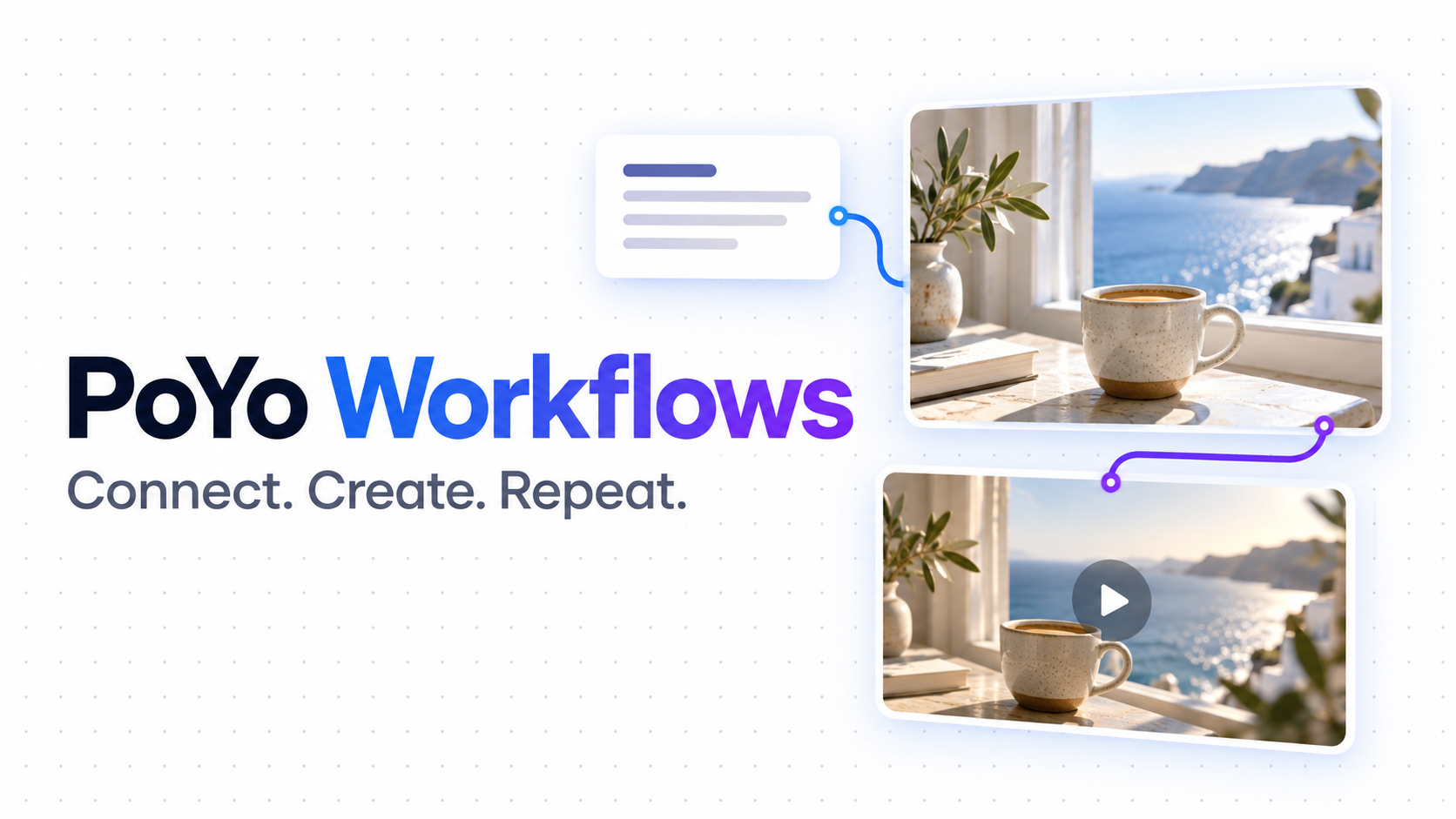
PoYo Workflows, yaratıcı adımlarınızı tek bir çalışma alanında bir araya getirir. Modelleri seçin, giriş ve çıkışlarını bağlayın, ardından yeni bir istem veya referansla tekrar çalıştırabileceğiniz bir iş akışı kaydedin. Bir şablonla başlayın ya da boş bir çalışma alanında kendi adım dizinizi oluşturun.
Bir ürün fotoğrafı önce stüdyo görseline, sonra kısa bir tanıtım videosuna dönüşebilir. Bir sahne açıklaması önce durağan bir görsele, ardından hareketli bir çekime dönüşebilir. Bağlantılar kurulduğunda bir adımın çıktısı, dosyayı arada indirip yeniden yüklemenize gerek kalmadan sonraki adımın girdisi olur.
Neler yeni?
- Görsel üretimi, düzenleme, görselden video ve diğer yaratıcı işler için hazır şablonları önizleyin.
- Her çalıştırmada sağlanan girdiler ve iş akışının döndürdüğü sonuçlar dahil olmak üzere modelleri görsel bir çalışma alanında bağlayın.
- Yapılandırmayı kaydedin ve Playground’da farklı istemler veya medya dosyalarıyla çalıştırın.
- Çalıştırma ilerlemesini ve düğümlerin sonuçlarını inceleyin ya da bir adımı iyileştirirken tek bir düğümü deneyin.
- Kaydedilen iş akışını bir uygulamada kullanmaya hazır olduğunuzda API üzerinden çağırın.
Bu kılavuz İngilizce arayüzü izler ve arayüz etiketlerini korur. Örneğimizde deniz kenarında bir kahve görseli oluşturulup beş saniyelik videoya dönüştürülür. Ekran görüntüleri tamamlanmış bir üretimi değil, yapılandırmayı gösterir; kapak bir illüstrasyondur.
1. İşinize uygun bir şablon bulun
Oturum açıp PoYo Workflows sayfasını açın. Kaydettiğiniz iş akışları listede görünür. Şablon kitaplığına gitmek için Templates seçeneğini seçin. Burada şablon veya model adına göre arama yapabilir, çıktı türüne göre filtreleyebilirsiniz.
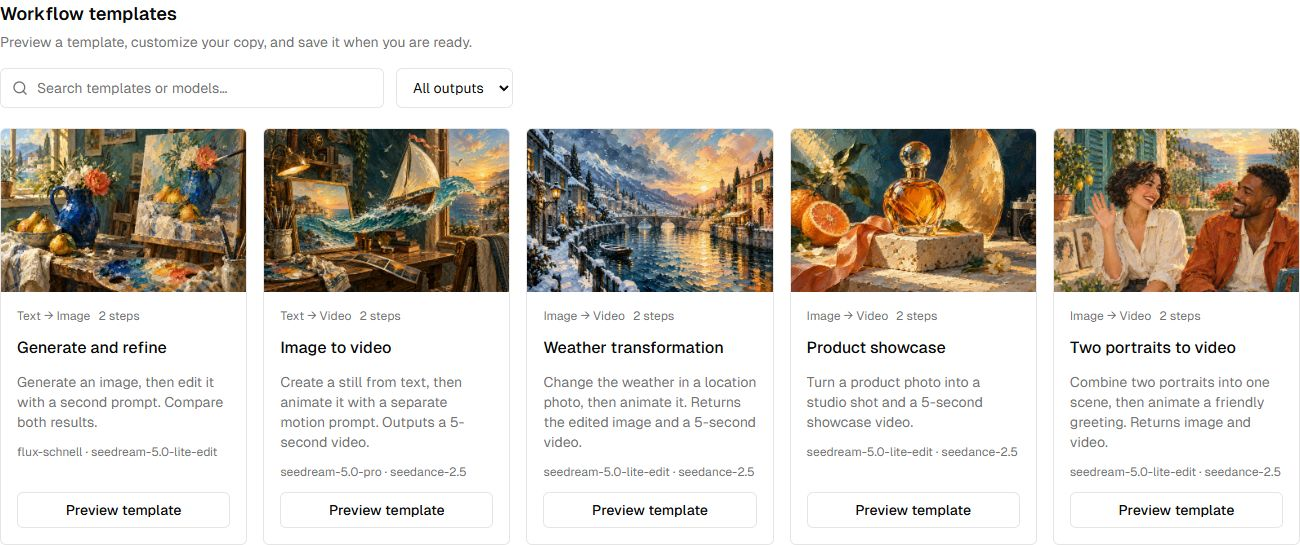
Şekil 1. Her şablon kartı giriş ve çıkış türlerini, adım sayısını ve modelleri gösterir. Yapılandırmayı incelemek için Preview template seçeneğini seçin.
Elinizdeki malzemeye uygun bir başlangıç seçin:
| Şablon | Başlangıç malzemesi | Yaptığı işlem |
|---|---|---|
| Generate and refine | İki metin istemi | Bir görsel üretir, ardından düzenler |
| Image to video | Bir sahne istemi ve bir hareket istemi | Durağan bir görsel, ardından beş saniyelik video üretir |
| Product showcase | Bir ürün fotoğrafı | Stüdyo görseli ve kısa bir tanıtım videosu oluşturur |
| Virtual try-on video | Bir kişi fotoğrafı ve bir giysi fotoğrafı | Sanal kıyafet deneme görseli ve kısa bir moda videosu oluşturur |
Bu anlatım için Image to video üzerindeki Preview template seçeneğini seçin. Adına rağmen bu şablon metinle başlar: ilk model, ikinci modelin hareketlendireceği görseli oluşturur.
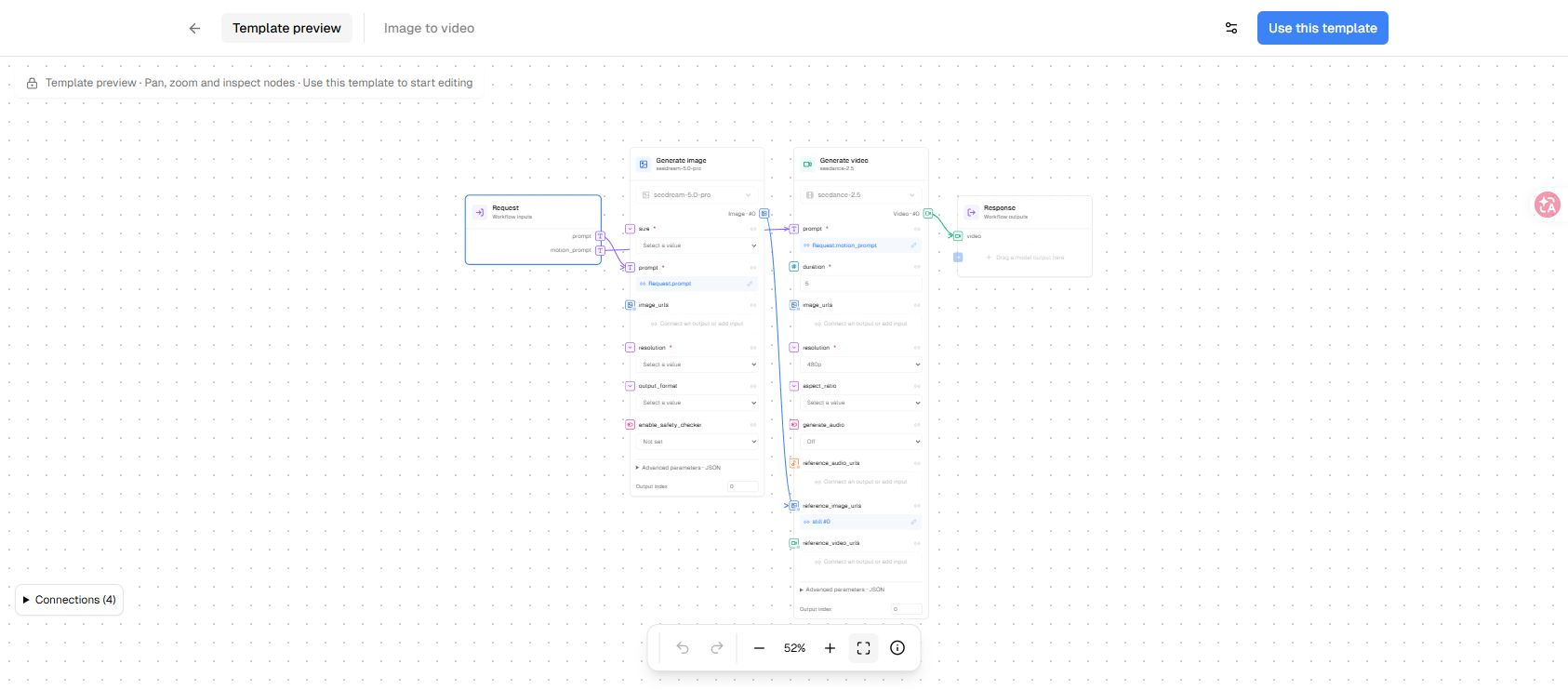
Şekil 2. Şablon önizlemesinde düzenlenebilir bir kopya oluşturmadan önce çalışma alanını kaydırabilir, yakınlaştırabilir ve düğümleri inceleyebilirsiniz.
Taslak açmak için Use this template seçeneğini seçin. “Deniz kenarında kahve videosu” gibi kolay tanınan bir ad verin. Save seçeneğini seçene kadar taslak, kayıtlı iş akışları listenizde görünmez. Sayfadan ayrılmak veya sayfayı yenilemek, taslaktaki kaydedilmemiş değişiklikleri siler. Sıfırdan başlamak için Workflows sayfasında New workflow seçeneğini seçin.
2. Modelleri seçin ve adımları bağlayın
Çalışma alanının üç ana bölümü vardır:
| Bölüm | Bu örnekteki görevi |
|---|---|
| Request | Her çalıştırma için prompt ve motion_prompt alanlarını sunar |
| Model düğümleri | Durağan bir görsel üretir, ardından onu hareketlendirir |
| Response | İş akışının döndürdüğü dosyaları tanımlar |
Ayarlarını incelemek için bir düğüm seçin. Görsel boyutu ve video süresi gibi sabit değerleri model düğümünde belirleyin. Request değeri veya önceki bir düğümün çıktısını alması gereken alanları bağlayın.
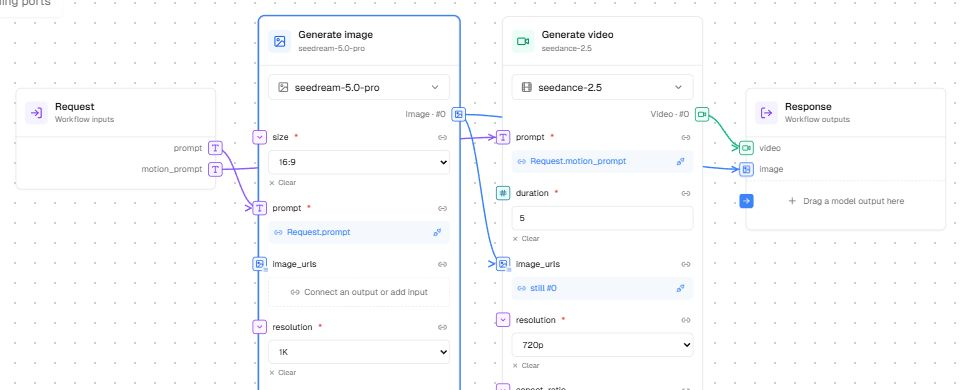
Şekil 3. Tekrar kullanılabilir bir iş akışı, her çalıştırmada değişen istemleri korumak istediğiniz model ayarları ve bağlantılardan ayırır.
Burada gösterilen modeller için görsel düğümünde size değerini 16:9, resolution değerini 1K olarak ayarlayın. Video düğümünde duration değerini 5, resolution değerini 720p olarak ayarlayın. Kullanılabilir alan ve değerler seçilen modele bağlıdır; yıldız işaretli zorunlu alanları kontrol edin.
Bu örnekte üretilen görsel, video düğümünün image_urls girişine bağlanmalıdır. Şablon kopyanız görseli reference_image_urls alanına bağlıyorsa bu bağlantıyı kaldırın ve kaydetmeden önce görsel çıktısını image_urls alanına bağlayın. Görselden video ve referans medya alanlarının gereksinimleri farklıdır.
Bir çıkış portunu uyumlu bir girişe sürükleyebilir veya önce çıkışa, ardından girişe tıklayabilirsiniz. Çıktı indeksleri 0 ile başlar; bu nedenle Image · #0 ilk görseli belirtir. Tekil sonuçlar ve sonuç listeleri için de uyumlu bağlantılar gerekir. Çalışma alanı uyumsuz bağlantıları ve döngüleri reddeder.
İş gerektirdiğinde modeli değiştirin
Bir düğüm içindeki model seçiciyi açın. Medya türüne göre gezinin veya ada göre arayın.
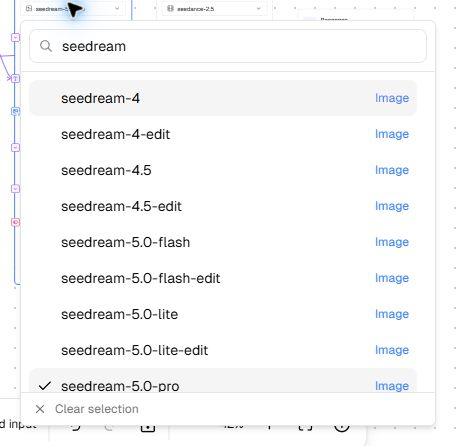
Şekil 4. Bir düğüm içinden model arayın. Seçilen model, o adımın parametrelerini ve desteklediği medya girdilerini belirler.
Model değişimi uyumsuz ayarları veya bağlantıları kaldıracaksa önce onay penceresini inceleyin. Değişiklikten sonra korunan istemi, zorunlu değerleri, gelen medyayı ve Response bağlantılarını kontrol edin. Grafiği kaydetmek tek başına her adımın çalıştırmaya hazır olduğunu doğrulamaz.
Çalışma alanını kaydırmak için sürükleyin, yakınlaştırmak için tekerleği kullanın veya genel görünüm için Fit to view seçeneğini seçin. Undo, Redo ve Lock editing, büyük iş akışlarını düzenlerken yardımcı olur.
3. Her çalıştırmada değişecek girdileri ve döndürülecek sonuçları tanımlayın
İş akışı girdilerini yapılandırmak için Request veya prompt gibi bir alan seçin. Her alanda Field ID, Field type, isteğe bağlı Display name ve Required ayarı bulunur.
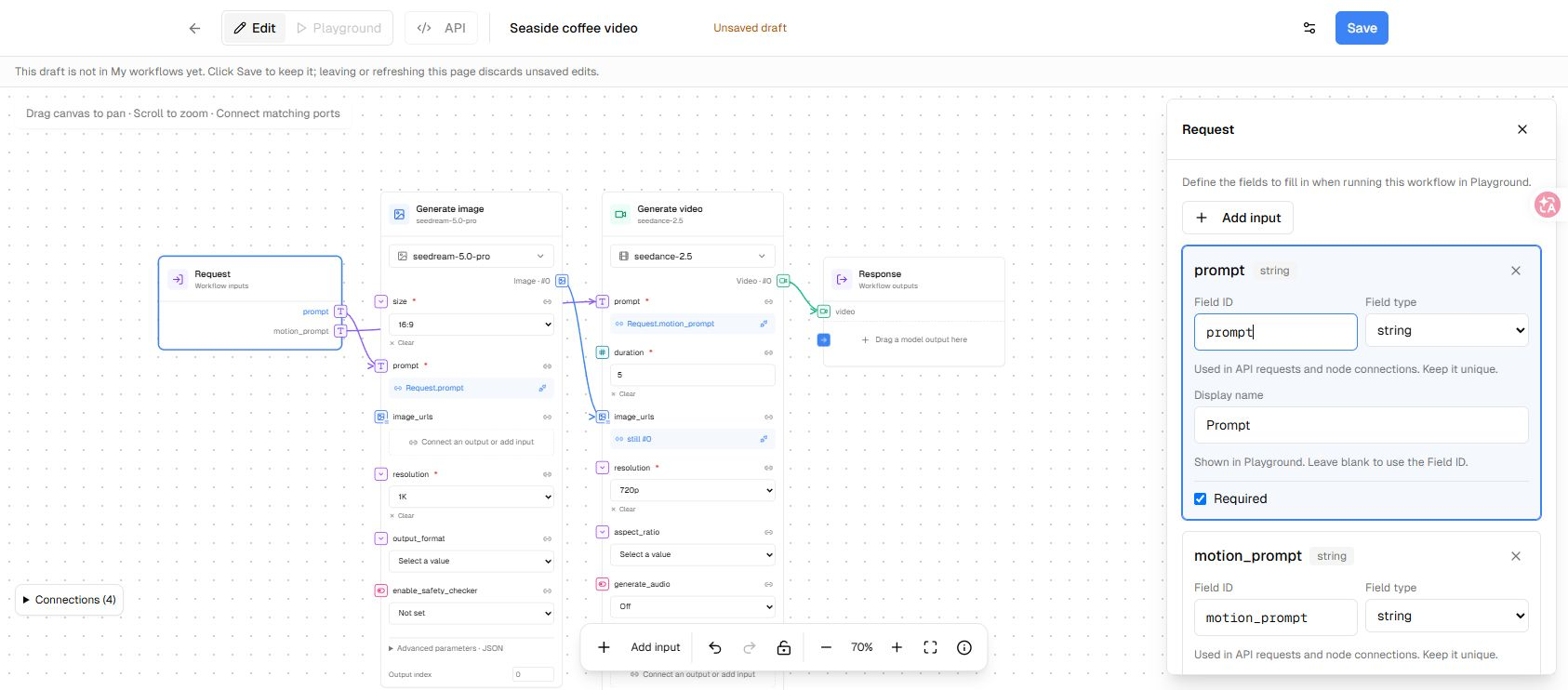
Şekil 5. Field ID, bağlantılarda ve API isteklerinde kullanılır. Görünen ad, kullanıcıların Playground’da gördüğü etikettir.
Örneğimizde prompt ve motion_prompt alanlarını metin alanı olarak bırakın. Fotoğraf tabanlı bir iş akışı kuruyorsanız görsel veya görsel listesi alanı ekleyin ve uygun model girişine bağlayın. Playground, medya alanları için yükleme kontrolleri sunar. Kaynak malzemeleri önceden PoYo Assets ile düzenleyebilirsiniz.
Ardından Response seçeneğini seçerek hangi sonuçların döndürüleceğini belirleyin. Image to video şablonu varsayılan olarak bir video döndürür. Üretilen görseli de döndürmek için görsel düğümünün çıktısını Response üzerine sürükleyin veya bu çıktıya, ardından Drag a model output here seçeneğine tıklayın.
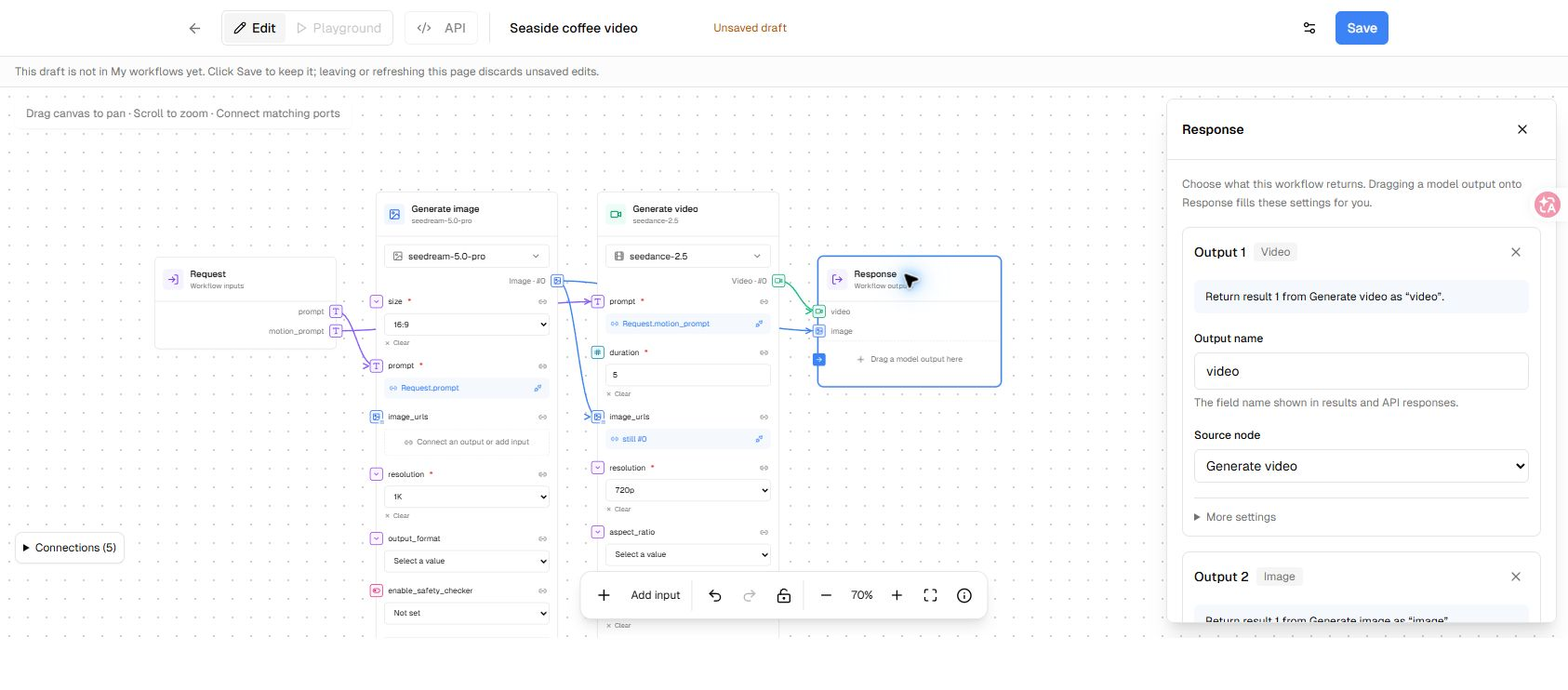
Şekil 6. Hem görseli hem videoyu döndürmek için iki model çıktısını da Response’a bağlayın. Çıktı adları API yanıtlarında da alan olarak kullanılır.
Her çıktının adını, kaynak düğümünü, sonuç türünü ve sonuç indeksini kontrol edin. İş akışı bağlı sonuçları liste olarak döndürmeliyse Return as a list seçeneğini kullanın. Bir düğüm hem başka bir adımı besleyebilir hem de Response’a bağlanabilir; böylece ara görsel de nihai teslimlerinize dahil olur.
Girdiler, ayarlar ve bağlantılar hazır olduğunda Save seçeneğini seçin. Playground ve API erişimi, iş akışı kaydedildikten sonra kullanılabilir olur.
4. İş akışını Playground’da çalıştırın
Playground açın veya Go to Playground seçeneğini seçin. Giriş formu Request alanlarınızdan oluşturulur. Bu örnek için Prompt alanına bir sahne açıklaması girin:
Gün doğumunda denize bakan açık bir pencerenin yanında, ahşap masa üzerinde seramik bir kahve fincanı. Sıcak altın renkli ışık, arka planda sakin mavi deniz, doğal ürün fotoğrafı, yatay 16:9 kompozisyon. Metin veya logo olmasın.
Ardından Motion prompt alanında hareketi açıklayın:
Kamerayı yavaşça kahve fincanına yaklaştır. Fincandan hafif buhar yükselmesini ve uzaktaki denizde yumuşak bir hareket ekle. Fincanı, masayı, aydınlatmayı ve kompozisyonu tutarlı tut. Kesme olmadan tek ve kesintisiz bir çekim.
Medya girdileri olan şablonlarda Upload seçeneğini seçin ve dosyaların yüklenmesini bekleyin. Devam etmeden önce tüm zorunlu girdileri doldurun.
Mevcut kredi tahminini görmek için Estimate seçeneğini seçin. Arayüz tutarı önceden belirleyemiyorsa kredilerin iş akışı çalıştırıldığında belirleneceğini bildirir. Run workflow seçeneğini seçmeden önce modelleri ve ayarları gözden geçirin.
Tam çalıştırma, bağlı iş akışını yürütür. Bu örnekte görsel, video adımına otomatik aktarılır; bu düğümler arasında manuel görsel onayı için duraklama yoktur. Önce görseli onaylamak istiyorsanız tam çalıştırmayı başlatmadan önce görsel düğümünü ayrı test edin.
Kaydedilmemiş değişikliklerle çalıştırdığınızda önce bu değişiklikler kaydedilir. Run current workflow again seçeneği dahil her yeni çalıştırma, oluşturduğu üretim görevleri için ücretlendirilir.
5. Sonuçları inceleyin ve adımları tek tek iyileştirin
Playground seçilen çalıştırmanın durumunu, düğüm ilerlemesini ve nihai çıktıları gösterir. Döndürülen medyayı incelemek için Preview, yanıtı incelemek için JSON kullanın. Bir adımın girdilerini, durumunu ve çıktılarını görmek için Node execution details bölümünü genişletin.
Bir çalıştırma nihai çıktı vermeden başarısız olsa da tamamlanmış düğümlerde incelenmeye değer sonuçlar bulunabilir. Neyi değiştireceğinize karar vermeden önce bunları kontrol edin. Eski bir çalıştırmayı incelerken sürümüne bakın: sonuçlar o çalıştırmaya aittir, giriş formu ise mevcut iş akışı tanımını çalıştırır.
Belirli bir adımı ayarlamak için Edit içinde düğümü seçin ve ayarlarından Node debug açın. Save & try node yalnızca o düğümü çalıştırır; önceki düğümleri çalıştırmaz ve asıl Run’ı değiştirmez. Düğüm önceki çıktılara ihtiyaç duyuyorsa aynı kayıtlı sürüme ait bir Run seçin ve gerekli Request değerlerini Playground’da sağlayın.
Her düğüm denemesi normal bir model görevi gibi ücretlendirilir. Bir gönderim doğrulanamıyorsa başka bir ücretli denemeye başlamadan önce üretim geçmişini kontrol edin. Playground Recover previous submission sunuyorsa yeni bir çalıştırma başlatmadan önce önceki gönderimi çözümlemek için bu seçeneği kullanın.
Saklamak istediğiniz çıktıları erişilebilirken indirin. Bir dosyanın süresi dolmuşsa veya dosya artık kullanılamıyorsa önizleme bunu belirtir. Kaydedilmiş iş akışı yapılandırmayı korur; üretilen medyayı ayrıca PoYo Assets üzerinden kontrol edin.
6. İş akışını bir uygulamada tekrar kullanın
İş akışını kaydettikten sonra cURL, JavaScript veya Python örnekleri için API açın. Örnekler kayıtlı sürümü ve mevcut Playground değerlerini kullanır; bu nedenle önce değişikliklerinizi kaydedin ve girdileri kontrol edin.
Temel işlem sırası şöyledir:
- İş akışı sürümünü ve girdileri
POST /v1/workflows/{id}/runsadresine gönderin. - Döndürülen Run kimliğini saklayın ve durum ile çıktılar için
GET /v1/workflows/{id}/runs/{run_id}adresini sorgulayın. - Çalıştırma son duruma ulaşana kadar sorgulamaya devam edin, ardından sonuçları veya hatayı işleyin.
Medya alanlarında Playground’a yüklenen dosya, PoYo’da barındırılan bir HTTP(S) file_url ile temsil edilir. Örneklerdeki yer tutucu URL’leri herkese açık medya URL’leriyle değiştirin. İş akışını bir uygulamaya entegre ederken API anahtarınızı sunucu tarafı yapılandırmada tutun.
Kayıtlı bir yapılandırmayı bulmak, adını değiştirmek veya kimliğini kopyalamak için Workflows listesine dönebilirsiniz. Yapı bir sonraki iş için hâlâ uygunsa yeni bir istem veya fotoğrafla çalıştırın.
Tekrarlamak istediğiniz adım dizisini oluşturun
İki yararlı adımla başlayın: durağan bir görsel oluşturun, ardından onu hareketlendirin. Model parametrelerini ayarlayın, istemleri Request üzerinden sunun ve ihtiyaç duyduğunuz dosyaları Response’a bağlayın. İlk çalıştırmayı inceledikten sonra gereken adımı iyileştirin ve yapılandırmayı sonraki brief için saklayın.
Yaratıcı görevi bir konuşmada anlatıp adımları Agent’ın planlamasını tercih ediyorsanız PoYo Agent kılavuzumuza bakın. Workflows, bu bağlantıları kendiniz tanımlayıp tekrar kullanabileceğiniz bir çalışma alanı sunar.