







01
FLUX 3 Klein: Text zu Bild
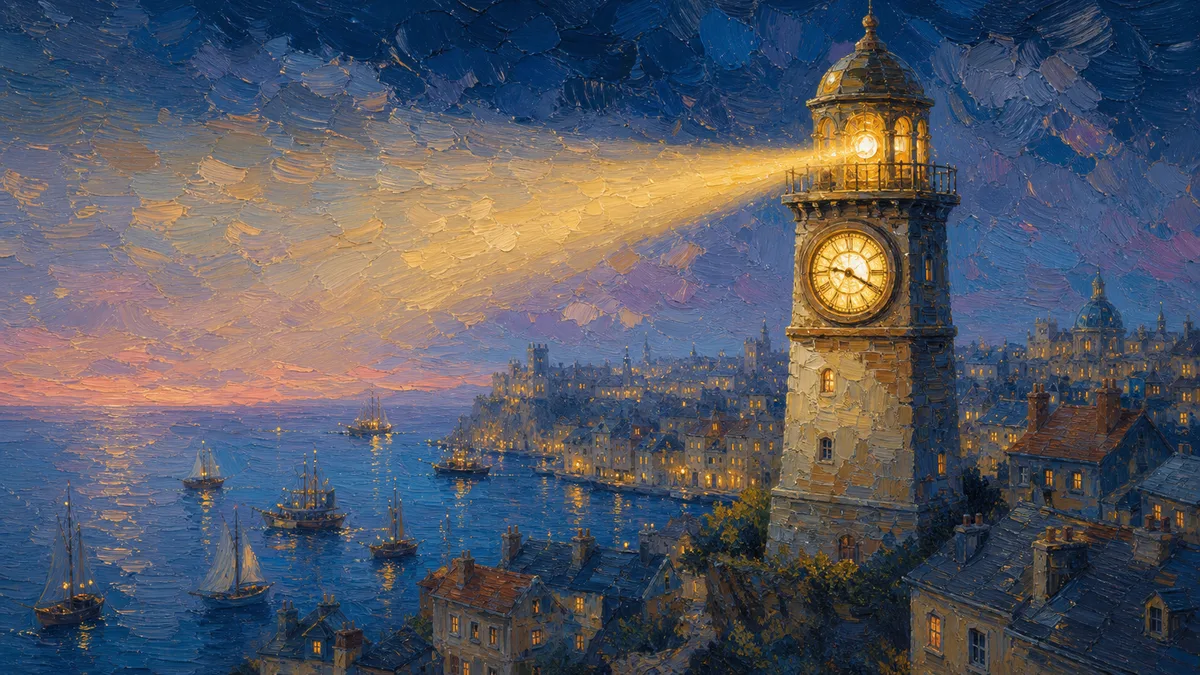
Verwenden Sie flux-3-klein, um neue Bilder aus prompt zu generieren. Legen Sie size, resolution, n, output_format und enable_safety_checker fest. Referenzbilder werden von diesem Endpunkt nicht akzeptiert.

Beispielausgabe
Dies sind Beispieldaten. Generieren Sie ein neues Ergebnis, um die echte Ausgabe zu sehen.
Transparente Preise ohne versteckte Kosten. Bezahle nur, was du nutzt.
flux-3-kleinflux-3-kleinflux-3-klein| Model | Spezifikation | PoYo-Preis | Offizieller Preis | Du sparst |
|---|---|---|---|---|
| flux-3-klein | 1K flux-3-klein · flux-3-klein-edit | $0.009/image 1.8 Credits /image | - | - |
2K flux-3-klein · flux-3-klein-edit | $0.014/image 2.8 Credits /image | - | - | |
4K flux-3-klein · flux-3-klein-edit | $0.036/image 7.2 Credits /image | - | - |
* Tatsächliche Gebühren basieren auf dem endgültigen Ergebnis.
4K-Bilderzeugung, Bearbeitung in natürlicher Sprache und Erstellung mehrerer Referenzen
Greifen Sie über die PoYo-API auf FLUX 3 Image Klein zu, um Ihrer Anwendung Bildgenerierung und -bearbeitung hinzuzufügen. Erstellen Sie neue visuelle Elemente aus Text oder verwenden Sie bis zu 10 Referenzbilder, um Themen, Stile und Einstellungen zu leiten.
Mit einer Ausgabe von bis zu 4K und exakten benutzerdefinierten Abmessungen bereiten Sie Assets für Produktpräsentationen, Marketingdesigns und redaktionelle Inhalte vor. Testen Sie Eingabeaufforderungen und Referenzen im Playground, bevor Sie dieselben Anforderungen in Ihre Anwendung integrieren.
Verwenden Sie flux-3-klein, um neue Bilder aus prompt zu generieren. Legen Sie size, resolution, n, output_format und enable_safety_checker fest. Referenzbilder werden von diesem Endpunkt nicht akzeptiert.
Verwenden Sie flux-3-klein-edit mit 1–10 Bildern in image_urls und einer Textanweisung. Bearbeiten Sie ein bereitgestelltes Bild oder kombinieren Sie visuelle Referenzen zu einer neuen Komposition mit denselben Ausgabeebenen wie bei der Generierung.
Erstellen Sie detaillierte Assets, überarbeiten Sie vorhandene Bilder und wählen Sie die Ausgabeabmessungen, die Ihr Projekt benötigt.
01
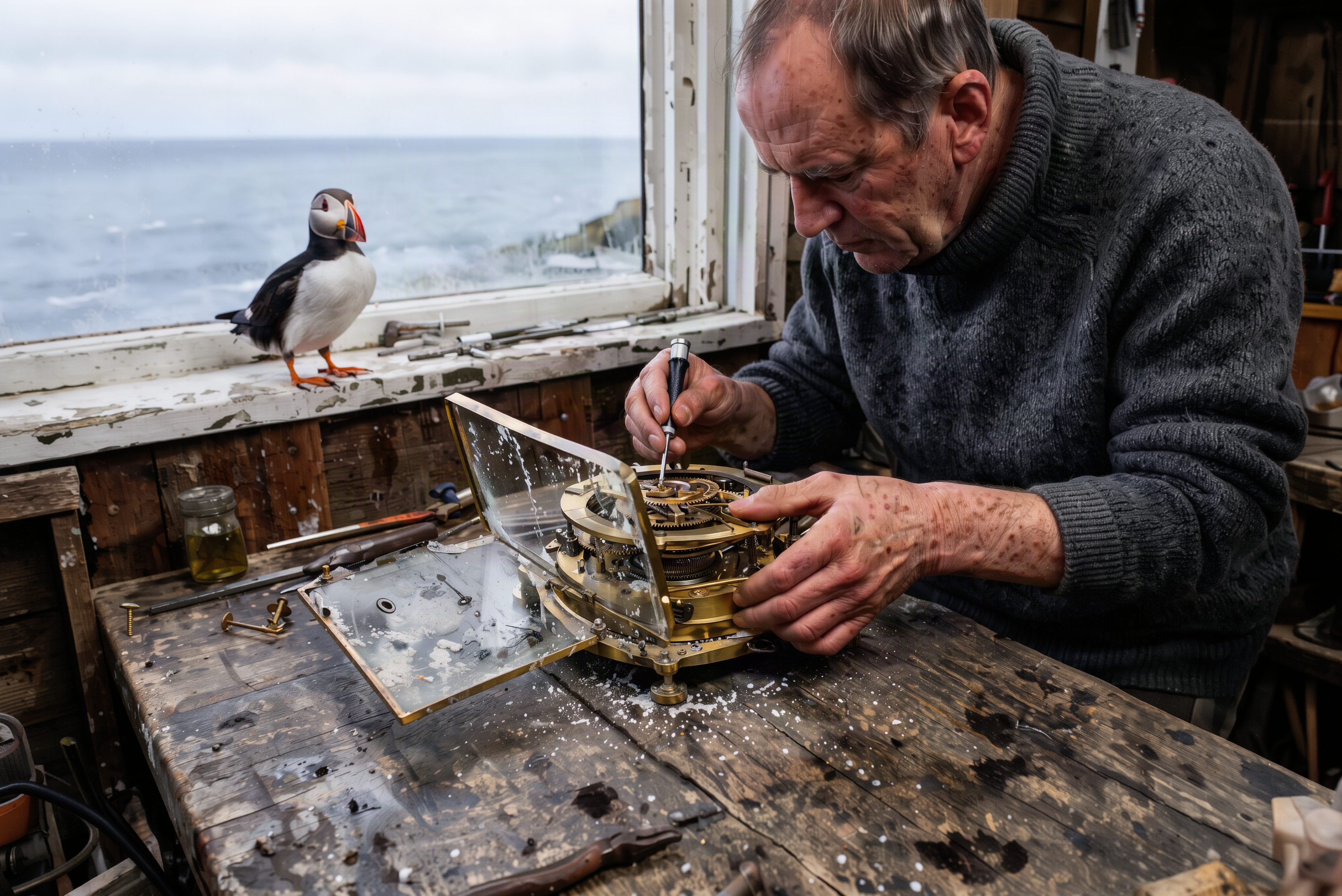
Bildressourcen benötigen oft mehrere Größen für Webseiten, Produktdarstellungen und größere Layouts. FLUX 3 Image Klein bietet 1K-, 2K- und 4K-Ausgabeebenen, sodass Sie den Detaillierungsgrad wählen können, den Ihr Lieferformat benötigt, und mehrere Variationen gleichzeitig anfordern können.
02
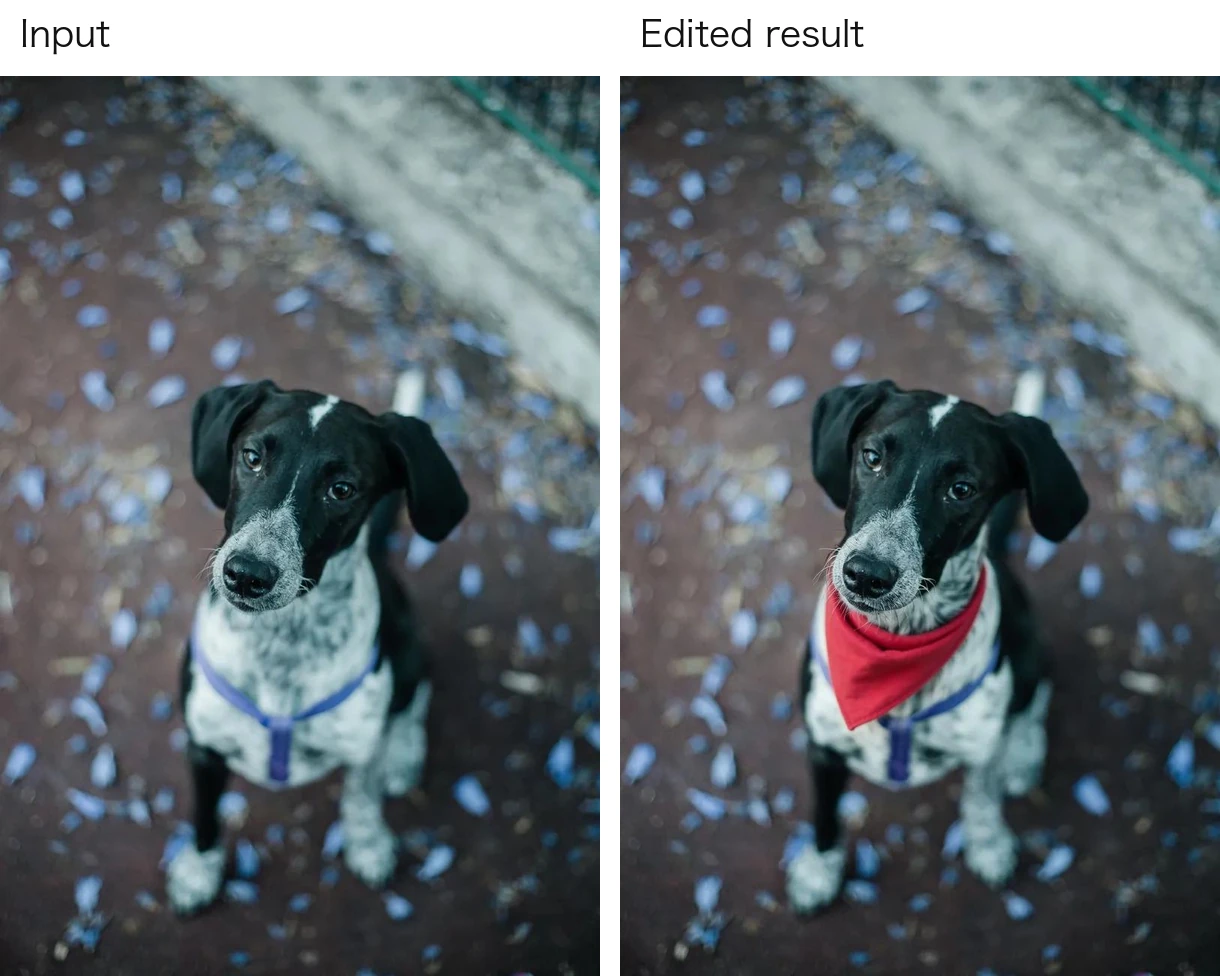
Beschreiben Sie die Änderung, die Sie benötigen, anstatt die gesamte Szene neu zu erstellen. Verwenden Sie den Bearbeitungsendpunkt, um eine Jahreszeit anzupassen, ein Zubehör hinzuzufügen oder eine Einstellung anhand der bereitgestellten Bilder zu überarbeiten. Überprüfen Sie das Original und die bearbeitete Ausgabe gemeinsam, bevor Sie ein Ergebnis in Ihrem Workflow verwenden.
03
Bereiten Sie ein Bild für eine quadratische Komposition, ein breites Banner oder ein Hochformat-Layout vor, ohne das Modell zu wechseln. Wählen Sie eines von sieben voreingestellten Seitenverhältnissen oder fordern Sie genaue Abmessungen von 256 bis 4096 Pixel pro Seite in Vielfachen von 16 an. Benutzerdefinierte Abmessungen erfordern eine explizit passende Auflösungsstufe.
04
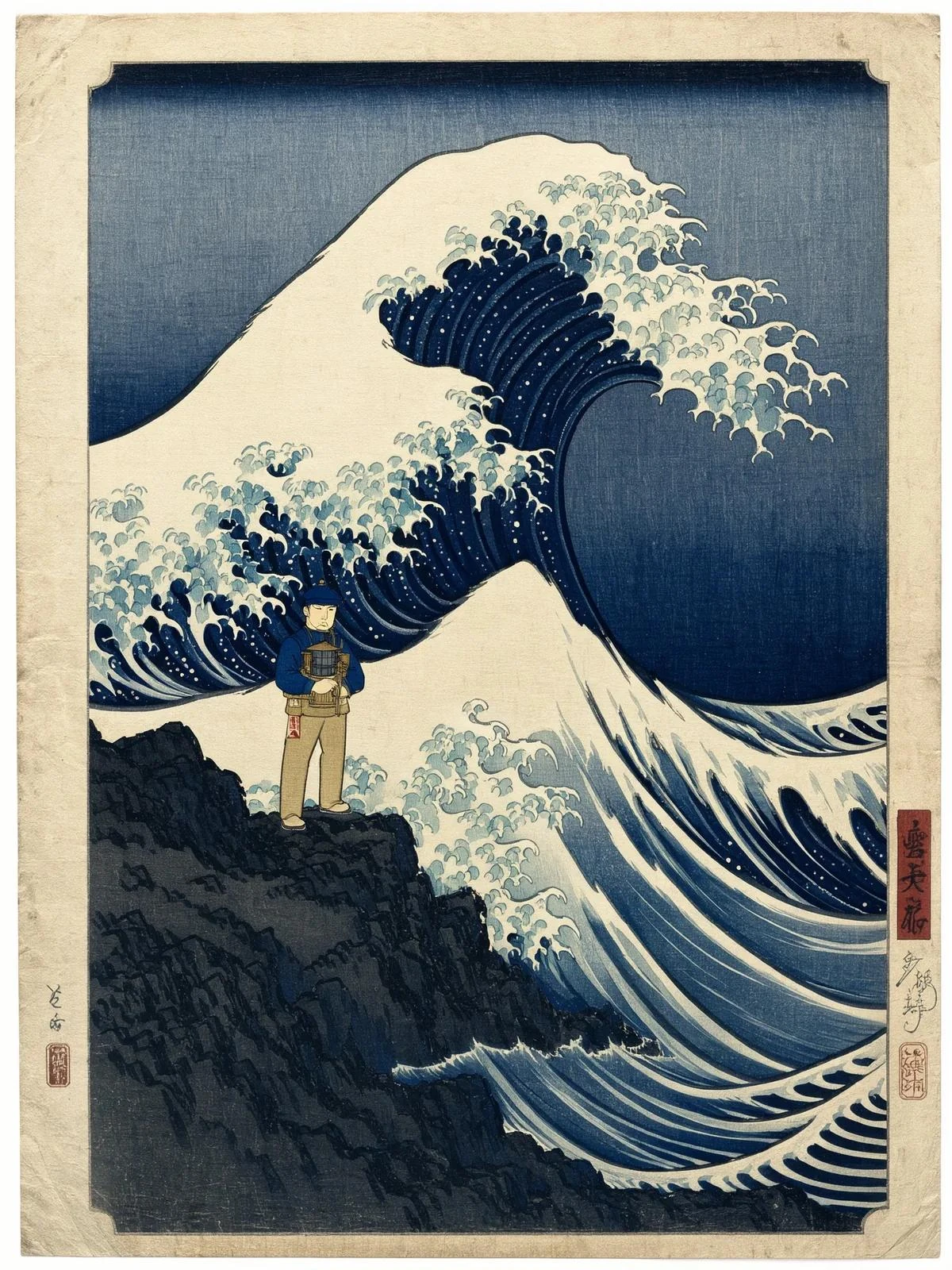
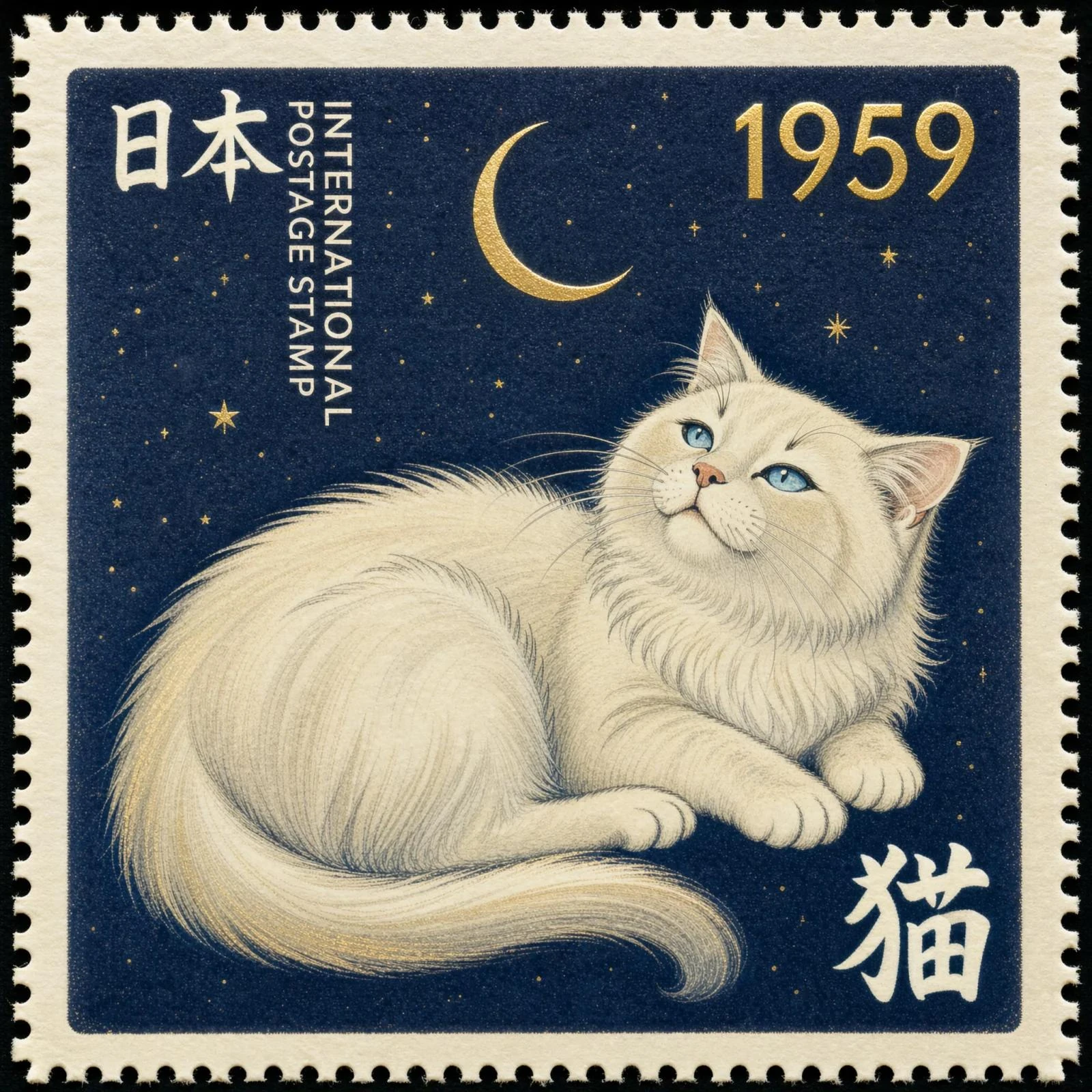
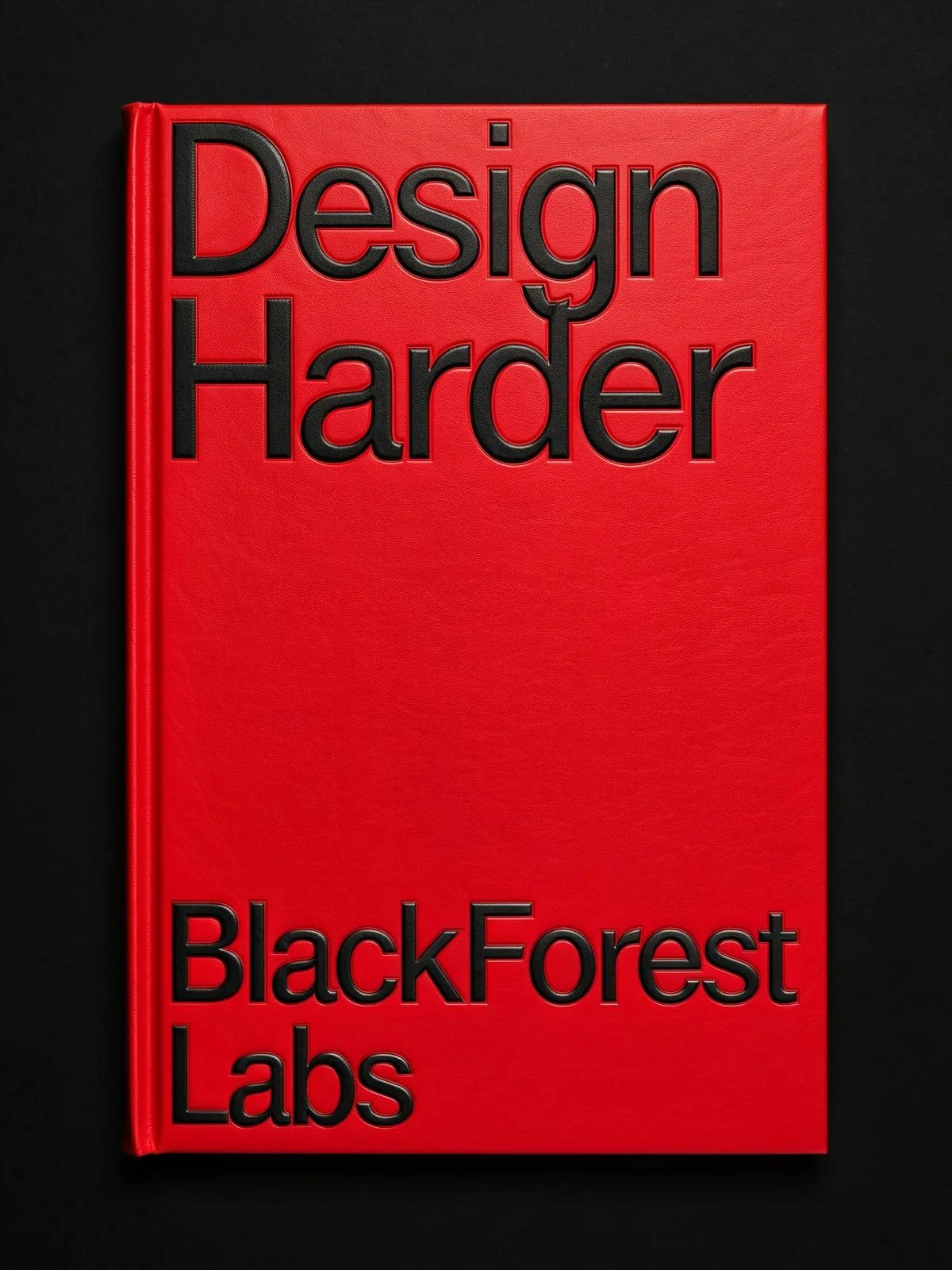
Entwickeln Sie verschiedene visuelle Richtungen mit demselben Bildmodell, von Fotos und Illustrationen bis hin zu Buchcover-Konzepten und grafischen Layouts. Beschreiben Sie das Thema, das Medium, die Beleuchtung und den beabsichtigten Text in der Eingabeaufforderung und überprüfen Sie dann das Ergebnis auf die Details, die für Ihr Projekt wichtig sind.
Verwenden Sie FLUX 3 Image Klein, um Produktbilder zu entwickeln und neue Einstellungen anhand bestehender Bilder zu testen. Mithilfe referenzierter Bearbeitungen können Teams saisonale Szenen und Kampagnenkonzepte erkunden und gleichzeitig die Produktdetails mit den Eingaben vergleichen.
Erstellen Sie Werbekonzepte, Plakatkompositionen und Kampagnenvarianten mit FLUX 3 Image Klein. Beschreiben Sie die Komposition in Ihrer Eingabeaufforderung und verwenden Sie Steuerelemente für die Ausgabegröße, um vor der Entwurfsprüfung Entwürfe für verschiedene Platzierungen vorzubereiten.
Generieren Sie visuelle Ideen und bearbeiten Sie vorhandene Assets für Beiträge, Storys und Banner. Die Seitenverhältnisoptionen und mehrere Ausgaben pro Anfrage von FLUX 3 Image Klein unterstützen die Iteration über gängige soziale Formate hinweg.
Nutzen Sie Raumreferenzen und Textanweisungen, um mit FLUX 3 Image Klein alternative Materialien, Einrichtungsgegenstände und Stimmungen zu erkunden. Behandeln Sie die Ergebnisse als visuelle Konzepte, die die Diskussion mit Kunden und Mitarbeitern unterstützen.
Entdecken Sie Styling, Accessoires und Umgebungen anhand der bereitgestellten Modebilder. FLUX 3 Image Klein hilft Designern, visuelle Anweisungen zu kommunizieren und bearbeitete Ergebnisse mit den Originalkleidungsstücken oder Referenzbildern zu vergleichen.
Entwickeln Sie illustrierte Szenen, Coverkonzepte und visuelle Storyboards mit FLUX 3 Image Klein. Kombinieren Sie Beschreibungen und Referenzen, um die visuelle Ausrichtung eines Projekts zu erkunden, und überprüfen Sie dann Text und Kontinuität vor der Produktion.
Entdecken Sie, wie sich FLUX 3 Image Klein, FLUX 3 Image und FLUX.2 in der Ausgabeauflösung, referenzbasierten Bearbeitung und Kompositionssteuerung unterscheiden, um ein Modell für Produktvisualisierungen, Illustrationen oder Design auszuwählen.
| Fähigkeit und Zugang | FLUX 3 Image Klein | FLUX 3 Image | FLUX.2 |
|---|---|---|---|
| Hauptworkflow | Kompaktes Bildmodell zur Generierung und befehlsbasierten Bearbeitung | Bildgenerierung, gezielte Bearbeitung und Kompositionssteuerung | Bildgenerierung und -bearbeitung durch Pro- und Flex-Modelle |
| Ausgabeauflösung | 1K, 2K und 4K auf PoYo | Natives 2K und 4K | 1K und 2K auf PoYo |
| Bildverweise | 1–10 Eingabebilder am Bearbeitungsendpunkt | Bis zu 10 Referenzbilder | 1–8 Eingabebilder auf PoYo-Bearbeitungsendpunkten |
| Kompositionsanleitung | Prompt und Referenzbildführung | Platzierung von Begrenzungsrahmen und gezielte Bearbeitungen | Prompt -basierte Anleitung |
| PoYo Modellzugriff | flux-3-klein und flux-3-klein-edit | Nicht als separate PoYo-API verfügbar | Pro, Pro Edit, Flex und Flex Edit |
| Nützlich für | 4K-Assets, referenzierte Bearbeitungen und benutzerdefinierte Ausgabeabmessungen | Bilderstellung mit gezielter Bearbeitung und Kompositionskontrolle | Bestehende FLUX.2 Pro- und Flex-Bildintegrationen |
Schritt 1: Holen Sie sich einen API-Schlüssel
Öffnen Sie Ihr PoYo-Dashboard und erstellen Sie einen API-Schlüssel für Ihre Anwendung.
API-Schlüssel abrufen →
Schritt 2: Credits und Testparameter hinzufügen
Credits hinzufügen und dann im Playground Generierung oder Bearbeitung auswählen. Wählen Sie die Ausgabeauflösung aus und überprüfen Sie die geschätzten Kosten, bevor Sie es ausführen.
Credits hinzufügen →
Schritt 3: Bild-Workflow integrieren
Senden Sie die ausgewählte Modell-ID und die Eingabefelder, behalten Sie die Aufgaben-ID bei und rufen Sie die generierten Bilder ab, wenn die Aufgabe erledigt ist vervollständigt.
FLUX 3 Image Klein API-Dokumentation lesen →
Verbinden Sie die Bildgenerierung und -bearbeitung über einen PoYo-API-Schlüssel und dasselbe aufgabenbasierte Integrationsmuster, das im gesamten Modellkatalog verwendet wird.
Vergleichen Sie das Formular und das Anforderungs-JSON, testen Sie Bildeingaben und -ausgabeeinstellungen und überprüfen Sie die Ergebnisse, bevor Sie den Workflow in Ihre Anwendung verschieben.
Überprüfen Sie die Preise pro Bild nach Auflösung und sehen Sie sich eine Schätzung für die von Ihnen gewählte Ausgabeanzahl und Playground-Batchgröße an, bevor Sie Anfragen einreichen.
Verfolgen Sie übermittelte Aufgaben-IDs und rufen Sie Ergebnisse über den gemeinsamen Generierungsworkflow ab, mit individueller Status- und Ausgabeverarbeitung für Batch-Anfragen.