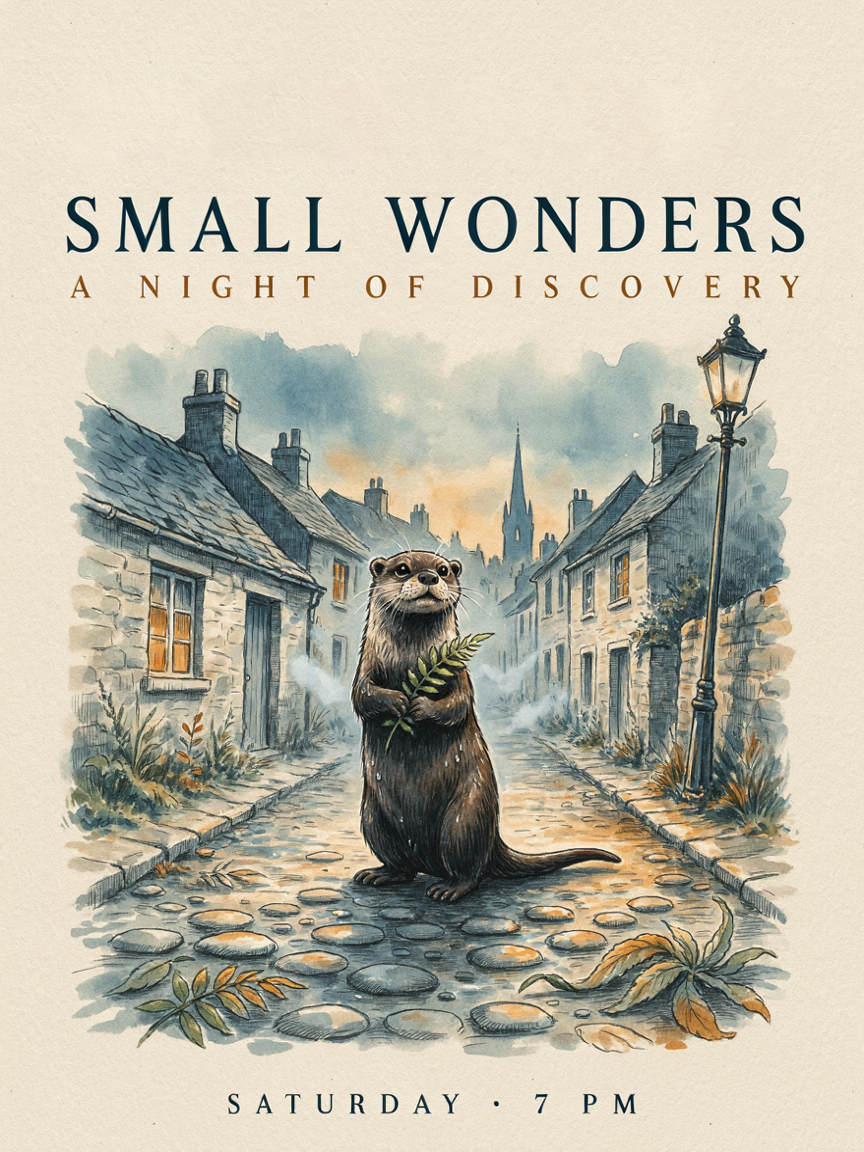
Model icon
ideogram-v4.5
Text to Image
Image to Image
Weitere Modelle von Ideogram ansehen
Model:
Nutzen Sie die Ideogram 4.5 API auf PoYo für Text-zu-Bild-Generierung und Bildbearbeitung, von Postern und Produktbildern bis hin zu markenbezogenen Visuals mit viel Text. Mit Quellbildern, Masken und visuellen Referenzen können Sie Text ersetzen, Szenen ändern oder ausgewählte Details verfeinern und so die anfängliche Erstellung mit Lokalisierung und aufeinanderfolgenden Bearbeitungen verbinden.

Input

487/10000

Output

Beispielausgabe

Dies sind Beispieldaten. Generieren Sie ein neues Ergebnis, um die echte Ausgabe zu sehen.

Task-ID:example-ideogram-4-5-defaultErstellt:2026-10-14T11:11:45
Status:finishedFortschritt:100%
Generated image 1
Examples
Preisinformationen

Transparente Preise ohne versteckte Kosten. Bezahle nur, was du nutzt.

Ideogramideogram-v4.5
Text to image · low
PoYo-Preis
$0.030/image
6 Credits
Offizieller Preis
-
Du sparst
-
Ideogramideogram-v4.5
Text to image · medium
PoYo-Preis
$0.060/image
12 Credits
Offizieller Preis
-
Du sparst
-
Ideogramideogram-v4.5
Text to image · high
PoYo-Preis
$0.220/image
44 Credits
Offizieller Preis
-
Du sparst
-
Ideogramideogram-v4.5-edit
Image editing · very low
PoYo-Preis
$0.008/image
1.6 Credits
Offizieller Preis
-
Du sparst
-
Ideogramideogram-v4.5-edit
Image editing · low
PoYo-Preis
$0.030/image
6 Credits
Offizieller Preis
-
Du sparst
-
Ideogramideogram-v4.5-edit
Image editing · medium
PoYo-Preis
$0.060/image
12 Credits
Offizieller Preis
-
Du sparst
-
Ideogramideogram-v4.5-edit
Image editing · high
PoYo-Preis
$0.220/image
44 Credits
Offizieller Preis
-
Du sparst
-

* Tatsächliche Gebühren basieren auf dem endgültigen Ergebnis.

IDEOGRAM 4.5

Text, Quellbilder, Masken und visuelle Referenzen in einer API

Ideogram 4.5 API für Bildgenerierung und präzise Bearbeitung

Bringen Sie Worte und Visuals in Postern, Produktbildern und markenbezogenen Designs zusammen. Ideogram 4.5 auf PoYo kombiniert Text-zu-Bild-Generierung mit Quellbildbearbeitung, Masken und visuellen Referenzen, um Ihre kreative Arbeit vom ersten Entwurf bis zum verfeinerten Visual zu führen.

Verfügbare Ideogram 4.5 API-Modelle auf PoYo

01

Ideogram 4.5 Text zu Bild

Verwenden Sie ideogram-v4.5, um Bilder aus einem text prompt zu erstellen. Wählen Sie low, medium oder high Qualität, erzeugen Sie 1–8 Bilder pro Anfrage und wählen Sie eine benannte size oder eine exakt unterstützte Pixel-size. Mittlere Qualität und 1:1 HD sind die Standardwerte.
02

Ideogram 4.5 Bildbearbeitung

Verwenden Sie ideogram-v4.5-edit mit einem Quellbild und einer Bearbeitungsanweisung. Fügen Sie bei Bedarf Referenzen oder eine Maske hinzu und wählen Sie regular oder high Bearbeitungspräzision. Die Bearbeitung unterstützt very_low bis high Qualität und verwendet standardmäßig auto size.

Wichtige Funktionen der Ideogram 4.5 API

Sehen Sie den Bearbeitungsprozess für Textersetzungen, Produktszenen, aufeinanderfolgende Innenraumüberarbeitungen und die Umwandlung von Architekturzeichnungen.

01

Verpackungstext ändern und das Layout beibehalten

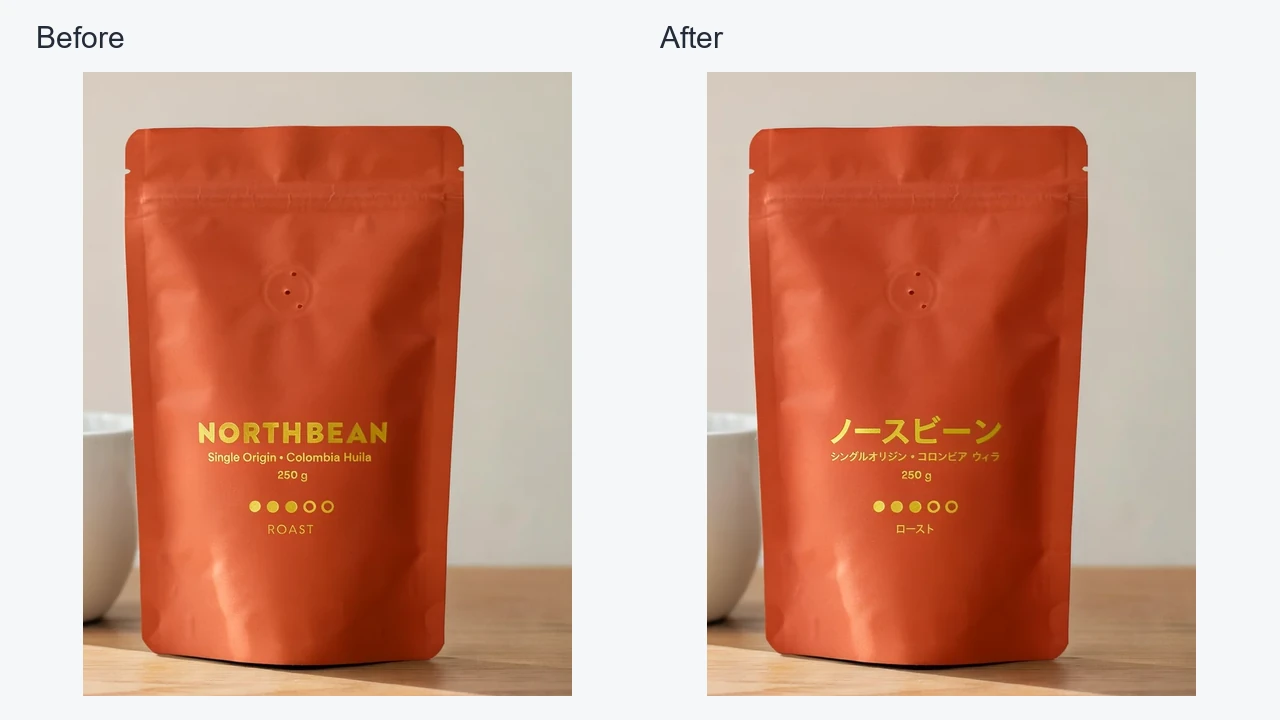
Die Aktualisierung von Verpackungen für einen neuen Markt sollte nicht erfordern, das Design erneut zu erstellen. Ideogram 4.5 kann Text in einem vorhandenen Bild ersetzen oder übersetzen und dabei die visuelle Hierarchie beibehalten. Ändern Sie englische Produkttexte ins Japanische, bewahren Sie das Beutel-Layout und die umgebende Szene und erstellen Sie lokalisierte Grafiken aus demselben Design.

  • Ersetzen Sie den Text, der aktualisiert werden muss
  • Bewahren Sie die vorhandene Verpackung und das Layout
  • Lokalisieren Sie Produktgrafiken für neue Märkte
Vorher-Nachher-Vergleich einer ins Japanische übersetzten englischen Kaffeeverpackung unter Beibehaltung des Beuteldesigns und des typografischen Layouts

02

Erstellen Sie neue Produktszenen mit konsistenten Details

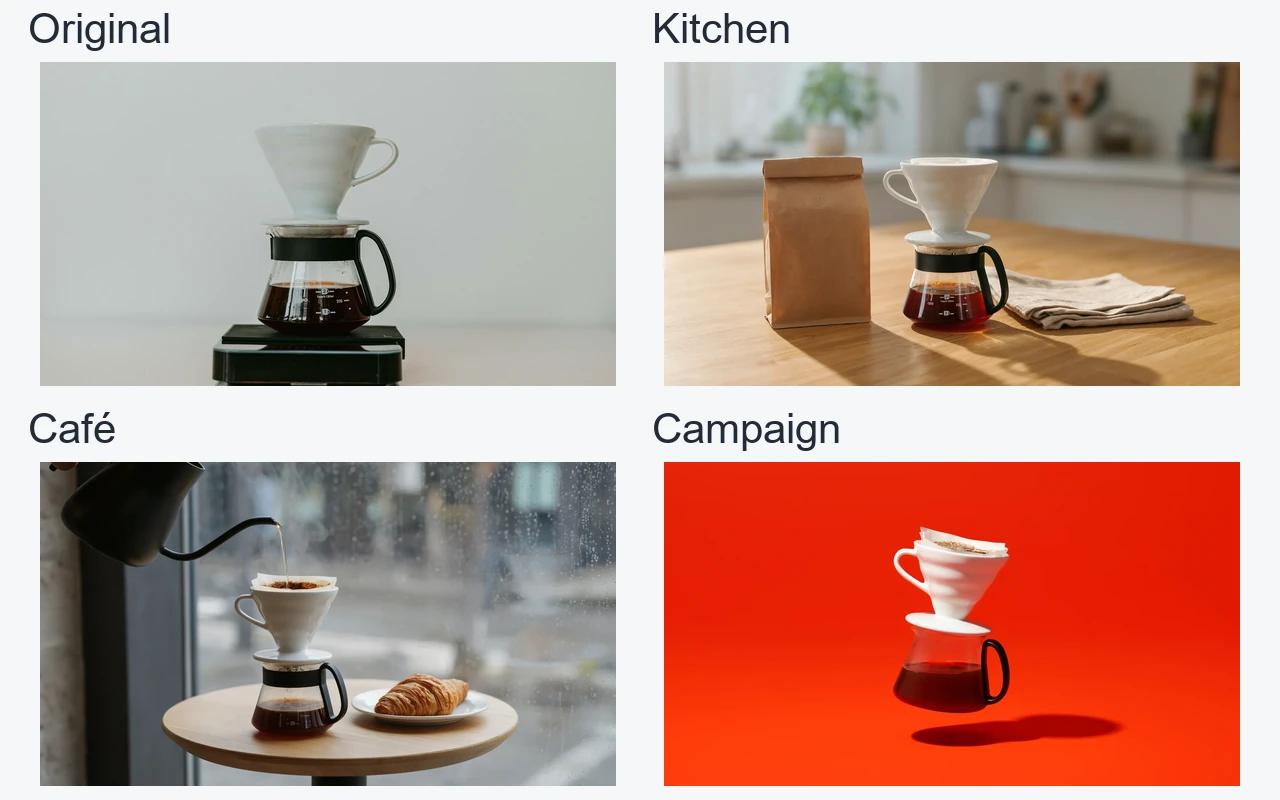
Eine Produktkampagne benötigt häufig mehrere Umgebungen, die um dasselbe Produkt herum aufgebaut sind. Ideogram 4.5 verwendet Ihr Quellfoto, um das Produkt in neuen Umgebungen und mit neuer Beleuchtung zu platzieren. Versetzen Sie ein Pour-over-Set von einer Küchenarbeitsplatte in ein Café und eine Werbekulisse, während die erkennbare Form und die Materialien erhalten bleiben.

  • Beginnen Sie mit Ihrem vorhandenen Produktfoto
  • Erkunden Sie verschiedene Umgebungen und Beleuchtungsvarianten
  • Behalten Sie erkennbare Produktformen und Materialien bei
Vierteiliger Vergleich desselben Handaufguss-Kaffeefilters und Glasservers im Originalfoto, in einer Küche, einem Café und vor einem orangefarbenen Kampagnenhintergrund

03

Verfeinern Sie Innenräume durch mehrere gezielte Bearbeitungen

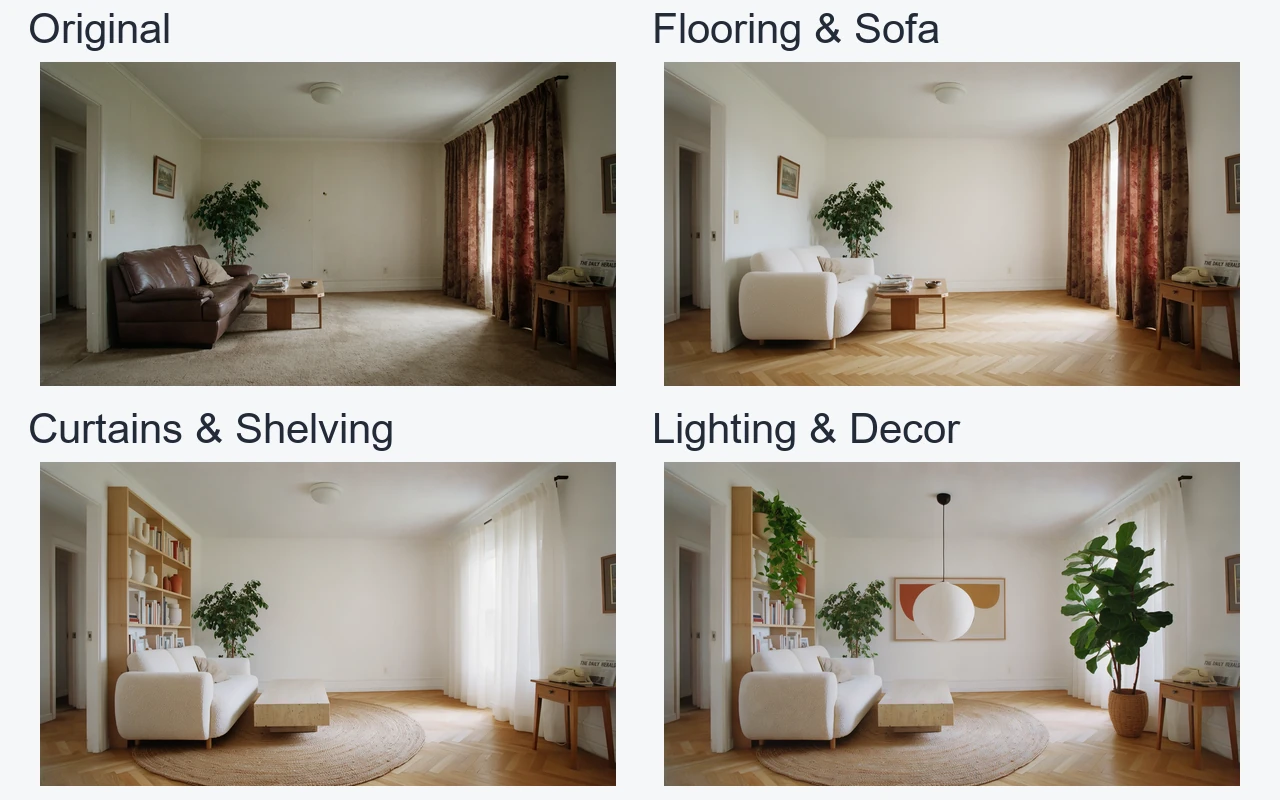
Innenraumkonzepte erreichen das endgültige Design selten in einem einzigen Schritt. Mit Ideogram 4.5 können Sie jedes Ergebnis für die nächste gezielte Änderung wiederverwenden, indem Sie Bodenbeläge, Möbel und Vorhänge ersetzen und anschließend Beleuchtung, Pflanzen und Kunstwerke hinzufügen. Entwickeln Sie durch aufeinanderfolgende Überarbeitungen ein abgestimmtes Raumkonzept, während Raum und Kameraperspektive erhalten bleiben.

  • Bodenbeläge und Möbel schrittweise aktualisieren
  • Beleuchtung, Pflanzen und dekorative Details hinzufügen
  • Jedes Ergebnis für die nächste Überarbeitung wiederverwenden
Vierteilige Entwicklung vom ursprünglichen Wohnzimmer zu neuen Bodenbelägen und Sofa, Vorhängen und Regalen sowie anschließend Beleuchtung und Dekoration, wobei die Raumstruktur erhalten bleibt

04

Architektonische Zeichnungen in fotorealistische Visualisierungen umwandeln

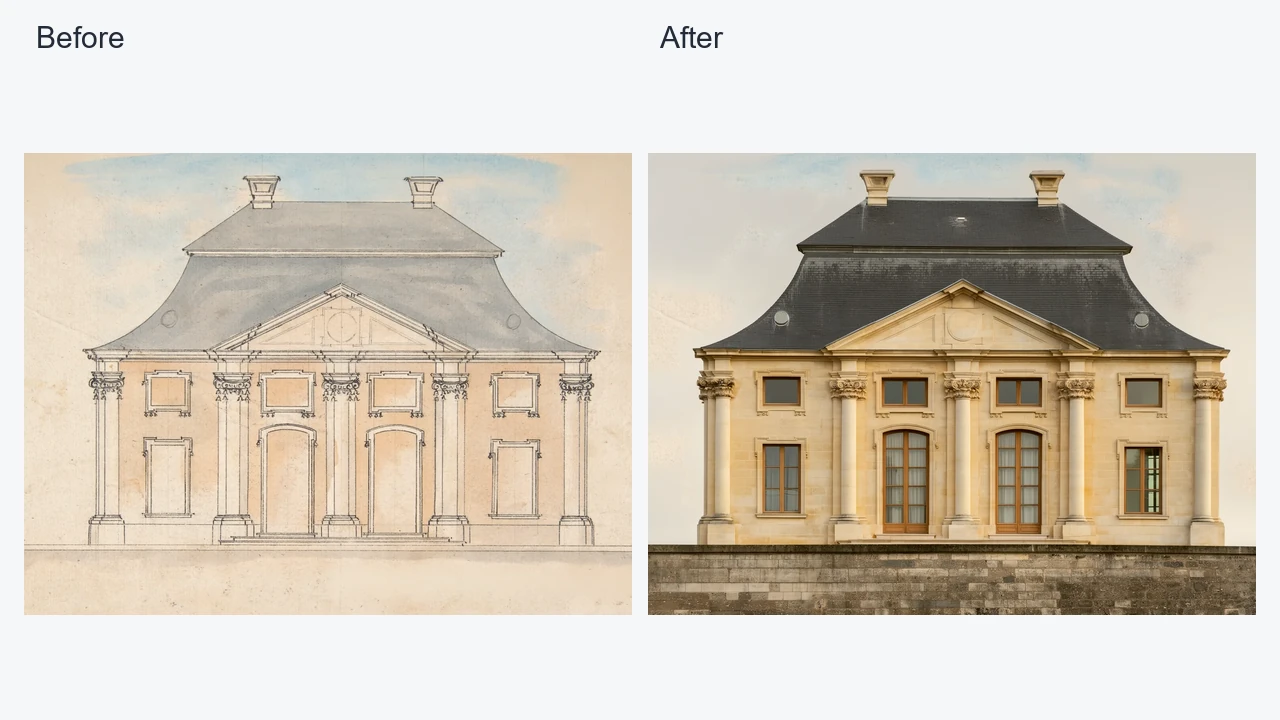
Architektonische Zeichnungen vermitteln ein Design, bevor Materialien und Atmosphäre leicht vorstellbar sind. Ideogram 4.5 kann eine Ansichtszeichnung in eine fotorealistische Interpretation umwandeln und dabei Anweisungen zu Steinoberflächen, Dachmaterialien und Beleuchtung befolgen. Präsentieren Sie ein klareres architektonisches Konzept, während die erkennbaren Säulen, Öffnungen und Proportionen der Fassade erhalten bleiben.

  • Eine vorhandene Ansicht als Quelle verwenden
  • Die gewünschten Materialien und die Beleuchtung beschreiben
  • Erkennbare Fassadenelemente und Proportionen bewahren
Vorher-Nachher-Vergleich einer architektonischen Ansichtszeichnung und einer fotorealistischen Gebäuderendering-Darstellung, bei der die gesamte Fassade und die Proportionen erhalten bleiben

Für wen eignet sich die Ideogram 4.5 API?

01

E-Commerce-Produktteams

Verwenden Sie die Ideogram 4.5 API, um Produktszenen, Kampagnenhintergründe und Verpackungsüberarbeitungen aus einem Quellfoto zu erkunden. Behalten Sie die Wiedererkennbarkeit des Produkts bei, während Sie neue Präsentationen testen, und prüfen Sie anschließend die generierten Details, bevor Sie Store-Bilder oder Werbeanzeigen veröffentlichen.

02

Marketing- und Social-Teams

Erstellen Sie mit der Ideogram 4.5 API Poster-Konzepte und Social-Visuals und bearbeiten Sie anschließend Texte, Farben oder ausgewählte Objekte, während sich die Kampagne weiterentwickelt. Benannte Ausgabegrößen helfen bei der Vorbereitung von Assets im Quer- und Hochformat, ohne für jedes kreative Format eine separate Integration erstellen zu müssen.

03

Innenarchitekten und Immobilienteams

Erstellen Sie Raumkonzepte mit der Ideogram 4.5 API, indem Sie Materialien, Möbel und dekorative Details in separaten Schritten überarbeiten. Fügen Sie Referenzbilder für die Elemente hinzu, die Sie einführen möchten, und verwenden Sie die letzte Ausgabe während der Designprüfung wieder als nächste Quelle.

04

Marken- und Verpackungsdesigner

Erkunden Sie Typografie, Etiketten und mehrsprachige Verpackungen mit der Ideogram 4.5 API. Beschreiben Sie die präzise Beschriftung oder Designänderung, verwenden Sie bei Bedarf eine Maske für gezielte Bearbeitungen und prüfen Sie Texte sowie Produktdetails, bevor Sie ein Konzept in die endgültige Produktion überführen.

05

Architekten und Visualisierungsstudios

Verwenden Sie die Ideogram 4.5 API, um ein gerendertes Konzept aus einer Ansicht oder einem Quellbild zu entwickeln. Verfeinern Sie Materialien, Landschaftsgestaltung und Beleuchtung durch aufeinanderfolgende Anfragen und halten Sie die Designdiskussion auf eine einzelne Änderung pro Schritt fokussiert, anstatt die gesamte Szene neu zu starten.

06

Entwickler kreativer Anwendungen

Fügen Sie Ihrer Anwendung über die Ideogram 4.5 API auf PoYo Bilderstellung und Bildbearbeitung hinzu. Verwenden Sie den asynchronen Workflow zum Senden und Abfragen des Status erneut, wählen Sie Qualität und Bildanzahl pro Anfrage und stellen Sie separate Steuerungen für Quellbilder, Referenzbilder, Masken und Bearbeitungspräzision bereit.

Ideogram 4.5 vs GPT Image 2.5 vs Nano Banana 2.1 — Modellvergleich

Vergleichen Sie die über jedes Modell auf PoYo verfügbaren Bildeingaben und Steuerungen, um eine API für Ihren Workflow auszuwählen.

FunktionIdeogram 4.5GPT Image 2.5Nano Banana 2.1
BildeingabenBearbeitung: 1 Quelle + bis zu 4 Referenzen; 3 mit einer MaskeInsgesamt bis zu 16 EingabebilderInsgesamt bis zu 10 Eingabebilder
Separate Maskeneingabemask_url mit Bildbearbeitungmask_url mit BildeingabenKein separater Maskenparameter
Steuerung des transparenten HintergrundsKein dedizierter Hintergrundparameterbackground=transparent mit PNG oder WebPKein dedizierter Hintergrundparameter
Steuerung der AusgabegrößeGenerierung: 6 Voreinstellungen und 36 exakte Größen; Bearbeitung: auto, Voreinstellungen oder unterstützte benutzerdefinierte Größen1K, 2K und 4K; Seitenverhältnis-Voreinstellungen und unterstützte benutzerdefinierte Größen1K, 2K und 4K; Seitenverhältnis-Voreinstellungen
AbrechnungsgrundlageQualitätsstufe × n; 1–8 AusgabebilderQualität und Auflösung; 1 Ausgabebild pro AnfrageAuflösung; 1 Ausgabebild pro Anfrage

Die Funktionen entsprechen den von PoYo bereitgestellten Parametern. Ideogram trennt das Quellbild von Referenzen; die anderen Modelle verwenden eine kombinierte Liste von Bildeingaben. GPT Image 2.5 umfasst Flare und Sunburst.

So verwenden Sie die Ideogram 4.5 API auf PoYo

Schritt 1: Registrieren und einen API-Schlüssel erstellen.
Melden Sie sich bei PoYo an und erstellen Sie einen Zugriffsschlüssel für Ihre Anwendung.
API-Schlüssel erhalten →

Schritt 2: Guthaben aufladen.
Fügen Sie Ihrem Konto Guthaben hinzu, vergleichen Sie Qualitätsstufen und sehen Sie die geschätzten Anfrage-Guthaben im Playground, bevor Sie Bilder generieren.
Guthaben hinzufügen →

Schritt 3: API integrieren.
Wählen Sie ein Modell, senden Sie Ihre JSON-Anfrage an /api/generate/submit, fragen Sie Ergebnisse über die Aufgaben-ID ab oder geben Sie eine Callback-URL an, um Abschlussbenachrichtigungen zu erhalten.
API-Referenz anzeigen →

Häufig gestellte Fragen zur Ideogram 4.5 API

Was ist die Ideogram 4.5 API?

Die Ideogram 4.5 API bietet programmgesteuerten Zugriff auf das Bildgenerierungs- und präzise Bearbeitungsmodell von Ideogram. Auf PoYo erstellt ideogram-v4.5 Bilder aus Text, während ideogram-v4.5-edit ein Quellbild mit optionalen Referenzen und einer Maske bearbeitet. Beide Modelle verwenden denselben asynchronen Übermittlungs- und Status-Workflow, unterstützen bis zu 10.000 Prompt-Zeichen und können 1–8 Bilder pro Anfrage zurückgeben.

Wie wird Ideogram 4.5 auf PoYo bepreist?

Die Gesamtsumme ist die Qualitätsrate des ausgewählten Modells multipliziert mit der Ausgabemenge n. Siehe die Preistabelle für jede Qualitätsstufe und den Playground für die Schätzung der Anfragekosten. Die Qualitätsstufe very_low ist nur für die Bildbearbeitung verfügbar. Größe, Bearbeitungspräzision, Referenzen und Masken verursachen keinen separaten Aufpreis.

Wie viele Quell- und Referenzbilder kann ich verwenden?

Das Bearbeitungsmodell erfordert genau eine Quelle in image_urls. Sie können bis zu vier separate reference_image_urls hinzufügen; bei Vorhandensein von mask_url reduziert sich die Anzahl auf drei. Die JSON-API akzeptiert Bild-URLs und Bilddaten-URIs. Das Text-zu-Bild-Modell akzeptiert keine Bildeingaben.

Wie wirken sich Masken und hohe Bearbeitungspräzision auf die Ausgabegröße aus?

Wenn Sie eine Maske bereitstellen oder high Bearbeitungspräzision wählen, muss size auto sein. Eine Maske muss den Quelldimensionen entsprechen, wobei Schwarz den zu bearbeitenden Bereich und Weiß den zu bewahrenden Bereich kennzeichnet. Die Bearbeitung von unmaskierten regular unterstützt ebenfalls benannte Voreinstellungen und benutzerdefinierte Dimensionen innerhalb der dokumentierten Grenzen.

Welche Ausgabegrößen werden unterstützt?

Die Text-zu-Bild-Generierung bietet sechs benannte Voreinstellungen und 36 exakte Pixelgrößen, einschließlich 2048x2048. Die Bearbeitung unterstützt ebenfalls auto und benutzerdefinierte Dimensionen: Jede Seite muss mindestens 256 und ein Vielfaches von 32 sein, die Gesamtfläche darf 4,194,304 Pixel nicht überschreiten und das Seitenverhältnis darf 6:1 nicht überschreiten.

Wie kann ich mehrere aufeinanderfolgende Bearbeitungen durchführen?

Verwenden Sie ein abgeschlossenes Ausgabebild als Quellbild für die nächste Bearbeitungsanfrage, beschreiben Sie die nächste spezifische Änderung und fahren Sie nach der Überprüfung des Ergebnisses fort. Jeder Schritt ist eine unabhängige asynchrone Anfrage mit eigener Aufgaben-ID und wird nach Qualität und Bildanzahl abgerechnet. Kein zusätzliches Sitzungsparameter für Konversationen ist erforderlich.

Wie lange dauert die Generierung?

Die Bildgenerierung erfolgt asynchron, und die Verarbeitungszeit variiert je nach Qualität, Ausgabeanzahl und Servicelast. Speichern Sie die vom Submit-Endpunkt zurückgegebene Aufgaben-ID und fragen Sie weiter ab, bis finished oder failed erreicht wird. Wenn eine temporäre Statusabfrage fehlschlägt, wiederholen Sie die Abfrage, ohne eine neue Generierungsaufgabe einzureichen.

Kann ich die generierten Bilder kommerziell nutzen?

Überprüfen Sie vor der kommerziellen Veröffentlichung die geltenden Modell- und Plattformbedingungen und stellen Sie sicher, dass Sie die Berechtigung zur Nutzung von Quellbildern, Referenzbildern, Marken und anderen Anfrage-Materialien haben. Prüfen Sie vor der Veröffentlichung des endgültigen Werks generierten Text, Produktdetails und andere visuelle Inhalte, die eine Bestätigung erfordern.

Warum PoYo für den Ideogram 4.5 API-Zugriff verwenden

01

Zugriff auf beide Ideogram-Modelle

Verbinden Sie Text-zu-Bild-Generierung und Bildbearbeitung über eine einzige API. Wählen Sie das Modell für Ihre Aufgabe und behalten Sie gleichzeitig denselben Authentifizierungs-, Übermittlungs- und Ergebnisverarbeitungsablauf in Ihrer Anwendung bei.

02

Bezahlen Sie für die von Ihnen angeforderten Bilder

Wählen Sie vor dem Absenden eine Qualitätsstufe und die Anzahl der Bilder aus. Die Preistabelle und die Playground-Schätzung verwenden dieselben Tarife, sodass die Kosten jeder Anfrage ohne Abonnement klar ersichtlich sind.

03

Testen Sie Anfragen im Playground

Bereiten Sie Anfragen mit dem Formular vor oder bearbeiten Sie JSON direkt. Prüfen Sie die unterstützten Felder und Bildeingaben vor der Integration und behalten Sie separate Entwürfe bei, wenn Sie zwischen Generierung und Bearbeitung wechseln.

04

Aufgaben verfolgen oder Rückrufe erhalten

Speichern Sie die Aufgaben-ID, um den Generierungsfortschritt zu prüfen, oder geben Sie eine Callback-URL für Abschlussbenachrichtigungen an. Rufen Sie die fertigen Bild-URLs über denselben asynchronen Workflow ab.