Arriva PoYo Agent: dal brief creativo a immagini e video
Scopri come descrivere un progetto, aggiungere riferimenti, scegliere modelli e perfezionare i risultati con PoYo Agent, riutilizzando memoria, documenti e Skills.

PoYo Agent è disponibile: uno spazio creativo in cui descrivi un lavoro, lasci che Agent scelga modelli e passaggi e continui a perfezionare i risultati attraverso una conversazione. Parti da un’idea o porta i tuoi riferimenti. Usa un progetto per riunire brief, indicazioni di stile e conversazioni collegate.
Una scena nel bosco può diventare l’apertura di un video. Una foto di prodotto può trasformarsi in un’immagine per una campagna e poi in una breve clip animata. Agent collega questi passaggi, così puoi concentrarti sul risultato desiderato.
Quali sono le novità?
- Descrivi un intero lavoro creativo in linguaggio naturale, inclusi generazione di immagini, modifica e passaggio da immagine a video.
- Lascia scegliere i modelli ad Agent oppure imposta preferenze per Image, Video e 3D.
- Allega file originali o seleziona riferimenti dalla libreria PoYo.
- Conserva il contesto nella memoria e nei documenti del progetto e riutilizza le istruzioni con gli Skills.
- Segui l’avanzamento, rispondi quando serve il tuo intervento e visualizza o scarica i risultati.
Questa guida usa l’interfaccia in inglese, dal primo brief al progetto da riprendere in seguito. I nomi dei comandi restano in inglese per facilitarne il confronto con le schermate.
1. Descrivi il lavoro creativo completo
Accedi e apri PoYo Agent. La pagina iniziale chiede «What are we creating today?». Scrivi il brief oppure scegli un prompt di esempio. Selezionare un esempio avvia un’attività: leggilo prima di fare clic.
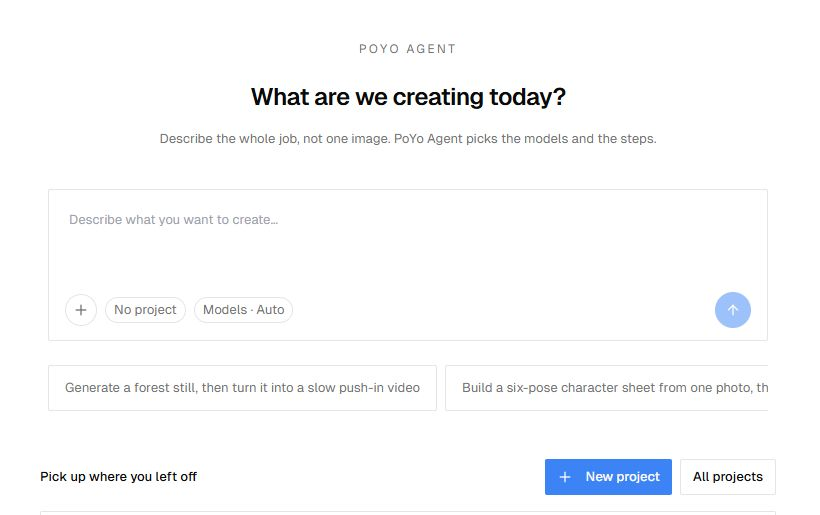
Figura 1. Inserisci il brief nel campo centrale. I comandi sottostanti consentono di aggiungere riferimenti, scegliere un progetto e impostare i modelli preferiti.
Un brief utile indica il soggetto, il risultato richiesto e i dettagli da mantenere coerenti. Per esempio:
Crea un’immagine cinematografica di un bosco all’alba, poi trasformala in un video di 5 secondi con un lento movimento di camera in avanti. Usa una composizione 16:9, luce calda e dorata e una leggera foschia tra gli alberi. Mantieni la stessa scena e illuminazione nel video.
Per il primo tentativo, limita il lavoro a un’immagine e una clip breve. Specifica proporzioni, durata e stile visivo quando sono importanti. Se hai già scelto un modello, indicalo nel brief oppure usa il selettore dei modelli.
Lascia No project per una chat indipendente. Se prevedi di tornare sul lavoro, scegli un progetto esistente o New project. Puoi anche creare un progetto dalla pagina iniziale prima di avviare la conversazione.
Quando brief e riferimenti sono pronti, invia la richiesta con il pulsante a freccia. Agent inizierà a lavorare: controlla le impostazioni di spesa prima di inviare una richiesta di generazione.
2. Aggiungi riferimenti e scegli i modelli
Aggiungere file dal computer o da Assets
Apri il menu + accanto al campo di testo. Usa Attach files per caricare materiale oppure Assets per cercare un file già presente nella libreria. Lo stesso menu apre anche il selettore degli Skills.
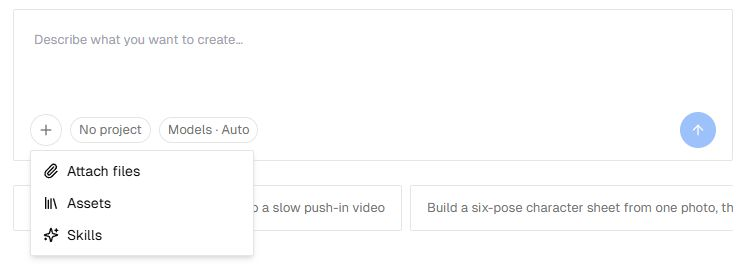
Figura 2. Il menu più aggiunge alla conversazione file, risorse della libreria e istruzioni riutilizzabili.
Nel selettore delle risorse, cerca per nome e scegli i riferimenti necessari. Controlla gli allegati prima dell’invio. Spiega nel brief la funzione di ogni file: «Usa questa immagine come riferimento del prodotto» è più utile di un’immagine allegata senza contesto.
Allega immagini, video o audio pertinenti al lavoro. Il modello impiegato in ogni passaggio determina comunque quali input può utilizzare. Brief scritti e documenti di supporto si aggiungono dal pannello Memory & docs del progetto, descritto più avanti.
Per organizzare il materiale prima di iniziare, consulta la guida a PoYo Asset.
Usare Auto o impostare una preferenza
Apri Models · Auto sotto il prompt. Esplora Image, Video o 3D, oppure cerca un modello per nome. Puoi scegliere un modello preferito per ciascuna categoria e tornare ad Auto per affidare nuovamente la scelta ad Agent.
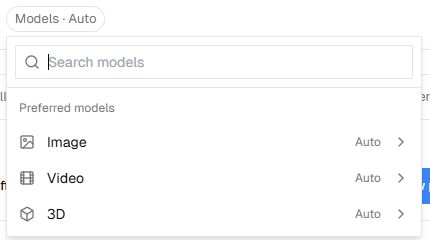
Figura 3. Le preferenze sono suddivise per tipo di contenuto. Auto lascia ad Agent la scelta del modello per quella categoria.
Queste preferenze vengono salvate per l’account attivo. Controllale quando cambi tipo di lavoro. Un modello di modifica delle immagini richiede un’immagine di riferimento; per richieste di solo testo, scegli un modello compatibile di generazione da testo oppure lascia Auto.
3. Segui il lavoro e perfeziona il risultato
La conversazione mostra le risposte di Agent e i contenuti generati. Durante l’esecuzione, l’area di avanzamento può indicare fase, passaggio e modello correnti. I risultati compaiono anche nel pannello laterale, dove puoi ritrovare quelli dei turni precedenti.
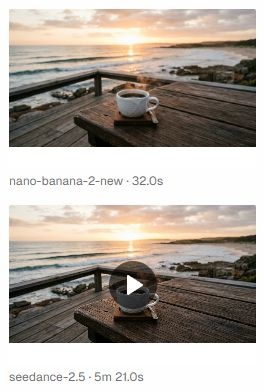
Figura 4. Il pannello tiene insieme l’immagine e il relativo video. Questa demo esistente usa una scena di caffè sul mare; il modello è indicato sotto ogni scheda.
Se Agent pone una domanda, rispondi nella conversazione. Quando una scheda Needs you richiede l’approvazione di un piano, un passaggio o una spesa aggiuntiva, leggi la richiesta e scegli Continue o Stop here. La richiesta di conferma indica che Agent sta aspettando la tua decisione.
Apri un risultato per esaminarlo meglio oppure scaricalo per conservarne una copia locale. Controlla soggetto, composizione e movimento prima di procedere con altre generazioni.
Per modificarlo, continua nella stessa chat con un’istruzione precisa:
Mantieni la composizione del bosco, ma ammorbidisci la luce e riduci la foschia. Genera prima una nuova immagine fissa.
Dopo aver controllato l’immagine:
Anima l’immagine modificata con un lento movimento di camera in avanti. Mantieni gli alberi stabili e aggiungi solo un movimento lieve alla foschia.
Se ci sono più risultati, specifica a quale ti riferisci o allegalo di nuovo. Indica cosa modificare e cosa mantenere. Quando un’attività in corso offre Stop, puoi terminare l’esecuzione; controlla in History le generazioni già inviate prima di avviarle nuovamente.
4. Conserva il brief in un progetto
Un progetto offre un contesto comune alle chat correlate. Aprilo da Projects o dall’elenco dei progetti recenti. Nell’area di lavoro, usa Memory & docs per modificare Project context. Se il pannello laterale è chiuso, espandilo prima.
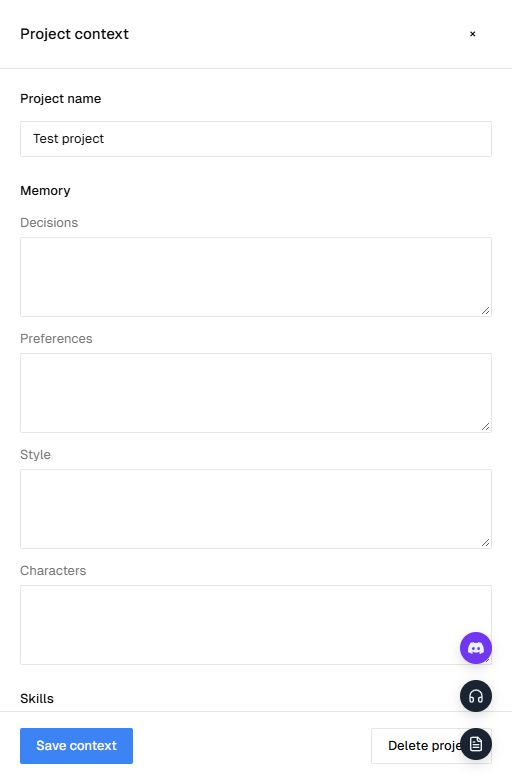
Figura 5. Memory & docs apre Project context. Inserisci le indicazioni ricorrenti nei campi di memoria, poi scegli Save context.
| Campo di memoria | Cosa inserire |
|---|---|
| Decisions | Direzioni approvate, come «Usare il bosco all’alba» |
| Preferences | Scelte ricorrenti, come formato 16:9 o movimenti di camera contenuti |
| Style | Palette, illuminazione, texture e riferimenti visivi |
| Characters | Caratteristiche da mantenere tra immagini o scene correlate |
Scrivi note brevi e concrete. Per una campagna nel bosco: «Fotografia naturale, luce calda del mattino, verdi tenui, foschia leggera. Evitare colori neon e architetture fantastiche».
Nello stesso pannello puoi scegliere gli Skills del progetto e aggiungere documenti. Compila Title e Text per un brief scritto oppure usa Upload file con documenti TXT, Markdown, PDF o DOCX supportati. Dopo aver modificato memoria o selezione degli Skills, premi Save context.
Usa New chat all’interno del progetto per esplorare un’altra inquadratura o direzione con quel contesto. Le note forniscono una guida continuativa ad Agent; verifica ogni risultato per assicurarti che rispetti il brief.
5. Trasforma le istruzioni ricorrenti in Skills
Gli Skills sono istruzioni riutilizzabili per attività frequenti: preparare storyboard, scrivere prompt di prodotto o verificare la descrizione di un personaggio. Apri Skills nella barra laterale per esplorare All, Yours e By PoYo.
Scegli Install skill per aggiungerne uno tuo. Puoi trascinare un file Markdown SKILL.md oppure scegliere Start from scratch e inserire titolo e istruzioni.
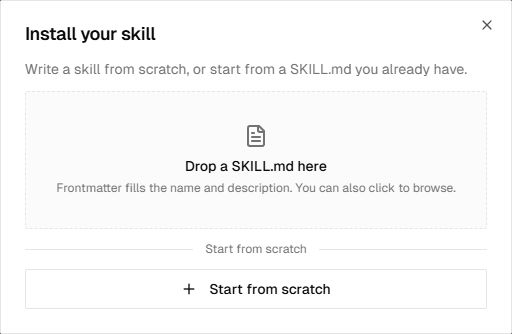
Figura 6. Importa un file SKILL.md esistente o scrivi le istruzioni riutilizzabili direttamente nella finestra.
Uno Skill chiamato «Storyboard per un breve video di prodotto» potrebbe contenere:
Prima di generare, identifica prodotto, pubblico, stile visivo e durata finale del video. Scrivi un elenco sintetico di inquadrature, indicando azione e movimento di camera per ciascuna. Mantieni coerenti i colori e i dettagli distintivi del prodotto. Chiedi i riferimenti mancanti che possono influire sul risultato.
Seleziona uno Skill dal menu + → Skills del campo di testo oppure associalo al progetto in Memory & docs. L’installazione lo aggiunge al catalogo; la selezione lo include nel contesto della richiesta o del progetto. Puoi selezionare fino a tre Skills contemporaneamente.
Usa la memoria del progetto per le informazioni specifiche di una campagna e uno Skill per istruzioni da riutilizzare in più campagne.
6. Imposta il limite di spesa e conserva i risultati
Apri Settings → Spending caps in Agent. Inserisci un importo in crediti in Safety cap e scegli Save. Le modifiche valgono per i nuovi turni.
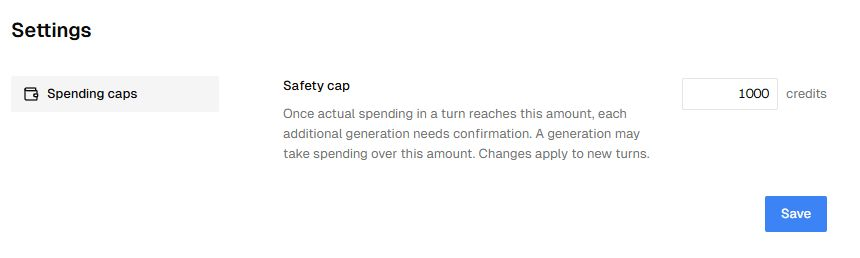
Figura 7. Il limite di sicurezza stabilisce quando le generazioni successive richiedono conferma. Impostalo prima di iniziare una nuova attività.
Il limite di sicurezza è una soglia di conferma, non un addebito massimo garantito. Quando la spesa effettiva di un turno raggiunge la soglia, ogni generazione aggiuntiva richiede conferma. Una singola generazione può portare la spesa oltre la soglia. Approvare la successiva non modifica il limite salvato.
Se l’esito di una generazione non è confermato, controlla la cronologia delle generazioni prima di riprovare. Se i crediti sono esauriti, segui l’indicazione di fatturazione prima di continuare.
Scarica i risultati che vuoi conservare. Per quelli presenti in PoYo Assets, controlla la scadenza di ogni file e usa le opzioni di conservazione disponibili quando necessario. Conservare una chat o un progetto non sostituisce il controllo della disponibilità del file multimediale.
Provalo con il prossimo brief
Inizia da una scena: scrivi il brief, aggiungi un riferimento se disponibile e lascia i modelli su Auto. Controlla la prima immagine, chiedi una modifica precisa e usa la versione che preferisci come punto di partenza per un breve video.
Quando la direzione funziona, salva le note di stile nel progetto. Aggiungi uno Skill per le istruzioni ricorrenti. La prossima conversazione potrà partire con quel contesto già pronto.