Scopri PoYo Workflows: collega i modelli di IA in flussi creativi riutilizzabili
Crea flussi di IA riutilizzabili in PoYo. Esplora i template, collega modelli di immagini e video, configura input e output, esegui in Playground e richiama i flussi salvati tramite API.
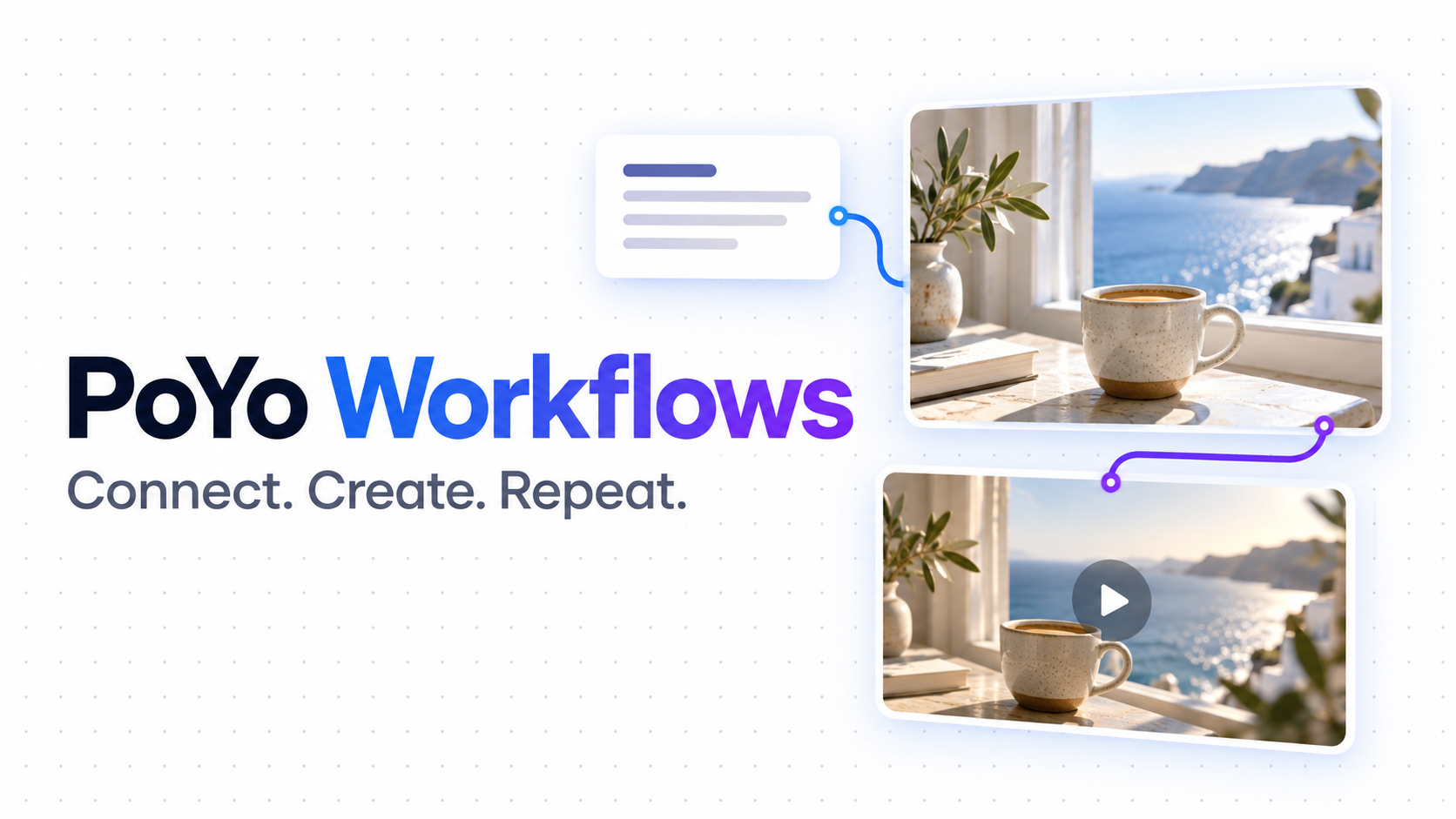
PoYo Workflows riunisce le fasi del tuo lavoro creativo su un’unica area di lavoro. Scegli i modelli, collega input e output e salva un flusso che potrai eseguire di nuovo con un altro prompt o riferimento. Parti da un template o crea la tua sequenza su un’area vuota.
Una foto di prodotto può diventare un’immagine da studio e poi un breve video di presentazione. Una descrizione di scena può diventare un’immagine statica e poi un’inquadratura animata. Una volta stabiliti i collegamenti, l’output di un passaggio diventa l’input del successivo, senza scaricare e ricaricare il file tra una fase e l’altra.
Cosa c’è di nuovo?
- Visualizza in anteprima template pronti per generare e modificare immagini, trasformare immagini in video e svolgere altre attività creative.
- Collega i modelli in un’area visiva, inclusi gli input forniti a ogni esecuzione e i risultati restituiti dal flusso.
- Salva la configurazione e usa Playground per eseguirla con altri prompt o contenuti multimediali.
- Controlla l’avanzamento e i risultati dei singoli nodi, oppure prova un solo nodo per perfezionare un passaggio.
- Richiama il flusso salvato tramite API quando vuoi usarlo in un’applicazione.
Questa guida segue l’interfaccia inglese e ne mantiene le etichette. L’esempio crea un’immagine di un caffè in riva al mare e la trasforma in un video di cinque secondi. Le schermate mostrano la configurazione, non una generazione completata; la copertina è un’illustrazione.
1. Trova un template adatto alla tua attività
Accedi e apri PoYo Workflows. I flussi salvati compaiono nell’elenco. Scegli Templates per aprire la libreria, dove puoi cercare per nome del template o del modello e filtrare per tipo di output.
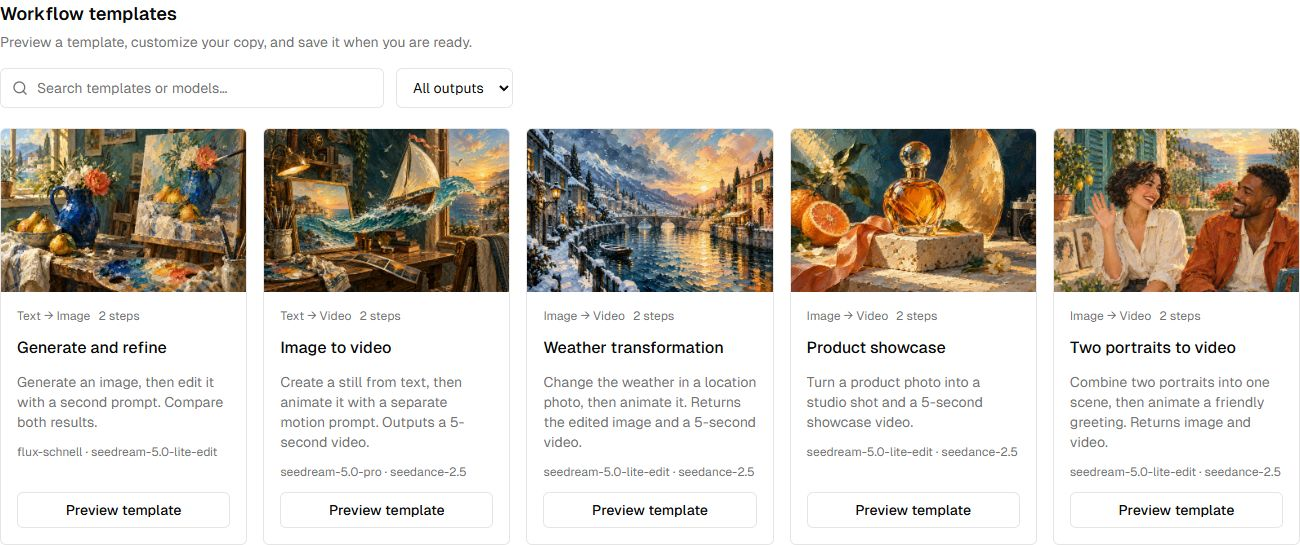
Figura 1. Ogni scheda mostra i tipi di input e output, il numero di passaggi e i modelli. Scegli Preview template per controllare la configurazione.
Scegli un punto di partenza adatto al materiale che hai:
| Template | Materiale iniziale | Funzione |
|---|---|---|
| Generate and refine | Due prompt di testo | Genera un’immagine e poi la modifica |
| Image to video | Un prompt di scena e uno di movimento | Genera un’immagine statica e poi un video di cinque secondi |
| Product showcase | Una foto di prodotto | Crea un’immagine da studio e un breve video di presentazione |
| Virtual try-on video | Una foto di una persona e una di un capo | Crea un’immagine di prova virtuale e un breve video di moda |
Per questa guida, seleziona Preview template su Image to video. Nonostante il nome, questo template parte dal testo: il primo modello crea l’immagine che il secondo anima.
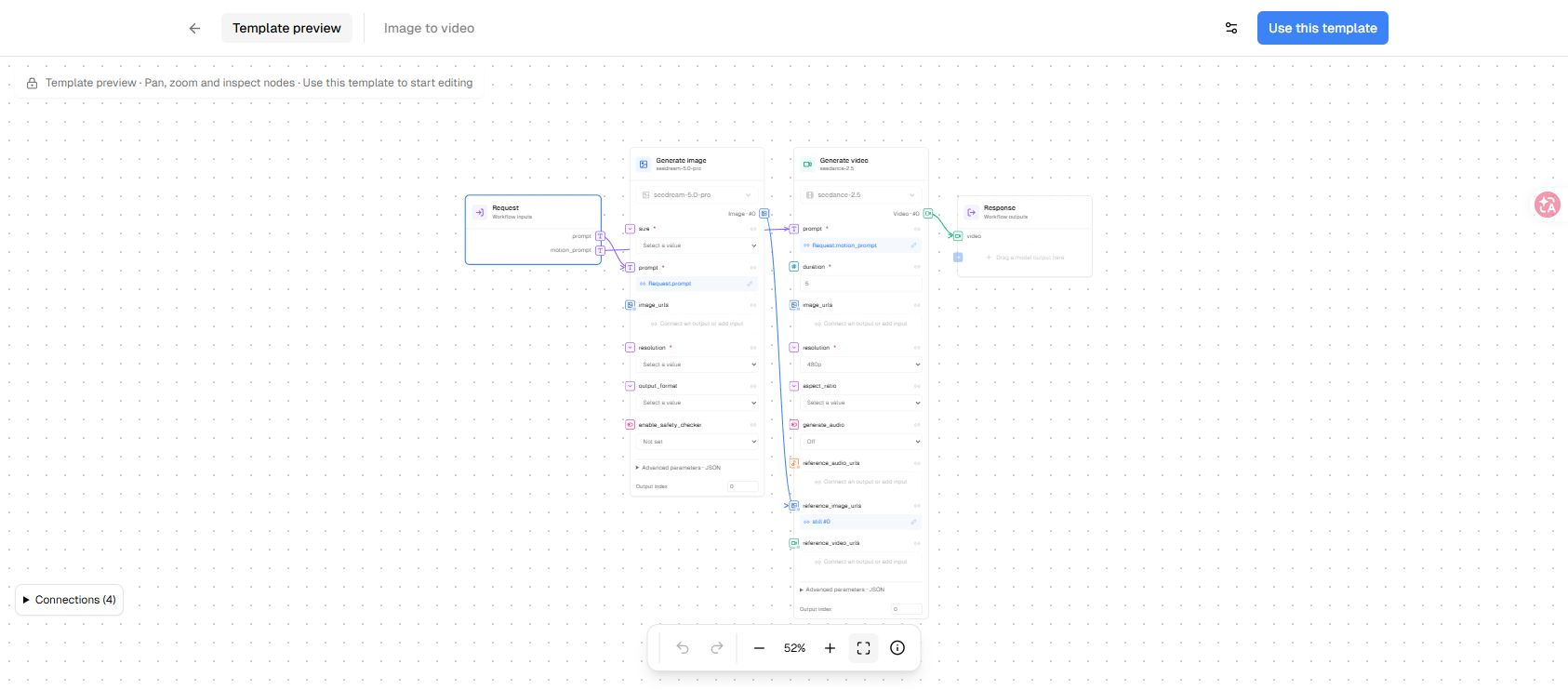
Figura 2. L’anteprima consente di spostare e ingrandire l’area di lavoro e controllare i nodi prima di creare una copia modificabile.
Scegli Use this template per aprire una bozza. Assegnale un nome riconoscibile, ad esempio “Video del caffè in riva al mare”. La bozza compare nell’elenco dei flussi salvati solo dopo aver scelto Save. Uscire dalla pagina o aggiornarla elimina le modifiche non salvate della bozza. Per partire da zero, scegli New workflow nella pagina Workflows.
2. Scegli i modelli e collega i passaggi
L’area di lavoro comprende tre parti principali:
| Parte | Funzione in questo esempio |
|---|---|
| Request | Espone prompt e motion_prompt per ogni esecuzione |
| Nodi dei modelli | Generano un’immagine statica e poi la animano |
| Response | Definisce i file restituiti dal flusso |
Seleziona un nodo per controllarne le impostazioni. Imposta sul nodo del modello i valori fissi, come dimensioni dell’immagine e durata del video. Collega i campi che devono ricevere un valore da Request o l’output di un nodo precedente.
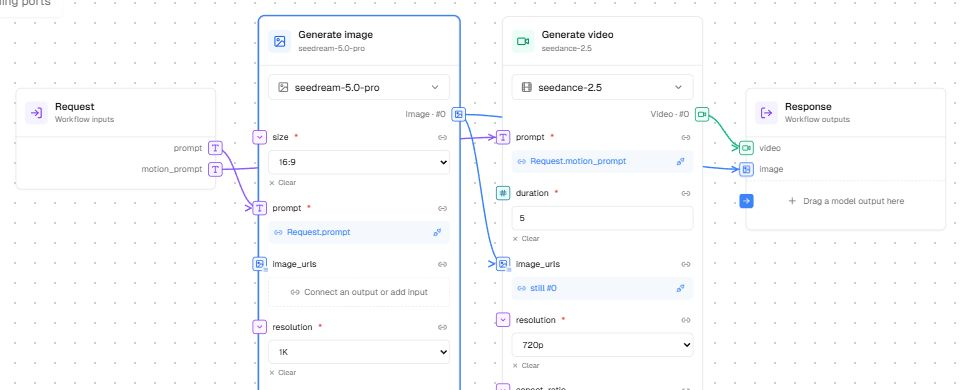
Figura 3. Un flusso riutilizzabile separa i prompt che cambiano a ogni esecuzione dalle impostazioni e dai collegamenti che vuoi mantenere.
Per i modelli mostrati qui, imposta size su 16:9 e resolution su 1K nel nodo immagine. Nel nodo video, imposta duration su 5 e resolution su 720p. I campi e i valori disponibili dipendono dal modello selezionato; controlla i campi obbligatori contrassegnati da un asterisco.
In questo esempio, l’immagine generata deve essere collegata all’input image_urls del nodo video. Se la tua copia del template la collega a reference_image_urls, rimuovi quel collegamento e collega l’output dell’immagine a image_urls prima di salvare. I campi per immagine-video e per contenuti di riferimento hanno requisiti diversi.
Puoi trascinare una porta di output su un input compatibile oppure fare clic sull’output e poi sull’input. Gli indici di output iniziano da 0, quindi Image · #0 indica la prima immagine. Anche i risultati singoli e gli elenchi di risultati richiedono collegamenti compatibili. L’area di lavoro rifiuta collegamenti incompatibili e cicli.
Cambia modello quando l’attività lo richiede
Apri il selettore del modello all’interno di un nodo. Esplora per tipo di contenuto o cerca per nome.
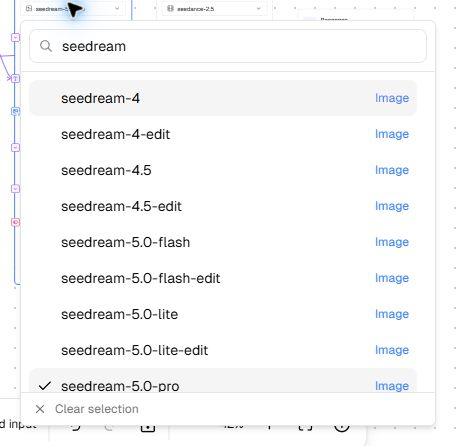
Figura 4. Cerca un modello all’interno di un nodo. Il modello scelto determina i parametri e gli input multimediali supportati per quel passaggio.
Se il cambio di modello rimuove impostazioni o collegamenti incompatibili, leggi prima la richiesta di conferma. Dopo il cambio, controlla il prompt mantenuto, i valori obbligatori, i contenuti in ingresso e i collegamenti a Response. Salvare il grafo non verifica, da solo, che tutti i passaggi siano pronti per l’esecuzione.
Trascina l’area per spostarti, usa la rotella per lo zoom oppure Fit to view per una vista completa. Undo, Redo e Lock editing aiutano a organizzare i flussi più grandi.
3. Definisci cosa cambia a ogni esecuzione e cosa viene restituito
Seleziona Request, o un campo come prompt, per configurare gli input del flusso. Ogni campo ha Field ID, Field type, un Display name facoltativo e l’impostazione Required.
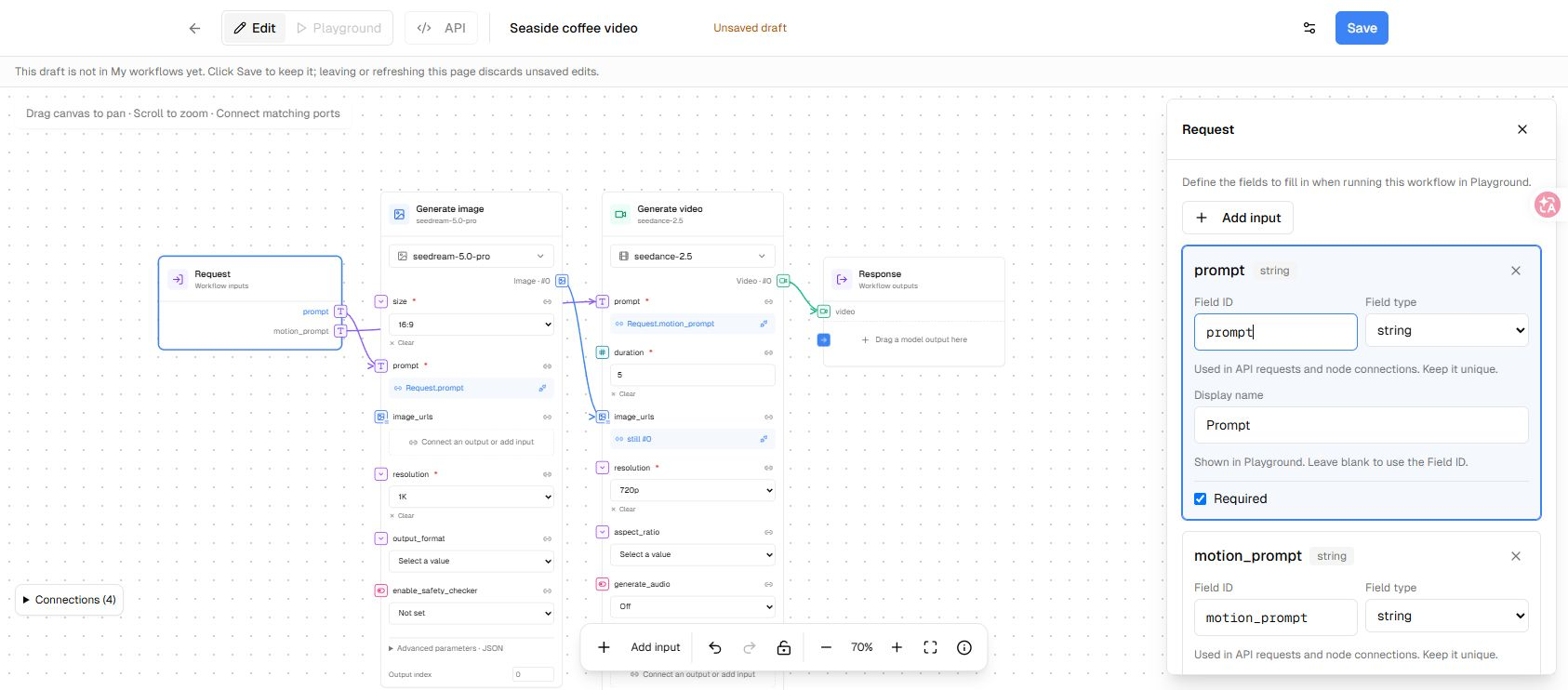
Figura 5. Field ID viene usato nei collegamenti e nelle richieste API. Il nome visualizzato è l’etichetta che compare in Playground.
Nel nostro esempio, mantieni prompt e motion_prompt come campi di testo. Per un flusso basato su foto, aggiungi un campo immagine o un elenco di immagini e collegalo all’input appropriato del modello. Playground offre controlli di caricamento per i campi multimediali. Puoi organizzare prima il materiale di partenza con PoYo Assets.
Poi seleziona Response e decidi cosa restituire. Il template Image to video restituisce un video per impostazione predefinita. Per restituire anche l’immagine generata, trascina l’output del nodo immagine su Response, oppure fai clic su quell’output e poi su Drag a model output here.
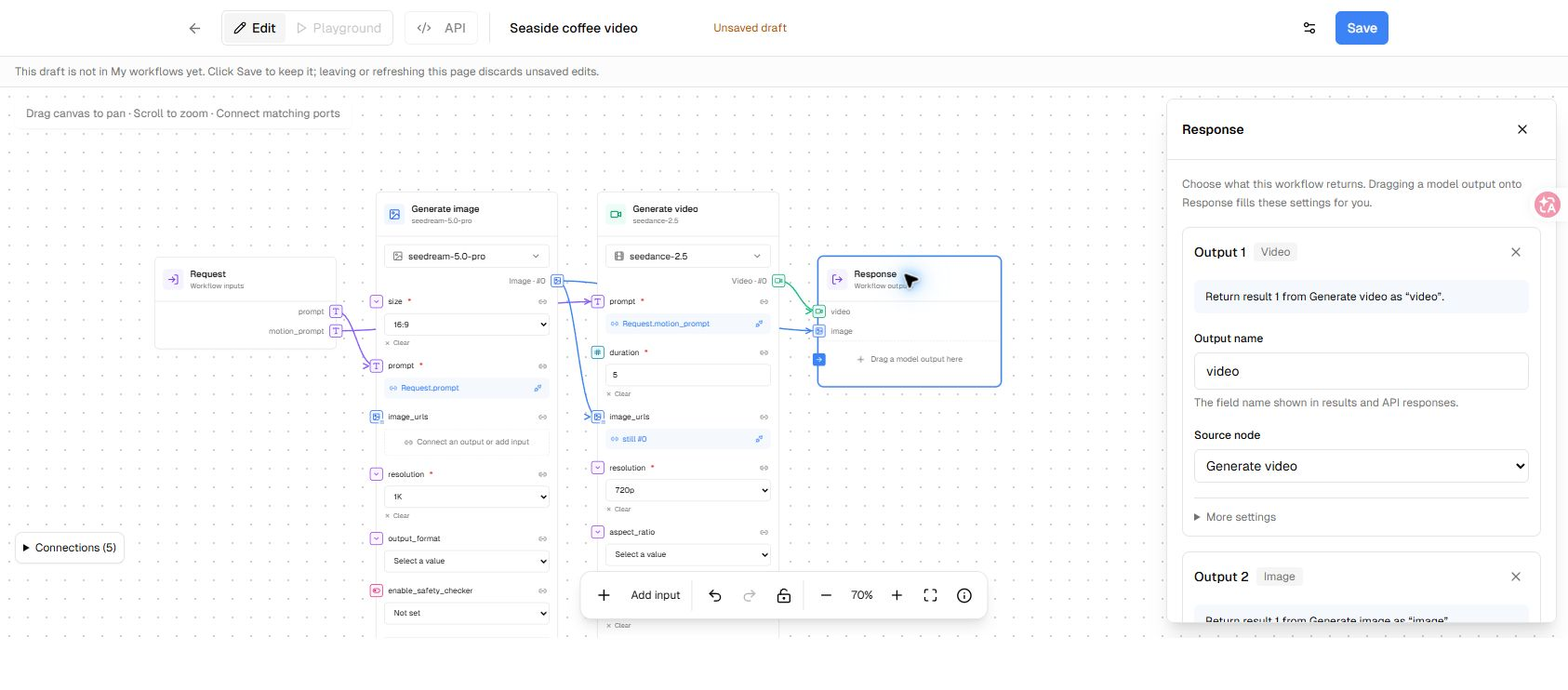
Figura 6. Collega entrambi gli output dei modelli a Response per restituire immagine e video. I nomi degli output diventano anche campi nelle risposte API.
Controlla nome, nodo di origine, tipo e indice del risultato per ogni output. Usa Return as a list quando il flusso deve restituire i risultati collegati come elenco. Un nodo può alimentare un altro passaggio e collegarsi anche a Response, quindi l’immagine intermedia può far parte delle consegne finali.
Scegli Save quando input, impostazioni e collegamenti sono pronti. Playground e l’accesso API diventano disponibili dopo il salvataggio del flusso.
4. Esegui il flusso in Playground
Apri Playground o scegli Go to Playground. Il modulo di input viene creato dai campi di Request. Per questo esempio, inserisci una descrizione della scena in Prompt:
Una tazza di caffè in ceramica su un tavolo di legno accanto a una finestra aperta sul mare all’alba. Luce calda e dorata, mare blu calmo sullo sfondo, fotografia di prodotto naturale, composizione orizzontale 16:9. Nessun testo o logo.
Poi descrivi il movimento in Motion prompt:
Avvicina lentamente la fotocamera alla tazza di caffè. Aggiungi un leggero vapore che sale dalla tazza e un movimento delicato del mare in lontananza. Mantieni coerenti la tazza, il tavolo, l’illuminazione e la composizione. Un’unica ripresa continua, senza tagli.
Per i template con input multimediali, scegli Upload e attendi il completamento del caricamento. Compila tutti gli input obbligatori prima di continuare.
Scegli Estimate per controllare la stima dei crediti disponibile. Se l’interfaccia non può determinare l’importo in anticipo, indica che i crediti saranno determinati quando il flusso verrà eseguito. Controlla i modelli e le impostazioni selezionati prima di scegliere Run workflow.
Un’esecuzione completa esegue il flusso collegato. In questo esempio, l’immagine passa automaticamente alla fase video; tra questi nodi non è prevista una pausa per la revisione manuale dell’immagine. Se vuoi approvare prima l’immagine, prova il nodo immagine separatamente prima di avviare un’esecuzione completa.
Se avvii con modifiche non salvate, queste vengono prima salvate. Ogni nuova esecuzione viene addebitata per le attività di generazione che crea, anche quando scegli Run current workflow again.
5. Controlla i risultati e perfeziona un passaggio alla volta
Playground mostra lo stato dell’esecuzione selezionata, l’avanzamento dei nodi e gli output finali. Usa Preview per esaminare i contenuti restituiti o JSON per controllare la risposta. Espandi Node execution details per vedere input, stato e output di un passaggio.
Se un’esecuzione fallisce senza output finali, i nodi completati possono comunque avere risultati utili da controllare. Esaminali prima di decidere cosa modificare. Quando consulti un’esecuzione precedente, verifica la versione: quei risultati appartengono a quell’esecuzione, mentre il modulo usa la definizione attuale del flusso.
Per una modifica mirata, seleziona il nodo in Edit e apri Node debug nelle sue impostazioni. Save & try node esegue solo quel nodo; non esegue i nodi a monte e non modifica il Run originale. Se il nodo richiede output precedenti, seleziona un Run della stessa versione salvata e fornisci i valori Request obbligatori in Playground.
Ogni prova di un nodo viene addebitata come una normale attività del modello. Se non è possibile confermare un invio, controlla la cronologia delle generazioni prima di avviare un’altra prova a pagamento. Se Playground offre Recover previous submission, usa questa opzione per risolvere l’invio precedente prima di iniziare una nuova esecuzione.
Scarica gli output che vuoi conservare finché sono disponibili. Se un file è scaduto o non è più disponibile, l’anteprima lo indica. Un flusso salvato conserva la configurazione; controlla separatamente i contenuti generati in PoYo Assets.
6. Riutilizza il flusso in un’applicazione
Dopo aver salvato il flusso, apri API per vedere esempi cURL, JavaScript o Python. Gli esempi usano la versione salvata e i valori attuali di Playground, quindi salva prima le modifiche e controlla gli input.
Il procedimento di base è:
- Invia la versione del flusso e gli input a
POST /v1/workflows/{id}/runs. - Conserva l’ID del Run restituito e interroga
GET /v1/workflows/{id}/runs/{run_id}per ottenere stato e output. - Continua a controllare finché l’esecuzione raggiunge uno stato finale, poi gestisci i risultati o l’errore.
Per i campi multimediali, un file caricato in Playground è rappresentato da un file_url HTTP(S) ospitato da PoYo. Sostituisci gli URL segnaposto degli esempi con URL di contenuti accessibili pubblicamente. Quando integri il flusso in un’applicazione, conserva la chiave API nella configurazione lato server.
Puoi tornare all’elenco Workflows per trovare una configurazione salvata, rinominarla o copiarne l’ID. Eseguila con un nuovo prompt o una nuova foto quando la struttura è ancora adatta alla prossima attività.
Crea la sequenza che vuoi ripetere
Inizia con due passaggi utili: creare un’immagine statica e poi animarla. Imposta i parametri dei modelli, esponi i prompt tramite Request e collega i file necessari a Response. Dopo aver esaminato la prima esecuzione, perfeziona il passaggio che lo richiede e conserva la configurazione per il prossimo brief.
Se preferisci descrivere un’attività creativa in una conversazione e lasciare che Agent pianifichi i passaggi, consulta la nostra guida a PoYo Agent. Workflows ti offre un’area in cui definire e riutilizzare personalmente questi collegamenti.