
Input
Drop files here, paste files, or add a URL. Upload an image of your object. JPG, PNG, WebP, AVIF or HEIF; up to 10 MB per image.

Drop files here, paste files, or add a URL. Optional texture reference image; up to 10 MB.
Prezzi trasparenti senza costi nascosti. Paga mentre procedi.
| Model | Spec | Prezzo PoYo | Prezzo ufficiale | Risparmi |
|---|---|---|---|---|
Geometry only | $0.800/gen 160 crediti /gen | - | - | |
Geometry + texture (default) | $1.20/gen 240 crediti /gen | - | - | |
Geometry + rigging | $1.00/gen 200 crediti /gen | - | - | |
Geometry + texture + rigging | $1.40/gen 280 crediti /gen | - | - | |
Geometry + rigging + animation | $1.12/gen 224 crediti /gen | - | - | |
Geometry + texture + rigging + animation | $1.52/gen 304 crediti /gen | - | - | |
Geometry only | $0.800/gen 160 crediti /gen | - | - | |
Geometry + texture (default) | $1.20/gen 240 crediti /gen | - | - | |
Geometry + rigging | $1.00/gen 200 crediti /gen | - | - | |
Geometry + texture + rigging | $1.40/gen 280 crediti /gen | - | - | |
Geometry + rigging + animation | $1.12/gen 224 crediti /gen | - | - | |
Geometry + texture + rigging + animation | $1.52/gen 304 crediti /gen | - | - | |
Geometry only | $0.800/gen 160 crediti /gen | - | - | |
Geometry + texture (default) | $1.20/gen 240 crediti /gen | - | - | |
Geometry + rigging | $1.00/gen 200 crediti /gen | - | - | |
Geometry + texture + rigging | $1.40/gen 280 crediti /gen | - | - | |
Geometry + rigging + animation | $1.12/gen 224 crediti /gen | - | - | |
Geometry + texture + rigging + animation | $1.52/gen 304 crediti /gen | - | - |
*Le tariffe effettive si basano sul risultato finale.
Geometria della superficie fine, dal riferimento alla risorsa 3D
API Meshy 7.1 - Trasforma immagini in risorse 3D dettagliate
Modelli API Meshy 7.1 disponibili su PoYo
Da immagini multiple a 3D
Da testo a 3D
Funzioni principali dell’API Meshy 7.1
Le dimostrazioni ufficiali di Meshy illustrano i flussi di lavoro riportati di seguito. Si tratta di materiali di riferimento, non di esempi di generazione PoYo.
01
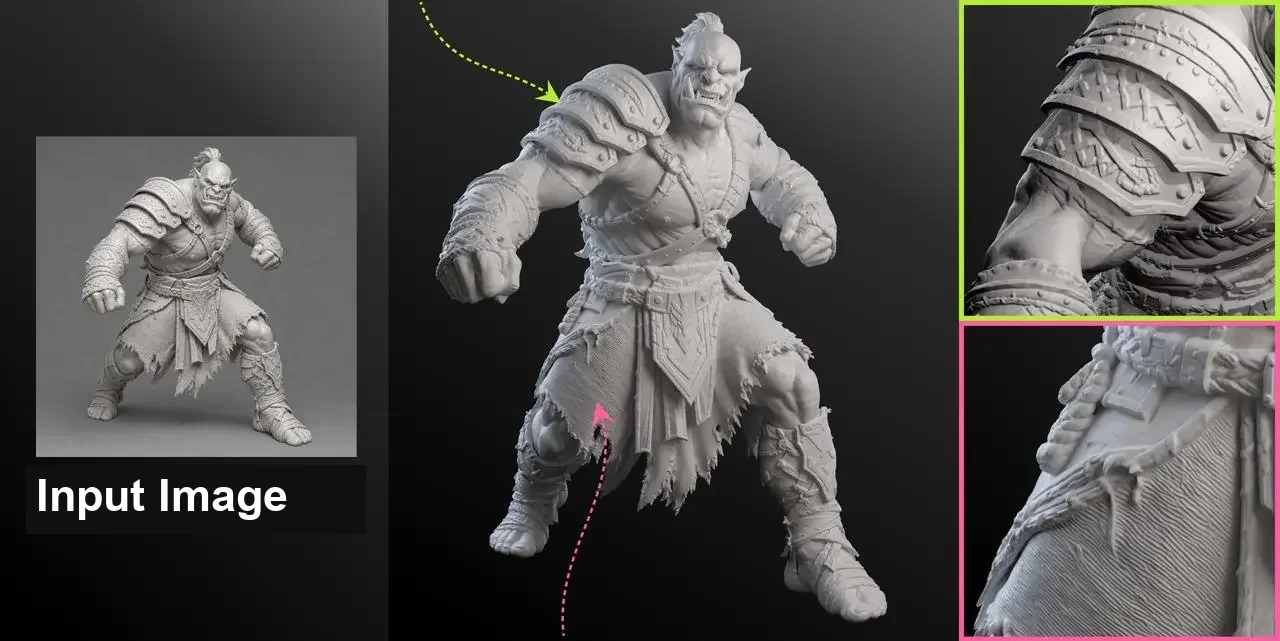
Trasforma un singolo riferimento in una geometria dettagliata
Passa da un concept di personaggio piatto a una forma 3D che puoi ispezionare da più angolazioni. Meshy 7.1 ricostruisce le forme superficiali più fini da un’immagine, fornendo agli artisti un punto di partenza per ulteriori modellazioni. L’esempio ufficiale dell’orco abbina l’input effettivo al risultato renderizzato in argilla e ai primi piani, rendendo più semplice analizzare la geometria indipendentemente dal colore.
- Inizia con una singola immagine di riferimento nitida
- Ispeziona la forma indipendentemente dal colore della superficie
- Affina l’asset generato nei tuoi strumenti

02
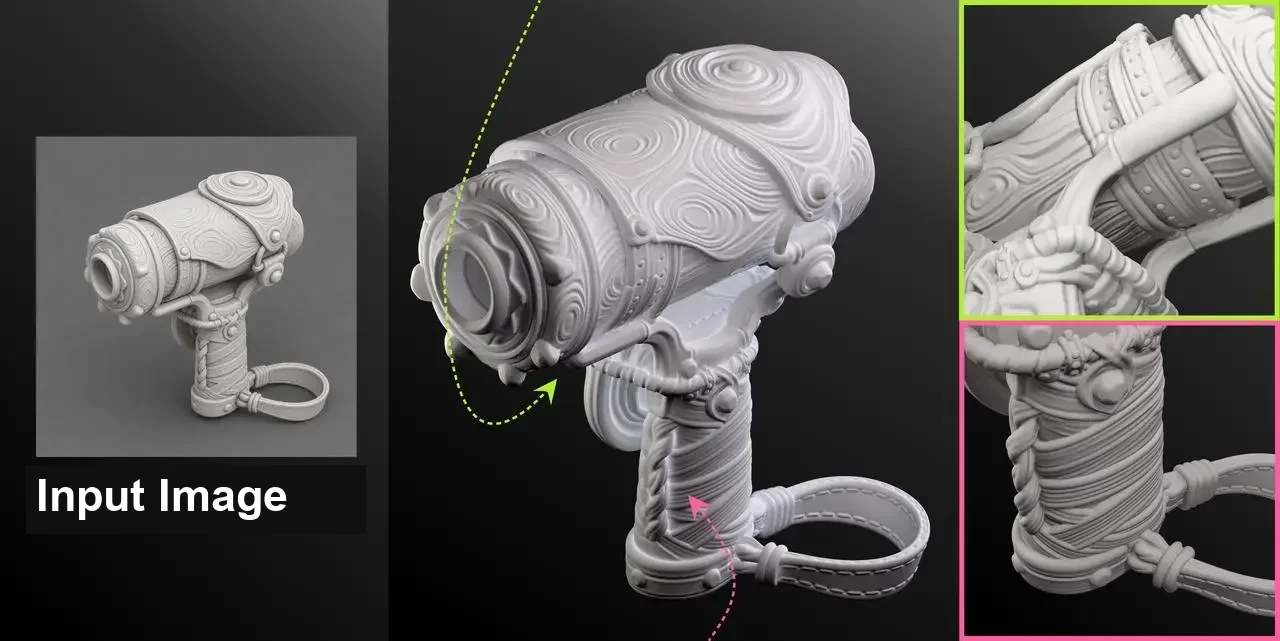
Mantieni i dettagli fini direttamente nella mesh
Intagli, pieghe e venature del legno possono scomparire quando il dettaglio risiede solo in una texture. Meshy 7.1 si concentra sulla geometria della superficie, così le forme più piccole rimangono visibili nei render in argilla. Utilizza l’impostazione della risoluzione della geometria quando i tuoi asset richiedono un’ispezione più ravvicinata, quindi scegli un budget di poligoni appropriato al tuo progetto.
- Cattura intagli e forme superficiali in rilievo
- Scegli geometria standard, 2k o 4k
- Imposta i budget dei poligoni per la modifica a valle

03
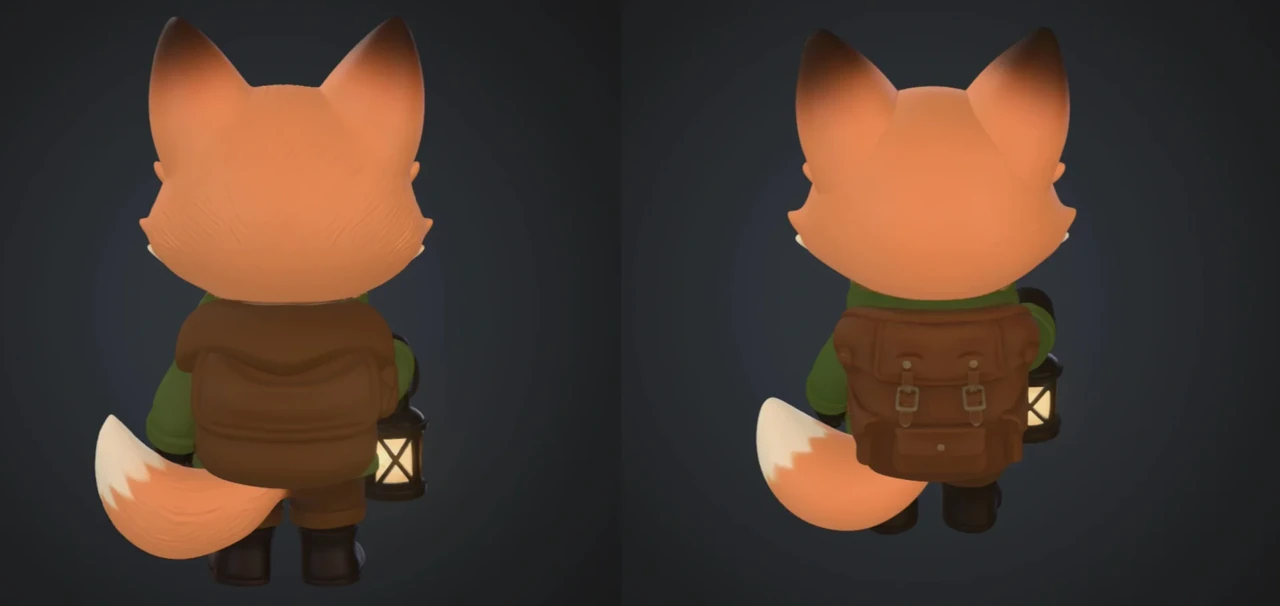
Guida alla ricostruzione con più viste dell’oggetto
Una singola immagine può lasciare ambigui il retro o i lati di un oggetto. L’endpoint multi-immagine accetta fino a quattro viste dello stesso soggetto, fornendo al flusso di generazione più informazioni visive. Prepara angolazioni coerenti e scegli la geometria standard o 2k per questo endpoint; 4k rimane un’opzione a singola vista. L’illustrazione è un esempio ufficiale del flusso di lavoro Meshy 7, non un risultato di Meshy 7.1 o PoYo.
- Fornisci da una a quattro viste coerenti
- Mostra lo stesso oggetto da angolazioni diverse
- Scegli la geometria multi-immagine standard o 2k

04
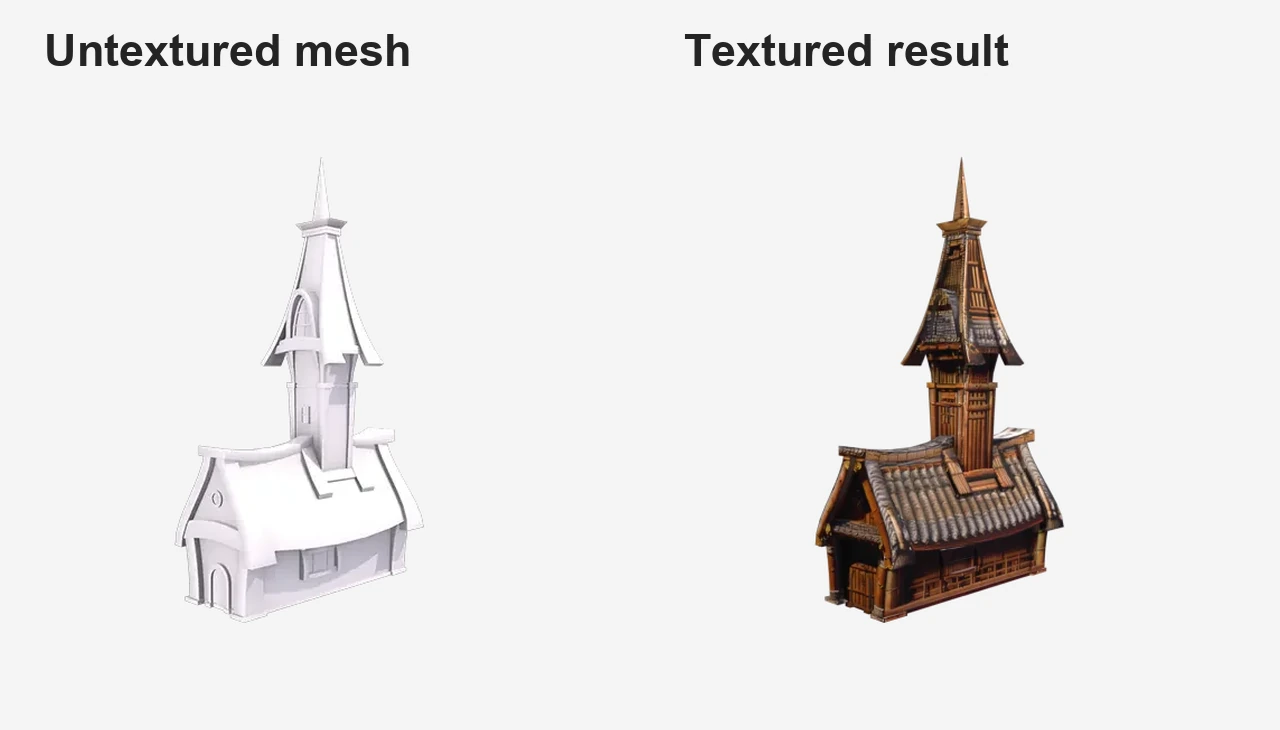
Scegli geometria o aggiungi materiali di superficie
Le diverse fasi di produzione richiedono output diversi. Inizia con la geometria per il lavoro sulla forma oppure abilita le texture quando ti serve un asset colorato. La generazione opzionale di materiali PBR supporta i flussi di lavoro di rendering. L’illustrazione ufficiale delle texture di Meshy mostra una versione senza texture e una con texture dello stesso asset; i file disponibili dipendono dall’attività completata.
- Genera la geometria prima del perfezionamento dei materiali
- Abilita le texture per i flussi di lavoro con asset colorati
- Richiedi mappe PBR quando le texture sono abilitate

Chi può beneficiare dell’API Meshy 7.1?
Sviluppatori di giochi
Trasforma riferimenti di personaggi e oggetti di scena in asset 3D iniziali con Meshy 7.1. Regola i target poligonali e la topologia, quindi esamina e ottimizza il risultato in base ai requisiti del tuo motore di gioco.
Artisti 3D e studi creativi
Esplora forme a partire da concetti mantenendo intagli, pieghe e forme superficiali visibili. Meshy 7.1 aiuta gli artisti a passare alla rifinitura della mesh senza dover ricostruire manualmente ogni forma iniziale.
Creatori di stampa 3D
Crea geometrie dettagliate da immagini di riferimento per progetti scultorei e di stampa. Controlla spessore, impermeabilità, necessità di supporti e mesh finale nei tuoi strumenti di stampa prima della produzione.
Team di visualizzazione dei prodotti
Usa più viste di un prodotto per guidare la generazione degli asset, quindi aggiungi texture per la revisione visiva. Verifica dimensioni, superfici nascoste e precisione dei materiali rispetto al prodotto originale prima della consegna.
Sviluppatori AR e VR
Prototipa oggetti 3D per scene immersive da immagini o testo tramite PoYo. Scegli un budget mesh appropriato, quindi testa le prestazioni in esecuzione e il comportamento visivo nel tuo ambiente di destinazione.
Creatori di strumenti AI
Aggiungi Meshy 7.1 alle applicazioni creative tramite un’API asincrona condivisa. Invia il flusso di lavoro di input selezionato, monitora il completamento delle attività e presenta nel tuo prodotto i file modello restituiti, i file texture o altri risultati generati.
Meshy 7.1 vs Tripo H3.1 — Confronto tra modelli
Confronta le opzioni API attualmente esposte su PoYo. Queste impostazioni descrivono le scelte del flusso di lavoro, non una classificazione della qualità o un benchmark dei risultati generati.
| Funzionalità API | Meshy 7.1 | Tripo H3.1 |
|---|---|---|
| Flussi di lavoro di input | Testo, singola immagine, multi-immagine | Testo, singola immagine, multi-vista |
| Immagini utilizzate per la geometria | Singola immagine: 1; multi-immagine: 1–4 | Singola immagine: 1; multi-vista: 2–4 |
| Materiali PBR opzionali | enable_pbr | pbr |
| Topologia della mesh | triangle o quad | Triangolo o Quad tramite interruttore quad |
| Controlli della geometria | Tipo di modello standard: standard / 2k / 4k; multi-immagine: standard / 2k | geometry_quality: standard / detailed |
Basato sui campi di richiesta implementati da PoYo e sulla documentazione ufficiale dei fornitori. Il text-to-3D di Meshy è un flusso di lavoro di servizio separato. Meshy 4k si riferisce alla geometria, non alla risoluzione delle texture; Smart Topology non accetta geometry_resolution. Le impostazioni con nomi diversi non sono benchmark equivalenti di risoluzione o qualità.
Come utilizzare l’API Meshy 7.1 su PoYo
Passaggio 1: Crea una chiave API
Accedi a PoYo e crea la chiave che la tua applicazione utilizzerà per autenticare le richieste.
Crea chiave API →
Passaggio 2: Prepara il tuo account
Consulta la tabella dei prezzi sopra e aggiungi crediti per la generazione selezionata e le impostazioni di elaborazione opzionali.
Aggiungi crediti →
Passaggio 3: Invia e monitora un’attività
Invia modello e input a POST /api/generate/submit. Conserva data.task_id e interroga GET /api/generate/status/{task_id}, oppure fornisci callback_url per gli aggiornamenti sul completamento. Scarica i file restituiti dall’attività completata.
Visualizza documentazione API →
Domande frequenti sull’API Meshy 7.1
Che cos’è l’API Meshy 7.1?
Meshy 7.1 è il modello AI di Meshy per la generazione di risorse 3D con geometria superficiale dettagliata. Trasforma riferimenti immagine in forme dettagliate per personaggi, oggetti di scena e produzione creativa. PoYo offre flussi di lavoro con singola immagine, multi-immagine e un flusso separato text-to-3D tramite un’API asincrona con stato delle attività e file dei risultati scaricabili.
Posso generare una risorsa 3D dal testo?
Sì. PoYo espone meshy-7.1-text-to-3d con un prompt di 1–600 caratteri. Scegli mode=preview per la geometria o mode=full per l’output con texture. Questo è un flusso di lavoro di servizio separato basato sul testo; gli endpoint basati sulle immagini richiedono image_urls invece di un prompt.
Quante immagini di riferimento posso fornire?
L’endpoint per singola immagine richiede esattamente una voce image_urls. L’endpoint multi-immagine accetta 1–4 immagini. Usa viste nitide dello stesso oggetto con aspetto e illuminazione coerenti. Gli input immagine possono essere URL HTTP(S) pubblicamente accessibili o URI dati immagine supportati.
La geometria 4k è uguale a una texture 4K?
No. geometry_resolution controlla il livello di dettaglio della geometria, non le dimensioni dell’immagine texture. Il tipo di modello standard sugli endpoint text e singola immagine accetta standard, 2k e 4k. L’endpoint multi-immagine accetta standard e 2k. Smart Topology è un’opzione separata e non accetta geometry_resolution.
Come funzionano Smart Topology e gli obiettivi poligonali?
Gli endpoint di testo e immagine singola supportano model_type=smart-topology con target_polycount da 100 a 15,000, con valore predefinito 4,000. La modalità standard supporta 100–300,000 con un valore predefinito di 30,000. L’immagine multipla utilizza l’intervallo standard e non accetta model_type. Il target è un’impostazione di generazione della mesh e non una garanzia di output esatto.
Posso richiedere rigging e animazione?
Sono disponibili le impostazioni opzionali enable_rigging e enable_animation. L’animazione richiede che il rigging sia abilitato. rigging_height_meters ha come valore predefinito 1.7; animation_action_id ha come valore predefinito 92 e accetta numeri interi da 0 a 696. Verifica l’idoneità del personaggio e i file restituiti prima di utilizzare il risultato in produzione.
Quali file restituisce l’API?
Le attività completate espongono file scaricabili in data.files[].file_url con file_type. A seconda del flusso di lavoro e delle opzioni abilitate, i risultati possono includere file del modello, una miniatura, texture oppure risorse con rigging e animate. Leggi la risposta effettiva invece di presumere che ogni formato di esportazione sia incluso in ogni attività.
Come posso monitorare una generazione di lunga durata?
Conserva il task_id restituito al momento dell’invio. Esegui il polling dello stato dell’attività finché non è finished o failed, oppure fornisci un callback_url. Il tempo di elaborazione varia in base all’input e alle impostazioni abilitate. Un errore temporaneo nella query dello stato non richiede un nuovo invio della generazione; continua a controllare l’attività esistente.
Perché usare PoYo per l’accesso all’API Meshy 7.1
Un’unica integrazione per tre flussi di lavoro
Utilizza la stessa autenticazione e lo stesso protocollo delle attività per la generazione da testo, immagine singola e immagini multiple. Seleziona il modello ID adatto al tuo input senza mantenere un’integrazione separata per ogni flusso di lavoro.
Stime prima dell’invio
Esamina le combinazioni di frequenza supportate e osserva la stima del Playground reagire alle impostazioni di texture, rigging e animazione. La stima e la tabella dei prezzi utilizzano lo stesso catalogo di modelli.
Un Playground per i tuoi parametri
Ispeziona la richiesta in un modulo o JSON prima dell’integrazione. Utilizza le impostazioni supportate per geometria, mesh ed elaborazione opzionale, con la convalida che rileva combinazioni incompatibili prima dell’invio.
Un flusso di lavoro asincrono documentato
Utilizza la documentazione delle richieste specifica del modello, gli ID delle attività, le query di stato e i callback per collegare la generazione alla tua applicazione. Recupera i file restituiti dopo il completamento dell’attività.