

PoYo Agent is nu live: een creatieve werkruimte waar je een klus beschrijft, Agent de modellen en stappen laat kiezen en de resultaten in een gesprek blijft verfijnen. Begin met een idee of neem je eigen referenties mee. Werk in een project wanneer je de briefing, stijlnotities en bijbehorende gesprekken bij elkaar wilt houden.
Een boslandschap kan de openingsshot van een video worden. Een productfoto kan een nieuwe campagneafbeelding worden en daarna een korte geanimeerde clip. Agent helpt die stappen aan elkaar te knopen, zodat jij je kunt richten op hoe het eindresultaat eruit moet zien.
Wat is er nieuw?
- Beschrijf een complete creatieve taak in gewone taal, waaronder het genereren en bewerken van afbeeldingen en afbeelding naar video.
- Laat Agent automatisch modellen kiezen, of stel voorkeursmodellen in voor Afbeelding, Video en 3D.
- Voeg bronbestanden bij of kies bestaande referenties uit je PoYo-assetbibliotheek.
- Bewaar de context van een project in geheugenvelden en documenten en hergebruik instructies via Skills.
- Volg de voortgang, reageer wanneer Agent jouw input nodig heeft en bekijk of download de gegenereerde resultaten.
In de handleiding hieronder volgen de namen van knoppen en velden de Nederlandse interface, terwijl de screenshots de Engelse interface laten zien. Je loopt mee van je eerste briefing tot een project waar je naar kunt terugkeren.
1. Begin met de hele creatieve briefing
Log in en open PoYo Agent. Het startscherm vraagt: “Wat gaan we vandaag maken?” Voer je briefing in bij de invoer of gebruik een van de voorbeeldprompts om te beginnen. Kies je een voorbeeldprompt, dan start er een taak, dus lees hem door voordat je klikt.
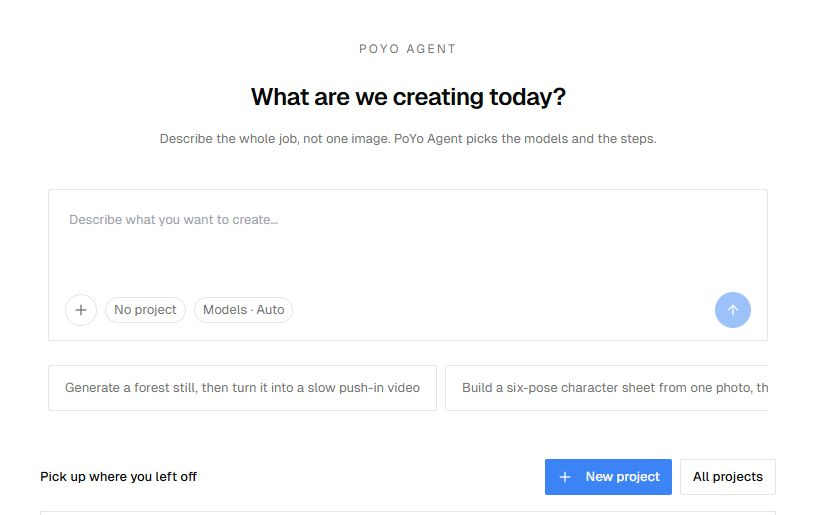
Afbeelding 1. Voer je briefing in het invoerveld in het midden in. Met de knoppen eronder voeg je referenties toe, kies je een project en stel je modelvoorkeuren in.
Een bruikbare briefing legt uit wat het onderwerp is, wat er opgeleverd moet worden en welke details gelijk moeten blijven. Bijvoorbeeld:
Create a cinematic forest still at sunrise, then turn it into a 5-second slow push-in video. Use a 16:9 composition, warm golden light and light mist between the trees. Keep the same scene and lighting in the video.
Houd de klus bij een eerste poging klein: één afbeelding en één korte clip. Voeg de beeldverhouding, de duur en de visuele stijl toe als die ertoe doen. Weet je al welk model je wilt, noem dat dan in je briefing of gebruik de modelkiezer.
Laat Geen project geselecteerd voor een losstaande chat. Kies voor werk waar je op terugkomt een bestaand project of Nieuw project. Je kunt ook vanuit het startscherm een project aanmaken voordat je het gesprek begint.
Gebruik de pijlknop om het verzoek te versturen zodra de briefing en de referenties klaar zijn. Agent gaat dan aan de slag met de taak; controleer je bestedingsinstellingen voordat je een generatieverzoek verstuurt.
2. Voeg je referenties toe en kies je modellen
Voeg bestanden van je computer of uit Assets toe
Open het menu + naast het invoerveld. Kies Bestanden bijvoegen om bronmateriaal te uploaden, of Assets om een bestand te vinden dat al in je bibliotheek staat. Hetzelfde menu opent ook de skillkiezer.
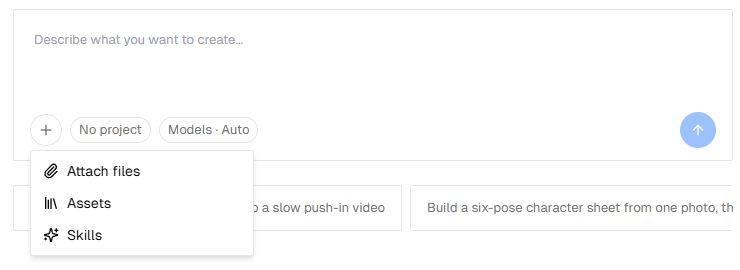
Afbeelding 2. Via het plusmenu komen bestanden, assets uit de bibliotheek en herbruikbare instructies in het gesprek.
Zoek in de assetkiezer op naam en selecteer de referenties die je nodig hebt. Controleer de gekozen bijlagen voordat je verstuurt. Leg in je briefing uit waar elk bestand voor dient: “Gebruik deze afbeelding als productreferentie” is nuttiger dan een afbeelding zonder context toe te voegen.
Voeg bronafbeeldingen, video of audio toe die relevant zijn voor je taak. Het model dat voor een bepaalde stap wordt gebruikt, bepaalt nog steeds welke invoer het kan verwerken. Schriftelijke briefings en ondersteunende documenten voeg je toe via het paneel Geheugen en documenten van een project, dat verderop aan bod komt.
Hulp bij het ordenen van bronmateriaal voordat je begint vind je in onze PoYo Asset-handleiding.
Gebruik Auto of stel een voorkeur in
Open Modellen · Auto onder de prompt. Blader door Afbeelding, Video of 3D, of zoek een model op naam. Je kunt in elke categorie een voorkeursmodel kiezen en een categorie weer op Auto zetten, zodat Agent opnieuw kiest.
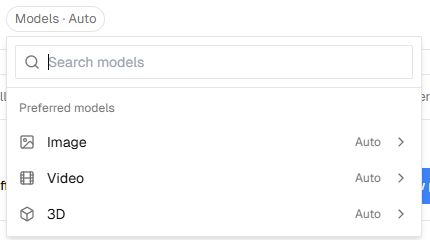
Afbeelding 3. Modelvoorkeuren zijn gegroepeerd per mediatype. Met Auto laat je de modelkeuze voor die categorie aan Agent over.
Deze voorkeuren worden bewaard voor het actieve account. Controleer ze als je overstapt op een ander soort klus. Een model voor het bewerken van afbeeldingen heeft een referentieafbeelding nodig; kies voor een verzoek met alleen tekst een compatibel model voor tekst naar afbeelding of laat de keuze op Auto staan.
3. Volg het werk en verfijn het resultaat
In het gesprek zie je de reacties van Agent en de gegenereerde media. Terwijl een taak loopt, kan het voortgangsgebied de huidige fase, stap en het huidige model tonen. Resultaten verschijnen ook in het zijpaneel, zodat je makkelijker terugkomt bij een resultaat uit een eerdere beurt.
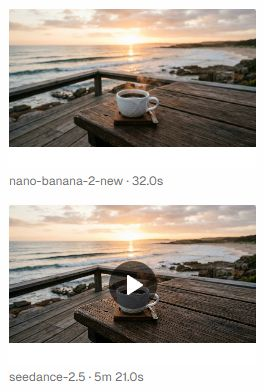
Afbeelding 4. Het uitvoerpaneel houdt een afbeelding en het videoresultaat ervan bij elkaar. Deze bestaande demo gebruikt een scène van koffie aan zee; het model staat onder elke kaart.
Stelt Agent een vraag, beantwoord die dan in het gesprek. Vraagt een kaart met Jij bent aan zet om goedkeuring voor een plan, een stap of extra uitgaven, lees het verzoek dan en kies Doorgaan of Hier stoppen. Een bevestigingsverzoek betekent dat Agent op jouw beslissing wacht.
Open een resultaat om het van dichterbij te bekijken, of gebruik de downloadactie om een lokale kopie op te slaan. Controleer details zoals onderwerp, compositie en beweging voordat je aan een volgende generatie begint.
Wil je een resultaat aanpassen, ga dan door in dezelfde chat met een specifieke instructie:
Keep the forest composition, but soften the sunlight and reduce the mist. Generate a revised still first.
Daarna, nadat je die afbeelding hebt bekeken:
Animate the revised still with a slow push-in. Keep the trees stable and add only subtle movement to the mist.
Staan er meerdere resultaten in het gesprek, geef dan aan welke je bedoelt of voeg hem opnieuw toe. Zeg zowel wat er moet veranderen als wat gelijk moet blijven. Biedt een lopende taak Stoppen aan, dan kun je daarmee de uitvoering beëindigen; controleer een generatie die al is verzonden in de generatiegeschiedenis voordat je die opnieuw start.
4. Bewaar een doorlopende briefing in een project
Een project geeft gerelateerde chats een gedeelde plek voor context. Open het via Projecten of de lijst met recente projecten. Open in de werkruimte Geheugen en documenten om Projectcontext te bewerken. Is het zijpaneel ingeklapt, klap het dan eerst uit.
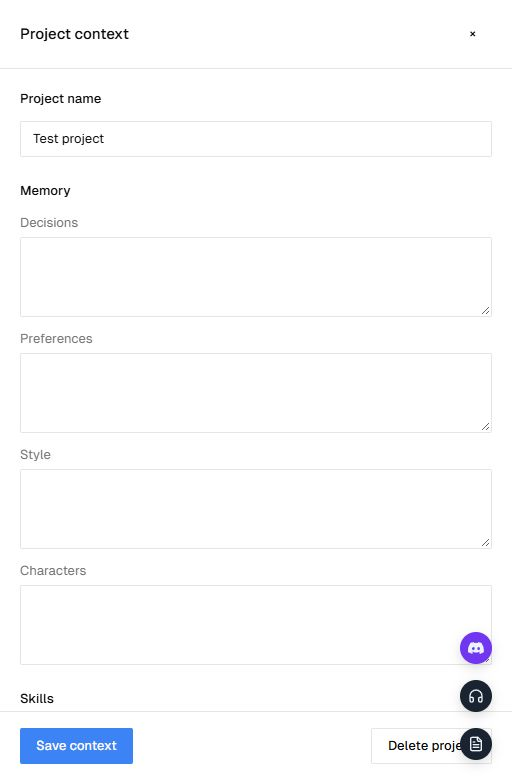
Afbeelding 5. Geheugen en documenten opent Projectcontext. Gebruik de geheugenvelden voor herbruikbare richtlijnen en kies daarna Context opslaan.
| Geheugenveld | Wat je er neerzet |
|---|---|
| Beslissingen | Goedgekeurde richtingen, zoals “Gebruik de bosomgeving bij zonsopgang” |
| Voorkeuren | Terugkerende keuzes, zoals een 16:9-opmaak of terughoudende camerabewegingen |
| Stijl | Kleurenpalet, licht, textuur en visuele referenties |
| Personages | Kenmerken die in samenhangende afbeeldingen of scènes terug moeten komen |
Houd deze notities kort en concreet. Voor een campagne met een bos kan een stijlnotitie zo luiden: “Natuurlijke fotografie, warm vroeg zonlicht, gedempte groentinten, lichte atmosferische mist. Vermijd neonkleuren en fantasie-architectuur.”
In hetzelfde paneel selecteer je projectskills en voeg je documenten toe. Voer een Titel en Tekst in voor een schriftelijke briefing, of gebruik Bestand uploaden voor een ondersteund TXT-, Markdown-, PDF- of DOCX-document. Kies Context opslaan nadat je het geheugen of de geselecteerde projectskills hebt bewerkt.
Gebruik Nieuwe chat binnen het project wanneer je met de context van dat project een andere shot of richting wilt verkennen. Projectnotities geven Agent blijvende sturing; controleer elk resultaat om te zien of het de briefing volgt.
5. Maak van terugkerende instructies Skills
Skills zijn herbruikbare instructies voor taken die je vaak doet: een storyboard voorbereiden, prompts voor productafbeeldingen schrijven of een personagebriefing controleren. Open Skills in de zijbalk van Agent om Alle, Van jou en Van PoYo te bekijken.
Kies Skill installeren om je eigen skill toe te voegen. Je kunt een Markdown-bestand SKILL.md neerzetten, of Helemaal opnieuw beginnen kiezen en een titel en instructies invoeren.
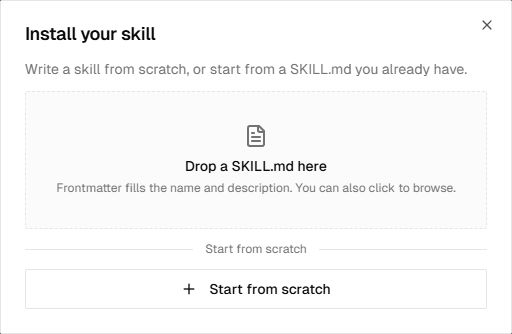
Afbeelding 6. Importeer een bestaand SKILL.md of schrijf herbruikbare instructies direct in het dialoogvenster.
Een skill met de naam “Korte productstoryboard” kan bijvoorbeeld dit bevatten:
Before generating, identify the product, audience, visual style and final video duration. Write a compact shot list with framing, action and camera movement for each shot. Keep product colors and defining details consistent. Ask about any missing reference that affects the result.
Selecteer een skill via het menu + → Skills van het invoerveld, of koppel hem aan een project in Geheugen en documenten. Een skill installeren voegt hem toe aan je catalogus; hem selecteren maakt hem onderdeel van de taak of de projectcontext. Je kunt maximaal drie skills tegelijk selecteren.
Gebruik het projectgeheugen voor de feiten van één specifieke campagne en een skill voor instructies die je in meerdere campagnes wilt hergebruiken.
6. Stel je bestedingslimiet in en bewaar de resultaten die je nodig hebt
Open in Agent Instellingen → Bestedingslimieten. Voer een Veiligheidslimiet in credits in en kies Opslaan. Wijzigingen gelden voor nieuwe beurten.
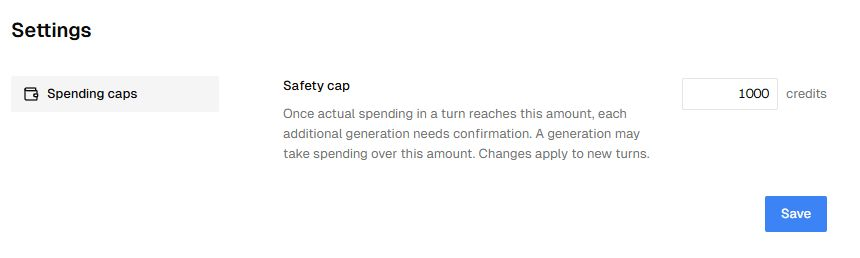
Afbeelding 7. De veiligheidslimiet bepaalt wanneer verdere generatie bevestiging nodig heeft. Stel hem in voordat je je volgende taak start.
De veiligheidslimiet is een bevestigingsdrempel, geen gegarandeerd maximumbedrag. Zodra de werkelijke uitgaven in een beurt de limiet bereiken, heeft elke volgende generatie bevestiging nodig. Een enkele generatie kan de uitgaven boven de drempel brengen. Als je de volgende generatie goedkeurt, blijft de opgeslagen limiet ongewijzigd.
Heeft een generatie een onbevestigde uitkomst, controleer dan de generatiegeschiedenis voordat je het opnieuw probeert. Heeft het account geen credits meer, volg dan de factureringsmelding voordat je met meer werk begint.
Download de resultaten die je wilt bewaren. Controleer voor resultaten die beschikbaar zijn in PoYo Assets de vervaldatum van elk bestand en gebruik waar nodig de beschikbare bewaaropties. Een chat of project bewaren is geen vervanging voor het controleren of het mediabestand zelf nog beschikbaar is.
Probeer het bij je volgende creatieve briefing
Begin met één scène: schrijf de briefing, voeg een referentie toe als je die hebt en laat de modellen op Auto staan. Bekijk de eerste afbeelding, vraag om één precieze aanpassing en gebruik daarna de versie die je bevalt als beginpunt voor een korte video.
Werkt de richting, bewaar dan de stijlnotities ervan in een project. Voeg een skill toe voor de instructies die je vaker verwacht te gebruiken. Het volgende gesprek kan dan beginnen met die context al op zijn plek.