
PoYo Workflows brengt je creatieve stappen samen op één canvas. Kies de modellen, verbind hun invoer en uitvoer en sla een workflow op die je opnieuw kunt uitvoeren met een nieuwe prompt of referentie. Begin met een sjabloon of bouw je eigen reeks vanaf een leeg canvas.
Een productfoto kan een studioafbeelding worden en daarna een korte showcasevideo. Een scènebeschrijving kan een stilstaand beeld worden en vervolgens een geanimeerde shot. Zodra de verbindingen staan, wordt de uitvoer van de ene stap de invoer van de volgende, zonder dat je het bestand tussendoor hoeft te downloaden en weer te uploaden.
Wat is er nieuw?
- Bekijk kant-en-klare sjablonen voor het genereren en bewerken van afbeeldingen, afbeelding naar video en andere creatieve taken.
- Verbind modellen op een visueel canvas, inclusief de invoer die je bij elke uitvoering aanlevert en de resultaten die je workflow teruggeeft.
- Sla de opzet op en gebruik de Playground om hem uit te voeren met andere prompts of media.
- Volg de voortgang van een uitvoering en de resultaten per node, of probeer één enkele node terwijl je een stap bijschaaft.
- Roep de opgeslagen workflow aan via de API zodra je hem in een applicatie wilt gebruiken.
In de handleiding hieronder volgen de namen van knoppen en velden de Nederlandse interface, terwijl de screenshots de Engelse interface laten zien. In ons voorbeeld maken we een stilstaand beeld van koffie aan zee en veranderen we dat in een video van vijf seconden. De screenshots tonen de configuratie, niet een voltooide generatie; de coverafbeelding is een illustratie.
1. Zoek een sjabloon voor jouw taak
Log in en open PoYo Workflows. Je opgeslagen workflows staan in de lijst. Kies Sjablonen om naar de sjabloonbibliotheek te springen. Daar zoek je op sjabloon- of modelnaam en filter je op uitvoertype.
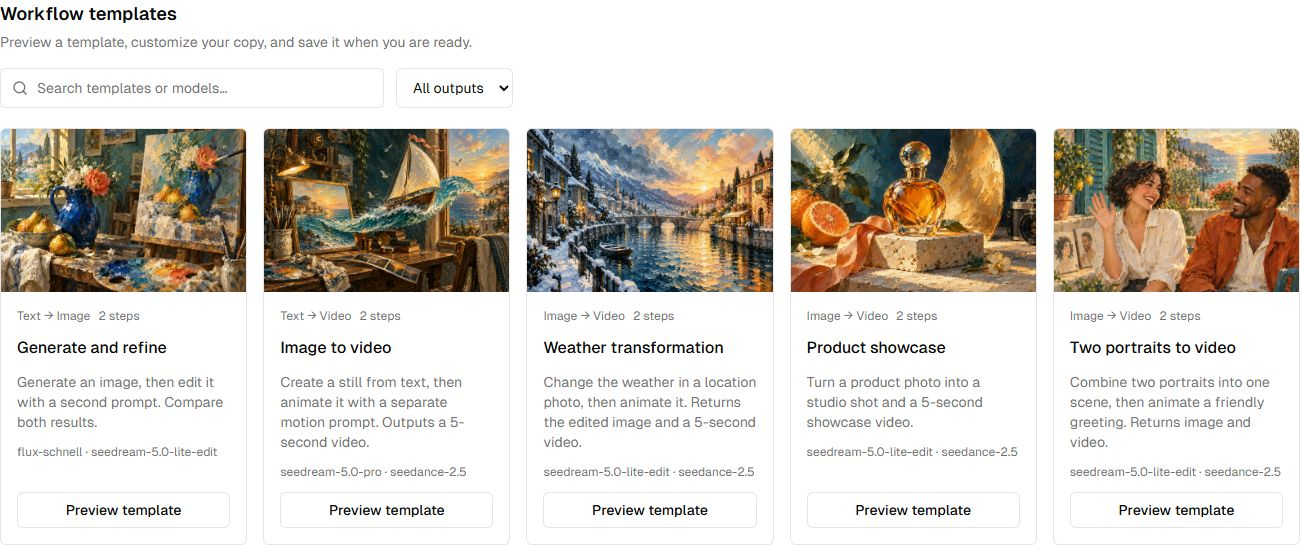
Afbeelding 1. Elke sjabloonkaart toont de invoer- en uitvoertypen, het aantal stappen en de modellen. Kies Sjabloon bekijken om de opzet te bekijken.
Kies een beginpunt dat past bij het materiaal dat je hebt:
| Sjabloon | Begin met | Wat het doet |
|---|---|---|
| Genereren en verfijnen | Twee tekstprompts | Genereert een afbeelding en bewerkt die daarna |
| Afbeelding naar video | Een scèneprompt en een bewegingsprompt | Genereert een stilstaand beeld en daarna een video van vijf seconden |
| Productpresentatie | Een productfoto | Maakt een studioafbeelding en een korte showcasevideo |
| Virtuele paskamervideo | Een foto van een persoon en een foto van een kledingstuk | Maakt een pasafbeelding en een korte modevideo |
Kies voor deze stapsgewijze uitleg Sjabloon bekijken bij Afbeelding naar video. Ondanks de naam begint dit sjabloon met tekst: het eerste model maakt de afbeelding die het tweede model animeert.
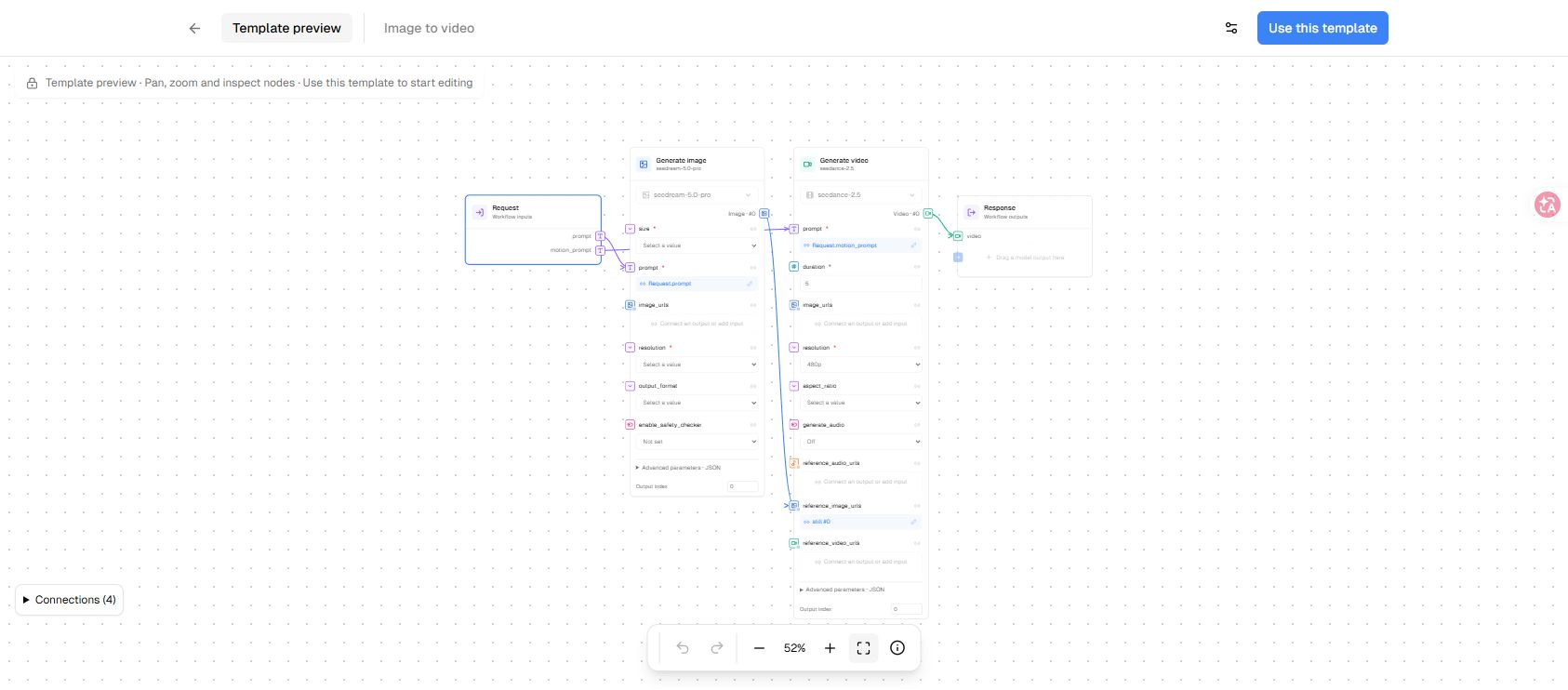
Afbeelding 2. Met het voorbeeld van het sjabloon kun je schuiven, zoomen en de nodes bekijken voordat je een bewerkbare kopie maakt.
Kies Dit sjabloon gebruiken om een concept te openen. Geef het een naam die je herkent, bijvoorbeeld “Koffievideo aan zee”. Het concept staat pas in je lijst met opgeslagen workflows nadat je op Opslaan hebt gekozen. Als je de pagina verlaat of vernieuwt, gaan niet-opgeslagen wijzigingen in het concept verloren. Wil je liever helemaal opnieuw beginnen, kies dan Nieuwe workflow op de pagina Workflows.
2. Kies modellen en verbind de stappen
Het canvas heeft drie hoofdonderdelen:
| Onderdeel | Doel in dit voorbeeld |
|---|---|
| Verzoek | Stelt prompt en motion_prompt beschikbaar voor elke uitvoering |
| Modelnodes | Genereren een stilstaand beeld en animeren dat beeld daarna |
| Antwoord | Bepaalt welke bestanden de workflow teruggeeft |
Selecteer een node om de instellingen te bekijken. Vaste waarden, zoals de afbeeldingsgrootte en de videoduur, stel je in op de modelnode. Verbind de velden die een waarde uit Verzoek of de uitvoer van een eerdere node moeten ontvangen.
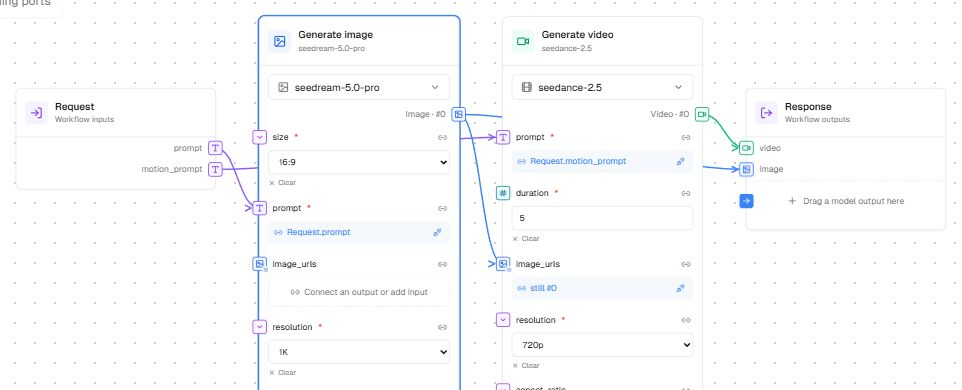
Afbeelding 3. Een herbruikbare workflow scheidt de prompts die per uitvoering veranderen van de modelinstellingen en verbindingen die je wilt bewaren.
Voor de modellen die hier te zien zijn, zet je size van de afbeeldingsnode op 16:9 en resolution op 1K. Zet bij de videonode duration op 5 en resolution op 720p. Welke velden en waarden beschikbaar zijn, hangt af van het gekozen model; controleer de verplichte velden die met een sterretje zijn gemarkeerd.
In dit voorbeeld moet het gegenereerde stilstaande beeld worden verbonden met de invoer image_urls van de videonode. Als jouw kopie van het sjabloon het beeld verbindt met reference_image_urls, verbreek je die verbinding en verbind je de afbeeldingsuitvoer van het stilstaande beeld met image_urls voordat je opslaat. Velden voor afbeelding naar video en velden voor referentiemedia stellen verschillende eisen.
Je kunt een uitvoerpoort naar een passende invoer slepen, of eerst op de uitvoer klikken en dan op de invoer. De index van uitvoer begint bij 0, dus Afbeelding · #0 is de eerste afbeelding. Ook een enkel resultaat en een lijst met resultaten moeten compatibel worden verbonden. Het canvas weigert incompatibele verbindingen en lussen.
Wissel van model wanneer de taak daarom vraagt
Open de modelkiezer in een node. Blader op mediatype of zoek op naam.
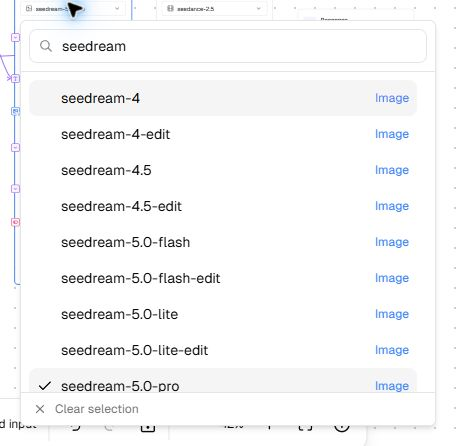
Afbeelding 4. Zoek binnen een node naar een model. Het gekozen model bepaalt de parameters van die stap en de media-invoer die wordt ondersteund.
Als je door van model te wisselen incompatibele instellingen of verbindingen kwijtraakt, lees dan eerst de bevestiging. Controleer na het wisselen de behouden prompt, de verplichte waarden, de binnenkomende media en de verbindingen met Antwoord. Alleen het opslaan van de graaf bewijst nog niet dat elke stap klaar is om uitgevoerd te worden.
Sleep het canvas om te schuiven, scrol om te zoomen of gebruik Passend in beeld voor een overzicht. Ongedaan maken, Opnieuw en Bewerken vergrendelen helpen bij het ordenen van een grotere workflow.
3. Bepaal wat per uitvoering verandert en wat je terugkrijgt
Selecteer Verzoek, of kies een veld zoals prompt, om de invoer van de workflow in te stellen. Elk veld heeft een Veld-ID, een Veldtype, een optionele Weergavenaam en de instelling Verplicht.
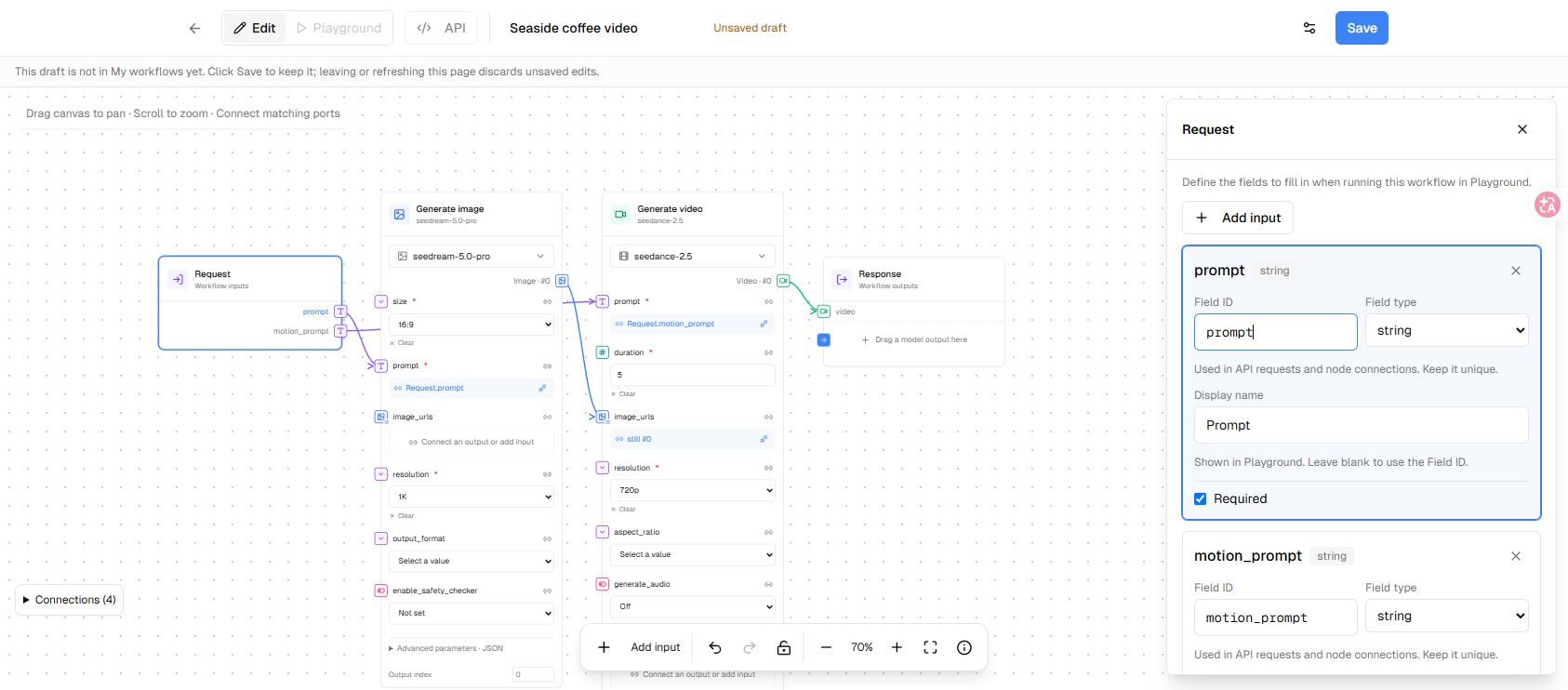
Afbeelding 5. Het veld-ID wordt gebruikt door verbindingen en API-verzoeken. De weergavenaam is het label dat mensen in de Playground zien.
Laat prompt en motion_prompt in ons voorbeeld tekstvelden. Bouw je een workflow op basis van foto's, voeg dan een afbeeldingsveld of een veld met een afbeeldingenlijst toe en verbind dat met de juiste modelinvoer. De Playground heeft uploadknoppen voor mediavelden. Je bronmateriaal kun je vooraf ordenen met PoYo Assets.
Selecteer daarna Antwoord en bepaal wat er wordt teruggegeven. Het sjabloon Afbeelding naar video geeft standaard een video terug. Wil je ook het stilstaande beeld terugkrijgen, sleep dan de uitvoer van de afbeeldingsnode naar Antwoord, of klik op die uitvoer en daarna op Sleep een modeluitvoer hierheen.
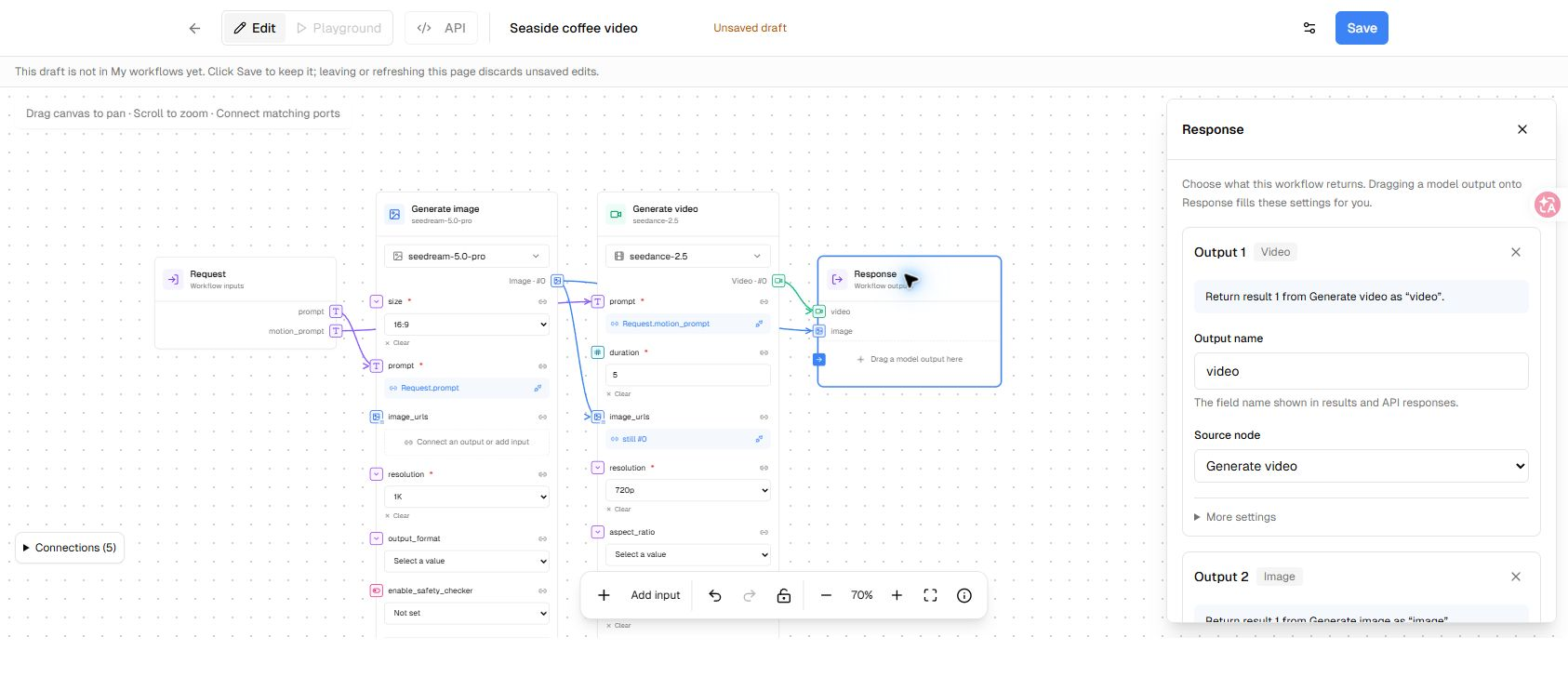
Afbeelding 6. Verbind beide modeluitvoeren met Antwoord om zowel het stilstaande beeld als de video terug te krijgen. De namen van de uitvoer worden ook velden in API-antwoorden.
Controleer van elke uitvoer de naam, de bronnode, het resultaattype en de resultaatindex. Gebruik Teruggeven als lijst wanneer de workflow de verbonden resultaten als lijst moet teruggeven. Een node kan een andere stap voeden en tegelijk met Antwoord verbonden zijn, zodat de tussenliggende afbeelding deel kan uitmaken van je eindresultaat.
Kies Opslaan zodra de invoer, instellingen en verbindingen klaar zijn. De Playground en API-toegang zijn pas beschikbaar nadat de workflow is opgeslagen.
4. Voer de workflow uit in de Playground
Open de Playground of kies Naar Playground. Het invoerformulier wordt opgebouwd uit je velden in Verzoek. Voer in dit voorbeeld een scènebeschrijving in bij Prompt:
A ceramic coffee cup on a wooden table beside an open seaside window at sunrise. Warm golden light, a calm blue sea in the background, natural product photography, horizontal 16:9 composition. No text or logos.
Beschrijf daarna de beweging bij Motion prompt:
Slowly push the camera toward the coffee cup. Add subtle steam rising from the cup and gentle movement on the distant sea. Keep the cup, table, lighting and composition consistent. One continuous shot, no cuts.
Bij sjablonen met media-invoer kies je Uploaden en wacht je tot de bestanden zijn geüpload. Vul alle verplichte invoer in voordat je verdergaat.
Kies Schatting om de beschikbare schatting van de credits te bekijken. Kan de interface vooraf geen bedrag bepalen, dan staat er dat de credits worden bepaald wanneer de workflow wordt uitgevoerd. Controleer de gekozen modellen en instellingen voordat je Workflow uitvoeren kiest.
Een volledige uitvoering voert de hele verbonden workflow uit. In dit voorbeeld wordt het stilstaande beeld automatisch doorgegeven aan de videostap; er is geen handmatige pauze om de afbeelding tussen die nodes goed te keuren. Wil je het stilstaande beeld eerst goedkeuren, test dan de afbeeldingsnode afzonderlijk voordat je een volledige uitvoering start.
Als je uitvoert met niet-opgeslagen wijzigingen, worden die eerst opgeslagen. Elke nieuwe uitvoering wordt in rekening gebracht voor de taken die erbij worden gegenereerd, ook als je Huidige workflow opnieuw uitvoeren kiest.
5. Bekijk de resultaten en verfijn stap voor stap
De Playground toont de status van de geselecteerde uitvoering, de voortgang per node en de uiteindelijke uitvoer. Gebruik Voorbeeld om de teruggegeven media te bekijken of JSON om het antwoord te onderzoeken. Klap Details van nodeuitvoering open om de invoer, status en uitvoer van een stap na te lopen.
Mislukt een uitvoering zonder eindresultaat, dan kunnen voltooide nodes nog steeds resultaten hebben die het bekijken waard zijn. Controleer die voordat je besluit wat je aanpast. Kijk je naar een oudere uitvoering, controleer dan de versie ervan: die resultaten horen bij die uitvoering, terwijl het invoerformulier de huidige workflowdefinitie uitvoert.
Voor een gerichte aanpassing selecteer je de node onder Bewerken en open je Node debuggen in de instellingen ervan. Opslaan en node proberen voert alleen die node uit; de nodes ervoor worden niet uitgevoerd en de oorspronkelijke uitvoering wordt niet gewijzigd. Heeft de node uitvoer van eerdere stappen nodig, kies dan een uitvoering van dezelfde opgeslagen versie en geef de verplichte waarden voor Verzoek op in de Playground.
Elke poging met een node wordt in rekening gebracht als een gewone modeltaak. Kan een verzending niet worden bevestigd, controleer dan de generatiegeschiedenis voordat je opnieuw betaalt voor een poging. Biedt de Playground Eerdere verzending herstellen aan, gebruik die dan om de eerdere verzending af te handelen voordat je een nieuwe uitvoering start.
Download de uitvoer die je wilt bewaren zolang die beschikbaar is. Is een bestand verlopen of niet meer beschikbaar, dan geeft het voorbeeld dat aan. Een opgeslagen workflow bewaart de opzet; controleer gegenereerde media apart in PoYo Assets.
6. Gebruik je workflow opnieuw in een applicatie
Open na het opslaan van de workflow API voor voorbeelden in cURL, JavaScript of Python. De voorbeelden gebruiken de opgeslagen versie en de huidige waarden in de Playground, dus sla je wijzigingen op en controleer eerst de invoer.
Het basispatroon is:
- Verstuur de workflowversie en de invoer naar
POST /v1/workflows/{id}/runs. - Bewaar het teruggegeven run-ID en vraag status en uitvoer op via
GET /v1/workflows/{id}/runs/{run_id}. - Blijf controleren totdat de uitvoering een eindstatus bereikt en verwerk daarna de resultaten of de fout.
Bij mediavelden wordt een in de Playground geüpload bestand weergegeven door een file_url (HTTP(S)) die PoYo host. Vervang elke voorbeeld-URL door een openbaar toegankelijke media-URL. Bewaar je API-sleutel in de configuratie aan de serverkant wanneer je de workflow in een applicatie integreert.
Je kunt terugkeren naar de lijst met Workflows om een opgeslagen opzet te vinden, de naam ervan te wijzigen of het ID te kopiëren. Voer hem uit met een nieuwe prompt of foto wanneer de structuur nog bij de volgende taak past.
Bouw de reeks die je wilt herhalen
Begin met twee nuttige stappen: maak een stilstaand beeld en animeer dat daarna. Stel de modelparameters in, maak de prompts beschikbaar via Verzoek en verbind de bestanden die je nodig hebt met Antwoord. Verfijn na de eerste uitvoering de stap die aandacht nodig heeft en bewaar de opzet voor de volgende briefing.
Beschrijf je een creatieve taak liever in een gesprek en laat je Agent de stappen plannen, lees dan onze handleiding voor PoYo Agent. Met Workflows krijg je een canvas waarop je die verbindingen zelf vastlegt en hergebruikt.