Khám phá PoYo Agent: biến ý tưởng sáng tạo thành hình ảnh và video
PoYo Agent đã ra mắt. Tìm hiểu cách mô tả yêu cầu sáng tạo, thêm tài liệu tham khảo, chọn mô hình, tinh chỉnh kết quả và tái sử dụng bộ nhớ dự án, tài liệu cùng kỹ năng.

PoYo Agent đã ra mắt: không gian làm việc sáng tạo nơi bạn mô tả yêu cầu, để Agent chọn mô hình và các bước thực hiện, rồi tiếp tục tinh chỉnh kết quả qua hội thoại. Bắt đầu từ một ý tưởng hoặc sử dụng tư liệu tham khảo của riêng bạn. Dùng dự án để lưu bản mô tả yêu cầu, ghi chú phong cách và các cuộc hội thoại liên quan ở cùng một nơi.
Một khung cảnh rừng có thể trở thành cảnh mở đầu video. Một ảnh sản phẩm có thể được biến thành hình ảnh mới cho chiến dịch, rồi thành một đoạn phim ngắn. Agent giúp kết nối các bước đó để bạn tập trung vào hình dung về thành phẩm.
Có gì mới?
- Mô tả đầy đủ một nhiệm vụ sáng tạo bằng ngôn ngữ tự nhiên, bao gồm tạo ảnh, chỉnh sửa và chuyển ảnh thành video.
- Để Agent tự chọn mô hình hoặc đặt mô hình ưu tiên cho Image, Video và 3D.
- Đính kèm tệp nguồn hoặc chọn tư liệu tham khảo có sẵn trong thư viện tài sản PoYo.
- Lưu ngữ cảnh dự án trong các trường bộ nhớ và tài liệu, đồng thời tái sử dụng hướng dẫn qua Skills.
- Theo dõi tiến độ, phản hồi khi Agent cần thông tin từ bạn, rồi xem trước hoặc tải xuống kết quả.
Hướng dẫn dưới đây sử dụng giao diện tiếng Anh, từ yêu cầu đầu tiên đến một dự án mà bạn có thể tiếp tục làm việc về sau.
1. Bắt đầu bằng bản mô tả yêu cầu sáng tạo đầy đủ
Đăng nhập và mở PoYo Agent. Màn hình chính hiển thị câu hỏi “What are we creating today?” Nhập yêu cầu vào ô soạn thảo hoặc chọn một câu lệnh mẫu để bắt đầu. Khi chọn câu lệnh mẫu, tác vụ sẽ bắt đầu ngay, vì vậy hãy đọc trước khi nhấp.
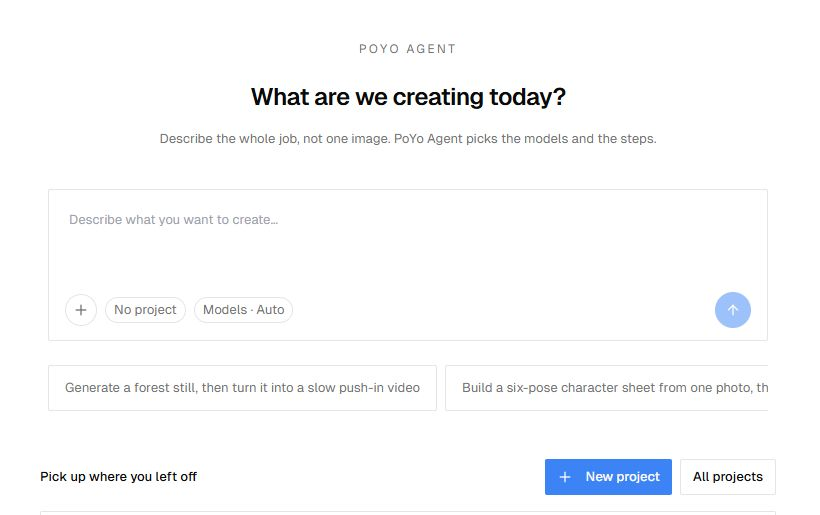
Hình 1. Nhập yêu cầu vào ô soạn thảo ở giữa. Các nút bên dưới cho phép thêm tư liệu tham khảo, chọn dự án và đặt mô hình ưu tiên.
Một bản mô tả hữu ích cần nêu rõ chủ thể, sản phẩm đầu ra và những chi tiết phải giữ nhất quán. Ví dụ:
Tạo một ảnh tĩnh mang phong cách điện ảnh về khu rừng lúc bình minh, sau đó chuyển thành video 5 giây với máy quay tiến chậm về phía trước. Dùng bố cục 16:9, ánh sáng vàng ấm và sương mỏng giữa các tán cây. Giữ nguyên khung cảnh và ánh sáng trong video.
Ở lần thử đầu tiên, hãy bắt đầu với phạm vi nhỏ: một ảnh và một đoạn video ngắn. Nêu tỷ lệ khung hình, thời lượng và phong cách hình ảnh khi cần. Nếu đã biết mô hình muốn dùng, hãy ghi rõ lựa chọn đó hoặc sử dụng bộ chọn mô hình.
Giữ lựa chọn No project cho cuộc trò chuyện độc lập. Với công việc muốn tiếp tục về sau, chọn dự án có sẵn hoặc New project. Bạn cũng có thể tạo dự án từ màn hình chính trước khi bắt đầu hội thoại.
Khi yêu cầu và tư liệu tham khảo đã sẵn sàng, dùng nút mũi tên để gửi. Agent sẽ bắt đầu thực hiện tác vụ; hãy kiểm tra cài đặt chi tiêu trước khi gửi yêu cầu tạo nội dung.
2. Thêm tư liệu tham khảo và chọn mô hình
Thêm tệp từ máy tính hoặc Assets
Mở menu + cạnh ô soạn thảo. Chọn Attach files để tải lên tư liệu nguồn, hoặc Assets để tìm tệp đã có trong thư viện. Menu này cũng mở bộ chọn kỹ năng.
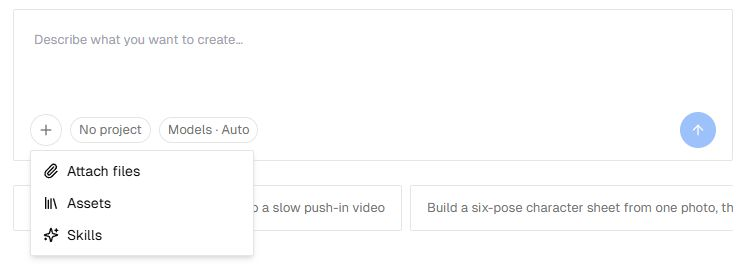
Hình 2. Menu dấu cộng đưa tệp, tài sản trong thư viện và hướng dẫn có thể tái sử dụng vào hội thoại.
Trong bộ chọn tài sản, tìm theo tên và chọn các tư liệu tham khảo cần dùng. Kiểm tra các tệp đã chọn trước khi gửi. Giải thích mục đích của từng tệp trong yêu cầu: “Dùng ảnh này làm ảnh tham khảo cho sản phẩm” hữu ích hơn việc chỉ đính kèm một ảnh mà không có ngữ cảnh.
Đính kèm ảnh, video hoặc âm thanh nguồn phù hợp với tác vụ. Mô hình được dùng ở từng bước vẫn quyết định loại đầu vào mà bước đó có thể xử lý. Thêm bản mô tả yêu cầu và tài liệu hỗ trợ qua bảng Memory & docs của dự án, được giải thích bên dưới.
Để sắp xếp tư liệu nguồn trước khi bắt đầu, hãy xem hướng dẫn PoYo Asset của chúng tôi.
Dùng Auto hoặc đặt mô hình ưu tiên
Mở Models · Auto bên dưới câu lệnh. Duyệt Image, Video hoặc 3D, hay tìm mô hình theo tên. Bạn có thể chọn mô hình ưu tiên cho từng danh mục và chuyển danh mục về Auto để Agent tự chọn lại.
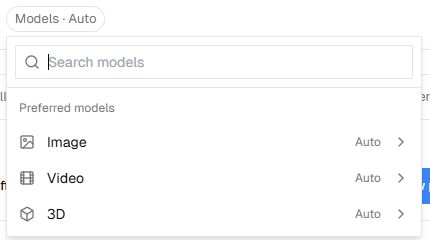
Hình 3. Mô hình ưu tiên được nhóm theo loại nội dung. Auto để Agent quyết định mô hình cho danh mục đó.
Các lựa chọn này được lưu cho tài khoản đang sử dụng. Hãy kiểm tra khi chuyển sang loại công việc khác. Mô hình chỉnh sửa ảnh cần có ảnh tham khảo; với yêu cầu chỉ có văn bản, hãy chọn mô hình tạo ảnh từ văn bản phù hợp hoặc để Auto.
3. Theo dõi quá trình và tinh chỉnh kết quả
Hội thoại hiển thị phản hồi của Agent và nội dung đã tạo. Khi tác vụ đang chạy, khu vực tiến độ có thể hiển thị giai đoạn, bước và mô hình hiện tại. Kết quả cũng xuất hiện trong bảng bên cạnh, giúp bạn dễ tìm lại sản phẩm từ lượt trao đổi trước.
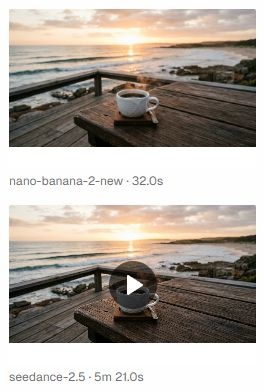
Hình 4. Bảng kết quả đặt ảnh và video tương ứng cạnh nhau. Bản demo có sẵn này dùng cảnh cà phê bên bờ biển; tên mô hình được ghi bên dưới mỗi thẻ.
Nếu Agent đặt câu hỏi, hãy trả lời trong hội thoại. Khi thẻ Needs you yêu cầu phê duyệt kế hoạch, một bước thực hiện hoặc chi tiêu bổ sung, hãy đọc yêu cầu rồi chọn Continue hoặc Stop here. Yêu cầu xác nhận có nghĩa là Agent đang chờ quyết định của bạn.
Mở kết quả để kiểm tra kỹ hơn hoặc dùng chức năng tải xuống để lưu bản sao trên máy. Kiểm tra các chi tiết như chủ thể, bố cục và chuyển động trước khi tiếp tục tạo nội dung mới.
Để sửa một kết quả, tiếp tục trong cùng cuộc trò chuyện với hướng dẫn cụ thể:
Giữ nguyên bố cục khu rừng, nhưng làm ánh nắng dịu hơn và giảm sương. Trước tiên hãy tạo một ảnh tĩnh đã chỉnh sửa.
Sau khi xem lại ảnh đó:
Tạo chuyển động từ ảnh đã chỉnh sửa với máy quay tiến chậm về phía trước. Giữ cây ổn định và chỉ thêm chuyển động nhẹ cho sương.
Nếu hội thoại có nhiều kết quả, hãy chỉ rõ kết quả bạn muốn dùng hoặc đính kèm lại. Nêu cả những gì cần thay đổi và những gì cần giữ nguyên. Khi tác vụ đang chạy có nút Stop, bạn có thể dùng nút này để dừng; hãy kiểm tra các yêu cầu tạo nội dung đã gửi trong History trước khi thực hiện lại.
4. Lưu yêu cầu dài hạn trong dự án
Dự án cung cấp ngữ cảnh chung cho các cuộc trò chuyện liên quan. Mở dự án từ Projects hoặc danh sách dự án gần đây. Trong không gian làm việc, mở Memory & docs để chỉnh sửa Project context. Nếu bảng bên đang thu gọn, hãy mở rộng trước.
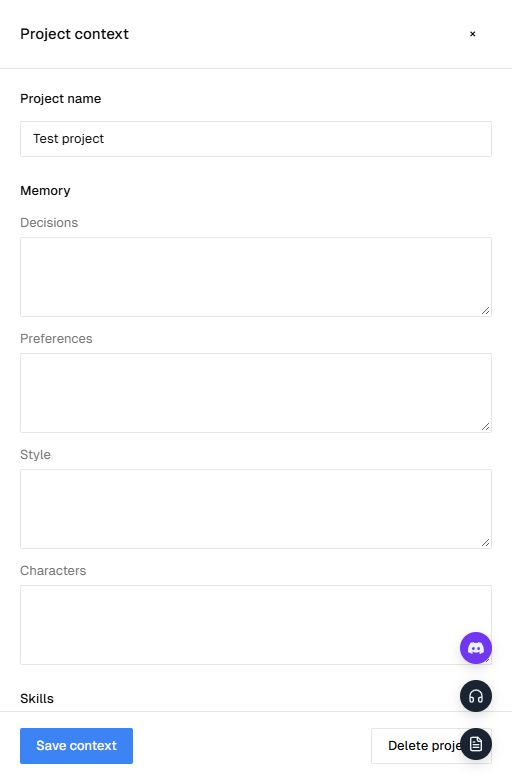
Hình 5. Memory & docs mở Project context. Dùng các trường bộ nhớ để lưu định hướng có thể dùng lại, sau đó chọn Save context.
| Trường bộ nhớ | Nội dung nên lưu |
|---|---|
| Decisions | Định hướng đã được duyệt, chẳng hạn “Dùng bối cảnh khu rừng lúc bình minh” |
| Preferences | Lựa chọn thường dùng, như bố cục 16:9 hoặc chuyển động máy quay tiết chế |
| Style | Bảng màu, ánh sáng, chất liệu và hình ảnh tham khảo |
| Characters | Đặc điểm nhận diện cần giữ nhất quán giữa các ảnh hoặc cảnh liên quan |
Ghi chú nên ngắn gọn và cụ thể. Với chiến dịch lấy bối cảnh rừng, ghi chú phong cách có thể là: “Nhiếp ảnh tự nhiên, nắng sớm ấm áp, sắc xanh dịu, sương mỏng tạo chiều sâu. Tránh màu neon và kiến trúc kỳ ảo.”
Bảng này cũng cho phép chọn kỹ năng cho dự án và thêm tài liệu. Nhập Title và Text cho bản mô tả bằng văn bản, hoặc dùng Upload file để tải tài liệu TXT, Markdown, PDF hay DOCX được hỗ trợ. Chọn Save context sau khi chỉnh sửa bộ nhớ hoặc các kỹ năng đã chọn cho dự án.
Dùng New chat trong dự án khi muốn thử một cảnh quay hoặc hướng sáng tạo khác với ngữ cảnh của dự án đó. Ghi chú dự án cung cấp định hướng xuyên suốt cho Agent; hãy kiểm tra từng kết quả để bảo đảm phù hợp với yêu cầu.
5. Biến hướng dẫn lặp lại thành Skills
Skills là các hướng dẫn có thể tái sử dụng cho công việc thường làm: chuẩn bị kịch bản phân cảnh, viết câu lệnh tạo ảnh sản phẩm hoặc kiểm tra mô tả nhân vật. Mở Skills ở thanh bên của Agent để duyệt All, Yours và By PoYo.
Chọn Install skill để thêm kỹ năng riêng. Bạn có thể kéo thả tệp Markdown SKILL.md, hoặc chọn Start from scratch rồi nhập tiêu đề và hướng dẫn.
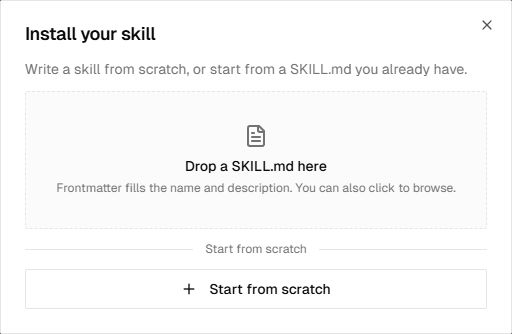
Hình 6. Nhập tệp SKILL.md có sẵn hoặc viết hướng dẫn có thể tái sử dụng ngay trong hộp thoại.
Ví dụ, một kỹ năng có tên “Kịch bản video sản phẩm ngắn” có thể chứa:
Trước khi tạo nội dung, xác định sản phẩm, đối tượng người xem, phong cách hình ảnh và thời lượng video cuối cùng. Viết danh sách cảnh quay ngắn gọn, nêu cách bố trí khung hình, hành động và chuyển động máy quay cho từng cảnh. Giữ nhất quán màu sắc và các chi tiết nhận diện của sản phẩm. Hỏi về tư liệu tham khảo còn thiếu nếu điều đó ảnh hưởng đến kết quả.
Chọn kỹ năng qua menu + → Skills trong ô soạn thảo, hoặc gắn kỹ năng vào dự án trong Memory & docs. Cài đặt kỹ năng sẽ thêm kỹ năng vào danh mục của bạn; chọn kỹ năng mới đưa nó vào ngữ cảnh tác vụ hoặc dự án. Bạn có thể chọn tối đa ba kỹ năng cùng lúc.
Dùng bộ nhớ dự án cho các thông tin của một chiến dịch cụ thể và dùng kỹ năng cho hướng dẫn muốn tái sử dụng qua nhiều chiến dịch.
6. Đặt ngưỡng chi tiêu và lưu kết quả cần dùng
Mở Settings → Spending caps trong Agent. Nhập Safety cap theo số tín dụng rồi chọn Save. Thay đổi áp dụng cho các lượt trao đổi mới.
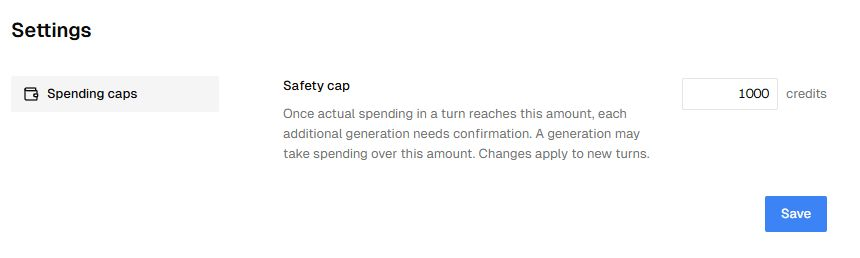
Hình 7. Safety cap quyết định khi nào việc tạo thêm nội dung cần được xác nhận. Hãy đặt ngưỡng trước khi bắt đầu tác vụ tiếp theo.
Safety cap là ngưỡng yêu cầu xác nhận, không phải mức phí tối đa được bảo đảm. Khi chi tiêu thực tế trong một lượt đạt ngưỡng này, mỗi lần tạo nội dung tiếp theo đều cần xác nhận. Một lần tạo có thể khiến chi tiêu vượt ngưỡng. Việc phê duyệt lần tạo tiếp theo không thay đổi ngưỡng đã lưu.
Nếu chưa xác nhận được kết quả của một lần tạo, hãy kiểm tra lịch sử tạo nội dung trước khi thử lại. Nếu tài khoản hết tín dụng, hãy làm theo hướng dẫn thanh toán trước khi tiếp tục công việc.
Tải xuống thành phẩm muốn giữ lại. Với kết quả có trong PoYo Assets, kiểm tra thời hạn của từng tệp và dùng các tùy chọn lưu giữ hiện có khi cần. Việc giữ lại cuộc trò chuyện hoặc dự án không thay thế cho việc kiểm tra xem tệp nội dung có còn khả dụng hay không.
Thử với yêu cầu sáng tạo tiếp theo của bạn
Bắt đầu từ một cảnh: viết yêu cầu, thêm tư liệu tham khảo nếu có và để mô hình ở Auto. Xem ảnh đầu tiên, yêu cầu một thay đổi cụ thể, rồi dùng phiên bản ưng ý làm điểm khởi đầu cho video ngắn.
Khi đã tìm được hướng phù hợp, lưu ghi chú phong cách vào dự án. Thêm kỹ năng cho các hướng dẫn mà bạn sẽ dùng nhiều lần. Cuộc trò chuyện tiếp theo có thể bắt đầu với ngữ cảnh đã sẵn sàng.


