Làm quen với PoYo Workflows: kết nối các mô hình AI thành quy trình sáng tạo có thể tái sử dụng
Tạo quy trình AI có thể tái sử dụng trong PoYo. Xem trước mẫu, kết nối mô hình ảnh và video, thiết lập đầu vào và đầu ra, chạy trong Playground và gọi quy trình đã lưu qua API.
PoYo Workflows tập hợp các bước sáng tạo của bạn trên cùng một vùng làm việc. Chọn mô hình, kết nối đầu vào và đầu ra, rồi lưu quy trình để chạy lại với câu lệnh hoặc tư liệu tham chiếu mới. Bắt đầu bằng một mẫu có sẵn hoặc tự xây dựng chuỗi bước trên vùng làm việc trống.
Một ảnh sản phẩm có thể trở thành ảnh chụp phong cách studio, rồi thành video giới thiệu ngắn. Một mô tả cảnh có thể trở thành ảnh tĩnh, sau đó thành cảnh quay có chuyển động. Khi đã thiết lập kết nối, đầu ra của bước trước sẽ trở thành đầu vào của bước sau mà không cần tải tệp xuống rồi tải lên lại giữa các bước.
Có gì mới?
- Xem trước các mẫu có sẵn cho tác vụ tạo ảnh, chỉnh sửa, chuyển ảnh thành video và nhiều công việc sáng tạo khác.
- Kết nối mô hình trên vùng làm việc trực quan, bao gồm dữ liệu đầu vào được cung cấp mỗi lần chạy và kết quả quy trình trả về.
- Lưu cấu hình và dùng Playground để chạy với câu lệnh hoặc nội dung đa phương tiện khác.
- Theo dõi tiến độ và kết quả của từng nút, hoặc chỉ thử một nút khi cần tinh chỉnh một bước.
- Gọi quy trình đã lưu qua API khi bạn sẵn sàng sử dụng nó trong ứng dụng.
Hướng dẫn này sử dụng giao diện tiếng Anh và giữ nguyên tên các mục trên giao diện. Ví dụ tạo một ảnh tĩnh về cà phê bên bờ biển rồi chuyển thành video dài năm giây. Ảnh chụp màn hình thể hiện cấu hình, không phải kết quả tạo đã hoàn tất; ảnh bìa là hình minh họa.
1. Tìm mẫu phù hợp với công việc
Đăng nhập và mở PoYo Workflows. Các quy trình đã lưu xuất hiện trong danh sách. Chọn Templates để chuyển đến thư viện mẫu, nơi bạn có thể tìm theo tên mẫu hoặc mô hình và lọc theo loại đầu ra.
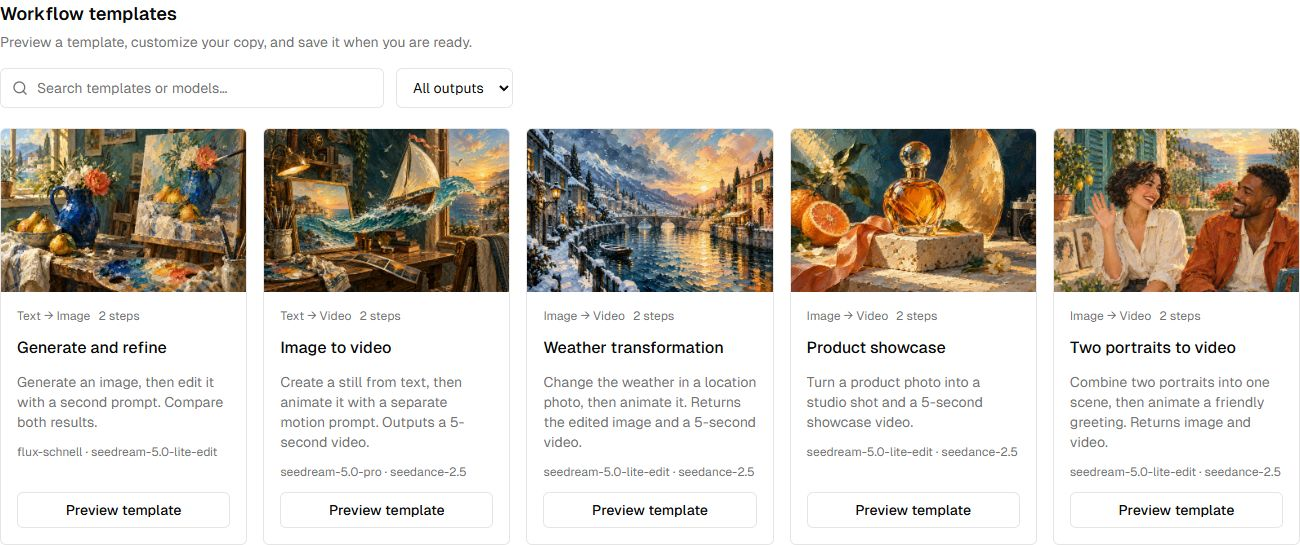
Hình 1. Mỗi thẻ mẫu hiển thị loại đầu vào và đầu ra, số bước và các mô hình. Chọn Preview template để xem cấu hình.
Chọn điểm bắt đầu phù hợp với tư liệu bạn có:
| Mẫu | Tư liệu ban đầu | Tác vụ thực hiện |
|---|---|---|
| Generate and refine | Hai câu lệnh văn bản | Tạo ảnh rồi chỉnh sửa ảnh đó |
| Image to video | Một câu lệnh mô tả cảnh và một câu lệnh chuyển động | Tạo ảnh tĩnh rồi tạo video dài năm giây |
| Product showcase | Một ảnh sản phẩm | Tạo ảnh phong cách studio và video giới thiệu ngắn |
| Virtual try-on video | Một ảnh người và một ảnh trang phục | Tạo ảnh thử đồ ảo và video thời trang ngắn |
Trong hướng dẫn này, chọn Preview template trên Image to video. Dù có tên như vậy, mẫu này bắt đầu từ văn bản: mô hình đầu tiên tạo ảnh để mô hình thứ hai thêm chuyển động.
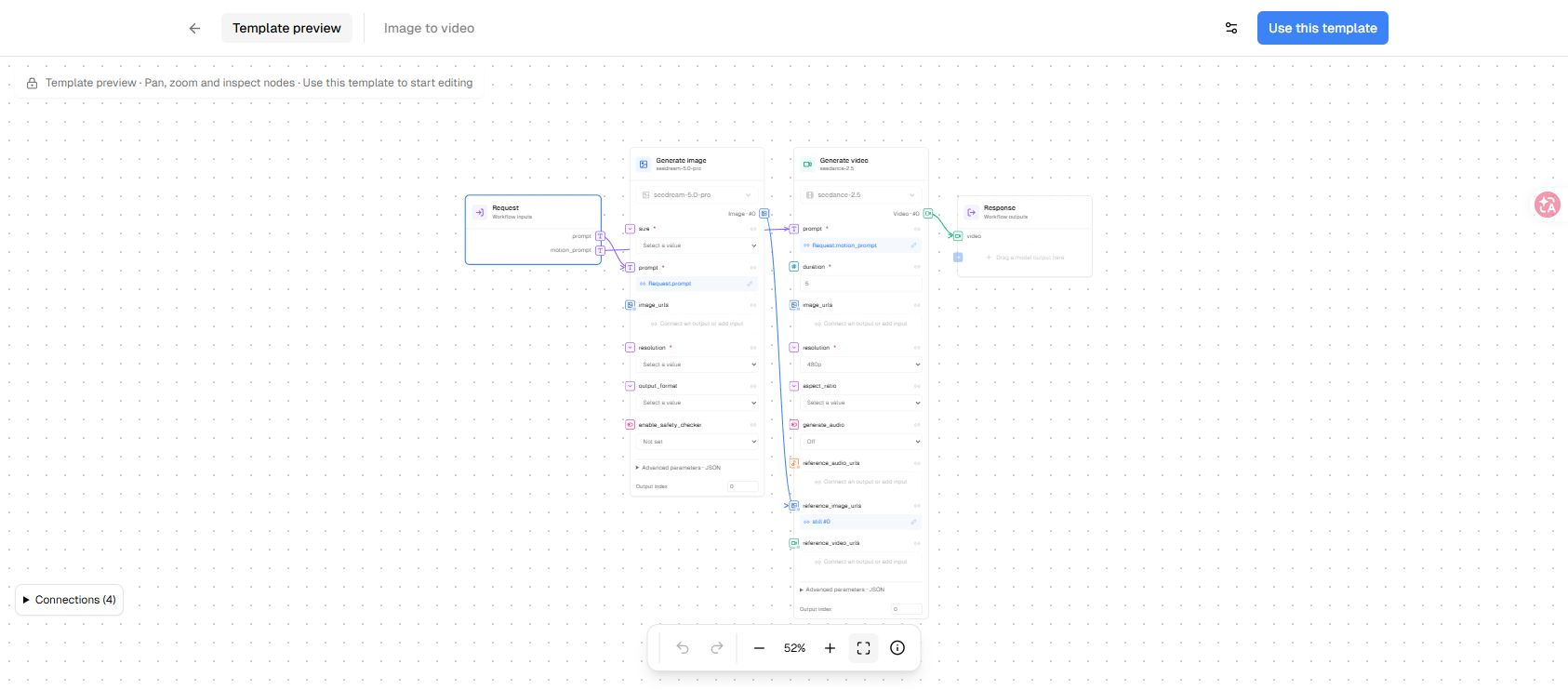
Hình 2. Bản xem trước cho phép di chuyển, phóng to hoặc thu nhỏ vùng làm việc và kiểm tra các nút trước khi tạo bản sao có thể chỉnh sửa.
Chọn Use this template để mở bản nháp. Đặt tên dễ nhận biết, chẳng hạn “Video cà phê bên bờ biển”. Bản nháp chỉ xuất hiện trong danh sách quy trình đã lưu sau khi bạn chọn Save. Rời khỏi hoặc tải lại trang sẽ làm mất các chỉnh sửa chưa lưu của bản nháp. Nếu muốn bắt đầu từ đầu, chọn New workflow trên trang Workflows.
2. Chọn mô hình và kết nối các bước
Vùng làm việc có ba phần chính:
| Phần | Vai trò trong ví dụ này |
|---|---|
| Request | Cung cấp prompt và motion_prompt cho mỗi lần chạy |
| Các nút mô hình | Tạo ảnh tĩnh rồi thêm chuyển động cho ảnh |
| Response | Xác định các tệp quy trình trả về |
Chọn một nút để kiểm tra thiết lập. Đặt các giá trị cố định, như kích thước ảnh và thời lượng video, trên nút mô hình. Kết nối các trường cần nhận giá trị từ Request hoặc đầu ra của nút trước đó.
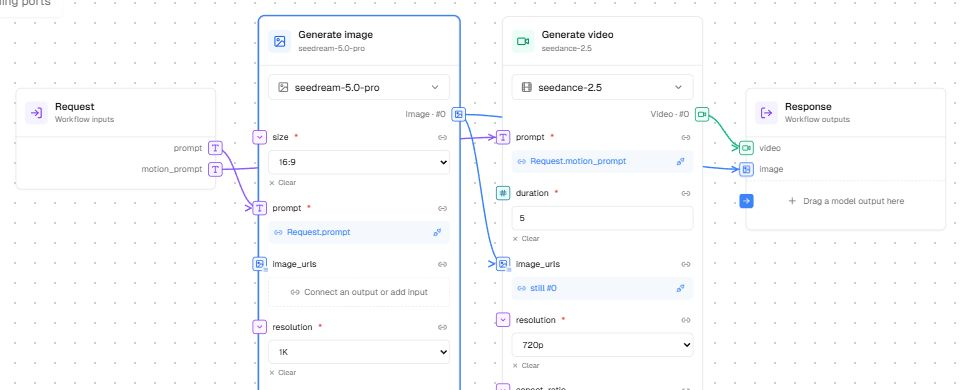
Hình 3. Quy trình có thể tái sử dụng tách các câu lệnh thay đổi mỗi lần chạy khỏi thiết lập mô hình và kết nối bạn muốn giữ lại.
Với các mô hình trong ví dụ, đặt size của nút ảnh thành 16:9 và resolution thành 1K. Đặt duration của nút video thành 5 và resolution thành 720p. Các trường và giá trị có sẵn phụ thuộc vào mô hình đã chọn; hãy kiểm tra trường bắt buộc có dấu hoa thị.
Trong ví dụ này, ảnh tĩnh đã tạo phải kết nối với đầu vào image_urls của nút video. Nếu bản sao mẫu của bạn nối ảnh với reference_image_urls, hãy ngắt kết nối đó và nối lại đầu ra ảnh với image_urls trước khi lưu. Trường chuyển ảnh thành video và trường tư liệu tham chiếu có yêu cầu khác nhau.
Bạn có thể kéo cổng đầu ra đến đầu vào phù hợp, hoặc nhấp vào đầu ra rồi nhấp vào đầu vào. Chỉ số đầu ra bắt đầu từ 0, nên Image · #0 là ảnh đầu tiên. Kết quả đơn và danh sách kết quả cũng cần kết nối tương thích. Vùng làm việc từ chối kết nối không tương thích và kết nối tạo vòng lặp.
Đổi mô hình khi công việc yêu cầu
Mở bộ chọn mô hình trong một nút. Duyệt theo loại nội dung hoặc tìm theo tên.
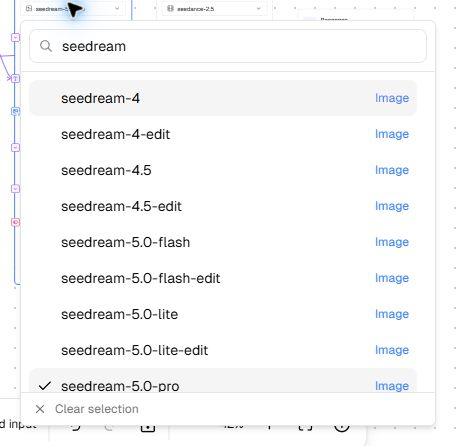
Hình 4. Tìm mô hình ngay trong một nút. Mô hình được chọn quyết định tham số và loại đầu vào đa phương tiện được hỗ trợ cho bước đó.
Nếu việc đổi mô hình sẽ xóa thiết lập hoặc kết nối không tương thích, hãy đọc thông báo xác nhận trước. Sau khi đổi, kiểm tra câu lệnh được giữ lại, giá trị bắt buộc, tư liệu đầu vào và kết nối với Response. Chỉ lưu sơ đồ không xác minh rằng mọi bước đều đã sẵn sàng chạy.
Kéo vùng làm việc để di chuyển, cuộn để phóng to hoặc thu nhỏ, hoặc dùng Fit to view để xem toàn bộ. Undo, Redo và Lock editing giúp sắp xếp các quy trình lớn hơn.
3. Xác định dữ liệu thay đổi mỗi lần chạy và kết quả trả về
Chọn Request, hoặc một trường như prompt, để cấu hình đầu vào của quy trình. Mỗi trường có Field ID, Field type, Display name tùy chọn và thiết lập Required.
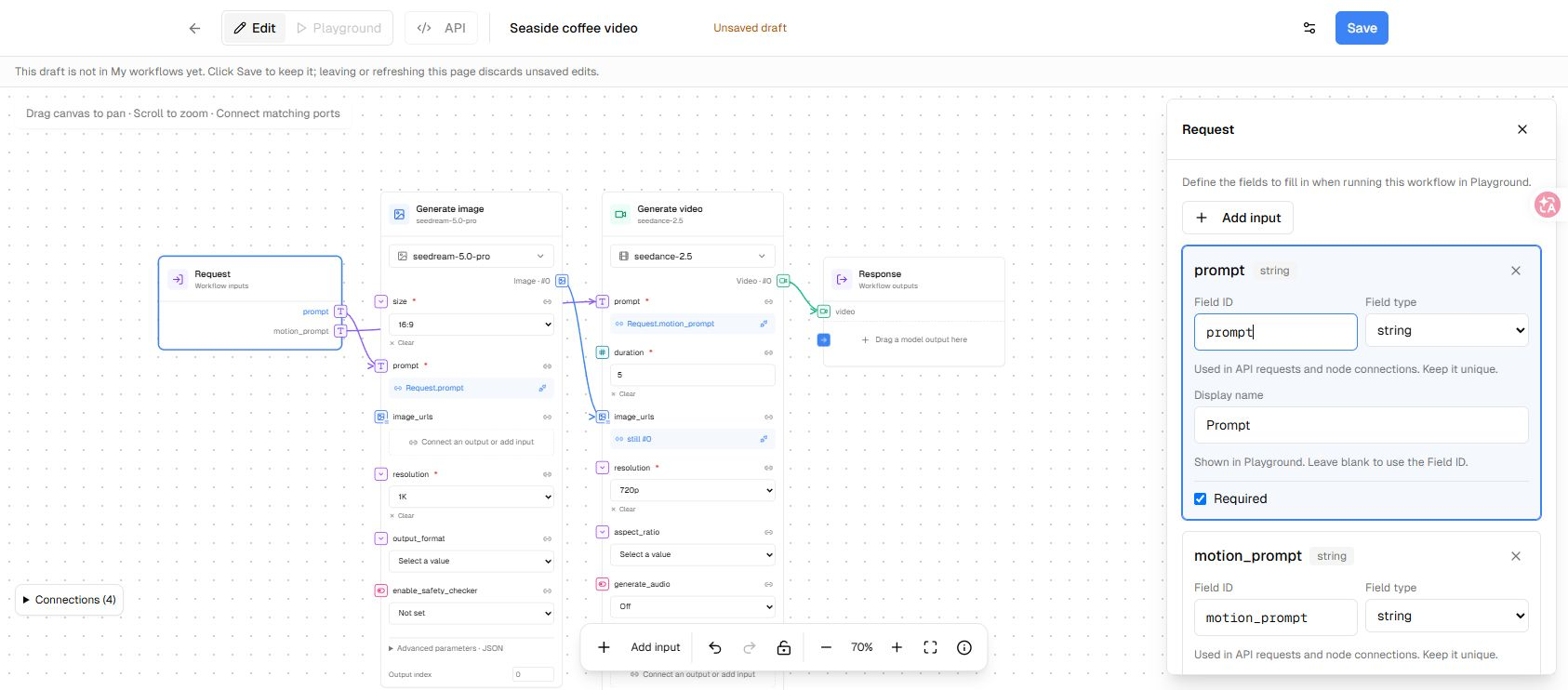
Hình 5. Field ID được dùng trong các kết nối và yêu cầu API. Tên hiển thị là nhãn mà người dùng thấy trong Playground.
Trong ví dụ này, giữ prompt và motion_prompt là trường văn bản. Nếu xây dựng quy trình dựa trên ảnh, hãy thêm trường ảnh hoặc danh sách ảnh rồi kết nối với đầu vào phù hợp của mô hình. Playground cung cấp công cụ tải lên cho các trường đa phương tiện. Bạn có thể sắp xếp tư liệu nguồn trước bằng PoYo Assets.
Tiếp theo, chọn Response và quyết định kết quả cần trả về. Theo mặc định, mẫu Image to video trả về video. Để trả về cả ảnh tĩnh đã tạo, kéo đầu ra của nút ảnh vào Response, hoặc nhấp vào đầu ra đó rồi chọn Drag a model output here.
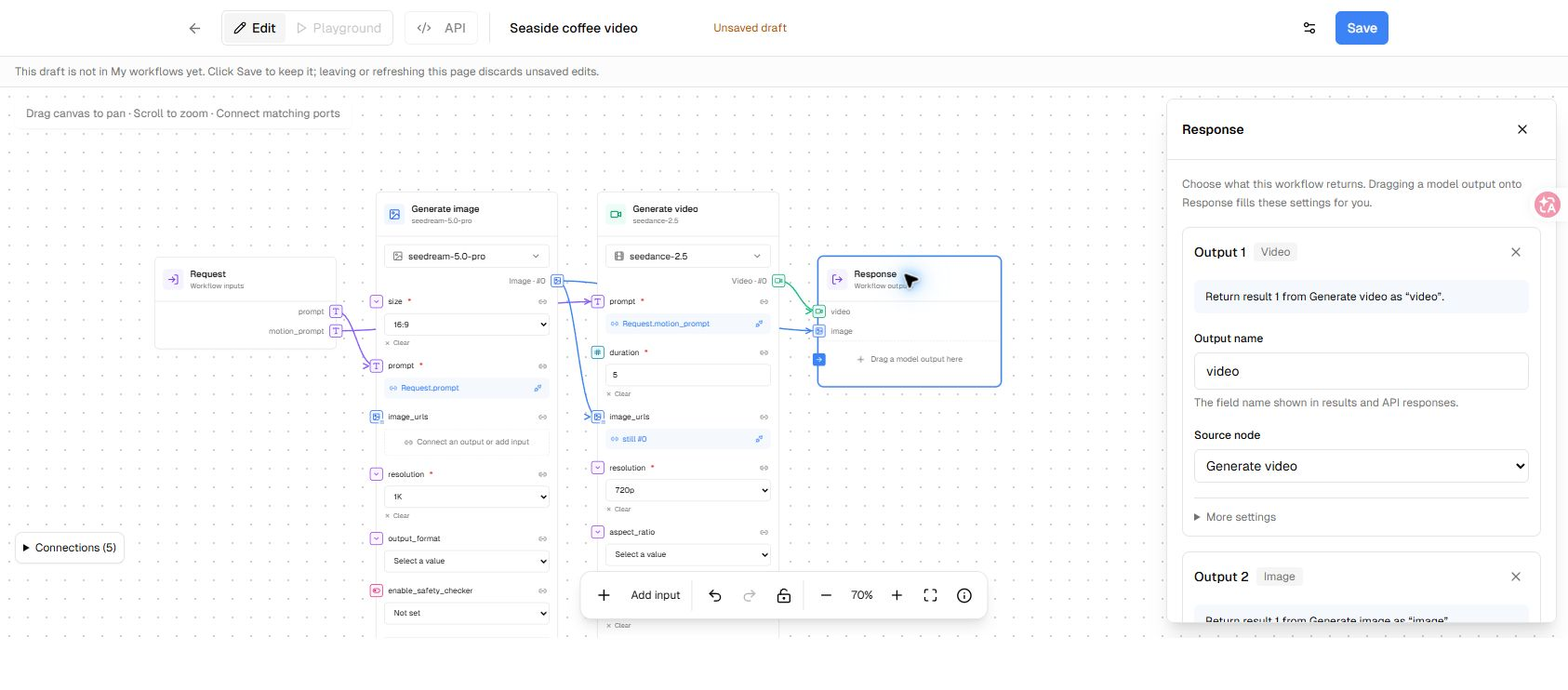
Hình 6. Kết nối cả hai đầu ra mô hình với Response để trả về ảnh tĩnh và video. Tên đầu ra cũng trở thành trường trong phản hồi API.
Kiểm tra tên, nút nguồn, loại kết quả và chỉ số kết quả của mỗi đầu ra. Dùng Return as a list khi muốn quy trình trả các kết quả đã kết nối dưới dạng danh sách. Một nút có thể vừa cấp dữ liệu cho bước tiếp theo vừa kết nối với Response, nên ảnh trung gian cũng có thể nằm trong sản phẩm bàn giao cuối cùng.
Chọn Save khi đầu vào, thiết lập và kết nối đã sẵn sàng. Playground và quyền truy cập API sẽ khả dụng sau khi lưu quy trình.
4. Chạy quy trình trong Playground
Mở Playground hoặc chọn Go to Playground. Biểu mẫu đầu vào được tạo từ các trường Request. Với ví dụ này, nhập mô tả cảnh vào Prompt:
Một tách cà phê bằng gốm trên bàn gỗ cạnh cửa sổ mở nhìn ra biển lúc bình minh. Ánh sáng vàng ấm, biển xanh yên ả ở hậu cảnh, phong cách chụp ảnh sản phẩm tự nhiên, bố cục ngang 16:9. Không có chữ hoặc logo.
Sau đó mô tả chuyển động trong Motion prompt:
Đưa máy quay chậm về phía tách cà phê. Thêm làn hơi nhẹ bốc lên từ tách và chuyển động êm dịu trên mặt biển ở xa. Giữ tách, bàn, ánh sáng và bố cục nhất quán. Một cảnh quay liên tục, không cắt cảnh.
Với mẫu có đầu vào đa phương tiện, chọn Upload và chờ tải tệp lên hoàn tất. Điền đầy đủ đầu vào bắt buộc trước khi tiếp tục.
Chọn Estimate để xem ước tính tín dụng nếu có. Nếu giao diện không thể xác định số lượng trước, hệ thống sẽ thông báo tín dụng được xác định khi quy trình chạy. Kiểm tra mô hình và thiết lập đã chọn trước khi chọn Run workflow.
Một lần chạy đầy đủ sẽ thực thi quy trình đã kết nối. Trong ví dụ này, ảnh tĩnh được tự động chuyển sang bước video; không có khoảng dừng để duyệt ảnh thủ công giữa hai nút. Nếu muốn duyệt ảnh trước, hãy thử riêng nút ảnh trước khi bắt đầu chạy toàn bộ.
Nếu còn thay đổi chưa lưu, hệ thống sẽ lưu chúng trước khi chạy. Mỗi lần chạy mới đều tính phí cho các tác vụ tạo nội dung phát sinh, kể cả khi chọn Run current workflow again.
5. Xem kết quả và tinh chỉnh từng bước
Playground hiển thị trạng thái của lần chạy đã chọn, tiến độ các nút và đầu ra cuối cùng. Dùng Preview để kiểm tra nội dung được trả về hoặc JSON để xem phản hồi. Mở rộng Node execution details để xem đầu vào, trạng thái và đầu ra của một bước.
Nếu lần chạy thất bại mà không có đầu ra cuối cùng, các nút đã hoàn thành vẫn có thể chứa kết quả đáng kiểm tra. Hãy xem chúng trước khi quyết định cần thay đổi gì. Khi xem lần chạy cũ, kiểm tra phiên bản: kết quả thuộc về lần chạy đó, còn biểu mẫu đầu vào chạy định nghĩa quy trình hiện tại.
Để điều chỉnh một bước cụ thể, chọn nút trong Edit rồi mở Node debug ở phần thiết lập. Save & try node chỉ chạy nút đó; không chạy các nút trước và không sửa Run gốc. Nếu nút cần đầu ra trước đó, chọn một Run thuộc cùng phiên bản đã lưu và cung cấp các giá trị Request bắt buộc trong Playground.
Mỗi lần thử nút được tính phí như một tác vụ mô hình thông thường. Nếu không thể xác nhận việc gửi, hãy kiểm tra lịch sử tạo nội dung trước khi bắt đầu một lần thử trả phí khác. Nếu Playground có Recover previous submission, dùng tùy chọn này để xử lý lần gửi trước trước khi bắt đầu lần chạy mới.
Tải xuống những đầu ra muốn giữ khi chúng còn khả dụng. Nếu tệp đã hết hạn hoặc không còn truy cập được, bản xem trước sẽ thông báo. Quy trình đã lưu giữ lại cấu hình; hãy kiểm tra riêng nội dung đã tạo trong PoYo Assets.
6. Tái sử dụng quy trình trong ứng dụng
Sau khi lưu quy trình, mở API để xem ví dụ cURL, JavaScript hoặc Python. Các ví dụ dùng phiên bản đã lưu và giá trị Playground hiện tại, vì vậy hãy lưu chỉnh sửa và kiểm tra đầu vào trước.
Cách thực hiện cơ bản:
- Gửi phiên bản quy trình và đầu vào đến
POST /v1/workflows/{id}/runs. - Lưu Run ID được trả về rồi truy vấn
GET /v1/workflows/{id}/runs/{run_id}để lấy trạng thái và đầu ra. - Tiếp tục kiểm tra đến khi lần chạy đạt trạng thái kết thúc, sau đó xử lý kết quả hoặc lỗi.
Với trường đa phương tiện, tệp tải lên Playground được biểu diễn bằng file_url HTTP(S) do PoYo lưu trữ. Thay URL giữ chỗ trong ví dụ bằng URL nội dung có thể truy cập công khai. Khi tích hợp quy trình vào ứng dụng, lưu khóa API trong cấu hình phía máy chủ.
Bạn có thể quay lại danh sách Workflows để tìm cấu hình đã lưu, đổi tên hoặc sao chép ID. Chạy với câu lệnh hoặc ảnh mới khi cấu trúc vẫn phù hợp với công việc tiếp theo.
Xây dựng chuỗi bước bạn muốn lặp lại
Bắt đầu với hai bước hữu ích: tạo ảnh tĩnh rồi thêm chuyển động. Đặt tham số mô hình, cung cấp các câu lệnh qua Request và kết nối những tệp cần thiết với Response. Sau khi xem lần chạy đầu tiên, tinh chỉnh bước cần cải thiện và giữ cấu hình cho yêu cầu tiếp theo.
Nếu muốn mô tả công việc sáng tạo trong cuộc trò chuyện và để Agent lập kế hoạch các bước, hãy xem hướng dẫn PoYo Agent. Workflows cung cấp vùng làm việc để bạn tự xác định và tái sử dụng những kết nối đó.