
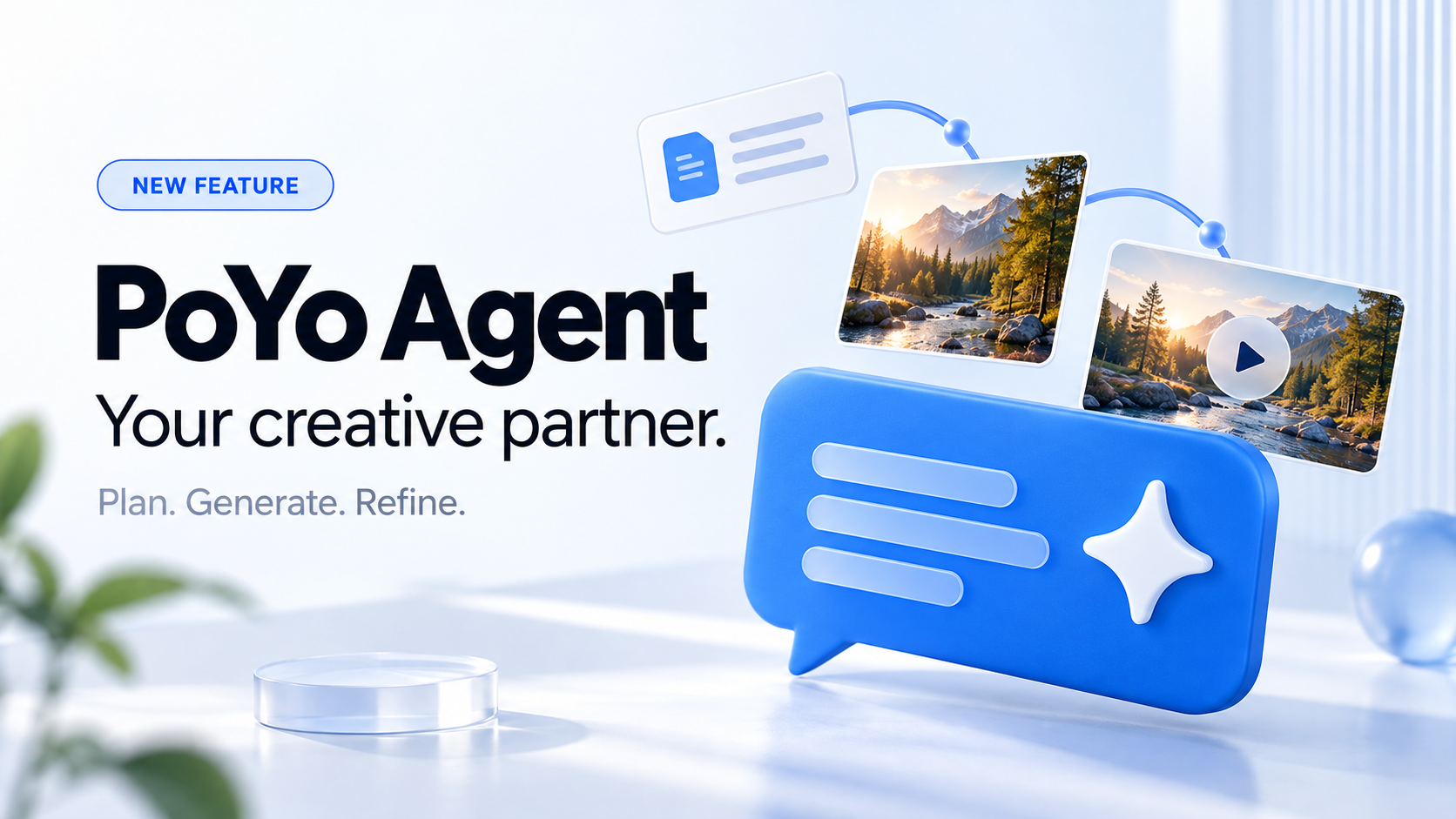
PoYo Agent er nu live: et kreativt arbejdsrum, hvor du beskriver en opgave, lader Agent vælge modeller og trin og bliver ved med at finpudse resultaterne i en samtale. Start med en idé, eller tag dine egne referencer med. Brug et projekt, når du vil samle brief, stilnoter og tilhørende samtaler ét sted.
En skovscene kan blive åbningsbilledet i en video. Et produktfoto kan blive til et nyt kampagnebillede og derefter et kort animeret klip. Agent hjælper med at binde de trin sammen, så du kan koncentrere dig om, hvordan det færdige arbejde skal se ud.
Hvad er nyt?
- Beskriv en hel kreativ opgave i dagligdags sprog, herunder billedgenerering, redigering og billede-til-video.
- Lad Agent vælge modeller automatisk, eller angiv foretrukne modeller til Billede, Video og 3D.
- Vedhæft kildefiler, eller vælg eksisterende referencer fra dit PoYo-mediebibliotek.
- Gem projektets kontekst i hukommelsesfelter og dokumenter, og genbrug instruktioner via Skills.
- Følg fremdriften, svar, når Agent har brug for dit input, og se eller download de genererede resultater.
Guiden nedenfor følger dig fra dit første brief til et projekt, du kan vende tilbage til. Knapper og felter omtales med navnene fra den danske grænseflade, mens skærmbillederne viser den engelske version.
1. Start med hele det kreative brief
Log ind, og åbn PoYo Agent. Startskærmen spørger: »Hvad skal vi skabe i dag?« Skriv dit brief i tekstfeltet, eller brug et af eksemplerne på prompts for at komme i gang. Når du vælger en eksempelprompt, starter en opgave, så læs den, før du klikker.
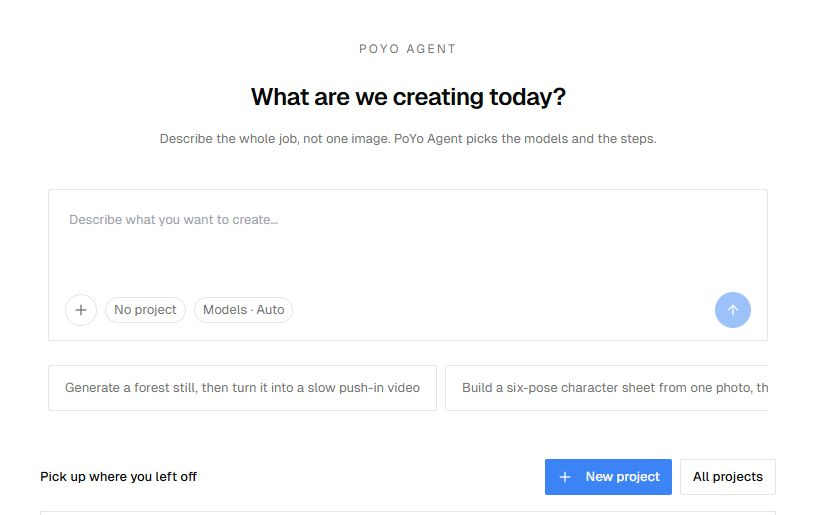
Figur 1. Skriv dit brief i tekstfeltet i midten. Kontrollerne under det lader dig tilføje referencer, vælge et projekt og angive modelpræferencer.
Et brief, der er til at arbejde med, forklarer motivet, hvad der skal leveres, og hvilke detaljer der skal holdes ens. For eksempel:
Lav et filmisk stillbillede af en skov ved solopgang, og gør det derefter til en video på 5 sekunder med en langsom indkørsel. Brug en 16:9-komposition, varmt gyldent lys og let tåge mellem træerne. Behold den samme scene og belysning i videoen.
Hold opgaven lille første gang: ét billede og ét kort klip. Tilføj billedformat, varighed og visuel stil, når det betyder noget. Hvis du allerede ved, hvilken model du vil bruge, kan du skrive det med eller bruge modelvælgeren.
Lad Intet projekt være valgt, hvis du vil have en selvstændig chat. Til arbejde, du regner med at vende tilbage til, vælger du et eksisterende projekt eller Nyt projekt. Du kan også oprette et projekt fra startskærmen, før du starter samtalen.
Når brief og referencer er klar, sender du anmodningen med pilknappen. Agent går i gang med opgaven, så tjek dine indstillinger for forbrug, før du sender en genereringsanmodning.
2. Tag dine referencer med, og vælg dine modeller
Tilføj filer fra din computer eller Medier
Åbn +-menuen ved siden af tekstfeltet. Vælg Vedhæft filer for at uploade kildemateriale eller Medier for at finde en fil, der allerede ligger i dit bibliotek. Den samme menu åbner også skill-vælgeren.
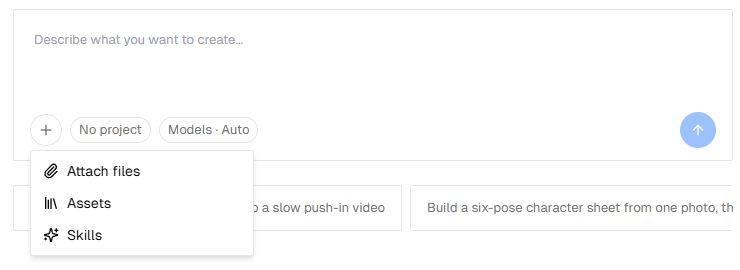
Figur 2. Plusmenuen henter filer, mediebibliotekets filer og genbrugelige instruktioner ind i samtalen.
I medievælgeren kan du søge på navn og vælge de referencer, du skal bruge. Tjek de valgte vedhæftninger, før du sender. Forklar i dit brief, hvad hver fil skal bruges til: »Brug dette billede som produktreference« er mere brugbart end at vedhæfte et billede uden sammenhæng.
Vedhæft kildebilleder, video eller lyd, der er relevant for din opgave. Det er stadig den model, der bruges i det enkelte trin, der afgør, hvilke input den kan bruge. Skriftlige briefs og understøttende dokumenter tilføjer du via panelet Hukommelse og dokumenter i et projekt, som beskrives nedenfor.
Hvis du vil have hjælp til at organisere dit kildemateriale, før du går i gang, kan du læse vores guide til PoYo Asset.
Brug Auto, eller angiv en præference
Åbn Modeller · Auto under prompten. Gennemse Billede, Video eller 3D, eller søg efter en model på navn. Du kan vælge en foretrukken model i hver kategori og sætte en kategori tilbage til Auto, så Agent igen vælger selv.
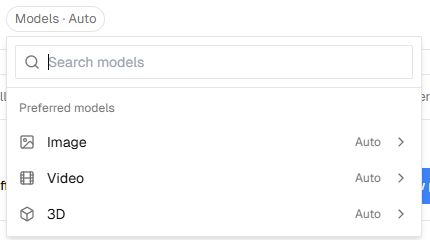
Figur 3. Modelpræferencerne er grupperet efter medietype. Auto overlader modelvalget i den kategori til Agent.
Præferencerne gemmes for den aktive konto. Tjek dem, når du skifter til en anden type opgave. En billedredigeringsmodel kræver et referencebillede. Til en anmodning med kun tekst skal du vælge en kompatibel tekst-til-billede-model eller lade valget stå på Auto.
3. Følg arbejdet, og finpuds resultatet
Samtalen viser Agents svar og de genererede medier. Mens en opgave kører, kan fremdriftsområdet vise den aktuelle fase, det aktuelle trin og den aktuelle model. Resultaterne vises også i sidepanelet, så det er nemmere at vende tilbage til et resultat fra en tidligere runde.
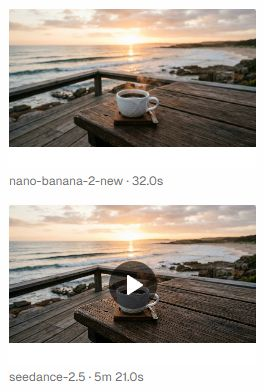
Figur 4. Outputpanelet samler et billede og dets videoresultat. Denne eksisterende demo bruger en kaffescene ved havet, og modellen står under hvert kort.
Hvis Agent stiller et spørgsmål, svarer du i samtalen. Når et kort med Kræver dig beder om godkendelse af en plan, et trin eller yderligere forbrug, skal du læse anmodningen og vælge Fortsæt eller Stop her. En anmodning om bekræftelse betyder, at Agent venter på din beslutning.
Åbn et resultat for at se det nærmere, eller brug downloadhandlingen for at gemme en lokal kopi. Tjek detaljer som motiv, komposition og bevægelse, før du går videre til en ny generering.
For at rette et resultat til fortsætter du i den samme chat med en konkret instruktion:
Behold skovkompositionen, men gør sollyset blødere, og reducér tågen. Generér først et revideret stillbillede.
Og derefter, når du har set billedet igennem:
Animér det reviderede stillbillede med en langsom indkørsel. Hold træerne stabile, og tilføj kun en diskret bevægelse i tågen.
Hvis der er flere resultater i samtalen, skal du angive, hvilket du mener, eller vedhæfte det igen. Skriv både, hvad der skal ændres, og hvad der skal forblive det samme. Når en kørende opgave tilbyder Stop, kan du bruge det til at afslutte kørslen. Tjek allerede indsendte genereringer i Historik, før du starter dem igen.
4. Behold et løbende brief i et projekt
Et projekt giver beslægtede chats et fælles sted for kontekst. Åbn det fra Projekter eller listen over seneste projekter. Inde i arbejdsrummet åbner du Hukommelse og dokumenter for at redigere Projektkontekst. Hvis sidepanelet er skjult, skal du først åbne det.
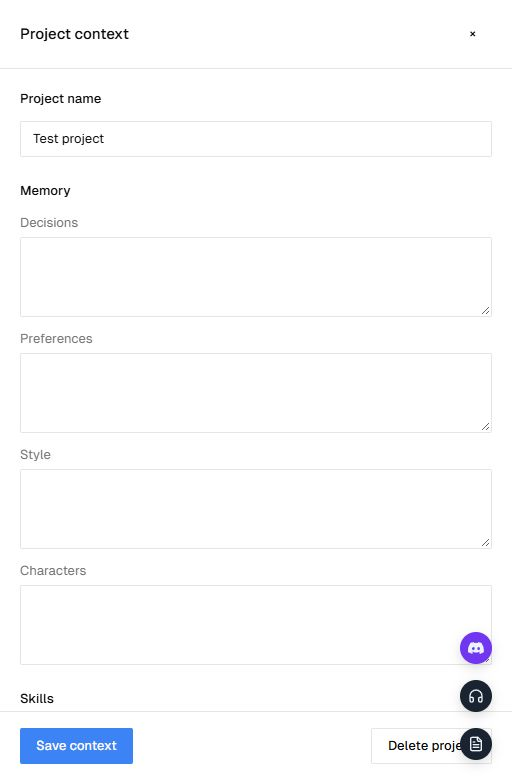
Figur 5. Hukommelse og dokumenter åbner Projektkontekst. Brug hukommelsesfelterne til retning, du vil genbruge, og vælg derefter Gem kontekst.
| Hukommelsesfelt | Hvad du skriver der |
|---|---|
| Beslutninger | Godkendte retninger, for eksempel »Brug skoven ved solopgang som setting« |
| Præferencer | Valg, der går igen, for eksempel et 16:9-format eller afdæmpet kamerabevægelse |
| Stil | Farvepalet, belysning, tekstur og visuelle referencer |
| Karakterer | Kendetegn, der skal gå igen på tværs af beslægtede billeder eller scener |
Hold noterne korte og konkrete. Til en skovkampagne kunne en stilnote lyde: »Naturfotografi, varmt tidligt sollys, dæmpede grønne toner, let tåge i luften. Undgå neonfarver og fantasyarkitektur.«
I det samme panel kan du vælge projektets skills og tilføje dokumenter. Udfyld Titel og Tekst til et skriftligt brief, eller brug Upload fil til et understøttet dokument i TXT, Markdown, PDF eller DOCX. Vælg Gem kontekst, når du har redigeret hukommelsen eller valget af projektets skills.
Brug Ny chat i projektet, når du vil udforske en anden optagelse eller en anden retning med projektets kontekst. Projektnoterne giver Agent løbende vejledning, men du bør gennemgå hvert resultat for at tjekke, at det følger brieffet.
5. Gør instruktioner, du gentager, til Skills
Skills er genbrugelige instruktioner til opgaver, du udfører ofte: at forberede et storyboard, skrive prompts til produktbilleder eller tjekke et karakterbrief. Åbn Skills i Agents sidepanel for at gennemse Alle, Dine og Fra PoYo.
Vælg Installér skill for at tilføje din egen. Du kan slippe en Markdown-fil, SKILL.md, eller vælge Start fra bunden og skrive en titel og instruktioner.
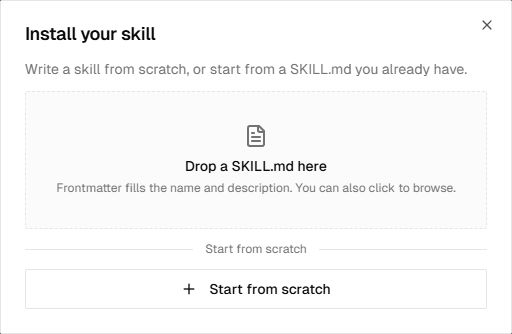
Figur 6. Importér en eksisterende SKILL.md, eller skriv genbrugelige instruktioner direkte i dialogen.
En skill med navnet »Kort produktstoryboard« kunne for eksempel indeholde:
Før du genererer, skal du finde ud af, hvilket produkt, hvilken målgruppe, hvilken visuel stil og hvilken endelig videovarighed det drejer sig om. Skriv en kompakt shotliste med udsnit, handling og kamerabevægelse for hvert shot. Hold produktfarver og kendetegn ensartede. Spørg efter manglende referencer, som har betydning for resultatet.
Vælg en skill via tekstfeltets menu + → Skills, eller knyt den til et projekt i Hukommelse og dokumenter. Når du installerer en skill, føjes den til dit katalog. Når du vælger den, bliver den en del af opgavens eller projektets kontekst. Du kan vælge op til tre skills ad gangen.
Brug projektets hukommelse til fakta om en bestemt kampagne og en skill til instruktioner, du vil genbruge på tværs af kampagner.
6. Angiv din forbrugsgrænse, og behold de resultater, du har brug for
Åbn Indstillinger → Forbrugsgrænser i Agent. Indtast en Sikkerhedsgrænse i kreditter, og vælg Gem. Ændringer gælder for nye runder.
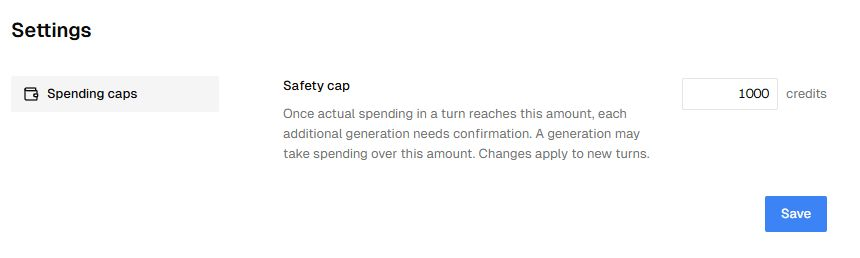
Figur 7. Sikkerhedsgrænsen styrer, hvornår yderligere generering kræver bekræftelse. Angiv den, før du starter din næste opgave.
Sikkerhedsgrænsen er en tærskel for bekræftelse, ikke et garanteret maksimalt beløb. Når det faktiske forbrug i en runde når grænsen, kræver hver yderligere generering bekræftelse. En enkelt generering kan føre forbruget over tærsklen. Hvis du godkender den næste generering, ændres den gemte grænse ikke.
Hvis en generering har et ubekræftet udfald, skal du tjekke genereringshistorikken, før du prøver igen. Hvis kontoen løber tør for kreditter, skal du følge vejledningen om fakturering, før du starter mere arbejde.
Download de leverancer, du vil beholde. For resultater, der er tilgængelige i PoYo Assets, skal du tjekke hver fils udløbsdato og bruge de tilgængelige muligheder for opbevaring, når det er nødvendigt. At beholde en chat eller et projekt erstatter ikke, at du tjekker, om selve mediefilen stadig er tilgængelig.
Prøv det på dit næste kreative brief
Start med en enkelt scene: Skriv brieffet, tilføj en reference, hvis du har en, og lad modellerne stå på Auto. Gennemgå det første billede, bed om én præcis rettelse, og brug derefter den version, du kan lide, som udgangspunkt for en kort video.
Når retningen fungerer, gemmer du dens stilnoter i et projekt. Tilføj en skill til de instruktioner, du regner med at gentage. Din næste samtale kan så begynde med den kontekst allerede på plads.