
PoYo Workflows samler dine kreative trin på ét lærred. Vælg modellerne, forbind deres input og output, og gem et workflow, som du kan køre igen med en ny prompt eller reference. Start med en skabelon, eller byg din egen sekvens fra et tomt lærred.
Et produktfoto kan blive til et studiebillede og derefter en kort præsentationsvideo. En scenebeskrivelse kan blive til et stillbillede og derefter et animeret klip. Når forbindelserne er på plads, bliver output fra ét trin til input i det næste, uden at du skal downloade og uploade filen mellem trinene.
Hvad er nyt?
- Se færdige skabeloner i forhåndsvisning til billedgenerering, redigering, billede-til-video og andre kreative opgaver.
- Forbind modeller på et visuelt lærred, herunder de input, der leveres ved kørslen, og de resultater, dit workflow returnerer.
- Gem opsætningen, og brug Playground til at køre den med forskellige prompts eller medier.
- Følg kørslens fremdrift og de enkelte nodes resultater, eller prøv en enkelt node, mens du finpudser et trin.
- Kald det gemte workflow via API'et, når du er klar til at bruge det i en applikation.
Guiden nedenfor omtaler knapper og felter med navnene fra den danske grænseflade, mens skærmbillederne viser den engelske version. Vores eksempel laver et stillbillede af kaffe ved havet og gør det til en video på fem sekunder. Skærmbillederne viser konfiguration, ikke en gennemført generering, og forsidebilledet er en illustration.
1. Find en skabelon til din opgave
Log ind, og åbn PoYo Workflows. Dine gemte workflows vises på listen. Vælg Skabeloner for at springe til skabelonbiblioteket, hvor du kan søge efter skabelon- eller modelnavn og filtrere efter outputtype.
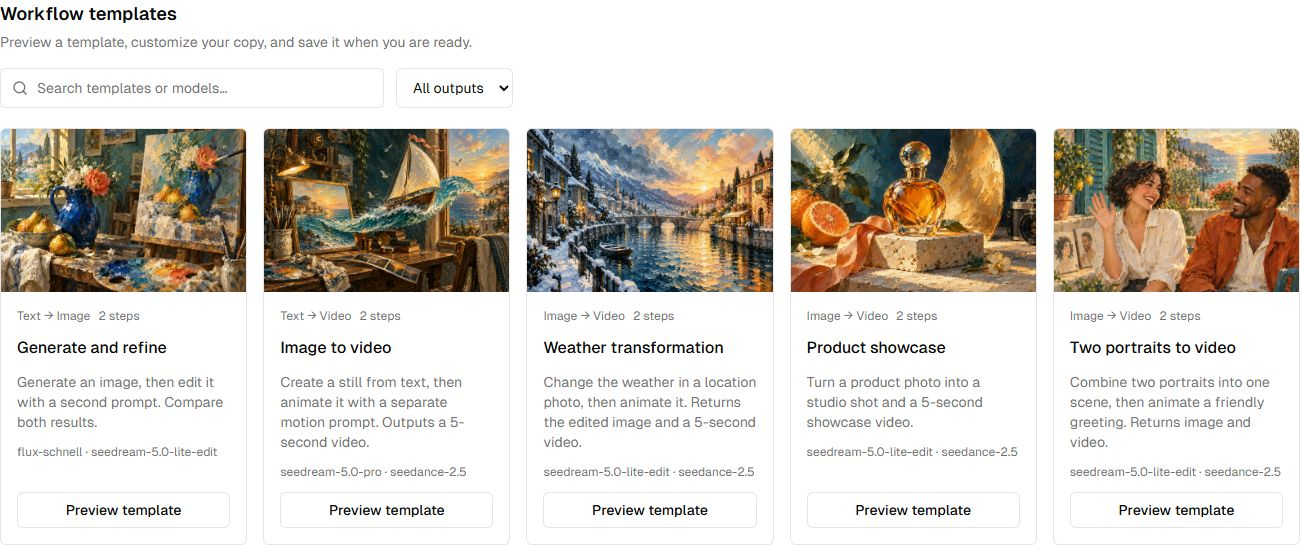
Figur 1. Hvert skabelonkort viser input- og outputtyper, antal trin og modeller. Vælg Forhåndsvis skabelon for at se opsætningen.
Vælg et udgangspunkt, der passer til det materiale, du har:
| Skabelon | Start med | Hvad den gør |
|---|---|---|
| Generér og forfin | To tekstprompts | Genererer et billede og redigerer det derefter |
| Billede til video | En sceneprompt og en bevægelsesprompt | Genererer et stillbillede og derefter en video på fem sekunder |
| Produktpræsentation | Et produktfoto | Laver et studiebillede og en kort præsentationsvideo |
| Virtuel prøvevideo | Et foto af en person og et foto af et stykke tøj | Laver et billede af virtuel prøvning og en kort modevideo |
I denne gennemgang vælger du Forhåndsvis skabelon på Billede til video. På trods af navnet starter denne skabelon med tekst: Den første model laver det billede, som den anden model animerer.
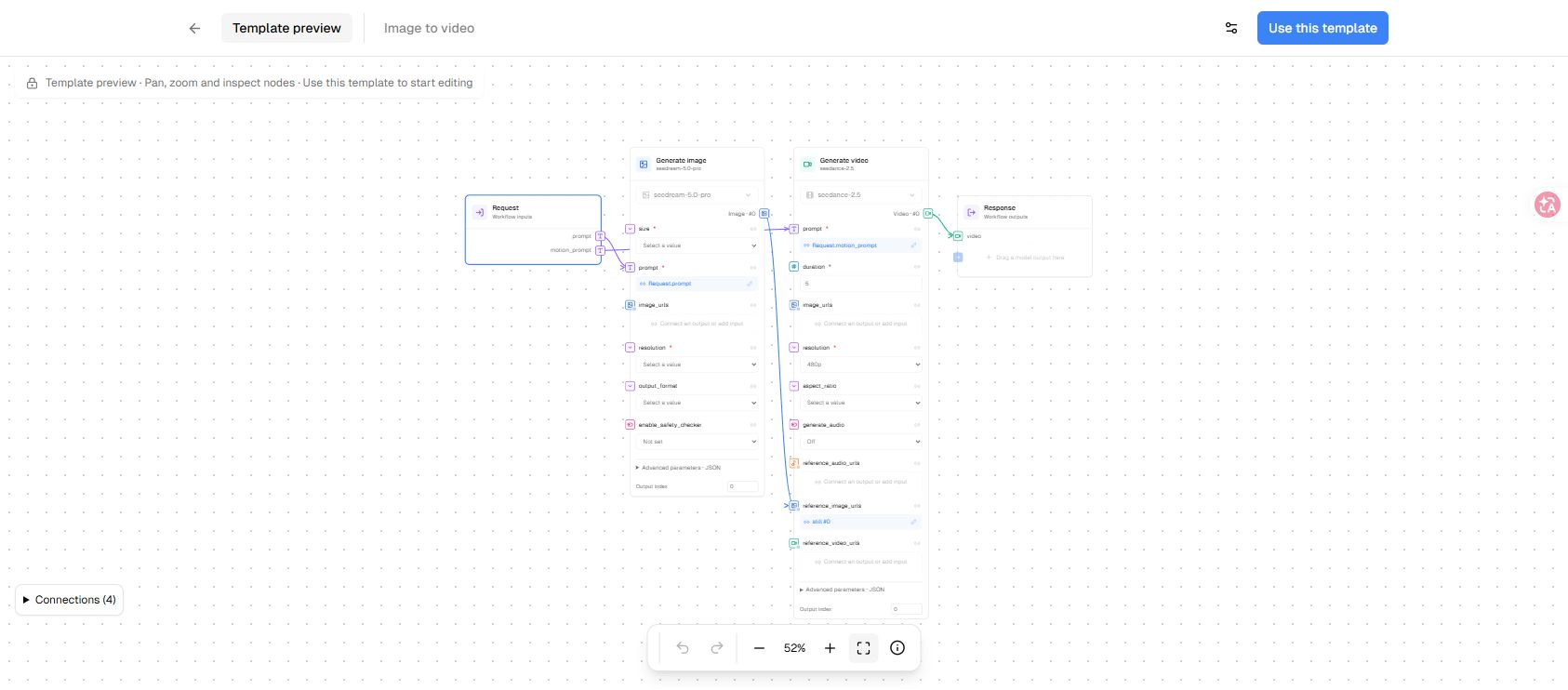
Figur 2. I forhåndsvisningen af skabelonen kan du panorere, zoome og inspicere noderne, før du laver en redigerbar kopi.
Vælg Brug denne skabelon for at åbne en kladde. Giv den et navn, du kan genkende, for eksempel »Kaffevideo ved havet«. Kladden står ikke på listen over dine gemte workflows, før du vælger Gem. Hvis du forlader siden eller opdaterer den, mister du ikke-gemte ændringer i kladden. Hvis du hellere vil starte fra bunden, vælger du Nyt workflow på siden Workflows.
2. Vælg modeller, og forbind trinene
Lærredet har tre hoveddele:
| Del | Formål i dette eksempel |
|---|---|
| Request | Stiller prompt og motion_prompt til rådighed for hver kørsel |
| Modelnoder | Genererer et stillbillede og animerer derefter det stillbillede |
| Response | Bestemmer, hvilke filer workflowet returnerer |
Vælg en node for at se dens indstillinger. Faste værdier, som billedstørrelse og videovarighed, angiver du på modelnoden. Forbind de felter, der skal have en værdi fra Request eller output fra en tidligere node.
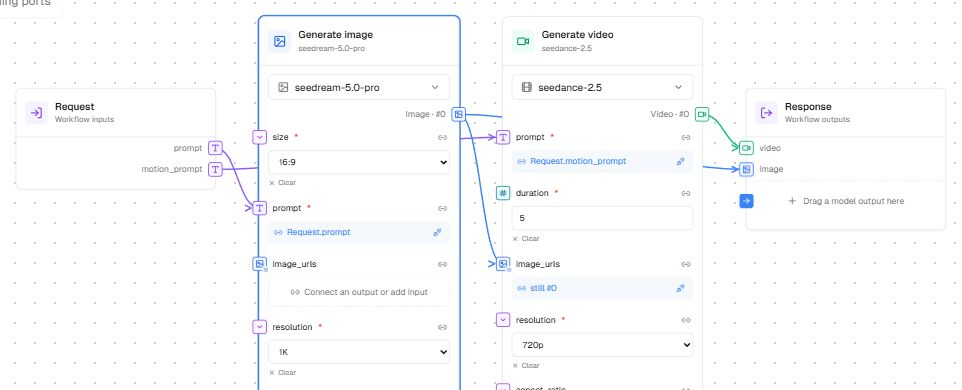
Figur 3. Et genbrugeligt workflow adskiller de prompts, der ændrer sig fra kørsel til kørsel, fra de modelindstillinger og forbindelser, du vil beholde.
For de modeller, der vises her, sætter du billednodens size til 16:9 og resolution til 1K. På videonoden sætter du duration til 5 og resolution til 720p. Hvilke felter og værdier der er tilgængelige, afhænger af den valgte model. Tjek de obligatoriske felter, der er markeret med en stjerne.
I dette eksempel skal det genererede stillbillede forbindes med videonodens input image_urls. Hvis din kopi af skabelonen forbinder det med reference_image_urls, skal du fjerne den forbindelse og forbinde stillbilledets billedoutput med image_urls, før du gemmer. Felter til billede-til-video og felter til referencemedier har forskellige krav.
Du kan trække en outputport hen til et passende input eller klikke på outputtet og derefter på inputtet. Outputindeks starter ved 0, så Image · #0 betyder det første billede. Et enkelt resultat og en liste med resultater kræver også kompatible forbindelser. Lærredet afviser forbindelser, der ikke passer sammen, og løkker.
Skift model, når opgaven kræver det
Åbn modelvælgeren inde i en node. Gennemse efter medietype, eller søg på navn.
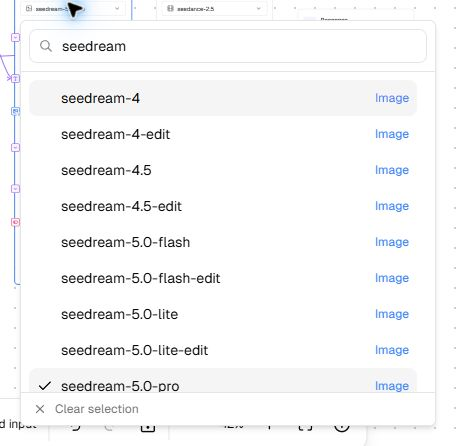
Figur 4. Søg efter en model inde i en node. Den valgte model afgør trinnets parametre og de medieinput, det understøtter.
Hvis et modelskift fjerner indstillinger eller forbindelser, der ikke passer, bør du læse bekræftelsen først. Efter skiftet skal du tjekke den bevarede prompt, obligatoriske værdier, indgående medier og forbindelserne til Response. At grafen er gemt, er i sig selv ikke ensbetydende med, at alle trin er klar til at køre.
Træk i lærredet for at panorere, scroll for at zoome, eller brug Tilpas til visning for at få overblik. Fortryd, Gentag og Lås redigering er en hjælp, når du ordner et større workflow.
3. Bestem, hvad der ændrer sig fra kørsel til kørsel, og hvad der kommer tilbage
Vælg Request, eller et felt som prompt, for at konfigurere workflowets input. Hvert felt har et Felt-ID, en Felttype, et valgfrit Visningsnavn og indstillingen Påkrævet.
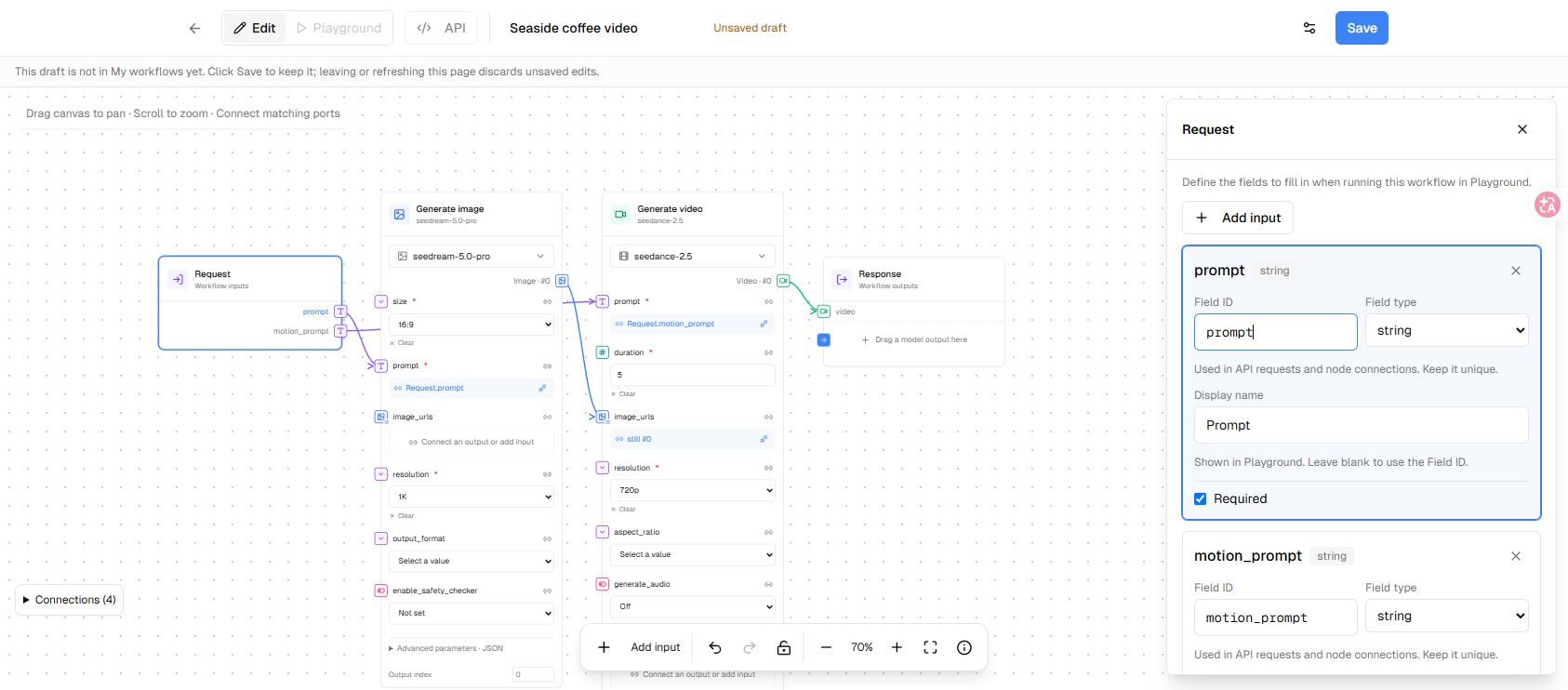
Figur 5. Felt-ID'et bruges af forbindelser og API-anmodninger. Visningsnavnet er den etiket, folk ser i Playground.
Behold prompt og motion_prompt som tekstfelter i vores eksempel. Hvis du bygger et workflow baseret på fotos, tilføjer du et billedfelt eller et felt med en billedliste og forbinder det med det rette modelinput. Playground har uploadkontroller til mediefelter. Du kan organisere dit kildemateriale på forhånd med PoYo Assets.
Vælg derefter Response, og beslut, hvad der skal returneres. Skabelonen Billede til video returnerer som standard en video. Hvis du også vil returnere stillbilledet, trækker du billednodens output hen på Response, eller du klikker på outputtet og derefter på Træk et modeloutput hertil.
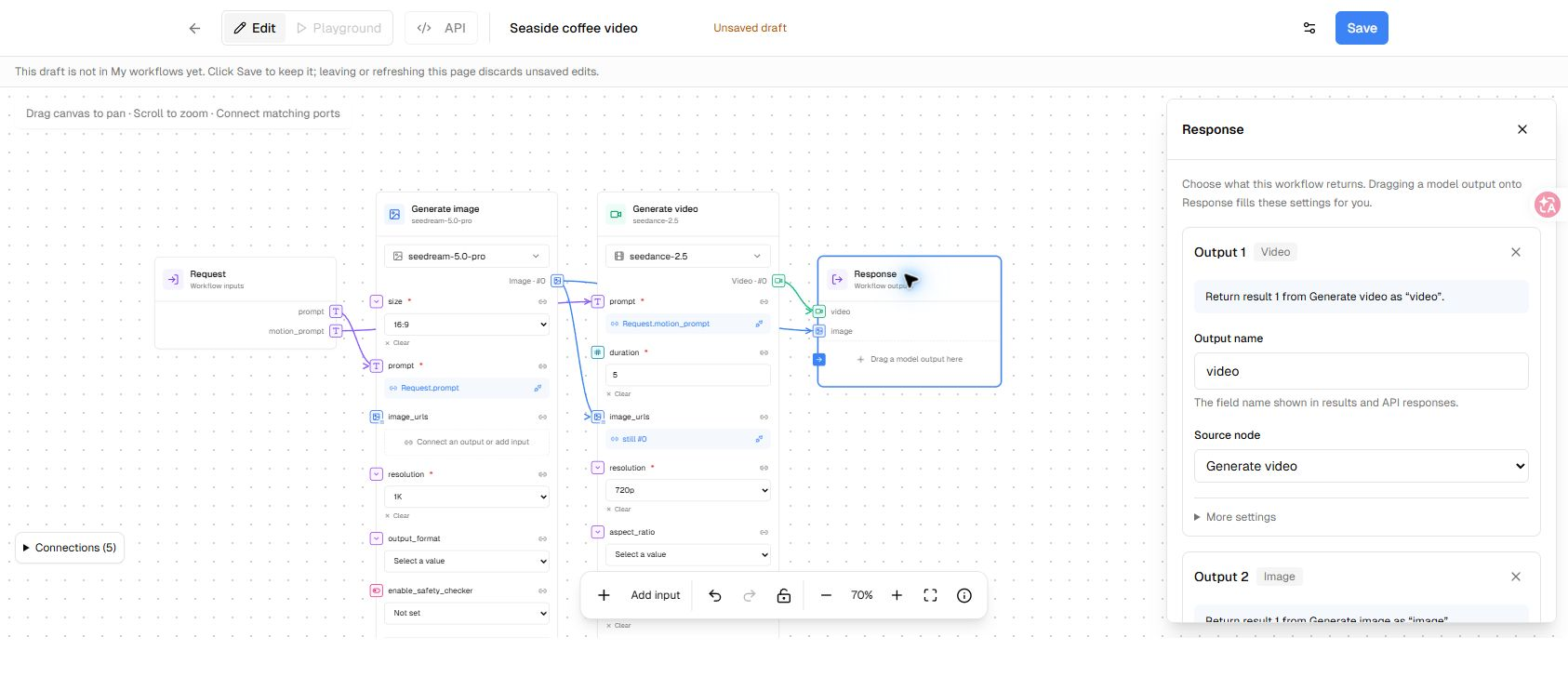
Figur 6. Forbind begge modeloutput med Response for at returnere både stillbilledet og videoen. Outputnavnene bliver også felter i API-svarene.
Tjek navn, kildenode, resultattype og resultatindeks for hvert output. Brug Returnér som liste, når workflowet skal returnere de forbundne resultater som en liste. En node kan både føde et andet trin og være forbundet med Response, så mellemresultatet kan være en del af de endelige leverancer.
Vælg Gem, når input, indstillinger og forbindelser er klar. Playground og API-adgang bliver tilgængelige, når workflowet er gemt.
4. Kør workflowet i Playground
Åbn Playground, eller vælg Gå til Playground. Inputformularen bygges ud fra dine Request-felter. I dette eksempel skriver du en scenebeskrivelse i Prompt:
En keramikkaffekop på et træbord ved et åbent vindue mod havet ved solopgang. Varmt gyldent lys, et roligt blåt hav i baggrunden, naturligt produktfotografi, vandret 16:9-komposition. Ingen tekst eller logoer.
Beskriv derefter bevægelsen i Motion prompt:
Skub langsomt kameraet ind mod kaffekoppen. Tilføj en let damp, der stiger op fra koppen, og en rolig bevægelse i havet i det fjerne. Hold koppen, bordet, belysningen og kompositionen ensartede. Én sammenhængende optagelse, ingen klip.
Til skabeloner med medieinput vælger du Upload og venter, til filerne er færdige med at blive uploadet. Udfyld alle obligatoriske input, før du fortsætter.
Vælg Estimat for at se det tilgængelige estimat over kreditter. Hvis grænsefladen ikke på forhånd kan fastslå et beløb, står der, at kreditterne fastsættes, når workflowet kører. Gennemgå de valgte modeller og indstillinger, før du vælger Kør workflow.
En fuld kørsel udfører hele det forbundne workflow. I dette eksempel sendes stillbilledet automatisk videre til videotrinnet. Der er ingen manuel pause til at godkende billedet mellem noderne. Hvis du først vil godkende stillbilledet, skal du teste billednoden for sig, før du starter en fuld kørsel.
Hvis du kører med ændringer, der ikke er gemt, bliver de gemt først. Hver ny kørsel faktureres for de opgaver, den genererer, også når du vælger Kør det aktuelle workflow igen.
5. Gennemgå resultaterne, og finpuds ét trin ad gangen
Playground viser den valgte kørsels status, nodernes fremdrift og de endelige output. Brug Forhåndsvisning til at se de returnerede medier eller JSON til at undersøge svaret. Fold Detaljer om nodens udførelse ud for at gennemgå et trins input, status og output.
Hvis en kørsel mislykkes uden endelige output, kan de fuldførte noder stadig have resultater, der er værd at se på. Tjek dem, før du beslutter, hvad du vil ændre. Når du ser på en ældre kørsel, skal du tjekke dens version: Resultaterne hører til den kørsel, mens inputformularen kører den aktuelle definition af workflowet.
Til en målrettet justering vælger du noden i Redigér og åbner Fejlsøgning af node i dens indstillinger. Gem og prøv node kører kun den node. Den kører ikke noderne opstrøms og ændrer ikke den oprindelige kørsel. Hvis noden har brug for output fra tidligere trin, skal du vælge en kørsel fra den samme gemte version og angive dens obligatoriske Request-værdier i Playground.
Hvert forsøg på en node faktureres som en almindelig modelopgave. Hvis en indsendelse ikke kan bekræftes, skal du tjekke genereringshistorikken, før du starter endnu et betalt forsøg. Hvis Playground tilbyder Gendan tidligere indsendelse, skal du bruge den til at afklare den tidligere indsendelse, før du starter en ny kørsel.
Download de output, du vil beholde, mens de er tilgængelige. Hvis en fil er udløbet eller ikke længere er tilgængelig, fremgår det af forhåndsvisningen. Et gemt workflow bevarer opsætningen. Tjek genererede medier for sig i PoYo Assets.
6. Genbrug dit workflow i en applikation
Når workflowet er gemt, åbner du API for at se eksempler i cURL, JavaScript eller Python. Eksemplerne bruger den gemte version og de aktuelle værdier i Playground, så gem dine ændringer, og tjek inputtene først.
Det grundlæggende mønster er:
- Send workflowets version og input til
POST /v1/workflows/{id}/runs. - Gem det returnerede kørsels-ID, og forespørg
GET /v1/workflows/{id}/runs/{run_id}om status og output. - Bliv ved med at tjekke, indtil kørslen når en afsluttende tilstand, og håndtér derefter resultaterne eller fejlen.
For mediefelter repræsenteres en fil, der er uploadet i Playground, af en HTTP(S)-file_url, som PoYo hoster. Erstat eventuelle pladsholder-URL'er i eksemplerne med en offentligt tilgængelig medie-URL. Opbevar din API-nøgle i konfigurationen på serversiden, når du integrerer workflowet i en applikation.
Du kan vende tilbage til listen over Workflows for at finde en gemt opsætning, omdøbe den eller kopiere dens ID. Kør den med en ny prompt eller et nyt foto, når strukturen stadig passer til den næste opgave.
Byg den sekvens, du vil gentage
Start med to nyttige trin: Lav et stillbillede, og animér det derefter. Angiv modellernes parametre, gør promptene tilgængelige via Request, og forbind de filer, du har brug for, med Response. Når du har gennemgået den første kørsel, finpudser du det trin, der trænger til det, og beholder opsætningen til det næste brief.
Hvis du hellere vil beskrive en kreativ opgave i en samtale og lade Agent planlægge trinene, kan du læse vores guide til PoYo Agent. Workflows giver dig et lærred, hvor du selv definerer og genbruger disse forbindelser.