Seedream 5.0 Flash: Preise, Multi-Referenz-Bearbeitung & API-Leitfaden
Verwenden Sie Seedream 5.0 Flash auf Poyo für $0.02 pro Bild, mit 1K, 1.5K und 2K Ausgabe sowie bis zu 10 Bearbeitungsreferenzen. Entdecken Sie Beispiele, Prompt-Tipps und API Schritte.
Seedream 5.0 Flash ist das ByteDance-Modell in der Seedream 5.0-Familie für effiziente Bildgenerierung und -bearbeitung. Auf Poyo kosten beide Workflows 4 Credits ($0.02) pro Bild, mit 1K, 1.5K und 2K Ausgabe sowie bis zu 10 Referenzbildern für die Bearbeitung. Die offiziellen Versionshinweise positionieren es für Workloads, die empfindlich auf Latenz und Kosten reagieren.
Um verschiedene Versionen eines Produkts, Charakters oder mehrsprachigen Assets zu erkunden, generieren Sie zunächst Kandidaten und verfeinern Sie anschließend Ihre Auswahl mit Referenzen. Anhand von Zutatenillustrationen, Porträtszenen und einer Porzellandarstellung erläutert dieser Leitfaden Referenzrollen, Prompt-Erstellung, kreative Budgets sowie die Playground- und API-Schritte.
Seedream 5.0 Flash Preise, Ausgabe und Bearbeitungseinstellungen auf einen Blick
| Element | Funktion auf Poyo |
|---|---|
| Anbieter | ByteDance |
| Text-zu-Bild-Modell | seedream-5.0-flash |
| Bildbearbeitungsmodell | seedream-5.0-flash-edit |
| Ausgabeauflösung | 1K, 1.5K, 2K; API-Standard: 1K |
| Seitenverhältnisse | 1:1, 4:3, 3:4, 16:9, 9:16, 2:3, 3:2, 21:9 |
| Bearbeitungsreferenzen | 1–10 Bilder |
| Ausgabe pro Anfrage | Ein Bild |
| Optionale Ausgabeformate | JPEG, PNG |
| Parameter für den Sicherheitsprüfer | enable_safety_checker |
| Preis für Generierung und Bearbeitung | 4 Credits / $0.02 pro Bild |
Testen Sie Generierung und Bearbeitung auf der Seedream 5.0 Flash Modellseite. Die API-Dokumentation deckt die vollständigen Parameter ab.
Welche Workflows eignen sich für Seedream 5.0 Flash?
Wiederholte kreative Erkundung
Halten Sie Motiv und Stil fest, während Sie in mehreren Runden Hintergründe, Farben, Bildausschnitt oder Text anpassen, um eine Reihe vergleichbarer Kandidaten zu erstellen. Der Fokus von Flash auf Kosten und Effizienz eignet sich für diesen Entwurfsprozess. Teams können das Briefing jeder Runde in einen Prompt umwandeln und Ausgabe sowie Preis dokumentieren.
Mehrsprachige visuelle Inhalte
Seedream 5.0 Flash unterstützt mehrsprachige Generierung. Legen Sie für illustrierte Karten, Ausstellungsschilder und lokalisierte Visuals Sprache, exakten Text und Layout-Hierarchie gemeinsam fest. Klare Positionen für Titel, Illustration und unterstützenden Text helfen dabei, das kreative Briefing auszudrücken.
Bearbeitung mit mehreren Referenzen
Das Bearbeitungsmodell kann 1–10 Referenzen kombinieren. Stellen Sie eine Person, ein Produkt und eine Umgebung separat bereit und beschreiben Sie anschließend ihre Beziehung für Porträtszenen, Änderungen von Produkthintergründen und Objektkompositionen. Geben Sie Silhouette, Materialien, Kleidung und Szenenstruktur des Motivs sowie Anforderungen an Beleuchtung und Perspektive an.
Seedream 5.0 Flash vs. Lite vs. Pro
Flash, Lite und Pro sind Modelle innerhalb der ByteDance-Familie Seedream 5.0. Wählen Sie anhand des Iterationsbudgets, der Ausgabeabmessungen und der Komplexität des kreativen Briefings.
| Vergleich | Seedream 5.0 Flash | Seedream 5.0 Lite | Seedream 5.0 Pro |
|---|---|---|---|
| Positionierung | Kosteneffiziente Generierung und Bearbeitung für wiederholte kreative Erkundungen | Generierung und Bearbeitung mit flexiblen Ausgabegrößen | Komplexe Prompt-Befolgung und präzise Bildbearbeitung |
| Kreative Stärken | Mehrsprachige Visuals, Multi-Referenz-Komposition, Konzeptiteration | 2K/3K-Assets, benutzerdefinierte Abmessungen, referenzbasierte Bearbeitung | Dichte Layouts, mehrsprachige Typografie, präzise Bearbeitung einzelner Bildbereiche |
| Ausgabeauflösung auf Poyo | 1K, 1.5K, 2K | 2K, 3K und benutzerdefinierte Abmessungen | 1K, 2K |
| Poyo Preis pro Bild | 4 Credits ($0.02) | 5 Credits ($0.025) | 15 Credits ($0.075) |
| Empfohlene Briefings | Entwürfe, Kandidaten für Produktszenen, lokalisierte Illustrationskarten | Assets mit angegebenen Abmessungen, größere Visuals, kreative Bearbeitungen | Detaillierte Poster, komplexe Kompositionen, gezielte Verfeinerungen |
Beginnen Sie mit Flash, wenn Sie mehrere 1K–2K-Kandidaten erkunden und ein klares Budget pro Runde planen. Wählen Sie Lite, wenn die Bereitstellung 3K oder bestimmte Abmessungen erfordert. Für ein dichtes Layout oder ein präzises Bearbeitungsbriefing testen Sie Pro mit denselben Referenzen und demselben Text und bewerten Sie anschließend Komposition, Beschriftung und Integration des Motivs anhand Ihrer Anforderungen.
Seedream 5.0 Flash Beispiele: Mehrsprachige Illustration und Bearbeitung mit mehreren Referenzen
Diese Eingaben und Ausgaben stammen aus den Generierungsbeispielen auf der Modellseite von Poyo. Jedes Beispiel erklärt die Rollen der Referenzen, das angeforderte Seitenverhältnis und die Auflösung sowie Details, die im Ergebnis überprüft werden sollten.
1. Zutatennotizen in drei Sprachen
|
Input Prompt-Auszug (aus dem Englischen übersetzt)
|
Output 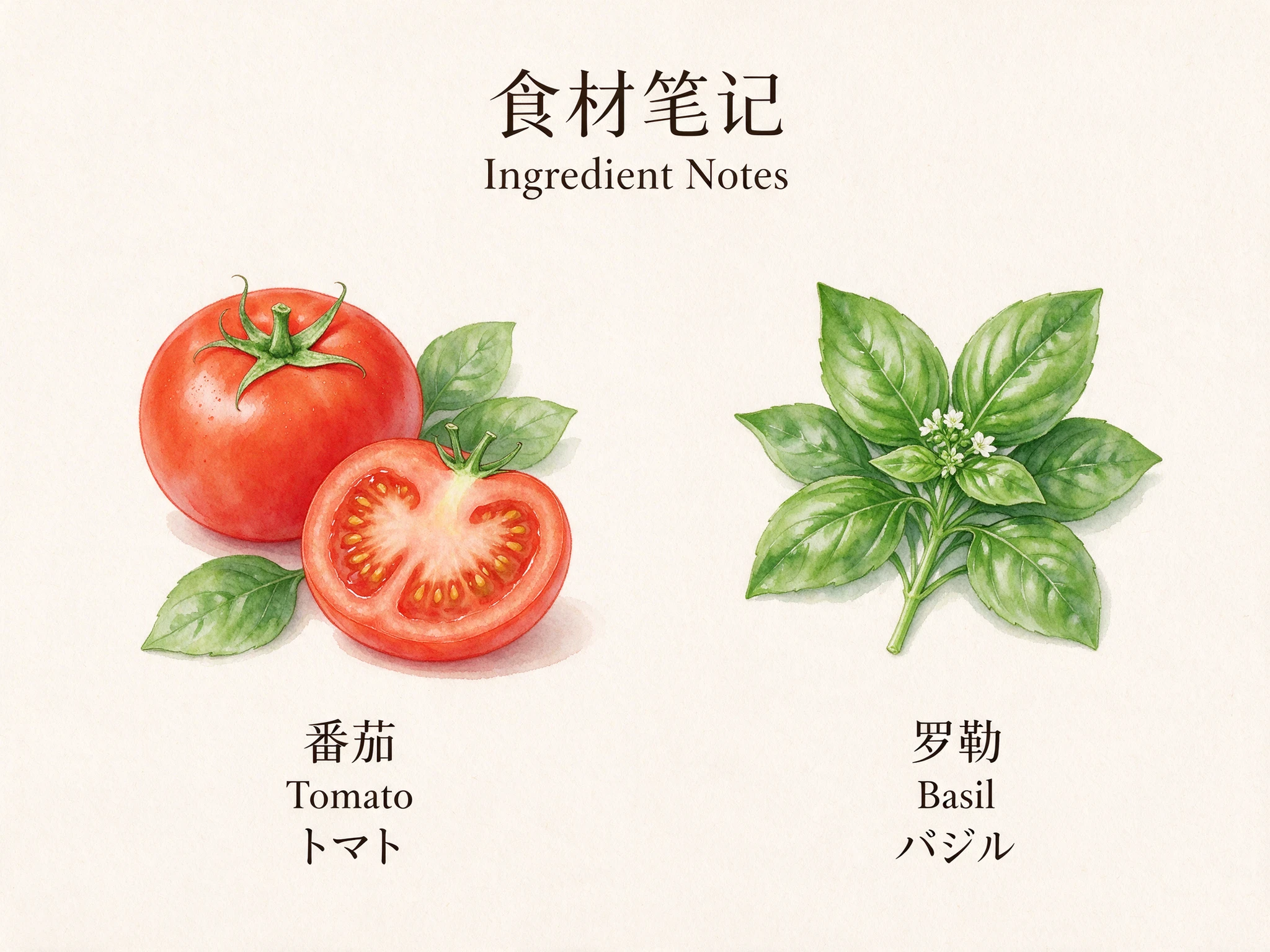
|
Eingabe und Einstellungen: Generierung aus einem Text-Prompt bei 4:3 und 2K. Der Prompt platziert Tomaten und Basilikum in separaten Spalten und legt warmes elfenbeinfarbenes Papier, Aquarellillustrationen und Beschriftungen Zeile für Zeile fest.
Zu prüfen: Der Titel lautet „食材笔记 / Ingredient Notes“ mit chinesischen, englischen und japanischen Beschriftungen darunter. Prüfen Sie die Beziehung zwischen jeder Zutat und ihren Beschriftungen und überprüfen Sie anschließend Titelhierarchie, Buchstabenabstände und Ränder.
Prompt-Ansatz: Definieren Sie die Zweispaltenkomposition, geben Sie jedes Label an und beschreiben Sie anschließend Typografie, Abstände und Ränder. Verwenden Sie dieselbe Struktur aus Element und Beschriftung für Rezeptkarten, Lernmaterialien und mehrsprachige Produkteinführungen. Lesen Sie jede Zeile Korrektur und prüfen Sie vor der Auslieferung ihre Beziehung zur Illustration.
2. Eine Person an einer Alpenstation platzieren
|
Input 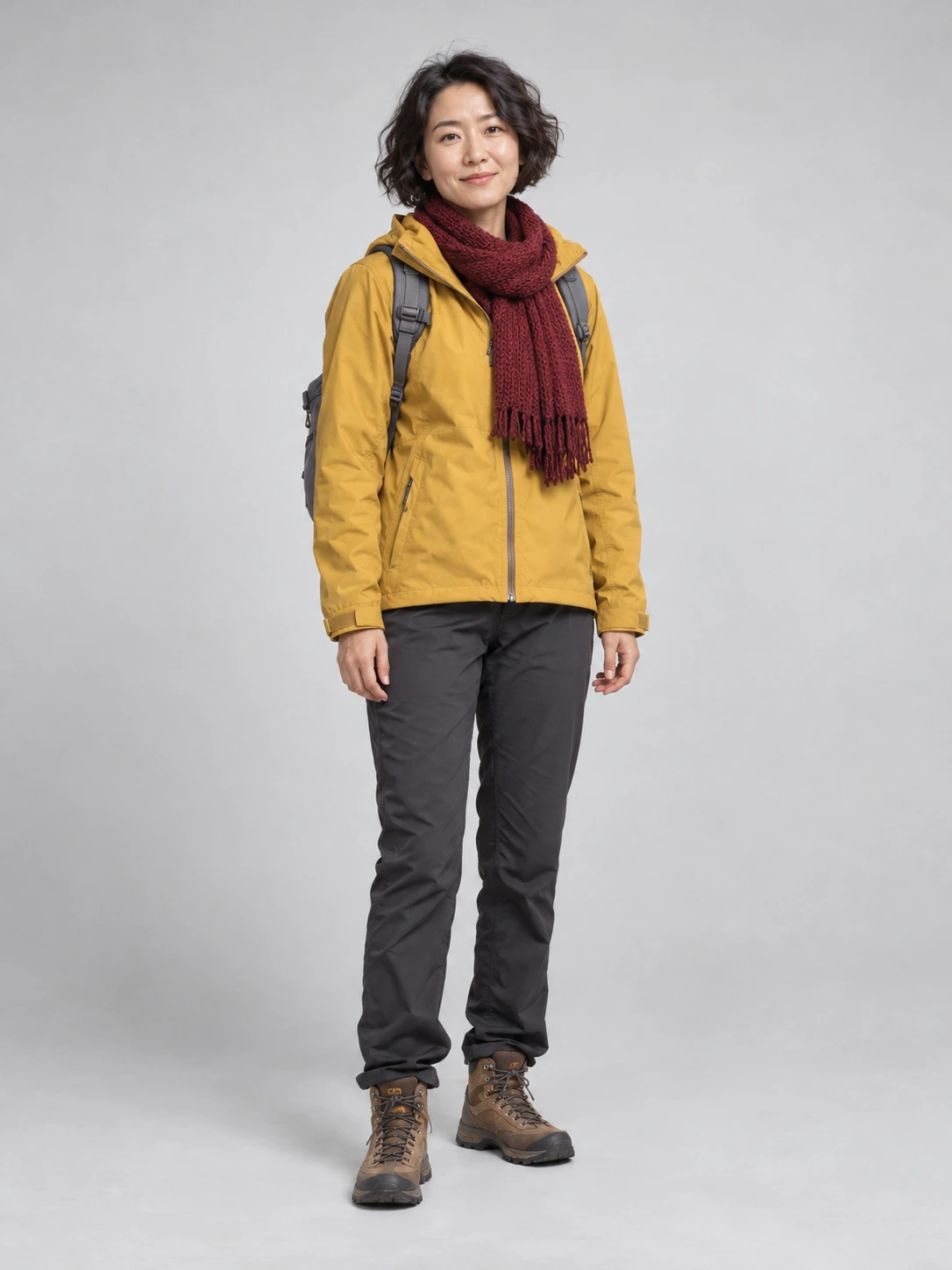
Prompt-Auszug (aus dem Englischen übersetzt)
|
Output 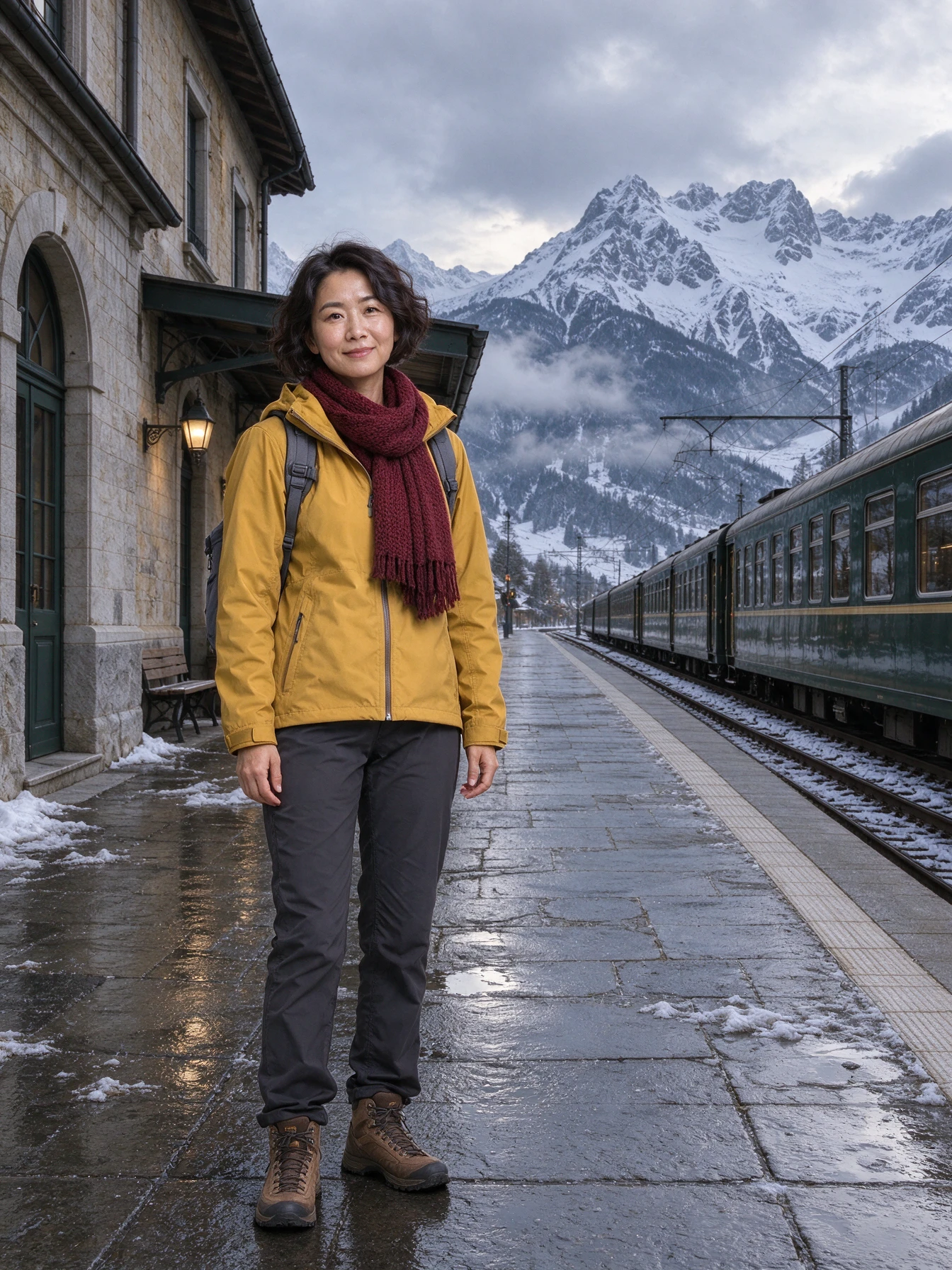
|
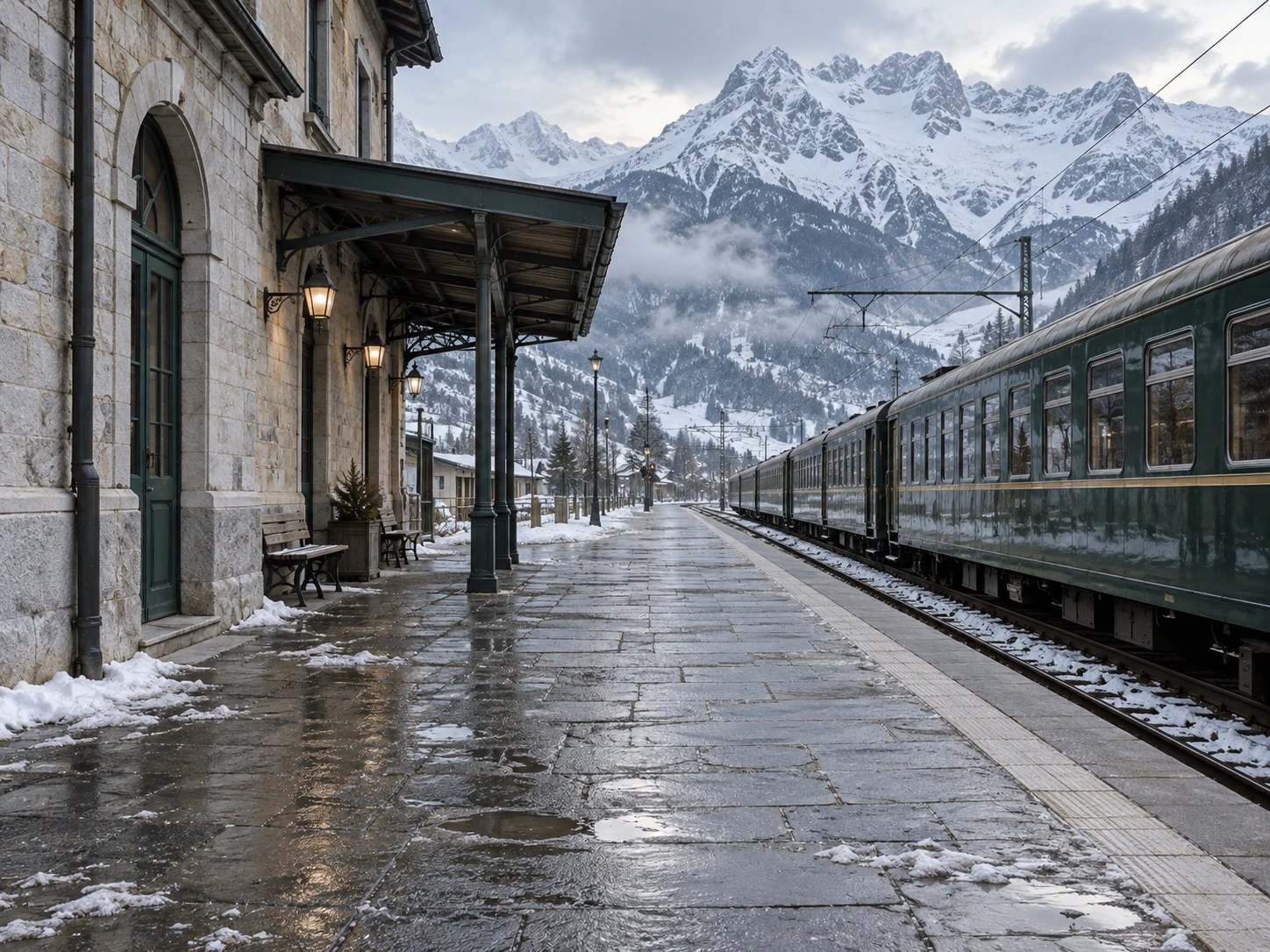
Eingabe und Einstellungen: Bild 1 liefert den Charakter und Bild 2 den Bahnhof. Generiere ein Reisefoto bei 3:4 und 1.5K.
Zu prüfen: Vergleiche das Gesicht, die gelbe Jacke und den bordeauxroten Schal mit Bild 1, anschließend den Steinbahnhof, den grünen Zug und die verschneiten Berge mit Bild 2. Prüfe abschließend Maßstab, Beleuchtung und Kontaktschatten zwischen der Person und dem Bahnsteig.
Prompt-Ansatz: Weise separate Quellen für die Person und die Umgebung zu und gib anschließend Platzierung, Ganzkörperausschnitt, Licht, Maßstab und Kontaktschatten an. Diese Aufteilung der Referenzrollen eignet sich für Reisekonzepte, Porträtszenen und Kleidungsvisualisierungen.
3. Porzellan in einer Vitrine platzieren
|
Input 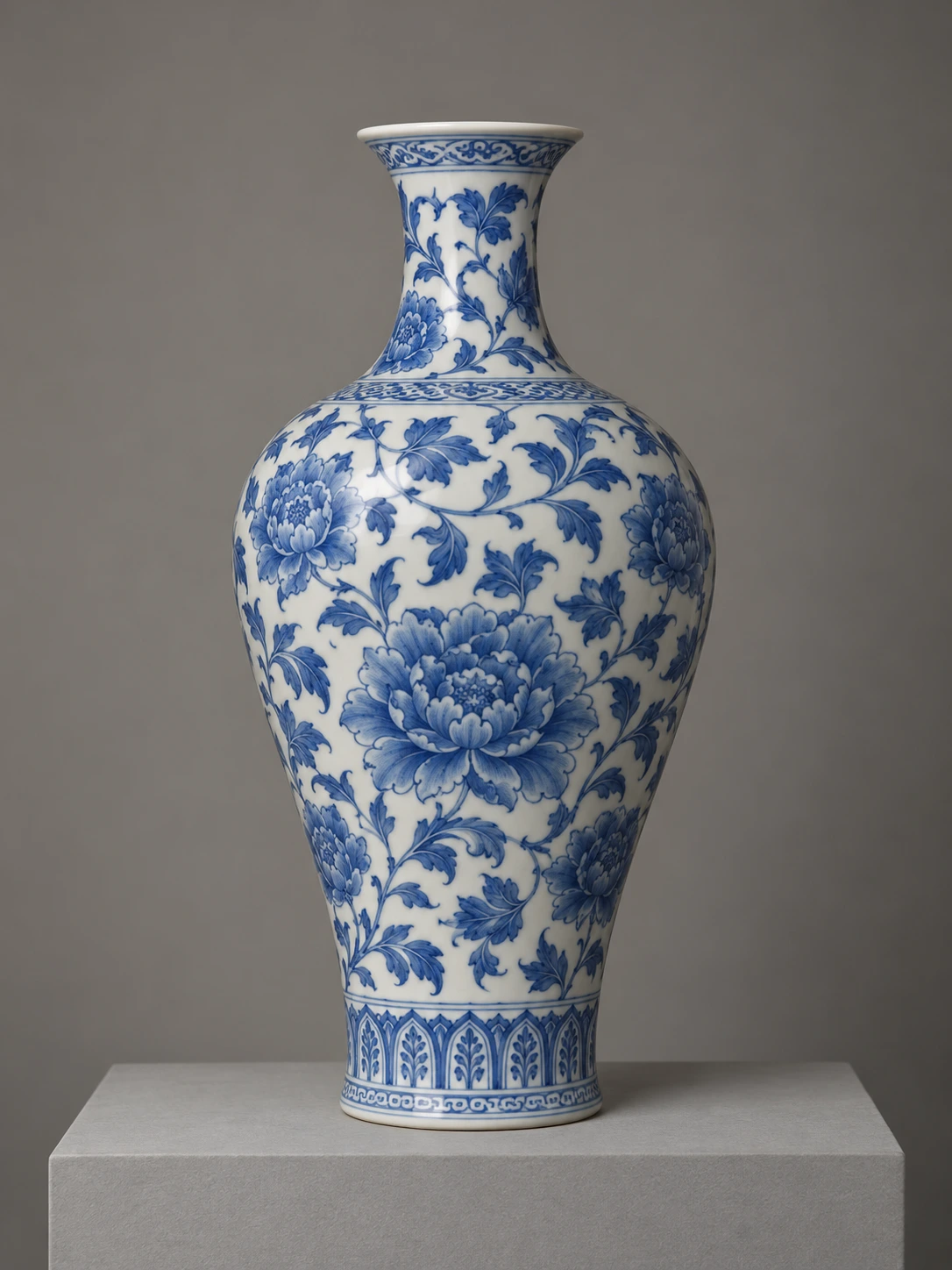
Prompt-Auszug (aus dem Englischen übersetzt)
|
Output 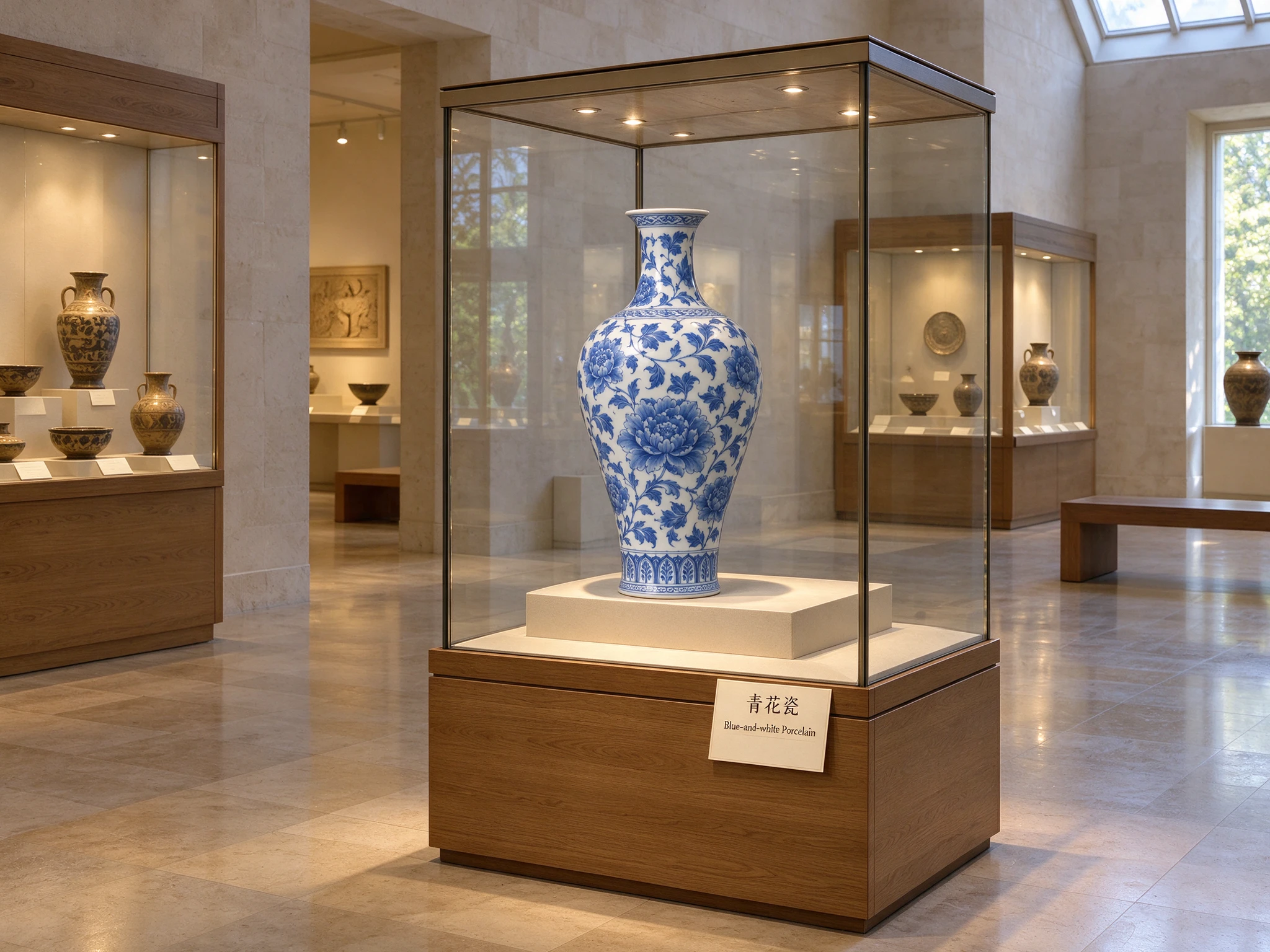
|
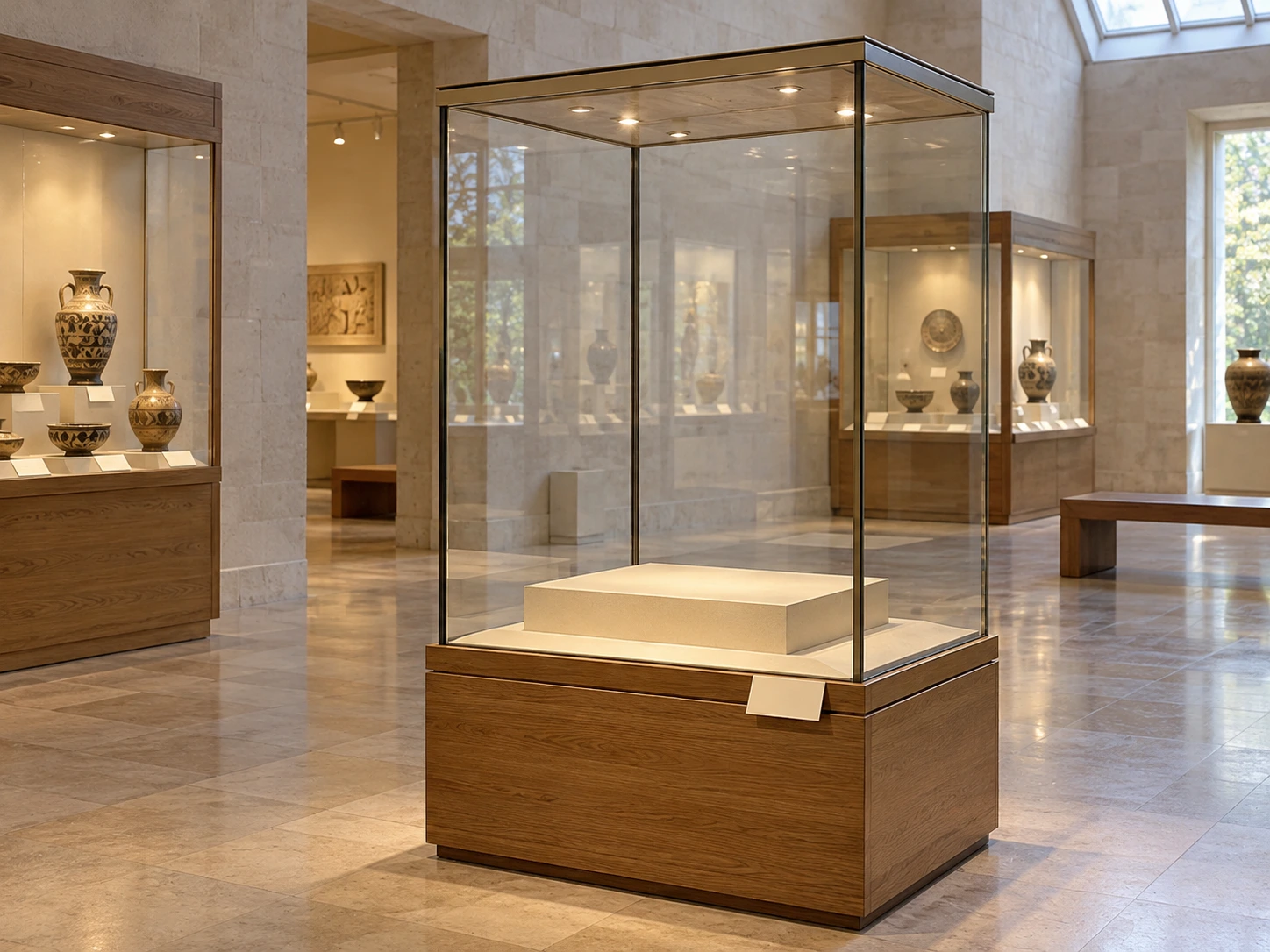
Eingabe und Einstellungen: Bild 1 liefert die Vase und Bild 2 die leere Vitrine. Wähle 4:3 und 2K.
Zu prüfen: Die Ausgabe platziert die Porzellanvase in der Mitte der Glasvitrine, mit einem Holzschrank, warmer Galeriebeleuchtung und dem Schild „青花瓷 / Blue-and-white Porcelain.“ Vergleiche die Vasensilhouette und die Kobaltmuster mit der Referenz und prüfe anschließend Maßstab, Position und Spiegelungen innerhalb der Vitrine.
Prompt-Ansatz: Gib die zu bewahrende Vasensilhouette, Kobaltmuster, Glasur und Schrankstruktur an und definiere anschließend Platzierung, Proportionen und Spiegelungen. Passe diese Struktur an deine eigenen Objekte und Umgebungen für Produktpräsentationen und Ausstellungskonzepte an.
Seedream 5.0 Flash Mehrfach-Referenzbearbeitung: Weise jedem Bild eine Rolle zu
Schritt 1: Bereiten Sie Ihre Referenzen vor und ordnen Sie sie an
Beginnen Sie mit dem Motiv und der Zielszene und fügen Sie anschließend je nach Briefing Detail- oder Stilreferenzen hinzu. Poyo Bearbeitung unterstützt 1–10 Referenzen, und der Prompt kann jedem Bild eine bestimmte Rolle zuweisen:
| Referenzrolle | Was sie liefert | So beschreiben Sie sie |
|---|---|---|
| Motiv | Charaktergesicht, Produktsilhouette oder Objektmuster | „Bild 1 liefert den Charakter und die Kleidung“ oder „Bild 1 liefert die Vase“ |
| Szene | Hintergrundstruktur, Perspektive, Platzierung und Beleuchtung | „Bild 2 liefert den Bahnhof“ oder „Bild 2 liefert die Vitrine“ |
| Detail | Materialien, Texturen, Markierungen oder Kleidungsdetails | Identifizieren Sie die spezifischen Details, die aus zusätzlichen Bildern beibehalten werden sollen |
| Stil | Farbpalette, fotografischer Stil oder Illustrationsstriche | Identifizieren Sie die Stilreferenz und die visuellen Merkmale, die übernommen werden sollen |
Halten Sie die Upload-Reihenfolge mit den Bildnummern in Ihrem Prompt abgestimmt. In der API ist der erste Eintrag in image_urls Bild 1 und der zweite Bild 2. Sie können dieselbe Reihenfolge auch bei späteren Bearbeitungen beibehalten.
Schritt 2: Beschreiben Sie die Referenzbeziehungen und die finale Szene
Verwenden Sie „Referenzrollen + finale Szene + beizubehaltende Merkmale + Umgebungsabgleich + Textlayout“. Für das Beispiel mit der Vitrine passen Sie diese Prompt-Vorlage an Ihr eigenes Objekt und Ihre Szene an:
Platzieren Sie die blau-weiße Porzellanvase aus Bild 1 in der Mitte der Glasvitrine aus Bild 2. Bewahren Sie die Silhouette der Vase, die Kobaltmuster und die Glasur sowie die Museumsarchitektur und den Holzschrank. Passen Sie Maßstab, Perspektive, warmes Licht und Kontaktschatten der Vase an die Vitrine an. Fügen Sie vor der Vase ein Etikett mit zwei zentrierten Zeilen hinzu: „青花瓷“ und „Blue-and-white Porcelain.“
Verwenden Sie für Porträtszenen dieselbe Struktur: Identifizieren Sie die Quellen für Charakter und Hintergrund und legen Sie anschließend Platzierung, Pose, Kleidung, Bildausschnitt und Beleuchtung fest. Für Textaufgaben geben Sie den Text Zeile für Zeile an und beschreiben Sie das Motiv sowie die Position, die mit jedem Textblock verbunden ist.
Schritt 3: Verfeinern Sie in der nächsten Runde ein Ziel
Nachdem Sie einen Kandidaten ausgewählt haben, verwenden Sie ihn als Referenz für die nächste Runde und passen Sie nacheinander Motivplatzierung, Hintergrund oder Textlayout an. Beschreiben Sie die Änderungen dieser Runde und die beizubehaltenden Merkmale und prüfen Sie anschließend Gesicht, Produktmuster, Perspektive und Schatten. Speichern Sie Prompt und Einstellungen mit jedem Bild, um Versionen zu vergleichen.
Seedream 5.0 Flash Preise und kreative Budgets
Diese Poyo Preise wurden am 8. Oktober 2026 aktualisiert. Alle drei Auflösungsstufen haben denselben Preis pro Bild:
| Workflow | Modell-ID | Auflösung | Preis pro Bild |
|---|---|---|---|
| Text zu Bild | seedream-5.0-flash |
1K, 1.5K, 2K | 4 Credits / $0.02 |
| Bildbearbeitung | seedream-5.0-flash-edit |
1K, 1.5K, 2K | 4 Credits / $0.02 |
Nach Anzahl der generierten Bilder kosten 100 Bilder 400 Credits ($2) und 1.000 Bilder kosten 4.000 Credits ($20). Erstellen Sie beispielsweise fünf Kandidaten für jedes der 20 Konzepte und bearbeiten Sie anschließend einmal ein ausgewähltes Bild pro Konzept. Das ergibt 120 Bilder mit einem Budget von 480 Credits ($2.40).
Jede Anfrage erzeugt ein Bild. Entwickler können mehrere Anfragen in einem Batch-Workflow organisieren und jede Ausgabe anhand der Aufgaben-ID verfolgen. Wählen Sie die Auflösung entsprechend der Bereitstellungsgröße: 1K für Vorschauen, 1.5K für mittelgroße Assets und 2K für die Ausgabe mit höherer Auflösung. Aktuelle Preise finden Sie auf der Modellseite.
So verwenden Sie Seedream 5.0 Flash im Poyo Playground
- Öffnen Sie die Seedream 5.0 Flash Modellseite.
- Wählen Sie Text-zu-Bild-Generierung oder Bildbearbeitung aus.
- Beschreiben Sie das Motiv, die Komposition, den Stil, die Beleuchtung und den genauen Text.
- Laden Sie für die Bearbeitung 1–10 Referenzen hoch und erklären Sie die Rolle jedes Bildes.
- Legen Sie das Seitenverhältnis, die 1K / 1.5K / 2K Auflösung und das gewünschte Ausgabeformat fest.
- Generieren Sie das Bild und prüfen Sie den Text, Objektdetails und Charaktermerkmale, verfeinern Sie anschließend den Prompt und laden Sie Ihre Auswahl herunter.
Halten Sie das Motiv unverändert und passen Sie Hintergrund, Farben und Bildausschnitt nacheinander an, um eine klare Aufzeichnung Ihrer Iterationen zu erstellen. Vergleichen Sie die visuellen Ergebnisse, wie genau jedes Bild die Vorgaben erfüllt, und die Kosten pro Runde, wenn Sie die endgültige Richtung auswählen.
Seedream 5.0 Flash API-Integration
Die folgenden Beispiele zeigen die Anfragestruktur anhand vereinfachter Prompts, die auf den Aufgaben zur Zutatenillustration und Bearbeitung von Vitrinenanzeigen basieren.
Eine Text-zu-Bild-Anfrage senden
Erstellen Sie einen Poyo-API-Schlüssel und rufen Sie dann den einheitlichen Übermittlungsendpunkt auf:
curl --request POST \
  --url https://api.poyo.ai/api/generate/submit \
  --header 'Authorization: Bearer YOUR_API_KEY' \
  --header 'Content-Type: application/json' \
  --data '{
    "model": "seedream-5.0-flash",
    "input": {
      "prompt": "Create a watercolor ingredient card on warm ivory paper. Use two columns: tomato on the left and basil on the right. At the top write 食材笔记 and Ingredient Notes. Under the tomato write 番茄, Tomato, トマト. Under the basil write 罗勒, Basil, バジル. Use crisp readable lettering, generous spacing and balanced margins.",
      "size": "4:3",
      "resolution": "2K",
      "output_format": "png",
      "enable_safety_checker": true
    }
  }'
Lesen Sie nach einer erfolgreichen Übermittlung die Aufgaben-ID aus data.task_id in der Antwort aus.
Eine Bearbeitung mit mehreren Referenzen senden
Verwenden Sie seedream-5.0-flash-edit zur Bearbeitung, wobei die Referenzen der Reihenfolge nach in image_urls bereitgestellt werden. Dieser Anfragetext platziert die Vase in die Vitrine:
{
  "model": "seedream-5.0-flash-edit",
  "input": {
    "prompt": "Place the blue-and-white porcelain vase from image 1 at the center of the glass vitrine in image 2. Preserve the vase silhouette, cobalt floral patterns and glossy glaze, and preserve the museum architecture. Match the warm lighting, perspective, scale and contact shadow. Add an exhibit card with two centered lines: 青花瓷 and Blue-and-white Porcelain.",
    "image_urls": [
      "https://storage.poyo.ai/models/seedream-5-0-flash/examples/museum-input-1.webp",
      "https://storage.poyo.ai/models/seedream-5-0-flash/examples/museum-input-2.webp"
    ],
    "size": "4:3",
    "resolution": "2K",
    "output_format": "png",
    "enable_safety_checker": true
  }
}
size legt das Seitenverhältnis fest und verwendet standardmäßig 1:1. resolution legt die Auflösung fest und verwendet standardmäßig 1K. Wählen Sie jpeg oder png mit output_format und konfigurieren Sie die Sicherheitsprüfung mit enable_safety_checker. Prompts akzeptieren 1–5000 Zeichen.
Ergebnisse abfragen oder einen Callback empfangen
Fragen Sie den Status mit der von der Übermittlung zurückgegebenen Aufgaben-ID ab:
curl --request GET \
  --url https://api.poyo.ai/api/generate/status/YOUR_TASK_ID \
  --header 'Authorization: Bearer YOUR_API_KEY'
Fragen Sie alle 2–5 Sekunden ab. Wenn data.status zu finished wird, lesen Sie die file_url jedes Bildes aus data.files aus und speichern Sie es. Sie können der Übermittlungsanfrage auch ein Top-Level-callback_url hinzufügen, um eine Benachrichtigung zu erhalten, wenn die Aufgabe abgeschlossen ist. Die Dokumentation zum Aufgabenstatus beschreibt den vollständigen Ablauf.
Häufig gestellte Fragen
Was ist Seedream 5.0 Flash?
Seedream 5.0 Flash ist ByteDances kosteneffizientes Bildgenerierungs- und Bearbeitungsmodell in der Seedream 5.0-Familie. Es eignet sich für Konzeptiteration, mehrsprachige Visuals und Multi-Referenz-Bearbeitung. Auf Poyo bietet es 1K, 1.5K und 2K Ausgaben für 4 Credits ($0.02) pro Bild.
Welche Aufgaben eignen sich für Flash, Lite und Pro?
Verwenden Sie Flash für wiederholte Konzepterkundung und Multi-Referenz-Bearbeitungen bei 1K–2K. Lite unterstützt 2K, 3K und benutzerdefinierte Abmessungen für Briefings mit bestimmten Ausgabegrößen. Pro konzentriert sich auf komplexe Prompts, dichte Layouts, mehrsprachige Typografie und präzise Bearbeitung einzelner Bildbereiche. Vergleichen Sie Kandidaten mit demselben Text und denselben Referenzen, wenn Sie ein Modell für Ihr Briefing auswählen.
Wie viel kosten Generierung und Bearbeitung auf Poyo?
Text-zu-Bild-Generierung und referenzbasierte Bearbeitung kosten beide 4 Credits ($0.02) pro Bild für 1K, 1.5K und 2K. Referenzbearbeitung akzeptiert bis zu 10 Bilder zu diesem Preis pro Ausgabe. Beispielsweise kosten 100 generierte Bilder 400 Credits ($2); berücksichtigen Sie Kandidatenbilder und spätere Bearbeitungen in der Gesamtsumme.
Wie sollte ich 1K, 1.5K oder 2K auswählen, und wie unterscheiden sich die Preise?
Alle drei Auflösungen kosten 4 Credits ($0.02) pro Bild. Verwenden Sie 1K für Vorschauen und Kompositionserkundung, 1.5K für mittelgroße Assets und 2K für größere Anzeigegrößen oder Detailprüfungen. Wählen Sie anhand der endgültigen Platzierung und Betrachtungsgröße; der API verwendet standardmäßig die 1K-Auflösung.
Wie viele Referenzen kann ich verwenden, und wie sollte ich sie anordnen?
Der Playground und die Bearbeitungs-API von Poyo unterstützen bis zu 10 Referenzbilder. Laden Sie sie in der Reihenfolge hoch, in der sie in Ihrem Prompt verwendet werden, und weisen Sie jeder eine Rolle zu: Beispielsweise liefert Bild 1 die Person oder das Produkt und Bild 2 die Szene. Beschreiben Sie die zu bewahrenden Merkmale, die Positionierung des Motivs und die gewünschte Beleuchtung.
Wie kann ich eine Person oder ein Produkt natürlich in eine neue Szene einfügen?
Stellen Sie eine klare Motivreferenz und eine Szenenreferenz bereit und identifizieren Sie anschließend ihre Rollen im Prompt. Geben Sie Positionierung, Maßstab, Kamerawinkel, Lichtrichtung, Kontaktschatten und relevante Reflexionen an. Die Eisenbahn- und Museumsbeispiele oben zeigen diese Struktur; prüfen Sie die Merkmale des Motivs und seine Beziehung zur Umgebung, bevor Sie die nächste Runde verfeinern.
Wie sollte ich Prompts für mehrsprachigen Text und komplexe Szenen schreiben?
Beginnen Sie mit Motiv, Szene, Komposition und Beleuchtung und beschreiben Sie anschließend jedes Element und dessen Position. Setzen Sie exakten Text im Bild in Anführungszeichen und geben Sie Sprache, Position, Hierarchie und Schriftstil an. Geben Sie bei mehreren Referenzen an, welchen Beitrag jede leistet. Überprüfen Sie nach der Generierung den Text Zeile für Zeile und prüfen Sie die Beziehungen zwischen den Objekten.
Wie kann ich wiederholte Entwürfe und kreative Batch-Arbeit mit Flash planen?
Gruppieren Sie Varianten nach Konzept und halten Sie gemeinsame Anweisungen zu Motiv, Stil und Referenzen konsistent. Ändern Sie pro Runde nur eine kreative Variable, beispielsweise Bildausschnitt, Hintergrund oder Beleuchtung, und speichern Sie den Prompt zusammen mit dem ausgewählten Ergebnis. Planen Sie das Budget anhand der Gesamtausgaben: Drei Kandidaten für jedes der 10 Konzepte erzeugen 30 Bilder und kosten 120 Credits ($0.60); weitere Bearbeitungen erhöhen diese Gesamtsumme. Der oben beschriebene API-Workflow deckt einzelne Einreichungen und Ergebnisverfolgung ab.
Wie kann ich Seedream 5.0 Flash auf Poyo ausprobieren und das Ergebnis herunterladen?
Öffnen Sie die Seedream 5.0 Flash-Modellseite, wählen Sie Generierung oder Bearbeitung und geben Sie Ihren Prompt ein. Laden Sie für die Bearbeitung Referenzen in der angegebenen Reihenfolge hoch. Wählen Sie Seitenverhältnis und Auflösung aus, generieren Sie anschließend das Bild, prüfen und laden Sie das fertige Bild herunter; verwenden Sie es als Referenz für eine weitere Bearbeitungsrunde.
Starten Sie auf der Seedream 5.0 Flash Modellseite, wählen Sie ein Beispiel aus, ersetzen Sie das Motiv oder die Referenzen und verfeinern Sie Ihr visuelles Konzept über mehrere Runden hinweg.