





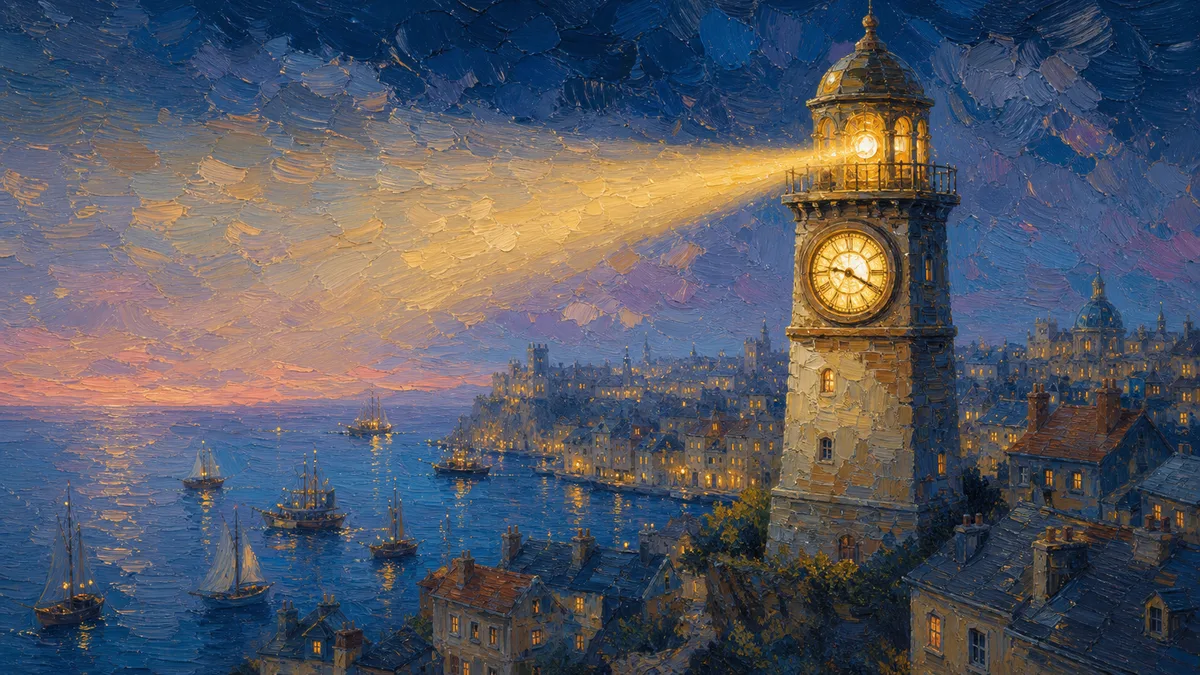



01
Text zu Video
Verwenden Sie flux-3-max/text-to-video mit einer Szenenaufforderung, Dauer, Auflösung, Seitenverhältnis und Toneinstellung. Beschreiben Sie die Aktion, die Kamera, die Beleuchtung und den beabsichtigten Ton in der Aufforderung.

Transparente Preise ohne versteckte Kosten. Bezahle nur, was du nutzt.
flux-3-maxflux-3-max| Model | Spezifikation | PoYo-Preis | Offizieller Preis | Du sparst |
|---|---|---|---|---|
| flux-3-max | 720p flux-3-max/text-to-video · flux-3-max/image-to-video · flux-3-max/keyframes-to-video | $0.170/sec 34 Credits /sec | - | - |
1080p flux-3-max/text-to-video · flux-3-max/image-to-video · flux-3-max/keyframes-to-video | $0.290/sec 58 Credits /sec | - | - |
* Tatsächliche Gebühren basieren auf dem endgültigen Ergebnis.
Text-, Bild- und Keyframe-Videogenerierung mit nativem Audio
Greifen Sie über die PoYo-API auf FLUX 3 Max zu, um geschriebene Beschreibungen, Standbilder oder Storyboard-Keyframes in Videos umzuwandeln. Leiten Sie Übergänge mit dem ersten und letzten Bild an und beschreiben Sie Aktionen, Kamerabewegungen, Dialoge und Atmosphäre, um gemeinsam Bilder und Ton zu erzeugen.
Erstellen Sie 5–20 Sekunden lange Clips mit 720p oder 1080p für Produktpräsentationen, Charakteraktionen und kurze Videokonzepte. Validieren Sie Ihre Eingaben und Ergebnisse im Playground, bevor Sie die Videoerstellung in Ihre Anwendung integrieren.
Verwenden Sie flux-3-max/text-to-video mit einer Szenenaufforderung, Dauer, Auflösung, Seitenverhältnis und Toneinstellung. Beschreiben Sie die Aktion, die Kamera, die Beleuchtung und den beabsichtigten Ton in der Aufforderung.
Verwenden Sie flux-3-max/image-to-video mit 1–2 Bildern in image_urls. Das erste Bild legt den Eröffnungsrahmen fest; Ein optionales zweites Bild leitet den Schlussrahmen.
Verwenden Sie flux-3-max/keyframes-to-video mit 1–10 Einträgen in keyframes. Jeder Eintrag enthält image_url und frame_index mit Indizes von 0 bis duration × 24.
Entwickeln Sie bewegende Szenen mit nativem Ton, detaillierten Themen und Regie.
01
Beschreiben Sie die Szene und den beabsichtigten Ton in einer Aufforderung und erstellen Sie dann ein Video mit nativem synchronisiertem Audio. FLUX 3 Max kann Dialoge, Umgebungsgeräusche und Effekte in dieselbe Aufnahme einbinden, während Sie mit der Einstellung Sound die Audioerzeugung ausschalten können, wenn Ihr Workflow stilles Filmmaterial benötigt.
02
Nahaufnahmen lenken die Aufmerksamkeit auf Gesichtsausdrücke, Haut, Kleidung und kleine Bewegungen. Verwenden Sie FLUX 3 Max, um charakterfokussierte Aufnahmen mit einem expliziten Kamerawinkel, einer Aktion und einer Lichtrichtung zu erkunden und das Ergebnis dann mit der Detailgenauigkeit zu überprüfen, die Ihr Projekt erfordert.
03
Eine klare Action-Sequenz hilft dabei, eine visuelle Idee in eine brauchbare Aufnahme umzusetzen. Beschreiben Sie, was das Motiv tut und wie sich die Kamera bewegt, und verwenden Sie dabei ein paar geordnete Action-Beats anstelle einer überladenen Szene. FLUX 3 Max unterstützt Clips von 5 bis 20 Sekunden zum Testen von Bewegung und Timing.
04
Kombinieren Sie eine erkennbare Umgebung mit einem unerwarteten Motiv, um eine neue kreative Richtung zu erkunden. Beschreiben Sie gemeinsam die Umgebung, den Maßstab, die Bewegung und den visuellen Stil und vergleichen Sie dann verschiedene Einstellungen. Bild- und Keyframe-Eingaben bieten zusätzliche Orientierung, wenn ein Workflow einen definierten visuellen Ausgangspunkt benötigt.
Nutzen Sie FLUX 3 Max, um Produktgeschichten, Kampagnenszenen und audiovisuelle Konzepte zu testen. Erstellen Sie mehrere Takes mit unterschiedlichen Aktionen oder Kamerarichtungen und überprüfen Sie dann, wie jede Version die beabsichtigte Botschaft unterstützt.
Erstellen Sie mit FLUX 3 Max 5–20 Sekunden lange Videokonzepte für Beiträge, Kurzgeschichten und Kanalinhalte. Passen Sie das Seitenverhältnis, die Szenenaktion und die Toneinstellung an den geplanten Platzierungs- und Bearbeitungsworkflow an.
Verwandeln Sie geschriebene Aufnahmeideen, erste und letzte Bilder oder positionierte Keyframes in bewegte Vorschauen. FLUX 3 Max hilft Teams dabei, Szenen-Timing, Übergänge und Kameraführung zu überprüfen, bevor sie sich auf einen Produktionsansatz festlegen.
Entdecken Sie Charakterenthüllungen, Umgebungsaufnahmen und Zwischensequenzkonzepte mit FLUX 3 Max. Verwenden Sie Bild- oder Keyframe-Eingaben, um visuelle Anker zu definieren, während Sie Aktion, Tempo und Ton im generierten Filmmaterial testen.
Verwenden Sie FLUX 3 Max, um charaktergesteuerte Clips mit nativem Audio zu entwickeln. Beschreiben Sie den Sprecher, die Darbietung und den Umgebungsklang und überprüfen Sie dann die erzeugte Sprach- und visuelle Leistung, bevor Sie eine Aufnahme auswählen.
Fügen Sie über die FLUX 3 Max-API Text-, Bild- und Keyframe-Videoerstellung zu einer Anwendung hinzu. Präsentieren Sie die öffentlichen Eingabesteuerelemente, verfolgen Sie asynchrone Aufgaben und rufen Sie abgeschlossene Clips für die kreativen Arbeitsabläufe Ihrer Benutzer ab.
Erstellen Sie mit FLUX 3 Max neue Videos aus Text, Bildern und Keyframes. FLUX 3 unterstützt auch das Erweitern bestehender Clips, sodass Sie je nach Quellmaterial und Aufnahmesequenz eine Auswahl haben.
| PoYo API-Fähigkeit | FLUX 3 Max API | FLUX 3 API |
|---|---|---|
| Text-zu-Video | Dedizierter Text-zu-Video-Endpunkt | Dedizierter Text-zu-Video-Endpunkt |
| Bild und erstes/letztes Bild | Ein Bild-zu-Video-Endpunkt akzeptiert den Eröffnungsrahmen und den optionalen Endrahmen | Separate Bild-zu-Video- und Endpunkte für den ersten/letzten Frame |
| Positionierte Keyframes | 1–10 Keyframes mit image_url und frame_index | Positionierter Keyframe-Endpunkt verfügbar |
| Quell-Video-Erweiterung | Videoerweiterung wird nicht unterstützt | Dedizierter Extend-Video-Endpunkt verfügbar |
| Clipdauer | Ganzzahlige Dauer von 5 bis 20 Sekunden | 5–20 Workflows der zweiten Generation |
| Ausgabeauflösung | 720p oder 1080p auf PoYo | 720p oder 1080p auf PoYo |
| Natives Audio | Optional, standardmäßig aktiviert | Natives Audio wird unterstützt |
| Beste Passform | Neue Clips aus Text, Bildern oder Keyframe-Plänen | Workflows, die auch eine Quellvideoerweiterung benötigen |
Schritt 1: Holen Sie sich einen API-Schlüssel
Öffnen Sie Ihr PoYo-Dashboard und erstellen Sie einen API-Schlüssel für Ihre Anwendung.
API-Schlüssel abrufen →
Schritt 2: Credits hinzufügen und eine Aufnahme ausprobieren
Credits hinzufügen, eine Modell-ID auswählen und eine Eingabeaufforderung oder Bildeingabe im Playground testen. Legen Sie Dauer und Auflösung fest und überprüfen Sie dann den Kostenvoranschlag.
Credits hinzufügen →
Schritt 3: Videogenerierung integrieren
Senden Sie die Eingabe an die ausgewählte Modell-ID, speichern Sie die zurückgegebene Aufgaben-ID und rufen Sie das fertige Video über die Aufgabe ab Arbeitsablauf.
FLUX 3 Max API-Dokumentation lesen →
Verwenden Sie denselben PoYo-API-Schlüssel und dasselbe aufgabenbasierte Anforderungsmuster für die Text-, Bild- und positionierte Keyframe-Videogenerierung.
Testen Sie die veröffentlichten Modelleingaben in einem Formular oder fordern Sie JSON an und prüfen Sie dann den fertigen Clip, bevor Sie den Workflow in Ihre Anwendung integrieren.
Überprüfen Sie die Raten nach Auflösung und sehen Sie sich die geschätzten Kosten für die von Ihnen ausgewählte Dauer und Stapelgröße an, bevor Sie Videoaufgaben einreichen.
Verfolgen Sie jede übermittelte Aufgabe und rufen Sie abgeschlossene Videos über den gemeinsamen Generierungsworkflow ab, mit individuellen Status und Ergebnissen für Batch-Anfragen.