Presentamos PoYo Agent: de una idea creativa a imágenes y vídeos
Aprende a describir tareas, añadir referencias, elegir modelos y mejorar resultados con PoYo Agent, reutilizando memoria, documentos y Skills del proyecto.

PoYo Agent ya está disponible: un espacio creativo donde describes un trabajo, dejas que Agent elija los modelos y los pasos, y sigues mejorando los resultados mediante una conversación. Empieza con una idea o aporta tus propias referencias. Usa un proyecto para reunir el encargo, las notas de estilo y las conversaciones relacionadas.
Una escena de bosque puede convertirse en el primer plano de un vídeo. Una foto de producto puede pasar a ser una imagen de campaña y después un clip animado. Agent conecta esos pasos para que puedas centrarte en cómo debe quedar el trabajo.
¿Qué novedades hay?
- Describe una tarea creativa completa en lenguaje natural, con generación de imágenes, edición y flujos de imagen a vídeo.
- Deja que Agent elija los modelos o configura preferencias para Image, Video y 3D.
- Adjunta archivos originales o selecciona referencias de tu biblioteca de PoYo.
- Conserva el contexto en la memoria y los documentos del proyecto, y reutiliza instrucciones con Skills.
- Sigue el progreso, responde cuando Agent necesite tu intervención y previsualiza o descarga los resultados.
Esta guía recorre la interfaz en inglés, desde el primer encargo hasta un proyecto que puedes retomar. Conservamos los nombres de los controles en inglés para que puedas compararlos con las capturas.
1. Describe el trabajo creativo completo
Inicia sesión y abre PoYo Agent. La página de inicio pregunta «What are we creating today?». Escribe tu encargo o elige uno de los prompts de ejemplo. Al hacer clic en un ejemplo se inicia una tarea, así que léelo antes de seleccionarlo.
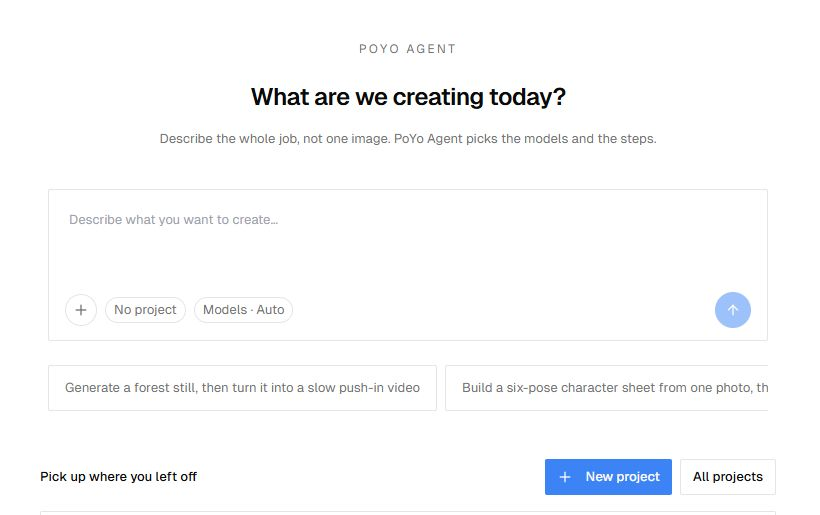
Figura 1. Escribe el encargo en el cuadro central. Debajo puedes añadir referencias, elegir un proyecto y configurar tus modelos preferidos.
Un buen encargo indica el sujeto, el resultado esperado y los detalles que deben mantenerse. Por ejemplo:
Crea una imagen cinematográfica de un bosque al amanecer y conviértela en un vídeo de 5 segundos con un lento avance de cámara. Usa una composición 16:9, luz dorada cálida y una ligera niebla entre los árboles. Mantén la misma escena e iluminación en el vídeo.
Para empezar, limita el trabajo a una imagen y un clip corto. Añade relación de aspecto, duración y estilo visual cuando sean relevantes. Si ya sabes qué modelo quieres, indícalo en el encargo o usa el selector.
Deja No project para un chat independiente. Si piensas retomar el trabajo, elige un proyecto existente o New project. También puedes crear un proyecto desde el inicio antes de empezar la conversación.
Cuando el encargo y las referencias estén listos, envía la solicitud con el botón de flecha. Agent empezará a trabajar; revisa tus ajustes de gasto antes de enviar una solicitud de generación.
2. Añade referencias y elige modelos
Añadir archivos del ordenador o de Assets
Abre el menú + junto al cuadro de texto. Elige Attach files para subir material o Assets para buscar un archivo de tu biblioteca. El mismo menú permite seleccionar Skills.
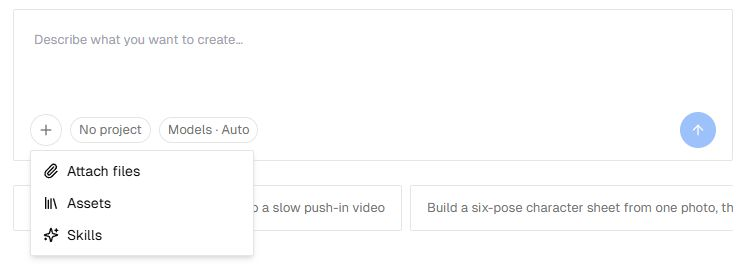
Figura 2. El menú con el signo más añade archivos, recursos de la biblioteca e instrucciones reutilizables a la conversación.
En el selector de recursos, busca por nombre y elige las referencias. Comprueba los archivos antes de enviarlos. Explica para qué sirve cada uno: «Usa esta imagen como referencia del producto» aporta más contexto que una imagen adjunta sin indicaciones.
Adjunta imágenes, vídeos o audios relacionados con la tarea. El modelo de cada paso sigue determinando qué entradas admite. Los encargos escritos y documentos de apoyo se añaden desde Memory & docs en el proyecto, como se explica más adelante.
Para organizar el material antes de empezar, consulta la guía de PoYo Asset.
Usar Auto o establecer una preferencia
Abre Models · Auto debajo del prompt. Explora Image, Video o 3D, o busca un modelo por su nombre. Puedes elegir un modelo preferido por categoría y volver a Auto para que Agent decida de nuevo.
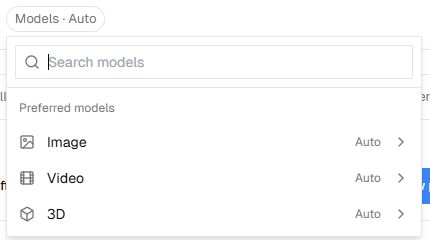
Figura 3. Las preferencias se agrupan por tipo de medio. Auto deja la elección del modelo de esa categoría en manos de Agent.
Estas preferencias se guardan para la cuenta activa. Revísalas al cambiar de tipo de trabajo. Un modelo de edición de imágenes requiere una imagen de referencia; para una solicitud solo de texto, elige un modelo compatible de texto a imagen o deja Auto.
3. Sigue el progreso y mejora el resultado
La conversación muestra las respuestas de Agent y los medios generados. Durante la ejecución, el área de progreso puede mostrar la fase, el paso y el modelo actuales. Los resultados también aparecen en el panel lateral para recuperar fácilmente los de turnos anteriores.
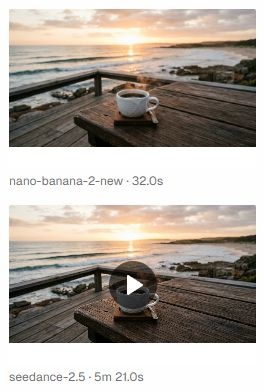
Figura 4. El panel reúne una imagen y su resultado en vídeo. Esta demostración existente usa una escena de café junto al mar; el modelo aparece debajo de cada tarjeta.
Si Agent hace una pregunta, responde en la conversación. Cuando una tarjeta Needs you solicite aprobar un plan, un paso o gasto adicional, lee la petición y elige Continue o Stop here. La solicitud de confirmación significa que Agent está esperando tu decisión.
Abre un resultado para examinarlo o descárgalo para guardar una copia local. Comprueba el sujeto, la composición y el movimiento antes de pasar a otra generación.
Para modificarlo, continúa en el mismo chat con una instrucción concreta:
Mantén la composición del bosque, pero suaviza la luz y reduce la niebla. Genera primero una imagen fija revisada.
Después de revisar esa imagen:
Anima la imagen revisada con un lento avance de cámara. Mantén los árboles estables y añade solo un movimiento sutil a la niebla.
Si hay varios resultados, identifica el que quieres usar o adjúntalo de nuevo. Explica qué debe cambiar y qué debe mantenerse. Cuando una tarea en curso ofrezca Stop, puedes finalizar la ejecución. Antes de volver a iniciar una generación ya enviada, comprueba su estado en History.
4. Conserva el contexto en un proyecto
Un proyecto ofrece un contexto común a los chats relacionados. Ábrelo desde Projects o la lista de proyectos recientes. En el espacio de trabajo, abre Memory & docs para editar Project context. Si el panel lateral está plegado, ábrelo primero.
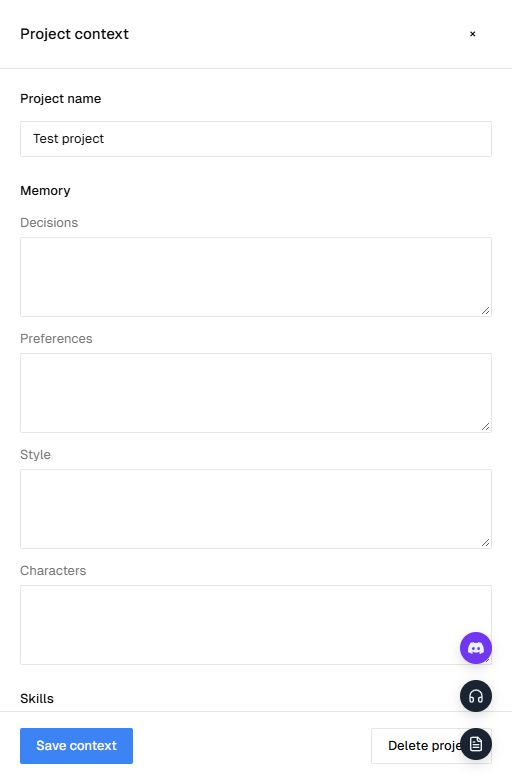
Figura 5. Memory & docs abre Project context. Escribe las indicaciones reutilizables en los campos de memoria y pulsa Save context.
| Campo de memoria | Qué guardar |
|---|---|
| Decisions | Decisiones aprobadas, como «Usar el bosque al amanecer» |
| Preferences | Elecciones habituales, como formato 16:9 o movimiento de cámara moderado |
| Style | Paleta, iluminación, texturas y referencias visuales |
| Characters | Rasgos que deben mantenerse entre imágenes o escenas relacionadas |
Escribe notas breves y concretas. Para una campaña en el bosque: «Fotografía natural, luz cálida de primera hora, verdes suaves, niebla ligera. Evitar colores neón y arquitectura fantástica».
El mismo panel permite seleccionar Skills y añadir documentos. Introduce un Title y un Text para el encargo escrito, o usa Upload file para un documento TXT, Markdown, PDF o DOCX compatible. Pulsa Save context tras modificar la memoria o los Skills del proyecto.
Usa New chat dentro del proyecto para explorar otro plano o dirección con ese contexto. Las notas orientan a Agent de forma continuada; revisa cada resultado para comprobar que cumple el encargo.
5. Convierte instrucciones repetidas en Skills
Los Skills son instrucciones reutilizables para tareas frecuentes: preparar un storyboard, escribir prompts de producto o revisar la descripción de un personaje. Abre Skills en la barra lateral de Agent para explorar All, Yours y By PoYo.
Elige Install skill para añadir uno propio. Puedes arrastrar un archivo Markdown SKILL.md o seleccionar Start from scratch e introducir un título y las instrucciones.
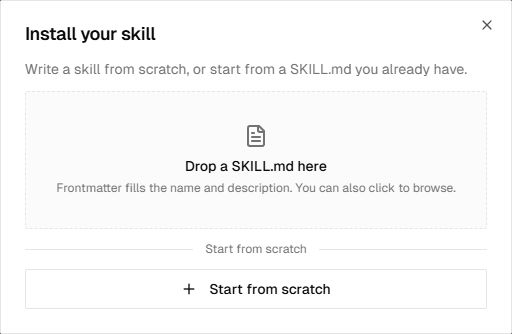
Figura 6. Importa un SKILL.md existente o escribe las instrucciones reutilizables directamente en el cuadro de diálogo.
Por ejemplo, un Skill llamado «Storyboard de vídeo corto de producto» podría incluir:
Antes de generar, identifica el producto, el público, el estilo visual y la duración final del vídeo. Escribe una lista breve de planos con encuadre, acción y movimiento de cámara. Mantén los colores y los detalles distintivos del producto. Pregunta por las referencias que falten y puedan afectar al resultado.
Selecciona un Skill desde + → Skills en el cuadro de texto o asígnalo al proyecto en Memory & docs. Instalarlo lo añade al catálogo; seleccionarlo lo incorpora al contexto de la tarea o del proyecto. Puedes seleccionar hasta tres Skills a la vez.
Usa la memoria del proyecto para los datos de una campaña concreta y los Skills para instrucciones que quieras repetir en distintas campañas.
6. Configura el límite de gasto y guarda los resultados
Abre Settings → Spending caps en Agent. Introduce una cantidad de créditos en Safety cap y pulsa Save. Los cambios se aplican a los nuevos turnos.
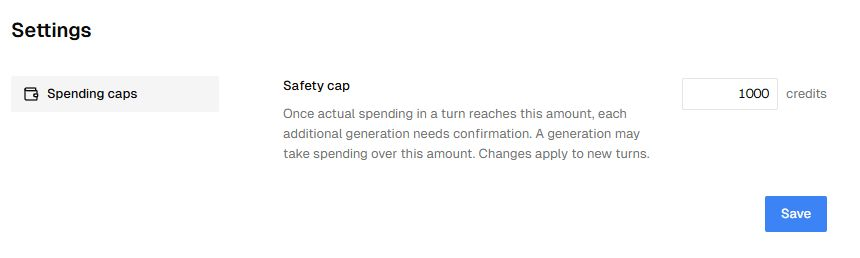
Figura 7. El límite de seguridad determina cuándo una generación adicional requiere confirmación. Configúralo antes de empezar la siguiente tarea.
El límite de seguridad es un umbral de confirmación, no un máximo de cobro garantizado. Cuando el gasto real de un turno alcanza el umbral, cada generación adicional necesita confirmación. Una sola generación puede hacer que se supere. Aprobar la siguiente no modifica el límite guardado.
Si el resultado de una generación no está confirmado, revisa el historial de generaciones antes de reintentar. Si la cuenta se queda sin créditos, sigue la indicación de facturación antes de continuar.
Descarga los archivos que quieras conservar. Para los resultados disponibles en PoYo Assets, comprueba la caducidad de cada archivo y usa las opciones de conservación disponibles cuando haga falta. Guardar un chat o proyecto no sustituye comprobar la disponibilidad del medio.
Pruébalo con tu próximo encargo
Empieza con una escena: describe el trabajo, añade una referencia si la tienes y deja los modelos en Auto. Revisa la primera imagen, pide una modificación concreta y utiliza la versión que te guste como punto de partida de un vídeo corto.
Cuando la dirección funcione, guarda las notas de estilo en un proyecto. Añade un Skill para las instrucciones repetidas. La siguiente conversación podrá comenzar con ese contexto preparado.