Descubre PoYo Workflows: conecta modelos de IA en flujos creativos reutilizables
Crea flujos de IA reutilizables en PoYo. Explora plantillas, conecta modelos de imagen y vídeo, configura entradas y salidas, ejecútalos en Playground y accede a tus flujos guardados mediante la API.
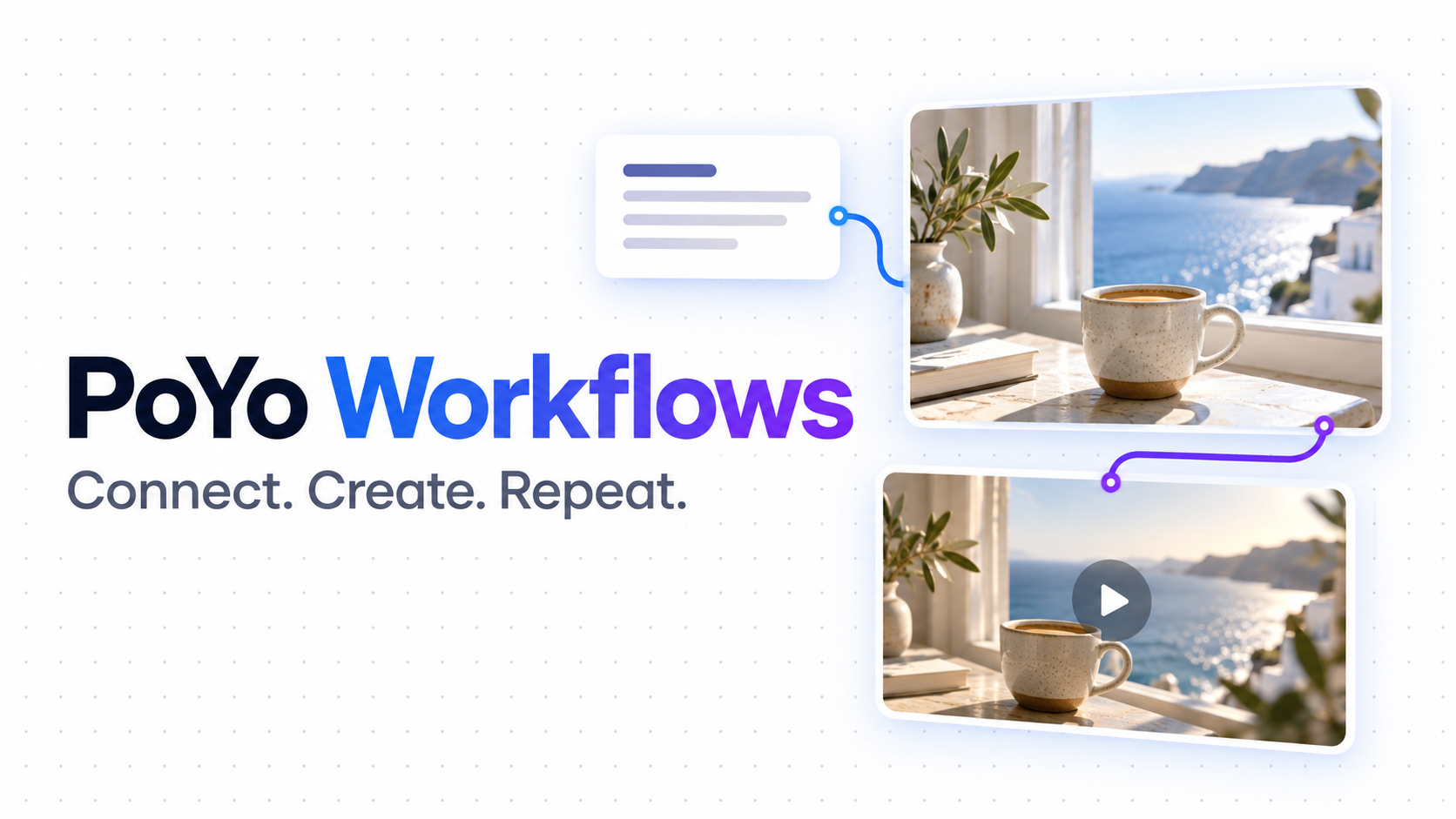
PoYo Workflows reúne tus pasos creativos en un mismo lienzo. Elige los modelos, conecta sus entradas y salidas y guarda un flujo que puedas volver a ejecutar con otro prompt o referencia. Empieza con una plantilla o crea tu propia secuencia en un lienzo vacío.
Una foto de producto puede convertirse en una imagen de estudio y después en un breve vídeo de presentación. Una descripción de escena puede convertirse en una imagen fija y luego en un plano animado. Una vez establecidas las conexiones, la salida de un paso pasa a ser la entrada del siguiente, sin descargar y volver a subir el archivo entre ambos.
¿Qué hay de nuevo?
- Previsualiza plantillas listas para generar y editar imágenes, convertir imágenes en vídeo y realizar otras tareas creativas.
- Conecta modelos en un lienzo visual, incluidas las entradas que se proporcionan en cada ejecución y los resultados que devuelve el flujo.
- Guarda la configuración y utiliza Playground para ejecutarla con otros prompts o archivos multimedia.
- Consulta el progreso y los resultados de cada nodo, o prueba un solo nodo cuando quieras ajustar un paso.
- Invoca el flujo guardado mediante la API cuando quieras utilizarlo en una aplicación.
Esta guía sigue la interfaz en inglés y conserva sus etiquetas. El ejemplo crea una imagen de un café junto al mar y la convierte en un vídeo de cinco segundos. Las capturas muestran la configuración, no una generación terminada; la portada es una ilustración.
1. Encuentra una plantilla para tu tarea
Inicia sesión y abre PoYo Workflows. Tus flujos guardados aparecen en la lista. Elige Templates para ir a la biblioteca de plantillas, donde puedes buscar por nombre de plantilla o modelo y filtrar por tipo de salida.
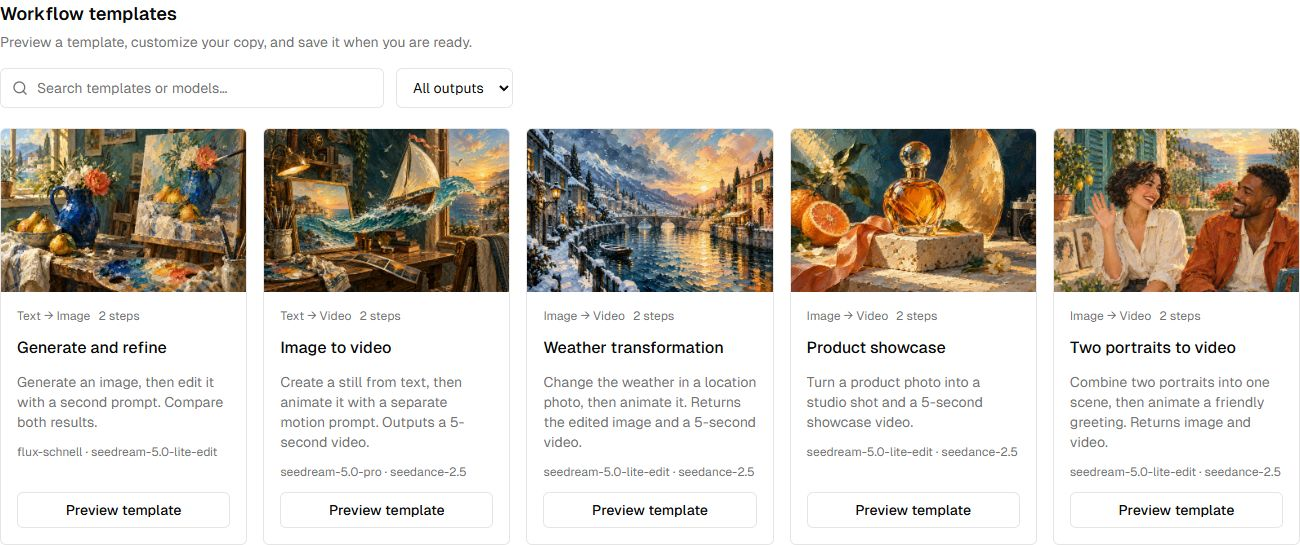
Figura 1. Cada tarjeta muestra los tipos de entrada y salida, el número de pasos y los modelos. Elige Preview template para revisar la configuración.
Elige un punto de partida que encaje con el material que tienes:
| Plantilla | Material inicial | Qué hace |
|---|---|---|
| Generate and refine | Dos prompts de texto | Genera una imagen y después la edita |
| Image to video | Un prompt de escena y otro de movimiento | Genera una imagen fija y después un vídeo de cinco segundos |
| Product showcase | Una foto de producto | Crea una imagen de estudio y un breve vídeo de presentación |
| Virtual try-on video | Una foto de una persona y otra de una prenda | Crea una imagen de prueba virtual de ropa y un breve vídeo de moda |
En este tutorial, elige Preview template en Image to video. A pesar de su nombre, esta plantilla empieza con texto: el primer modelo crea la imagen que anima el segundo.
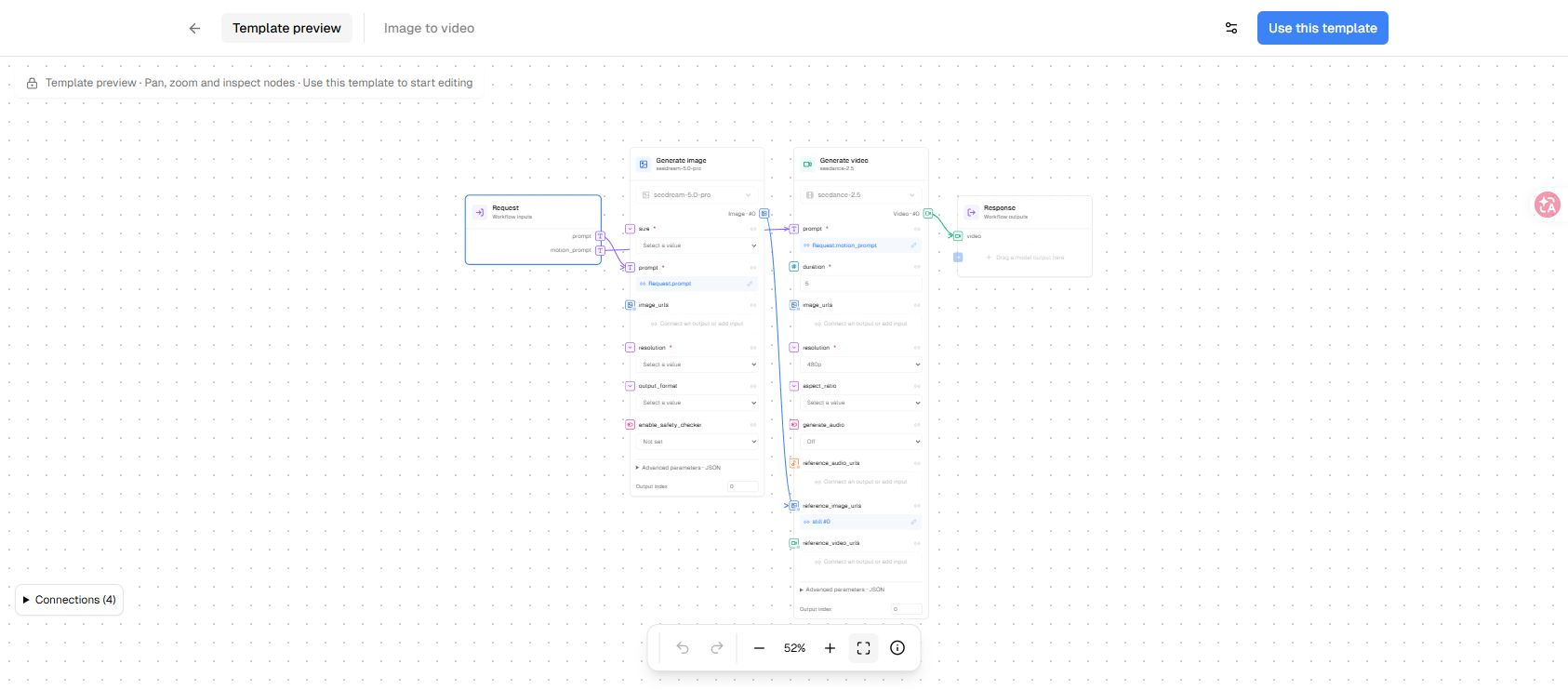
Figura 2. La vista previa permite desplazar y ampliar el lienzo e inspeccionar los nodos antes de crear una copia editable.
Elige Use this template para abrir un borrador. Dale un nombre reconocible, como «Vídeo de café junto al mar». El borrador no aparece en la lista de flujos guardados hasta que eliges Save. Salir de la página o actualizarla descarta los cambios del borrador que no hayas guardado. Para empezar desde cero, elige New workflow en la página Workflows.
2. Elige modelos y conecta los pasos
El lienzo tiene tres partes principales:
| Parte | Función en este ejemplo |
|---|---|
| Request | Expone prompt y motion_prompt para cada ejecución |
| Nodos de modelo | Generan una imagen fija y después la animan |
| Response | Define los archivos que devuelve el flujo |
Selecciona un nodo para revisar sus ajustes. Establece valores fijos, como el tamaño de imagen y la duración del vídeo, en el nodo del modelo. Conecta los campos que deban recibir un valor de Request o la salida de un nodo anterior.
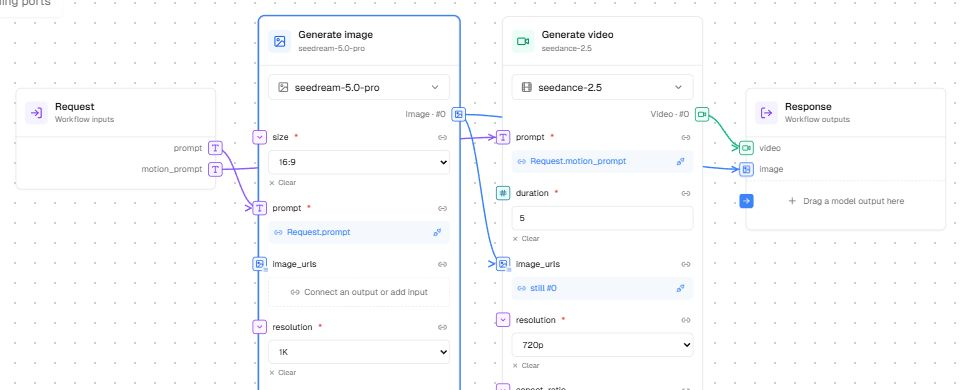
Figura 3. Un flujo reutilizable separa los prompts que cambian en cada ejecución de los ajustes y conexiones que quieres conservar.
Para los modelos de este ejemplo, establece size en 16:9 y resolution en 1K en el nodo de imagen. En el nodo de vídeo, establece duration en 5 y resolution en 720p. Los campos y valores disponibles dependen del modelo seleccionado; revisa los campos obligatorios marcados con un asterisco.
En este ejemplo, la imagen generada debe conectarse a la entrada image_urls del nodo de vídeo. Si tu copia de la plantilla la conecta a reference_image_urls, elimina esa conexión y vuelve a conectar la salida de imagen a image_urls antes de guardar. Los campos para imagen a vídeo y para medios de referencia tienen requisitos distintos.
Puedes arrastrar un puerto de salida hasta una entrada compatible, o hacer clic en la salida y después en la entrada. Los índices de salida empiezan en 0, por lo que Image · #0 indica la primera imagen. Los resultados individuales y las listas de resultados también necesitan conexiones compatibles. El lienzo rechaza conexiones incompatibles y ciclos.
Cambia de modelo cuando la tarea lo requiera
Abre el selector de modelos dentro de un nodo. Explora por tipo de medio o busca por nombre.
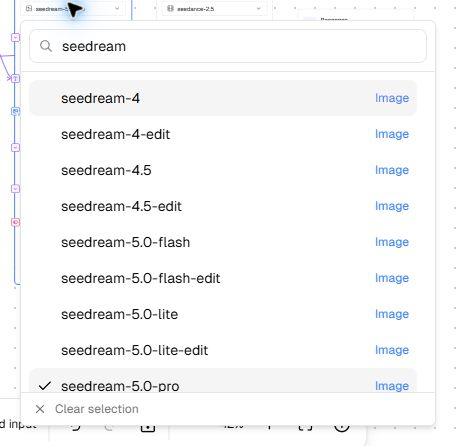
Figura 4. Busca un modelo dentro de un nodo. El modelo seleccionado determina los parámetros y las entradas multimedia compatibles con ese paso.
Si cambiar de modelo elimina ajustes o conexiones incompatibles, revisa primero la confirmación. Después del cambio, comprueba el prompt conservado, los valores obligatorios, los medios de entrada y las conexiones a Response. Guardar el grafo por sí solo no verifica que todos los pasos estén listos para ejecutarse.
Arrastra el lienzo para desplazarte, usa la rueda para ampliar o reducir, o elige Fit to view para ver el conjunto. Undo, Redo y Lock editing ayudan a organizar flujos más grandes.
3. Define qué cambia en cada ejecución y qué se devuelve
Selecciona Request, o un campo como prompt, para configurar las entradas del flujo. Cada campo tiene Field ID, Field type, un Display name opcional y el ajuste Required.
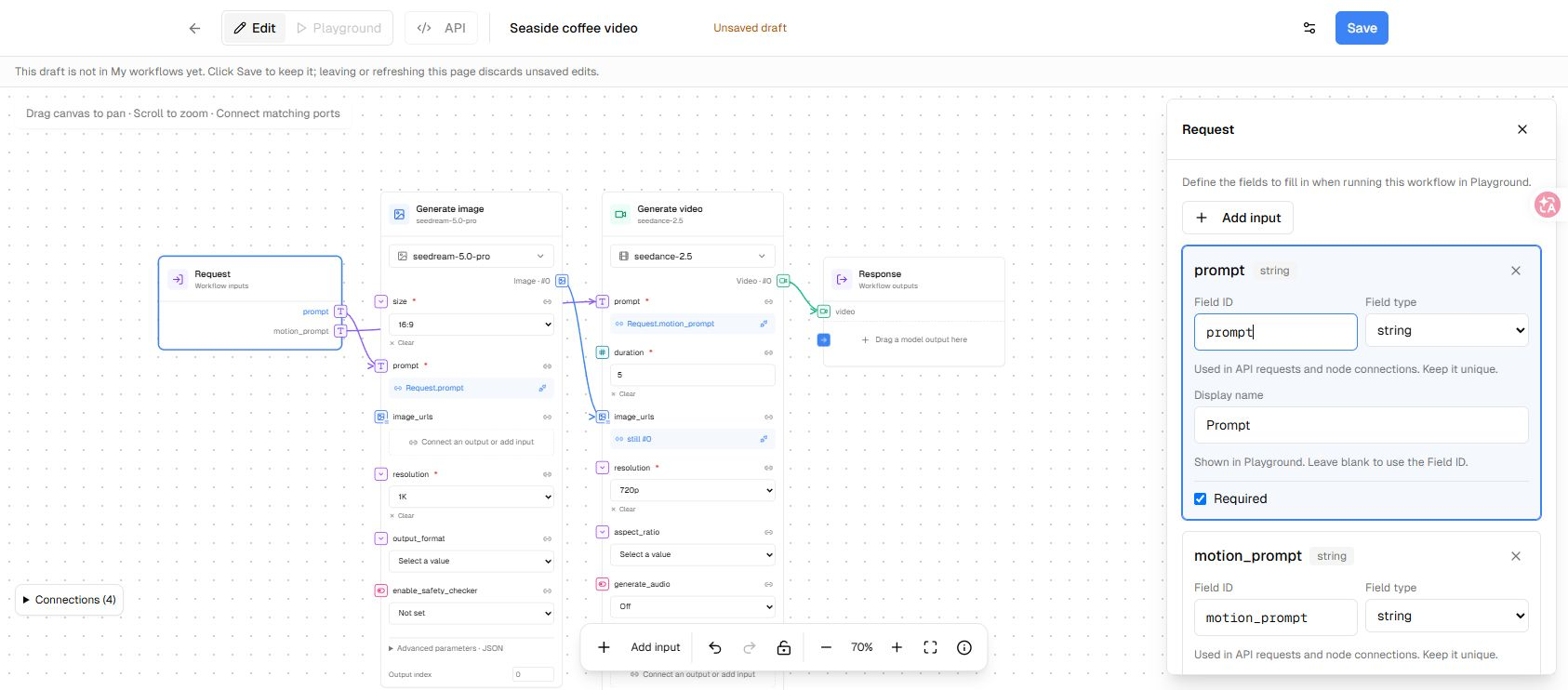
Figura 5. Field ID se utiliza en las conexiones y solicitudes API. El nombre visible es la etiqueta que se muestra en Playground.
En este ejemplo, mantén prompt y motion_prompt como campos de texto. Si creas un flujo basado en fotos, añade un campo de imagen o de lista de imágenes y conéctalo a la entrada adecuada del modelo. Playground ofrece controles de subida para los campos multimedia. Puedes organizar el material de origen con antelación en PoYo Assets.
Después, selecciona Response y decide qué devolver. La plantilla Image to video devuelve un vídeo por defecto. Para devolver también la imagen generada, arrastra la salida del nodo de imagen a Response, o haz clic en esa salida y después en Drag a model output here.
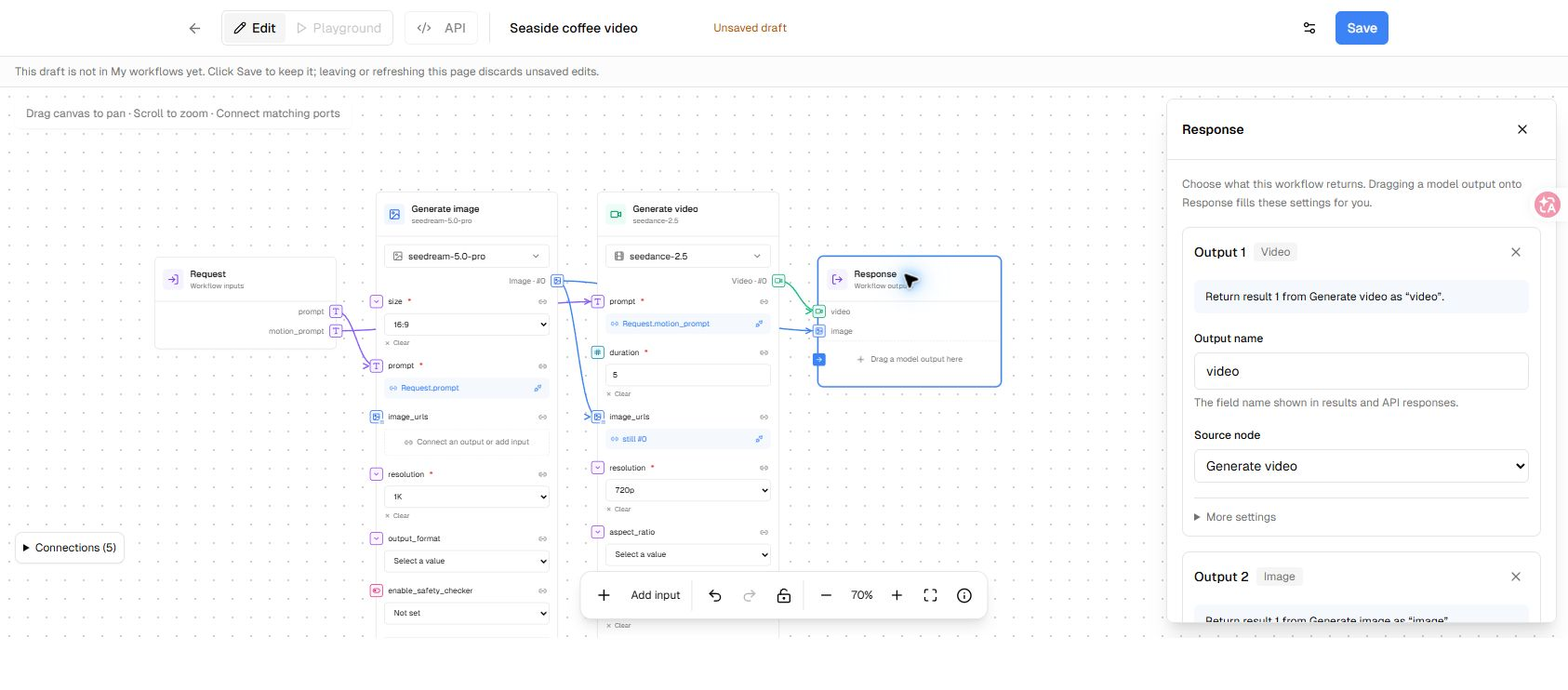
Figura 6. Conecta ambas salidas de modelo a Response para devolver la imagen y el vídeo. Los nombres de las salidas también se convierten en campos de las respuestas API.
Comprueba el nombre, nodo de origen, tipo de resultado e índice de cada salida. Usa Return as a list cuando el flujo deba devolver los resultados conectados como una lista. Un nodo puede alimentar otro paso y conectarse también a Response, por lo que la imagen intermedia puede formar parte de tus entregables finales.
Elige Save cuando las entradas, ajustes y conexiones estén listos. Playground y el acceso a la API estarán disponibles después de guardar el flujo.
4. Ejecuta el flujo en Playground
Abre Playground o elige Go to Playground. El formulario de entrada se crea a partir de los campos de Request. Para este ejemplo, escribe una descripción de escena en Prompt:
Una taza de café de cerámica sobre una mesa de madera junto a una ventana abierta frente al mar al amanecer. Luz cálida y dorada, mar azul en calma al fondo, fotografía de producto natural, composición horizontal 16:9. Sin texto ni logotipos.
Después, describe el movimiento en Motion prompt:
Acerca lentamente la cámara a la taza de café. Añade un vapor sutil que ascienda de la taza y un movimiento suave en el mar a lo lejos. Mantén la taza, la mesa, la iluminación y la composición coherentes. Un único plano continuo, sin cortes.
Para las plantillas con entradas multimedia, elige Upload y espera a que los archivos terminen de subirse. Completa todas las entradas obligatorias antes de continuar.
Elige Estimate para consultar la estimación de créditos disponible. Si la interfaz no puede determinar el importe de antemano, indicará que los créditos se determinan al ejecutar el flujo. Revisa los modelos y ajustes seleccionados antes de elegir Run workflow.
Una ejecución completa procesa todo el flujo conectado. En este ejemplo, la imagen se pasa automáticamente al paso de vídeo; no hay una pausa de revisión manual de la imagen entre esos nodos. Si quieres aprobar primero la imagen, prueba el nodo de imagen por separado antes de iniciar una ejecución completa.
Si ejecutas el flujo con cambios sin guardar, estos se guardan primero. Cada nueva ejecución se factura por las tareas de generación que crea, también al elegir Run current workflow again.
5. Revisa los resultados y ajusta un paso cada vez
Playground muestra el estado de la ejecución seleccionada, el progreso de los nodos y las salidas finales. Usa Preview para inspeccionar los medios devueltos o JSON para examinar la respuesta. Despliega Node execution details para revisar las entradas, el estado y las salidas de un paso.
Si una ejecución falla sin salidas finales, los nodos completados pueden tener resultados que merezca la pena revisar. Compruébalos antes de decidir qué cambiar. Al consultar una ejecución anterior, revisa su versión: esos resultados pertenecen a esa ejecución, mientras que el formulario ejecuta la definición actual del flujo.
Para un ajuste puntual, selecciona el nodo en Edit y abre Node debug en sus ajustes. Save & try node ejecuta solo ese nodo; no ejecuta los nodos anteriores ni modifica el Run original. Si el nodo necesita salidas previas, selecciona un Run de la misma versión guardada y proporciona los valores Request obligatorios en Playground.
Cada prueba de nodo se factura como una tarea de modelo normal. Si no se puede confirmar un envío, consulta el historial de generaciones antes de iniciar otra prueba de pago. Si Playground ofrece Recover previous submission, úsalo para resolver el envío anterior antes de iniciar otra ejecución.
Descarga las salidas que quieras conservar mientras estén disponibles. Si un archivo ha caducado o ya no está disponible, la vista previa lo indicará. Un flujo guardado conserva la configuración; consulta los medios generados por separado en PoYo Assets.
6. Reutiliza el flujo en una aplicación
Una vez guardado el flujo, abre API para ver ejemplos de cURL, JavaScript o Python. Los ejemplos usan la versión guardada y los valores actuales de Playground, así que guarda tus cambios y comprueba primero las entradas.
El procedimiento básico es:
- Envía la versión del flujo y las entradas a
POST /v1/workflows/{id}/runs. - Conserva el ID de Run devuelto y consulta
GET /v1/workflows/{id}/runs/{run_id}para obtener el estado y las salidas. - Sigue consultando hasta que la ejecución alcance un estado final y después procesa los resultados o el fallo.
En los campos multimedia, un archivo subido a Playground se representa mediante un file_url HTTP(S) alojado en PoYo. Sustituye las URL de ejemplo por URL multimedia de acceso público. Al integrar el flujo en una aplicación, guarda tu clave API en la configuración del servidor.
Puedes volver a la lista Workflows para buscar una configuración guardada, cambiarle el nombre o copiar su ID. Ejecútala con otro prompt o foto cuando la estructura siga siendo adecuada para la siguiente tarea.
Crea la secuencia que quieras repetir
Empieza con dos pasos útiles: crear una imagen fija y después animarla. Define los parámetros de los modelos, expón los prompts mediante Request y conecta los archivos que necesites a Response. Tras revisar la primera ejecución, ajusta el paso necesario y conserva la configuración para el siguiente encargo.
Si prefieres describir una tarea creativa en una conversación y dejar que Agent planifique los pasos, consulta nuestra guía de PoYo Agent. Workflows te ofrece un lienzo para definir y reutilizar esas conexiones por tu cuenta.