Kenali PoYo Agent: ubah brief kreatif menjadi gambar dan video
PoYo Agent kini tersedia. Pelajari cara menjelaskan tugas kreatif, menambahkan referensi, memilih model, menyempurnakan hasil, serta menggunakan kembali memori proyek, dokumen, dan skill.

PoYo Agent kini tersedia: ruang kerja kreatif tempat Anda dapat menjelaskan sebuah tugas, membiarkan Agent memilih model dan langkah pengerjaannya, lalu terus menyempurnakan hasil melalui percakapan. Mulailah dengan sebuah ide atau gunakan referensi Anda sendiri. Gunakan proyek untuk menyimpan brief, catatan gaya, dan percakapan terkait di satu tempat.
Pemandangan hutan dapat menjadi adegan pembuka video. Foto produk dapat diubah menjadi gambar kampanye baru, lalu menjadi klip animasi pendek. Agent membantu menghubungkan langkah-langkah tersebut agar Anda dapat berfokus pada hasil akhir yang diinginkan.
Apa yang baru?
- Jelaskan tugas kreatif secara lengkap dengan bahasa sehari-hari, termasuk pembuatan gambar, pengeditan, dan alur kerja gambar menjadi video.
- Biarkan Agent memilih model secara otomatis, atau tentukan model pilihan untuk Image, Video, dan 3D.
- Lampirkan file sumber atau pilih referensi yang sudah tersimpan di pustaka aset PoYo Anda.
- Simpan konteks proyek dalam kolom memori dan dokumen, serta gunakan kembali instruksi melalui Skills.
- Pantau progres, tanggapi saat Agent membutuhkan masukan, lalu pratinjau atau unduh hasilnya.
Panduan ini menggunakan antarmuka berbahasa Inggris, mulai dari brief pertama hingga proyek yang dapat Anda lanjutkan di lain waktu.
1. Mulai dengan brief kreatif yang lengkap
Masuk ke akun Anda dan buka PoYo Agent. Halaman awal menampilkan pertanyaan “What are we creating today?” Masukkan brief di kolom pesan atau gunakan salah satu contoh prompt. Memilih contoh prompt akan langsung memulai tugas, jadi baca terlebih dahulu sebelum mengekliknya.
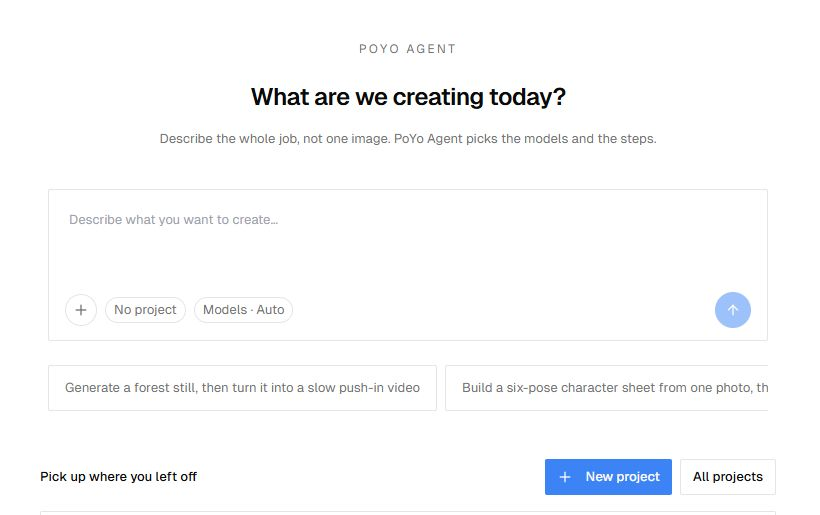
Gambar 1. Masukkan brief di kolom pesan utama. Kontrol di bawahnya memungkinkan Anda menambahkan referensi, memilih proyek, dan mengatur model pilihan.
Brief yang baik menjelaskan subjek, hasil yang diinginkan, dan detail yang harus tetap konsisten. Contohnya:
Buat gambar sinematik hutan saat matahari terbit, lalu ubah menjadi video berdurasi 5 detik dengan gerakan kamera maju perlahan. Gunakan komposisi 16:9, cahaya keemasan yang hangat, dan kabut tipis di antara pepohonan. Pertahankan pemandangan dan pencahayaan yang sama dalam video.
Untuk percobaan pertama, mulailah dengan tugas kecil: satu gambar dan satu klip pendek. Cantumkan rasio aspek, durasi, dan gaya visual bila diperlukan. Jika sudah tahu model yang ingin digunakan, tuliskan pilihan tersebut atau gunakan pemilih model.
Biarkan No project terpilih untuk percakapan mandiri. Untuk pekerjaan yang ingin dilanjutkan nanti, pilih proyek yang sudah ada atau New project. Anda juga dapat membuat proyek dari halaman awal sebelum memulai percakapan.
Setelah brief dan referensi siap, gunakan tombol panah untuk mengirim permintaan. Agent akan mulai mengerjakan tugas; periksa pengaturan pengeluaran sebelum mengirim permintaan pembuatan media.
2. Tambahkan referensi dan pilih model
Tambahkan file dari komputer atau Assets
Buka menu + di samping kolom pesan. Pilih Attach files untuk mengunggah materi sumber, atau Assets untuk mencari file yang sudah ada di pustaka. Menu yang sama juga membuka pemilih skill.
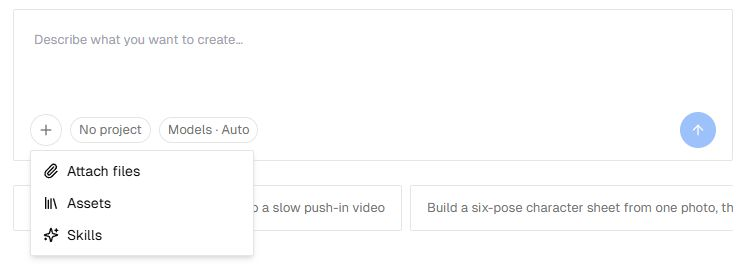
Gambar 2. Menu tambah memasukkan file, aset pustaka, dan instruksi yang dapat digunakan kembali ke dalam percakapan.
Di pemilih aset, cari berdasarkan nama dan pilih referensi yang diperlukan. Periksa lampiran yang dipilih sebelum mengirim. Jelaskan tujuan setiap file dalam brief: “Gunakan gambar ini sebagai referensi produk” lebih membantu daripada melampirkan gambar tanpa konteks.
Lampirkan gambar, video, atau audio sumber yang relevan dengan tugas. Model yang digunakan pada setiap langkah tetap menentukan jenis masukan yang dapat diproses. Tambahkan brief tertulis dan dokumen pendukung melalui panel Memory & docs pada proyek, yang dijelaskan di bawah.
Untuk bantuan menata materi sumber sebelum memulai, lihat panduan PoYo Asset kami.
Gunakan Auto atau tentukan model pilihan
Buka Models · Auto di bawah prompt. Jelajahi Image, Video, atau 3D, atau cari model berdasarkan nama. Anda dapat memilih model yang diutamakan untuk setiap kategori dan mengembalikan kategori ke Auto agar Agent kembali memilihnya.
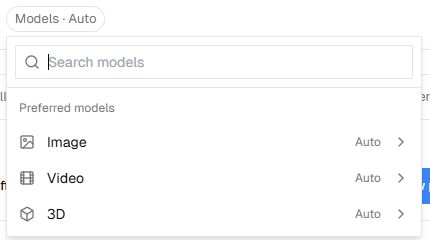
Gambar 3. Model pilihan dikelompokkan menurut jenis media. Auto menyerahkan pemilihan model dalam kategori tersebut kepada Agent.
Pilihan ini disimpan untuk akun yang sedang aktif. Periksa kembali saat beralih ke jenis pekerjaan lain. Model pengeditan gambar memerlukan gambar referensi; untuk permintaan yang hanya berisi teks, pilih model teks-ke-gambar yang sesuai atau biarkan pada Auto.
3. Pantau proses dan sempurnakan hasil
Percakapan menampilkan respons Agent dan media yang dihasilkan. Selama tugas berjalan, area progres dapat menampilkan tahap, langkah, dan model yang sedang digunakan. Hasil juga muncul di panel samping, sehingga lebih mudah menemukan kembali hasil dari giliran percakapan sebelumnya.
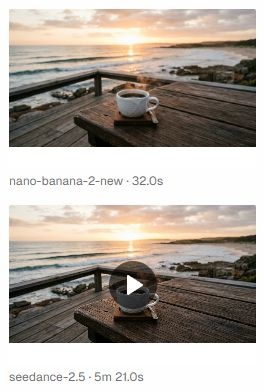
Gambar 4. Panel hasil menampilkan gambar beserta hasil videonya. Demo yang sudah ada ini menggunakan adegan kopi di tepi laut; nama model tercantum di bawah setiap kartu.
Jika Agent mengajukan pertanyaan, jawab melalui percakapan. Saat kartu Needs you meminta persetujuan untuk rencana, langkah, atau pengeluaran tambahan, baca permintaannya dan pilih Continue atau Stop here. Permintaan konfirmasi berarti Agent sedang menunggu keputusan Anda.
Buka hasil untuk memeriksanya lebih dekat, atau gunakan opsi unduh untuk menyimpan salinan lokal. Periksa detail seperti subjek, komposisi, dan gerakan sebelum melanjutkan ke pembuatan berikutnya.
Untuk merevisi hasil, lanjutkan di percakapan yang sama dengan instruksi yang spesifik:
Pertahankan komposisi hutan, tetapi lembutkan cahaya matahari dan kurangi kabutnya. Buat gambar revisinya terlebih dahulu.
Kemudian, setelah memeriksa gambar tersebut:
Animasikan gambar revisi dengan gerakan kamera maju perlahan. Pertahankan posisi pepohonan dan tambahkan hanya sedikit gerakan pada kabut.
Jika percakapan berisi beberapa hasil, sebutkan hasil yang dimaksud atau lampirkan kembali. Jelaskan apa yang harus diubah dan apa yang harus dipertahankan. Jika tugas yang sedang berjalan menyediakan Stop, gunakan untuk menghentikannya; periksa pembuatan media yang sudah dikirim di History sebelum memulainya kembali.
4. Simpan brief berkelanjutan dalam proyek
Proyek menyediakan konteks bersama untuk percakapan yang saling terkait. Buka proyek dari Projects atau daftar proyek terbaru. Di dalam ruang kerja, buka Memory & docs untuk mengedit Project context. Jika panel samping tertutup, buka terlebih dahulu.
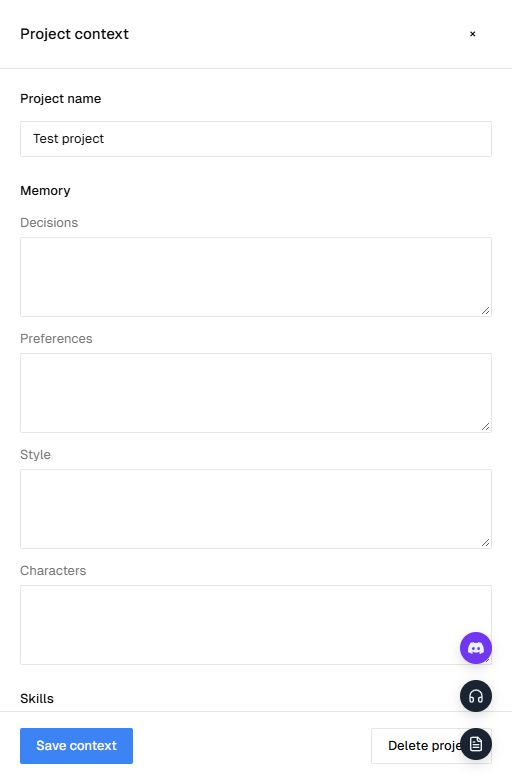
Gambar 5. Memory & docs membuka Project context. Gunakan kolom memori untuk arahan yang dapat dipakai kembali, lalu pilih Save context.
| Kolom memori | Isi yang disarankan |
|---|---|
| Decisions | Arahan yang sudah disetujui, seperti “Gunakan latar hutan saat matahari terbit” |
| Preferences | Pilihan berulang, seperti tata letak 16:9 atau gerakan kamera yang minimal |
| Style | Palet warna, pencahayaan, tekstur, dan referensi visual |
| Characters | Ciri khas yang harus konsisten di seluruh gambar atau adegan terkait |
Buat catatan yang singkat dan konkret. Untuk kampanye bertema hutan, catatan gaya dapat berbunyi: “Fotografi alami, cahaya pagi yang hangat, warna hijau lembut, kabut tipis. Hindari warna neon dan arsitektur fantasi.”
Panel yang sama memungkinkan Anda memilih skill proyek dan menambahkan dokumen. Isi Title dan Text untuk brief tertulis, atau gunakan Upload file untuk dokumen TXT, Markdown, PDF, atau DOCX yang didukung. Pilih Save context setelah mengedit memori atau pilihan skill proyek.
Gunakan New chat di dalam proyek untuk mengeksplorasi adegan atau arah lain dengan konteks proyek tersebut. Catatan proyek memberikan arahan berkelanjutan kepada Agent; periksa setiap hasil untuk memastikan kesesuaiannya dengan brief.
5. Ubah instruksi berulang menjadi Skills
Skills adalah instruksi yang dapat digunakan kembali untuk tugas yang sering Anda lakukan: menyiapkan storyboard, menulis prompt gambar produk, atau memeriksa brief karakter. Buka Skills di bilah samping Agent untuk menjelajahi All, Yours, dan By PoYo.
Pilih Install skill untuk menambahkan skill Anda sendiri. Anda dapat menyeret file Markdown SKILL.md ke area unggah, atau memilih Start from scratch, lalu memasukkan judul dan instruksi.
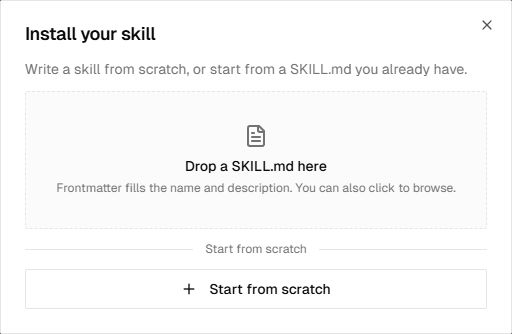
Gambar 6. Impor SKILL.md yang sudah ada atau tulis instruksi yang dapat digunakan kembali langsung di dialog.
Misalnya, skill bernama “Storyboard produk singkat” dapat berisi:
Sebelum membuat media, identifikasi produk, audiens, gaya visual, dan durasi video akhir. Tulis daftar adegan singkat yang mencantumkan pembingkaian, aksi, dan gerakan kamera untuk setiap adegan. Pertahankan konsistensi warna dan ciri khas produk. Tanyakan referensi yang belum tersedia jika hal itu memengaruhi hasil.
Pilih skill melalui menu + → Skills di kolom pesan, atau tambahkan ke proyek melalui Memory & docs. Memasang skill menambahkannya ke katalog Anda; memilihnya menjadikannya bagian dari konteks tugas atau proyek. Anda dapat memilih hingga tiga skill sekaligus.
Gunakan memori proyek untuk fakta tentang kampanye tertentu, dan skill untuk instruksi yang ingin digunakan kembali di berbagai kampanye.
6. Atur batas pengeluaran dan simpan hasil yang dibutuhkan
Buka Settings → Spending caps di Agent. Masukkan Safety cap dalam kredit, lalu pilih Save. Perubahan berlaku untuk giliran percakapan baru.
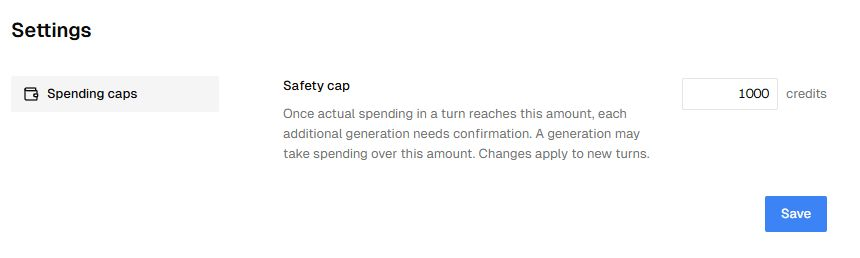
Gambar 7. Safety cap menentukan kapan pembuatan media berikutnya memerlukan konfirmasi. Atur sebelum memulai tugas selanjutnya.
Safety cap adalah ambang konfirmasi, bukan jaminan biaya maksimum. Setelah pengeluaran aktual dalam satu giliran mencapai ambang tersebut, setiap pembuatan media tambahan memerlukan konfirmasi. Satu proses pembuatan dapat membuat pengeluaran melewati ambang. Menyetujui pembuatan berikutnya tidak mengubah batas yang tersimpan.
Jika hasil suatu proses pembuatan belum terkonfirmasi, periksa riwayat pembuatan sebelum mencoba lagi. Jika kredit akun habis, ikuti petunjuk penagihan sebelum memulai pekerjaan lainnya.
Unduh hasil akhir yang ingin disimpan. Untuk hasil yang tersedia di PoYo Assets, periksa tanggal kedaluwarsa setiap file dan gunakan opsi penyimpanan yang tersedia bila diperlukan. Menyimpan percakapan atau proyek tidak menggantikan perlunya memeriksa ketersediaan file media itu sendiri.
Coba untuk brief kreatif Anda berikutnya
Mulailah dengan satu adegan: tulis brief, tambahkan referensi jika ada, dan biarkan model pada Auto. Periksa gambar pertama, minta satu revisi yang spesifik, lalu gunakan versi yang Anda sukai sebagai titik awal video pendek.
Setelah arah kreatifnya sesuai, simpan catatan gayanya dalam proyek. Tambahkan skill untuk instruksi yang akan sering diulang. Percakapan berikutnya dapat dimulai dengan konteks tersebut sudah tersedia.


