Kenali PoYo Workflows: hubungkan model AI menjadi alur kerja kreatif yang bisa digunakan kembali
Buat alur kerja AI yang bisa digunakan kembali di PoYo. Pratinjau templat, hubungkan model gambar dan video, atur input serta output, jalankan di Playground, dan panggil alur kerja tersimpan melalui API.
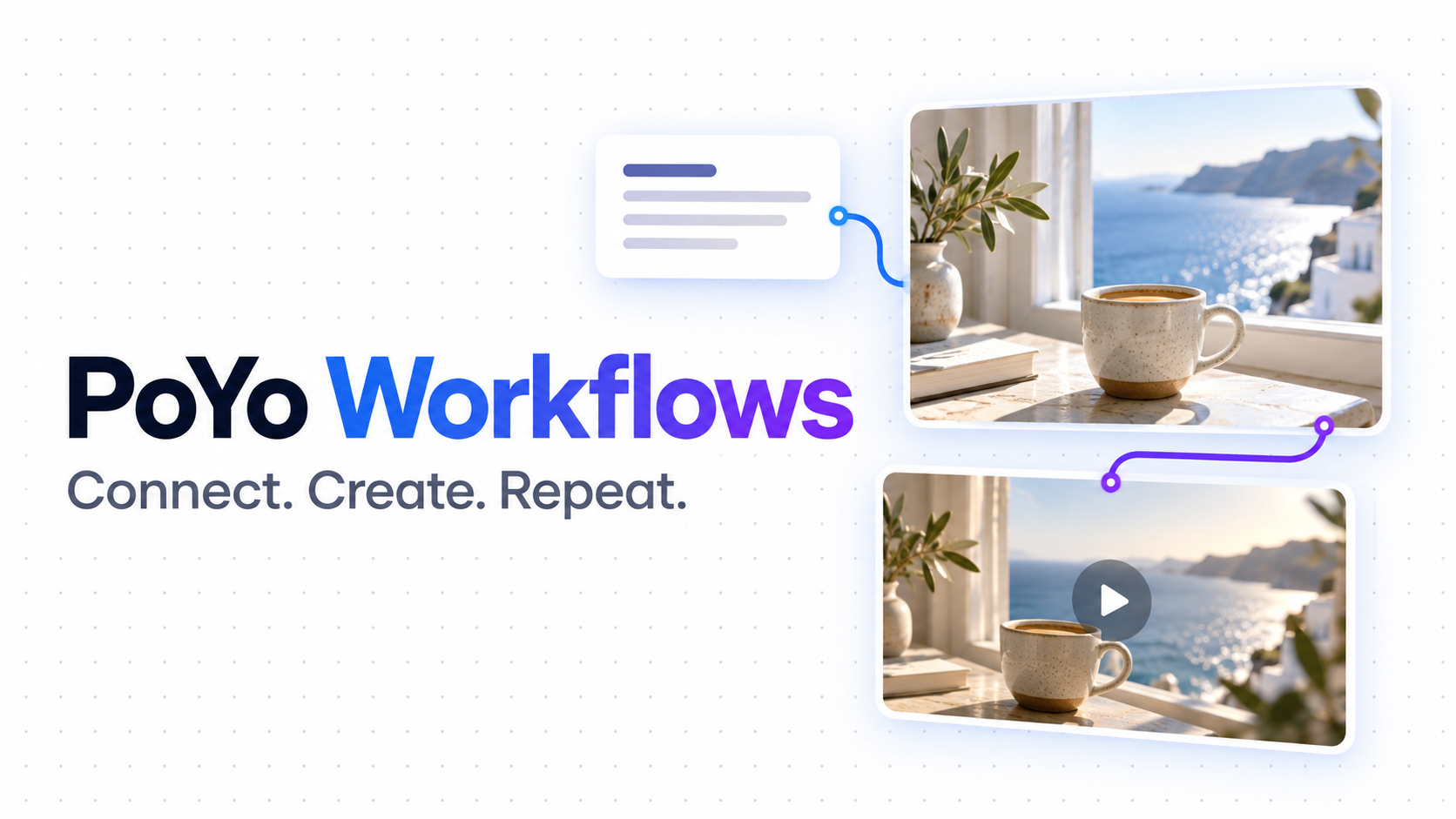
PoYo Workflows menyatukan langkah-langkah kreatif Anda dalam satu kanvas. Pilih model, hubungkan input dan outputnya, lalu simpan alur kerja untuk dijalankan kembali dengan prompt atau referensi baru. Mulai dari templat atau susun urutan Anda sendiri di kanvas kosong.
Foto produk bisa menjadi gambar bergaya studio, lalu menjadi video perkenalan singkat. Deskripsi adegan bisa menjadi gambar diam, kemudian menjadi adegan bergerak. Setelah koneksi diatur, output satu langkah menjadi input langkah berikutnya tanpa perlu mengunduh dan mengunggah ulang berkas di antara langkah tersebut.
Apa yang baru?
- Pratinjau templat siap pakai untuk pembuatan gambar, penyuntingan, konversi gambar ke video, dan tugas kreatif lainnya.
- Hubungkan model di kanvas visual, termasuk input yang diberikan setiap kali dijalankan dan hasil yang dikembalikan alur kerja.
- Simpan pengaturan dan gunakan Playground untuk menjalankannya dengan prompt atau media berbeda.
- Periksa progres eksekusi dan hasil tiap node, atau uji satu node saat menyempurnakan suatu langkah.
- Panggil alur kerja tersimpan melalui API saat Anda siap menggunakannya dalam aplikasi.
Panduan ini mengikuti antarmuka berbahasa Inggris dan mempertahankan labelnya. Contoh kita membuat gambar diam secangkir kopi di tepi laut, lalu mengubahnya menjadi video lima detik. Tangkapan layar menunjukkan konfigurasi, bukan hasil pembuatan yang sudah selesai; sampulnya berupa ilustrasi.
1. Temukan templat yang sesuai dengan tugas Anda
Masuk dan buka PoYo Workflows. Alur kerja tersimpan muncul di daftar. Pilih Templates untuk membuka pustaka templat, tempat Anda dapat mencari berdasarkan nama templat atau model dan memfilter berdasarkan jenis output.
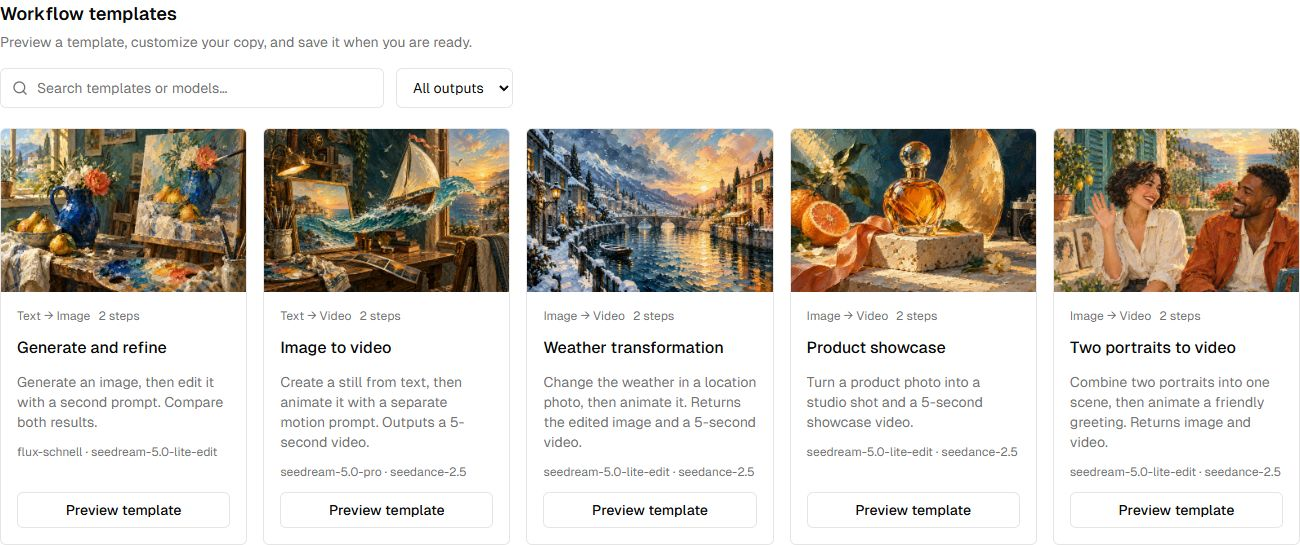
Gambar 1. Setiap kartu templat menampilkan jenis input dan output, jumlah langkah, serta model. Pilih Preview template untuk memeriksa pengaturannya.
Pilih titik awal yang sesuai dengan bahan yang Anda miliki:
| Templat | Bahan awal | Fungsinya |
|---|---|---|
| Generate and refine | Dua prompt teks | Membuat gambar, lalu menyuntingnya |
| Image to video | Prompt adegan dan prompt gerakan | Membuat gambar diam, lalu video lima detik |
| Product showcase | Foto produk | Membuat gambar studio dan video perkenalan singkat |
| Virtual try-on video | Foto orang dan foto pakaian | Membuat gambar mencoba pakaian secara virtual dan video mode singkat |
Untuk panduan ini, pilih Preview template pada Image to video. Meskipun namanya demikian, templat ini dimulai dari teks: model pertama membuat gambar yang kemudian dianimasikan oleh model kedua.
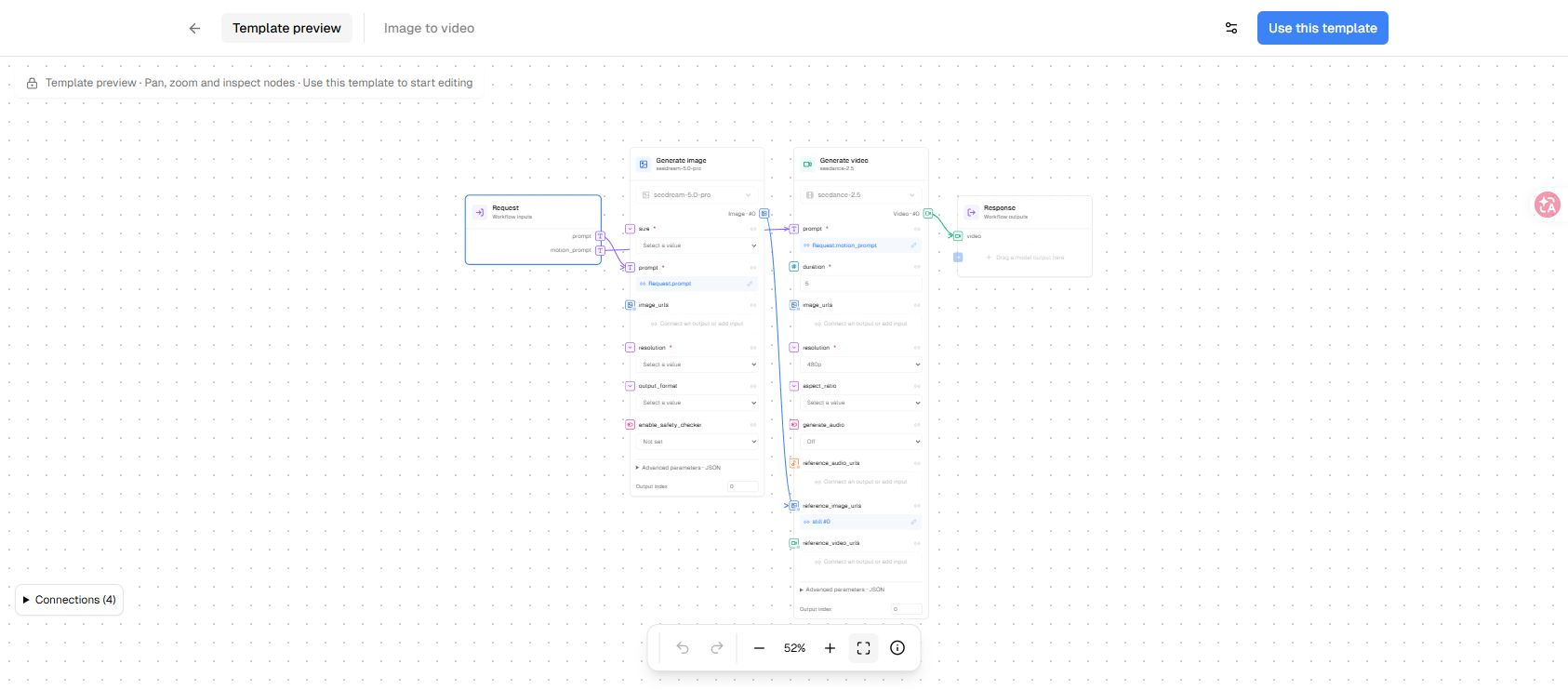
Gambar 2. Pratinjau templat memungkinkan Anda menggeser dan memperbesar kanvas serta memeriksa node sebelum membuat salinan yang bisa diedit.
Pilih Use this template untuk membuka draf. Beri nama yang mudah dikenali, misalnya “Video kopi di tepi laut”. Draf baru muncul di daftar alur kerja tersimpan setelah Anda memilih Save. Meninggalkan atau memuat ulang halaman akan membuang perubahan draf yang belum disimpan. Untuk mulai dari awal, pilih New workflow di halaman Workflows.
2. Pilih model dan hubungkan langkah-langkahnya
Kanvas memiliki tiga bagian utama:
| Bagian | Peran dalam contoh ini |
|---|---|
| Request | Menyediakan prompt dan motion_prompt untuk setiap eksekusi |
| Node model | Membuat gambar diam, lalu menganimasikannya |
| Response | Menentukan berkas yang dikembalikan alur kerja |
Pilih node untuk memeriksa pengaturannya. Tetapkan nilai tetap, seperti ukuran gambar dan durasi video, di node model. Hubungkan kolom yang harus menerima nilai Request atau output node sebelumnya.
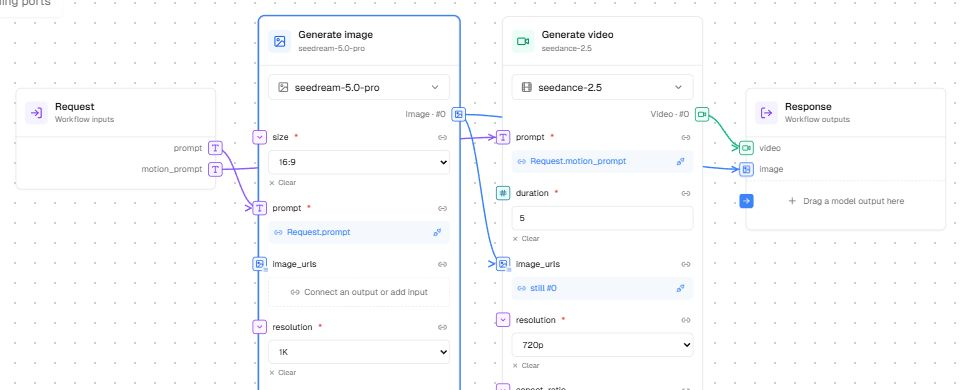
Gambar 3. Alur kerja yang bisa digunakan kembali memisahkan prompt yang berubah pada setiap eksekusi dari pengaturan model dan koneksi yang ingin dipertahankan.
Untuk model yang ditampilkan di sini, atur size node gambar ke 16:9 dan resolution ke 1K. Atur duration node video ke 5 dan resolution ke 720p. Kolom dan nilai yang tersedia bergantung pada model yang dipilih; periksa kolom wajib bertanda bintang.
Dalam contoh ini, gambar diam yang dihasilkan harus terhubung ke input image_urls pada node video. Jika salinan templat Anda menghubungkannya ke reference_image_urls, putuskan koneksi tersebut dan hubungkan kembali output gambar ke image_urls sebelum menyimpan. Kolom gambar-ke-video dan media referensi memiliki persyaratan berbeda.
Anda bisa menyeret port output ke input yang sesuai, atau mengeklik output lalu input. Indeks output dimulai dari 0, sehingga Image · #0 berarti gambar pertama. Hasil tunggal dan daftar hasil juga memerlukan koneksi yang kompatibel. Kanvas menolak koneksi yang tidak kompatibel dan koneksi melingkar.
Ganti model bila diperlukan oleh tugas
Buka pemilih model di dalam node. Jelajahi berdasarkan jenis media atau cari berdasarkan nama.
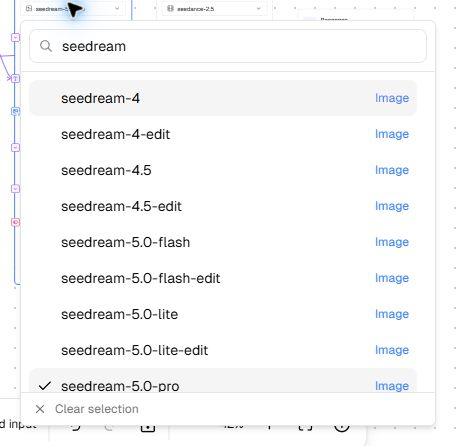
Gambar 4. Cari model dari dalam node. Model yang dipilih menentukan parameter langkah tersebut dan input media yang didukung.
Jika pergantian model akan menghapus pengaturan atau koneksi yang tidak kompatibel, baca konfirmasinya terlebih dahulu. Setelah mengganti, periksa prompt yang dipertahankan, nilai wajib, media masuk, dan koneksi Response. Menyimpan graf saja tidak memverifikasi bahwa semua langkah siap dijalankan.
Seret kanvas untuk menggeser, gulir untuk memperbesar atau memperkecil, atau gunakan Fit to view untuk melihat keseluruhannya. Undo, Redo, dan Lock editing membantu saat menata alur kerja yang lebih besar.
3. Tentukan input yang berubah tiap eksekusi dan hasil yang dikembalikan
Pilih Request, atau kolom seperti prompt, untuk mengonfigurasi input alur kerja. Setiap kolom memiliki Field ID, Field type, Display name opsional, dan pengaturan Required.
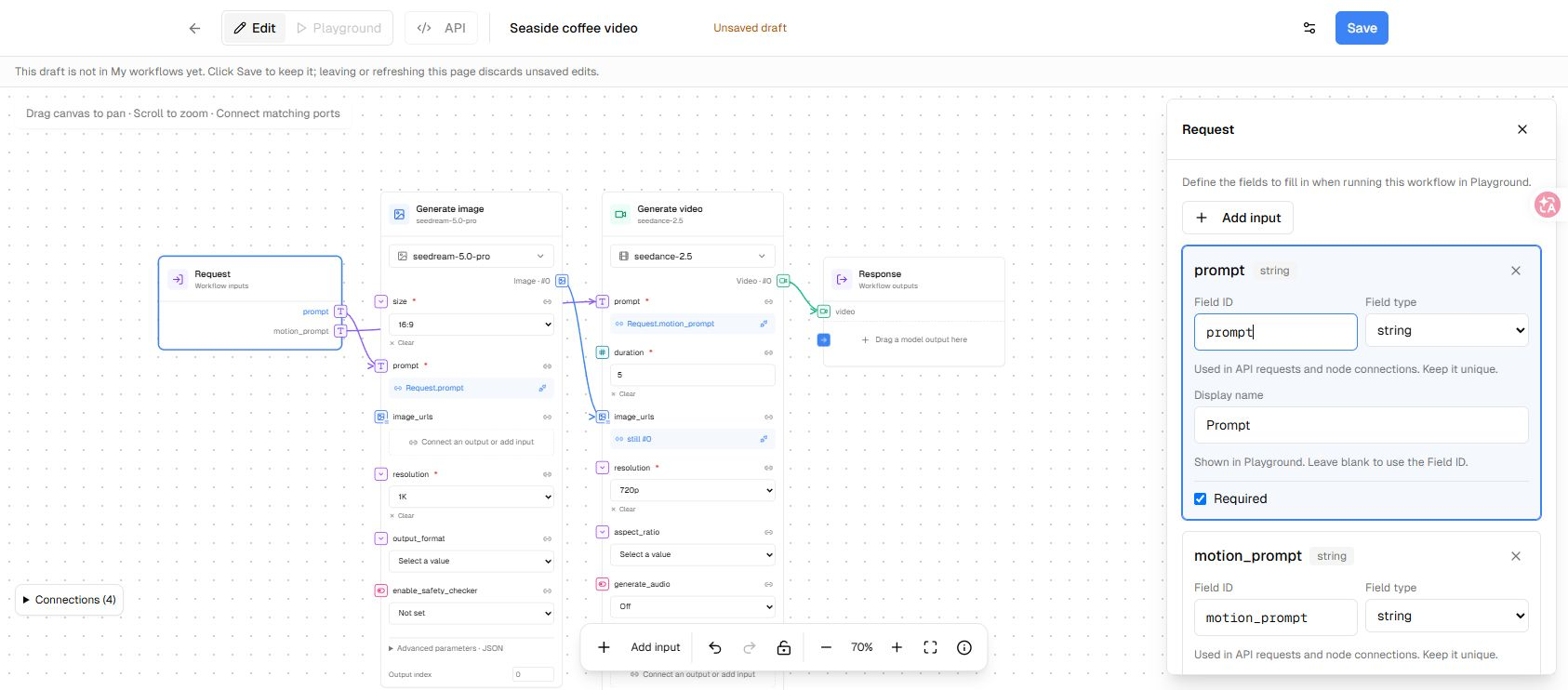
Gambar 5. Field ID digunakan dalam koneksi dan permintaan API. Nama tampilan adalah label yang dilihat pengguna di Playground.
Untuk contoh ini, pertahankan prompt dan motion_prompt sebagai kolom teks. Jika membuat alur kerja berbasis foto, tambahkan kolom gambar atau daftar gambar dan hubungkan ke input model yang sesuai. Playground menyediakan kontrol unggah untuk kolom media. Anda bisa menata bahan sumber terlebih dahulu dengan PoYo Assets.
Selanjutnya, pilih Response dan tentukan hasil yang ingin dikembalikan. Templat Image to video mengembalikan video secara default. Untuk mengembalikan gambar diam juga, seret output node gambar ke Response, atau klik output tersebut lalu Drag a model output here.
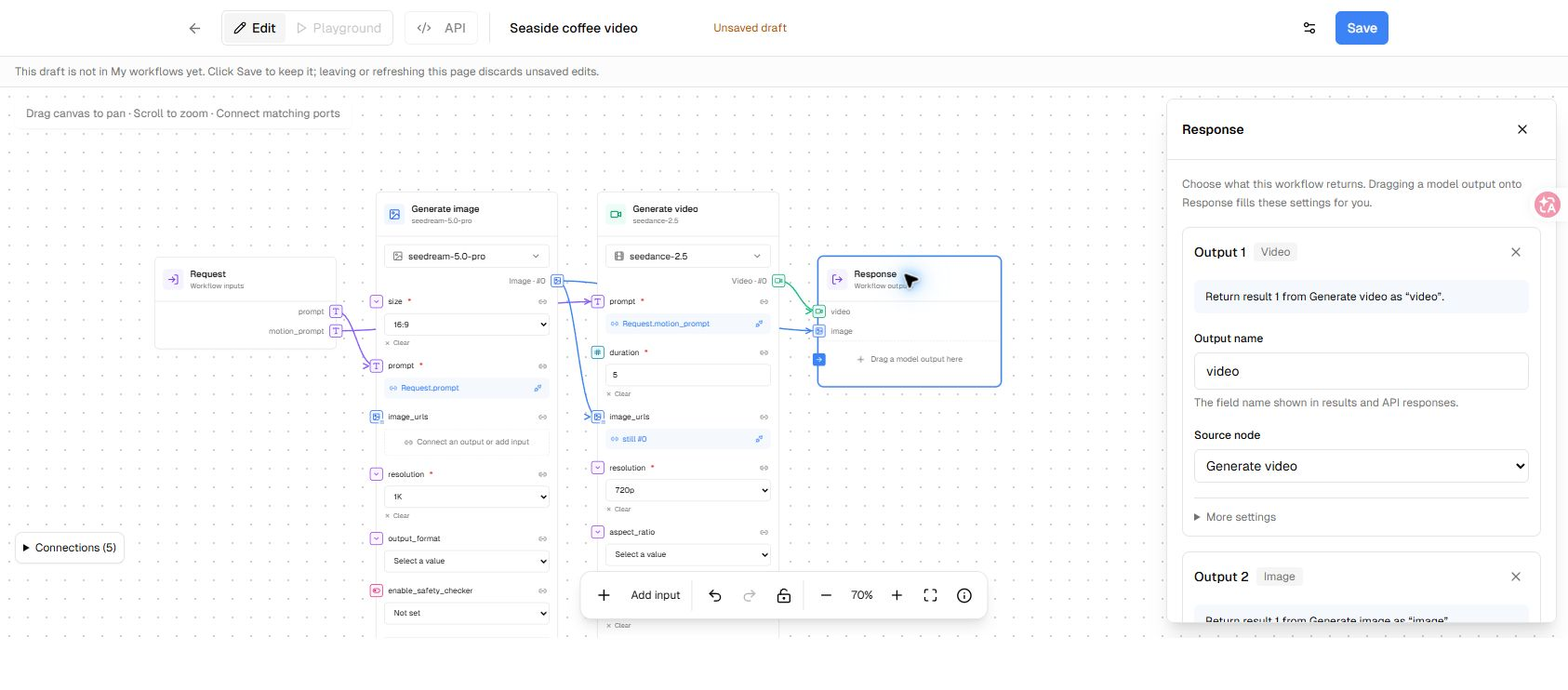
Gambar 6. Hubungkan kedua output model ke Response untuk mengembalikan gambar diam dan video. Nama output juga menjadi kolom dalam respons API.
Periksa nama, node sumber, jenis hasil, dan indeks hasil setiap output. Gunakan Return as a list jika alur kerja harus mengembalikan hasil yang terhubung sebagai daftar. Sebuah node bisa memasok langkah lain sekaligus terhubung ke Response, sehingga gambar perantara dapat menjadi bagian dari hasil akhir.
Pilih Save setelah input, pengaturan, dan koneksi siap. Playground dan akses API tersedia setelah alur kerja disimpan.
4. Jalankan alur kerja di Playground
Buka Playground atau pilih Go to Playground. Formulir input dibuat dari kolom Request Anda. Untuk contoh ini, masukkan deskripsi adegan di Prompt:
Secangkir kopi keramik di atas meja kayu di samping jendela terbuka yang menghadap laut saat matahari terbit. Cahaya keemasan yang hangat, laut biru tenang di latar belakang, fotografi produk alami, komposisi horizontal 16:9. Tanpa teks atau logo.
Kemudian jelaskan gerakan di Motion prompt:
Gerakkan kamera perlahan mendekati cangkir kopi. Tambahkan uap tipis yang naik dari cangkir dan gerakan lembut pada laut di kejauhan. Pertahankan konsistensi cangkir, meja, pencahayaan, dan komposisi. Satu pengambilan gambar berkesinambungan, tanpa potongan.
Untuk templat dengan input media, pilih Upload dan tunggu hingga semua berkas selesai diunggah. Isi setiap input wajib sebelum melanjutkan.
Pilih Estimate untuk memeriksa estimasi kredit yang tersedia. Jika antarmuka tidak bisa menentukan jumlahnya terlebih dahulu, akan muncul keterangan bahwa kredit ditentukan saat alur kerja dijalankan. Periksa model dan pengaturan sebelum memilih Run workflow.
Eksekusi penuh menjalankan alur kerja yang terhubung. Dalam contoh ini, gambar diam diteruskan secara otomatis ke langkah video; tidak ada jeda untuk meninjau gambar secara manual di antara node tersebut. Jika ingin menyetujui gambar terlebih dahulu, uji node gambar secara terpisah sebelum memulai eksekusi penuh.
Jika ada perubahan yang belum disimpan, eksekusi akan menyimpannya terlebih dahulu. Setiap eksekusi baru dikenai biaya untuk tugas pembuatan yang dihasilkan, termasuk saat Anda memilih Run current workflow again.
5. Tinjau hasil dan sempurnakan satu langkah setiap kali
Playground menampilkan status eksekusi yang dipilih, progres node, dan output akhir. Gunakan Preview untuk memeriksa media yang dikembalikan atau JSON untuk meninjau respons. Buka Node execution details untuk memeriksa input, status, dan output suatu langkah.
Jika eksekusi gagal tanpa output akhir, node yang selesai mungkin tetap memiliki hasil yang layak diperiksa. Tinjau hasil tersebut sebelum memutuskan apa yang perlu diubah. Saat melihat eksekusi lama, periksa versinya: hasil tersebut berasal dari eksekusi itu, sedangkan formulir input menjalankan definisi alur kerja saat ini.
Untuk penyesuaian tertentu, pilih node di Edit dan buka Node debug dalam pengaturannya. Save & try node hanya menjalankan node tersebut; tidak menjalankan node sebelumnya atau mengubah Run asli. Jika node membutuhkan output sebelumnya, pilih Run dari versi tersimpan yang sama dan berikan nilai Request wajib di Playground.
Setiap uji node dikenai biaya seperti tugas model biasa. Jika pengiriman tidak dapat dikonfirmasi, periksa riwayat pembuatan sebelum memulai uji berbayar lainnya. Jika Playground menawarkan Recover previous submission, gunakan opsi itu untuk menyelesaikan status pengiriman sebelumnya sebelum memulai eksekusi baru.
Unduh output yang ingin disimpan selama masih tersedia. Jika berkas sudah kedaluwarsa atau tidak lagi tersedia, pratinjau akan menampilkannya. Alur kerja tersimpan mempertahankan pengaturan; periksa media yang dihasilkan secara terpisah di PoYo Assets.
6. Gunakan kembali alur kerja dalam aplikasi
Setelah alur kerja disimpan, buka API untuk melihat contoh cURL, JavaScript, atau Python. Contoh menggunakan versi tersimpan dan nilai Playground saat ini, jadi simpan perubahan dan periksa input terlebih dahulu.
Pola dasarnya:
- Kirim versi alur kerja dan input ke
POST /v1/workflows/{id}/runs. - Simpan Run ID yang dikembalikan dan kueri
GET /v1/workflows/{id}/runs/{run_id}untuk memperoleh status serta output. - Terus periksa hingga eksekusi mencapai status akhir, lalu tangani hasil atau kegagalannya.
Untuk kolom media, berkas yang diunggah ke Playground diwakili oleh file_url HTTP(S) yang dihosting PoYo. Ganti URL pengisi dalam contoh dengan URL media yang dapat diakses publik. Saat mengintegrasikan alur kerja ke aplikasi, simpan kunci API dalam konfigurasi sisi server.
Anda dapat kembali ke daftar Workflows untuk menemukan pengaturan tersimpan, mengganti nama, atau menyalin ID-nya. Jalankan dengan prompt atau foto baru jika strukturnya masih cocok untuk tugas berikutnya.
Susun urutan yang ingin Anda ulangi
Mulai dengan dua langkah berguna: buat gambar diam, lalu animasikan. Atur parameter model, sediakan prompt melalui Request, dan hubungkan berkas yang dibutuhkan ke Response. Setelah meninjau eksekusi pertama, sempurnakan langkah yang memerlukan perbaikan dan simpan pengaturan untuk arahan berikutnya.
Jika Anda lebih suka menjelaskan tugas kreatif lewat percakapan dan membiarkan Agent merencanakan langkahnya, baca panduan PoYo Agent kami. Workflows menyediakan kanvas untuk menentukan sendiri koneksi tersebut dan menggunakannya kembali.