

Omni Reference는 프롬프트만으로는 원하는 캐릭터, 제품, 동작, 환경을 정확히 지정할 수 없을 때 유용합니다. 핵심은 참조마다 서로 다른 역할을 맡기는 것입니다. 하나는 주체를, 다른 하나는 장면을 정하고, 동영상은 동작을 안내할 수 있습니다. 서로 충돌하는 부분을 정리하지 않고 에셋만 추가하면 작업 의도가 오히려 흐려질 수 있습니다.
이 튜토리얼은 2026년 10월 24일에 확인한 PoYo의 Kling 4.0 엔드포인트를 기준으로 합니다. 공식 크리에이터 앱의 기능과 제공업체별 API 필드는 별도로 확인해야 합니다.
에셋을 올바른 필드에 연결하기
| 에셋 역할 | PoYo 필드 | 프롬프트 참조 표기 |
|---|---|---|
| 이미지 기반 외형, 장면, 제품, 스타일 | reference_image_urls | @Image1, @Image2 |
| 동작, 연기, 카메라 참조 | reference_video_urls | @Video1, @Video2 |
| 여러 이미지에 나타나는 하나의 주체 | kling_elements[].element_input_urls | @Element1, @Element2 |
| 동영상으로 정의한 하나의 주체 | kling_elements[].element_input_video_urls | @Element1, @Element2 |
| 정확한 시작 구도 | 참조 모드에서 image_urls 항목 1개 | 첫 프레임을 지정 |
이미지로 정의하는 주체에는 같은 주체를 담은 이미지 2~4장이 필요하며, 정면 이미지를 첫 번째로 둡니다. 동영상으로 정의하는 주체에는 동영상 1개가 들어갑니다. 주체 하나에는 두 방식 중 하나만 사용하세요. 참조 번호는 각 배열 안의 순서를 따르며, @Element1은 API가 자동으로 만들어 주는 객체 이름이 아닙니다.
이미지 두 장을 사용한 실제 기록 예시
PoYo의 온실 샘플은 첫 번째 참조에 성인 박물학자를, 두 번째 참조에 유리 온실 환경을 지정했습니다. 요청에서는 우비, 가방, 랜턴을 정체성을 고정하는 요소로 명시하고, 가까운 디테일에서 넓은 화면으로 열리는 카메라 흐름을 묘사했습니다.
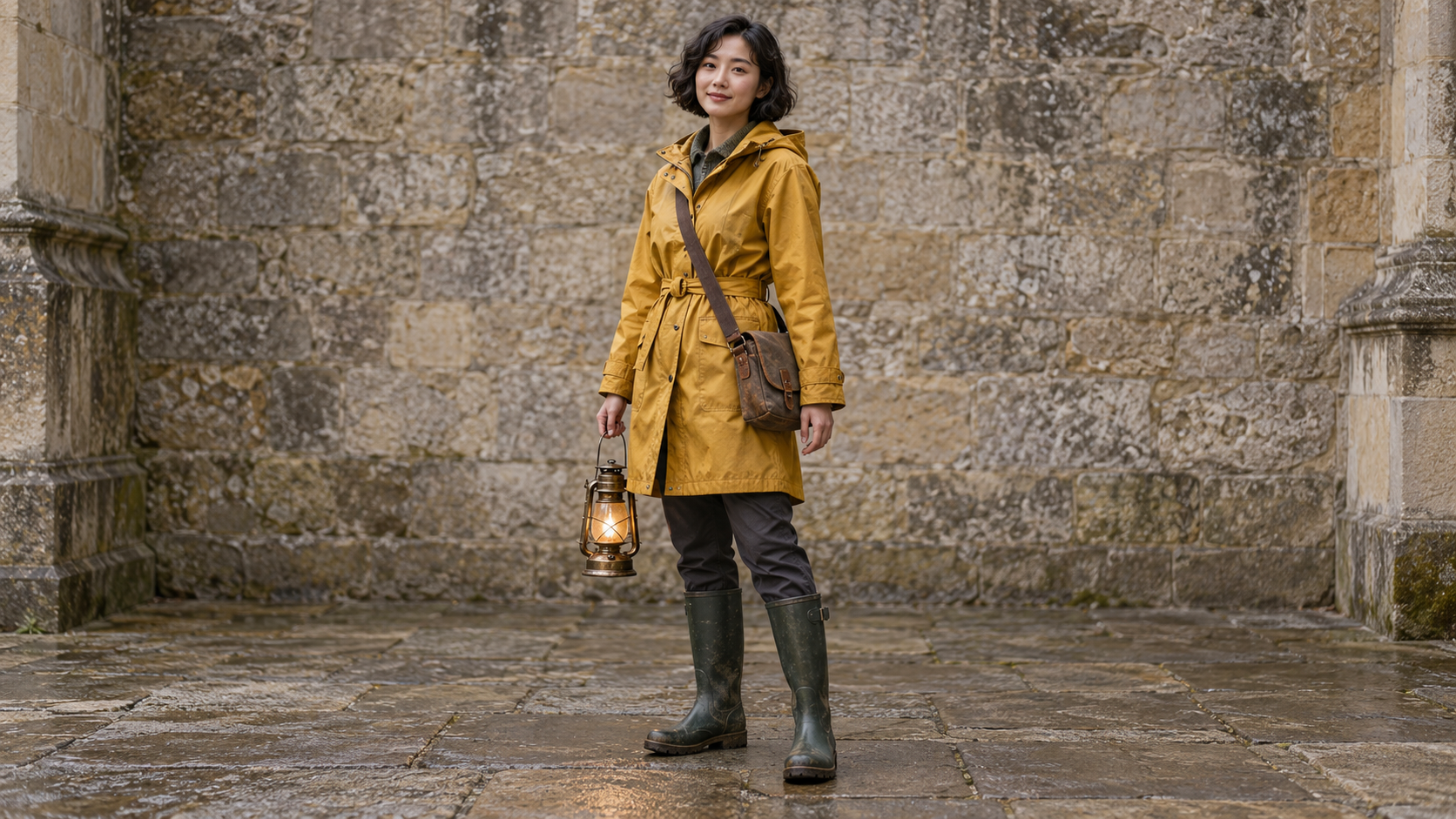
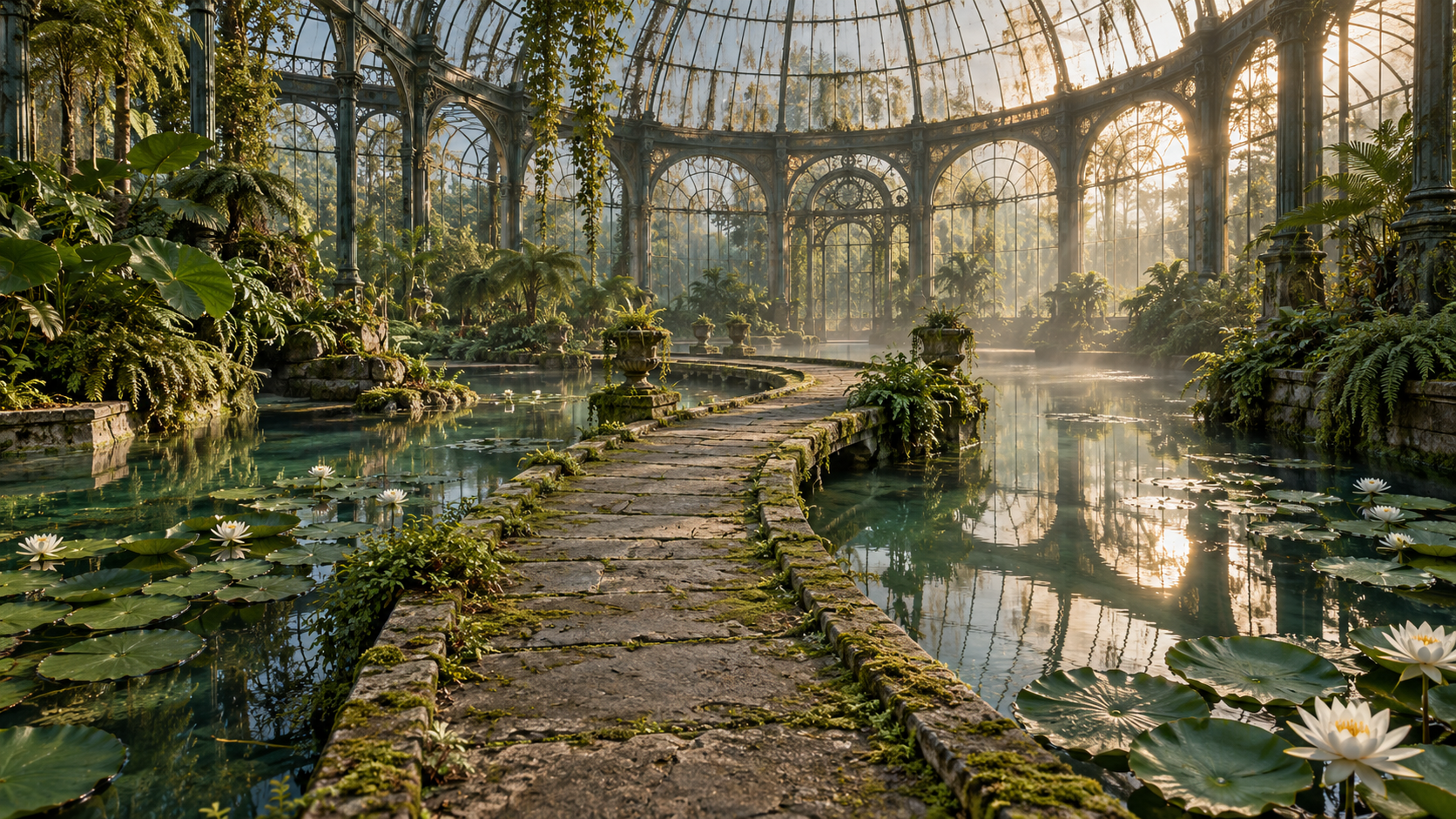
기록된 작업 BIIA0RLIILB65JTX는 참조 이미지 2장으로 15초, 1080p, 16:9를 요청했습니다. 기록된 청구 금액은 637.5 크레딧으로, 출력 1초당 42.5 크레딧인 동영상 미포함 단가와 일치합니다. 이 샘플은 PoYo가 함께 지원하는 기존 표기 @image_1, @image_2를 사용합니다. 새 요청에서는 더 명확한 @Image1, @Image2 형식을 쓸 수 있습니다.
원본 요청과 샘플 메타데이터를 내려받아 보세요. 랜턴이 의도한 손에 계속 들려 있는지, 얼굴과 옷차림이 알아볼 수 있게 유지되는지, 다리 구조가 일관되게 남아 있는지 확인하세요. 이 항목들은 모든 참조 요청에서 보장되는 특성이 아니라 검토 시 확인할 질문으로 다루어야 합니다.
참조 두 개와 명확한 역할 분담으로 시작하기
아래의 축약된 패턴도 같은 두 가지 역할을 사용합니다. 저장된 동영상을 만든 정확한 프롬프트가 아니라 새로 만든 템플릿입니다.
{
  "model": "kling-4.0",
  "input": {
    "prompt": "Use @Image1 for the adult naturalist's identity, mustard raincoat and brass lantern. Use @Image2 for the glass conservatory and narrow mossy bridge. She takes two careful steps across the bridge, keeping the lantern in her right hand. One slow side-following shot, realistic foot contact and reflections. Do not display reference images as a collage.",
    "duration": 5,
    "resolution": "720p",
    "aspect_ratio": "16:9",
    "reference_image_urls": [
      "https://storage.poyo.ai/blog/kling-4-0-series-20261024/conservatory-person-0437038b5fbc.png",
      "https://storage.poyo.ai/blog/kling-4-0-series-20261024/conservatory-scene-1b878de0f5cc.png"
    ]
  }
}
제품의 경우 정체성은 깔끔한 패키지 컷에, 구도는 별도의 장면 참조에 맡기세요. 캡 형태, 실루엣, 소재, 색상, 라벨 위치처럼 바뀌면 안 되는 디테일을 명시하세요. 두 이미지가 같은 병의 서로 다른 버전을 보여 준다면, 생성 전에 기준이 될 버전 하나를 정하세요.
업로드 전에 제한 개수 확인하기
PoYo는 참조 이미지 최대 10개, 참조 동영상 최대 5개, 주체 최대 7개를 허용하며, 그중 동영상으로 정의한 주체는 최대 3개입니다. 요청 전체의 합산 제한은 에셋 15개입니다. 이 단계에서 주체는 1개로 셉니다. 주체 내부의 사진을 각각 최상위 에셋으로 세지 마세요. 선택 사항인 첫 프레임도 이미지 10개 제한과 에셋 15개 제한에 포함됩니다.
각 입력 동영상은 3~30초여야 합니다. 참조 동영상과 주체 동영상의 실제 길이를 합쳐 30초를 넘을 수 없습니다. 참조 기반 생성 요청에는 첫 프레임 1개를 넣을 수 있지만, 마지막 프레임은 추가할 수 없습니다. 시작·끝 프레임을 모두 쓰는 워크플로라면 참조 배열이나 주체 없이 일반 이미지-동영상 생성을 사용하세요.
참조를 추가하는 것이 도움이 되는지 테스트하기
명확한 정체성 참조 하나만 사용한 기준 결과를 확보해 두세요. 그다음 장면 이미지를 추가하고 무엇이 달라졌는지 검토합니다. 카메라나 연기를 글로 충분히 설명할 수 없을 때만 동작 동영상을 추가하세요. 목적은 모호함을 줄이는 것이지, 모든 입력 칸을 채우는 것이 아닙니다.
시작, 중간, 끝 부분을 함께 검토하세요. 캐릭터 특징, 제품 비율, 객체 간 관계, 그리고 참조 이미지가 몽타주처럼 나타나는 원치 않는 현상을 확인합니다. 카메라가 회전한 뒤 결과가 흐트러진다면, 시각 에셋을 더 넣기 전에 카메라 움직임을 절제한 버전으로 먼저 테스트하세요.
과금과 지원되지 않는 필드
이미지 참조와 이미지 전용 주체에는 동영상 미포함 가격이 적용됩니다. 참조 동영상이나 동영상으로 정의한 주체가 있으면 동영상 입력 과금이 적용되며, 최소 출력 길이의 두 배가 과금됩니다. 계산 예시는 가격 가이드에서 확인하세요.
공식 모델 개요는 더 폭넓은 멀티모달 창작 워크플로를 설명합니다. PoYo의 현재 스키마는 오디오 참조 필드, 타이밍을 지정한 10장의 키프레임 이미지, 4K 출력을 제공하지 않습니다. 현재 입력 범위는 API 가이드를, 소스 영상 자체를 유지해야 할 때는 편집 튜토리얼을 참고하세요.