
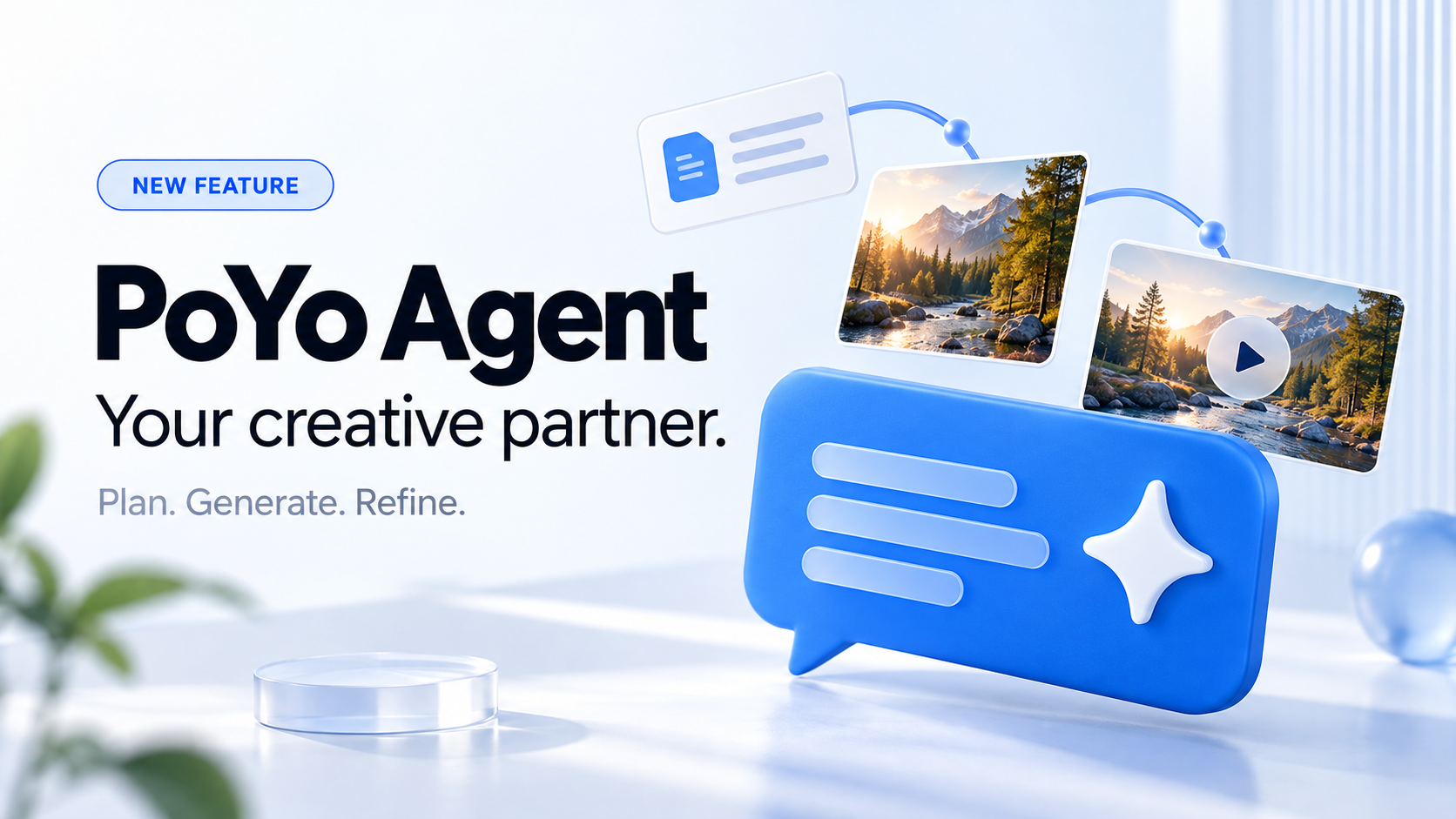
PoYo Agent er nå lansert: et kreativt arbeidsområde der du beskriver en jobb, lar Agent velge modeller og steg, og fortsetter å finpusse resultatene i en samtale. Start med en idé, eller ta med dine egne referanser. Bruk et prosjekt når du vil samle brief, stilnotater og tilhørende samtaler på ett sted.
En skogscene kan bli åpningsbildet i en video. Et produktbilde kan bli et nytt kampanjebilde og deretter et kort animert klipp. Agent hjelper deg med å koble sammen disse stegene, slik at du kan konsentrere deg om hvordan det ferdige arbeidet skal se ut.
Hva er nytt?
- Beskriv en hel kreativ oppgave med vanlige ord, inkludert bildegenerering, redigering og bilde-til-video.
- La Agent velge modeller automatisk, eller angi foretrukne modeller for Image, Video og 3D.
- Legg ved kildefiler, eller velg eksisterende referanser fra ressursbiblioteket ditt i PoYo.
- Ta vare på prosjektkonteksten i minnefelt og dokumenter, og gjenbruk instruksjoner via Skills.
- Følg fremdriften, svar når Agent trenger innspill fra deg, og forhåndsvis eller last ned resultatene.
Veiledningen nedenfor tar deg fra den første briefen til et prosjekt du kan komme tilbake til. Kontrollene omtales med navnene fra det norske grensesnittet, mens skjermbildene viser den engelske versjonen.
1. Start med hele den kreative briefen
Logg inn og åpne PoYo Agent. Startskjermen spør «What are we creating today?» Skriv briefen din i tekstfeltet, eller bruk et av eksempelpromptene for å komme i gang. Når du velger et eksempelprompt, starter en oppgave, så les det før du klikker.
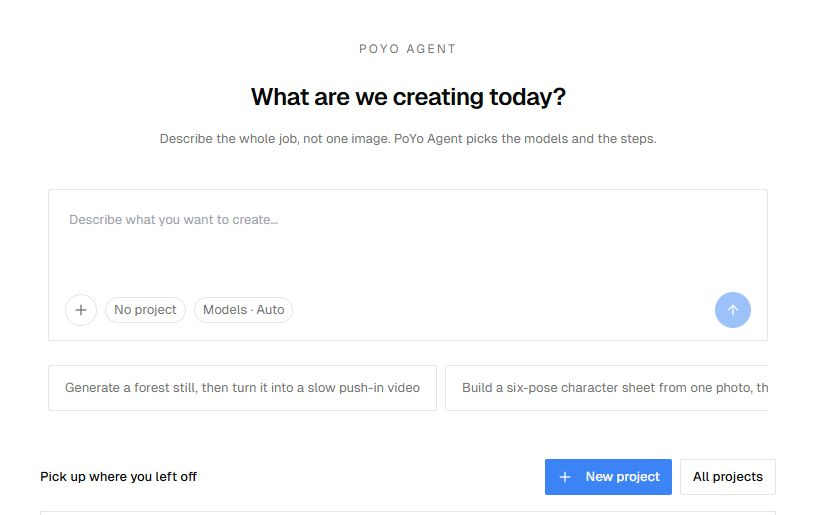
Figur 1. Skriv briefen i tekstfeltet i midten. Kontrollene under lar deg legge til referanser, velge prosjekt og angi modellpreferanser.
En nyttig brief forklarer motivet, hva som skal leveres, og hvilke detaljer som skal holdes konsistente. For eksempel:
Lag et filmatisk stillbilde av en skog ved soloppgang, og gjør det deretter om til en 5 sekunders video med en langsom innkjøring. Bruk komposisjon i 16:9, varmt gyllent lys og lett tåke mellom trærne. Behold samme scene og lyssetting i videoen.
Hold jobben liten første gang: ett bilde og ett kort klipp. Legg til sideforhold, varighet og visuell stil når det har betydning. Vet du allerede hvilken modell du vil bruke, kan du nevne det eller bruke modellvelgeren.
La Ikke noe prosjekt være valgt for en frittstående chat. For arbeid du regner med å komme tilbake til, velger du et eksisterende prosjekt eller Nytt prosjekt. Du kan også opprette et prosjekt fra startskjermen før du starter samtalen.
Når briefen og referansene er klare, sender du forespørselen med pilknappen. Agent begynner da å jobbe med oppgaven, så sjekk forbruksinnstillingene før du sender en genereringsforespørsel.
2. Ta med referanser og velg modeller
Legg til filer fra datamaskinen eller Assets
Åpne +-menyen ved siden av tekstfeltet. Velg Legg ved filer for å laste opp kildemateriale, eller Ressurser for å finne en fil som allerede ligger i biblioteket ditt. Den samme menyen åpner også skill-velgeren.
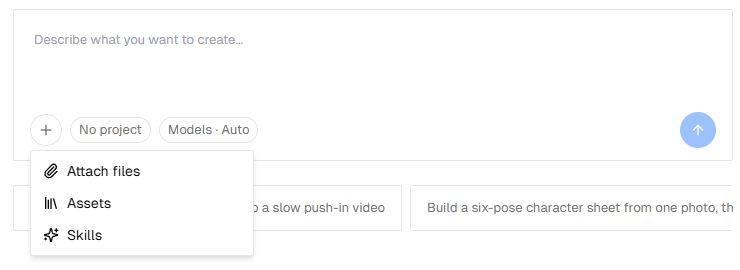
Figur 2. Plussmenyen henter filer, ressurser fra biblioteket og gjenbrukbare instruksjoner inn i samtalen.
I ressursvelgeren kan du søke etter navn og velge referansene du trenger. Sjekk de valgte vedleggene før du sender. Forklar hva hver fil skal brukes til i briefen: «Bruk dette bildet som produktreferanse» er mer nyttig enn å legge ved et bilde uten kontekst.
Legg ved kildebilder, video eller lyd som er relevant for oppgaven. Det er fortsatt modellen som brukes i det aktuelle steget, som avgjør hvilke inndata den kan bruke. Skriftlige briefer og støttedokumenter legger du til via panelet Minne og dokumenter i et prosjekt, som er beskrevet nedenfor.
Vil du ha hjelp til å organisere kildematerialet før du begynner, kan du lese veiledningen vår for PoYo Asset.
Bruk Auto eller angi en preferanse
Åpne Modeller · Auto under prompten. Bla gjennom Bilde, Video eller 3D, eller søk etter en modell ved navn. Du kan velge en foretrukket modell i hver kategori og sette en kategori tilbake til Auto for å la Agent velge igjen.
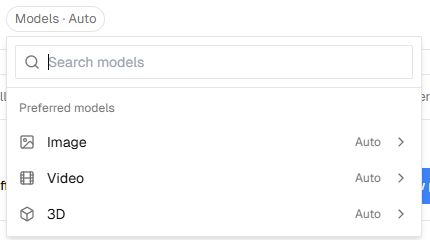
Figur 3. Modellpreferansene er gruppert etter medietype. Auto overlater modellvalget i den kategorien til Agent.
Preferansene lagres for den aktive kontoen. Sjekk dem når du bytter til en annen type jobb. En modell for bilderedigering krever et referansebilde. For en forespørsel med bare tekst velger du en kompatibel tekst-til-bilde-modell eller lar valget stå på Auto.
3. Følg arbeidet og finpuss resultatet
Samtalen viser svarene fra Agent og media som er generert. Mens en oppgave kjører, kan fremdriftsområdet vise gjeldende fase, steg og modell. Resultatene vises også i sidepanelet, så det er lettere å finne tilbake til et resultat fra en tidligere runde.
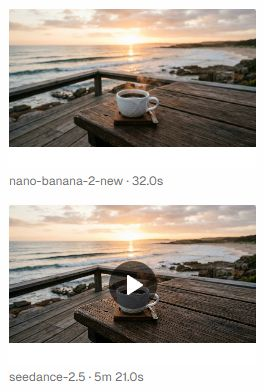
Figur 4. Resultatpanelet holder et bilde og videoresultatet sammen. Denne eksisterende demoen bruker en kaffescene ved sjøen, og modellen står oppført under hvert kort.
Stiller Agent et spørsmål, svarer du i samtalen. Når et kort merket Trenger deg ber om godkjenning av en plan, et steg eller ekstra forbruk, leser du forespørselen og velger Fortsett eller Stopp her. En bekreftelsesforespørsel betyr at Agent venter på din avgjørelse.
Åpne et resultat for å se nærmere på det, eller bruk nedlastingsvalget for å lagre en lokal kopi. Sjekk detaljer som motiv, komposisjon og bevegelse før du går videre til en ny generering.
For å revidere et resultat fortsetter du i den samme chatten med en konkret instruksjon:
Behold komposisjonen i skogen, men gjør sollyset mykere og reduser tåken. Generer et revidert stillbilde først.
Og når du har sett gjennom det bildet:
Animer det reviderte stillbildet med en langsom innkjøring. Hold trærne stabile, og legg bare til subtil bevegelse i tåken.
Er det flere resultater i samtalen, bør du angi hvilket du mener, eller legge det ved på nytt. Si både hva som skal endres, og hva som skal forbli det samme. Når en kjørende oppgave tilbyr Stopp, kan du bruke den til å avslutte kjøringen. Sjekk eventuelle genereringer som allerede er sendt inn, i History før du starter på nytt.
4. Hold en løpende brief i et prosjekt
Et prosjekt gir beslektede chatter et felles sted for kontekst. Åpne det fra Prosjekter eller listen over nylige prosjekter. Inne i arbeidsområdet åpner du Minne og dokumenter for å redigere Prosjektkontekst. Er sidepanelet skjult, må du utvide det først.
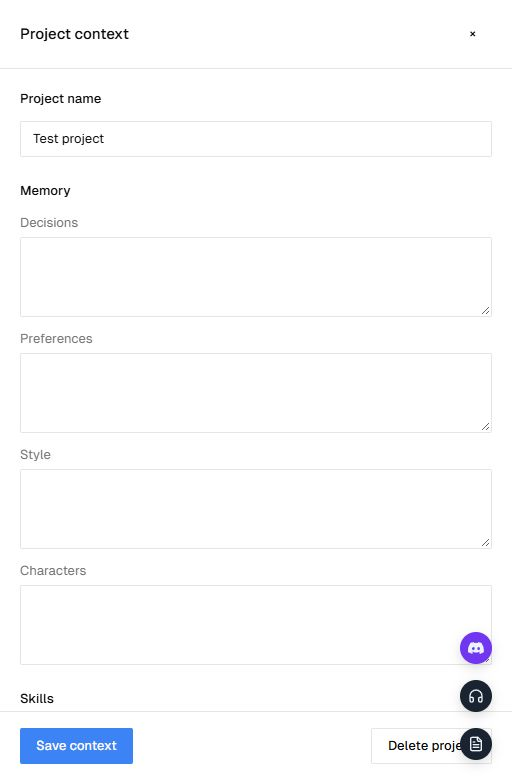
Figur 5. «Minne og dokumenter» åpner «Prosjektkontekst». Bruk minnefeltene til retningslinjer du vil gjenbruke, og velg deretter «Lagre kontekst».
| Minnefelt | Hva du skriver der |
|---|---|
| Decisions | Godkjente retninger, for eksempel «Bruk skogen ved soloppgang som setting» |
| Preferences | Valg som går igjen, for eksempel oppsett i 16:9 eller behersket kamerabevegelse |
| Style | Palett, lyssetting, tekstur og visuelle referanser |
| Characters | Kjennetegn som skal følge med på tvers av relaterte bilder eller scener |
Hold notatene korte og konkrete. For en skogkampanje kan et stilnotat lyde: «Naturlig fotografi, varmt morgenlys, dempede grønnfarger, lett tåke i luften. Unngå neonfarger og fantasiarkitektur.»
I det samme panelet kan du velge prosjekt-skills og legge til dokumenter. Fyll ut Tittel og Tekst for en skriftlig brief, eller bruk Last opp fil for et støttet dokument i TXT, Markdown, PDF eller DOCX. Velg Lagre kontekst etter at du har redigert minnet eller valget av prosjekt-skills.
Bruk Ny chat i prosjektet når du vil utforske et annet bilde eller en annen retning med prosjektets kontekst. Prosjektnotatene gir Agent løpende veiledning, men du bør se gjennom hvert resultat for å sjekke at det følger briefen.
5. Gjør gjentakende instruksjoner om til Skills
Skills er gjenbrukbare instruksjoner for oppgaver du gjør ofte: å lage et storyboard, skrive prompter for produktbilder eller sjekke en karakterbrief. Åpne Ferdigheter i sidefeltet i Agent for å bla gjennom Alle, Dine og Fra PoYo.
Velg Installer ferdighet for å legge til dine egne. Du kan slippe inn en Markdown-fil SKILL.md, eller velge Start fra bunnen av og skrive inn tittel og instruksjoner.
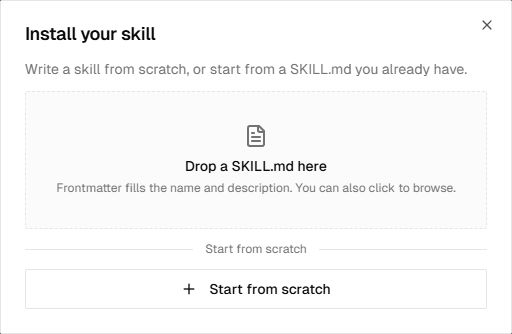
Figur 6. Importer en eksisterende SKILL.md, eller skriv gjenbrukbare instruksjoner direkte i dialogen.
En skill kalt «Kort produkt-storyboard» kan for eksempel inneholde:
Før du genererer, finn ut hvilket produkt, hvilken målgruppe, hvilken visuell stil og hvilken endelig videovarighet det gjelder. Skriv en kompakt bildeliste med utsnitt, handling og kamerabevegelse for hvert bilde. Hold produktfarger og kjennetegn konsistente. Spør etter eventuelle manglende referanser som påvirker resultatet.
Velg en skill via menyen + → Ferdigheter i tekstfeltet, eller knytt den til et prosjekt i Minne og dokumenter. Når du installerer en skill, legges den til i katalogen din. Når du velger den, blir den en del av konteksten for oppgaven eller prosjektet. Du kan velge opptil tre skills samtidig.
Bruk prosjektminnet til fakta om en bestemt kampanje, og en skill til instruksjoner du vil gjenbruke på tvers av kampanjer.
6. Angi forbruksgrensen og ta vare på resultatene du trenger
Åpne Settings → Spending caps i Agent. Angi et Sikkerhetstak i kreditter og velg Lagre. Endringene gjelder for nye runder.
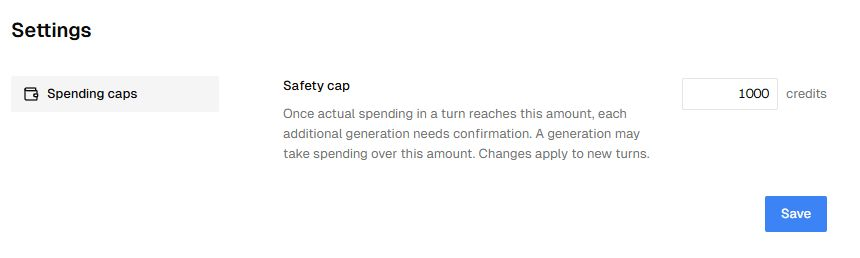
Figur 7. Safety cap styrer når videre generering krever bekreftelse. Angi den før du starter neste oppgave.
Sikkerhetstaket er en terskel for bekreftelse, ikke et garantert maksimalbeløp. Når det faktiske forbruket i en runde når terskelen, må hver ekstra generering bekreftes. Én enkelt generering kan føre forbruket over terskelen. Å godkjenne neste generering endrer ikke den lagrede grensen.
Har en generering et ubekreftet utfall, bør du sjekke genereringshistorikken før du prøver igjen. Går kontoen tom for kreditter, følger du instruksjonene for fakturering før du starter mer arbeid.
Last ned leveransene du vil beholde. For resultater som er tilgjengelige i PoYo Assets, bør du sjekke utløpsdatoen for hver fil og bruke de tilgjengelige lagringsvalgene ved behov. Å beholde en chat eller et prosjekt erstatter ikke å sjekke om selve mediefilen fortsatt er tilgjengelig.
Prøv det på din neste kreative brief
Start med én enkelt scene: Skriv briefen, legg til en referanse hvis du har en, og la modellvalget stå på Auto. Se gjennom det første bildet, be om én presis revisjon, og bruk deretter versjonen du liker som utgangspunkt for en kort video.
Når retningen fungerer, lagrer du stilnotatene i et prosjekt. Legg til en skill for instruksjonene du regner med å gjenta. Neste samtale kan da starte med den konteksten allerede på plass.