
PoYo Workflows samler de kreative stegene dine på ett lerret. Velg modellene, koble sammen inndata og utdata, og lagre en arbeidsflyt du kan kjøre på nytt med en ny prompt eller referanse. Start med en mal, eller bygg din egen sekvens fra et tomt lerret.
Et produktbilde kan bli et studiobilde og deretter en kort presentasjonsvideo. En scenebeskrivelse kan bli et stillbilde og deretter en animert sekvens. Når koblingene er på plass, blir utdataene fra ett steg inndata til det neste, uten at du må laste ned og opp filen mellom stegene.
Hva er nytt?
- Forhåndsvis ferdige maler for bildegenerering, redigering, bilde-til-video og andre kreative oppgaver.
- Koble sammen modeller på et visuelt lerret, inkludert inndataene som gis ved kjøring og resultatene arbeidsflyten returnerer.
- Lagre oppsettet og bruk Playground til å kjøre det med ulike prompter eller media.
- Se fremdriften i kjøringer og resultatene fra enkeltnoder, eller test én node mens du finpusser et steg.
- Kall den lagrede arbeidsflyten via API-et når du er klar til å bruke den i en applikasjon.
Veiledningen nedenfor bruker etikettene fra det norske grensesnittet, mens skjermbildene viser den engelske versjonen. Eksemplet vårt lager et stillbilde av kaffe ved sjøen og gjør det om til en video på fem sekunder. Skjermbildene viser konfigurasjon, ikke en fullført generering, og forsidebildet er en illustrasjon.
1. Finn en mal for oppgaven din
Logg inn og åpne PoYo Workflows. De lagrede arbeidsflytene dine vises i listen. Velg Maler for å gå til malbiblioteket, der du kan søke etter mal- eller modellnavn og filtrere etter utdatatype.
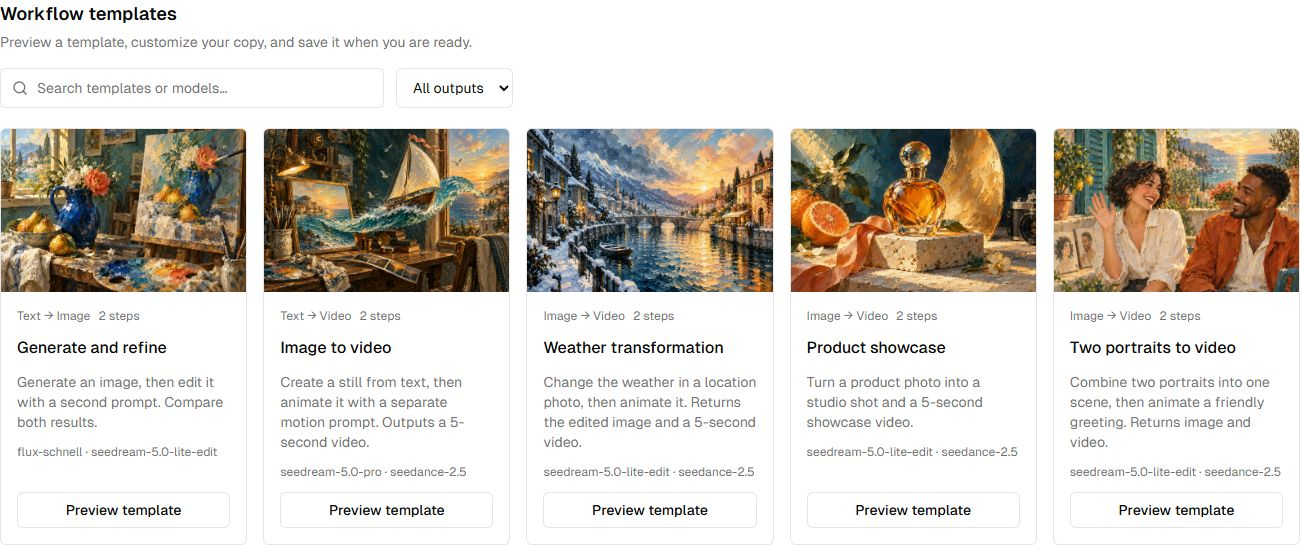
Figur 1. Hvert malkort viser inndata- og utdatatyper, antall steg og modeller. Velg «Forhåndsvis mal» for å se på oppsettet.
Velg et utgangspunkt som passer materialet du har:
| Mal | Start med | Hva den gjør |
|---|---|---|
| Generate and refine | To tekstprompter | Genererer et bilde og redigerer det deretter |
| Bilde til video | En sceneprompt og en bevegelsesprompt | Genererer et stillbilde og deretter en video på fem sekunder |
| Product showcase | Et produktbilde | Lager et studiobilde og en kort presentasjonsvideo |
| Virtual try-on video | Et bilde av en person og et bilde av et plagg | Lager et prøvebilde og en kort motevideo |
I denne gjennomgangen velger du Forhåndsvis mal på Bilde til video. Til tross for navnet starter denne malen med tekst: Den første modellen lager bildet som den andre modellen animerer.
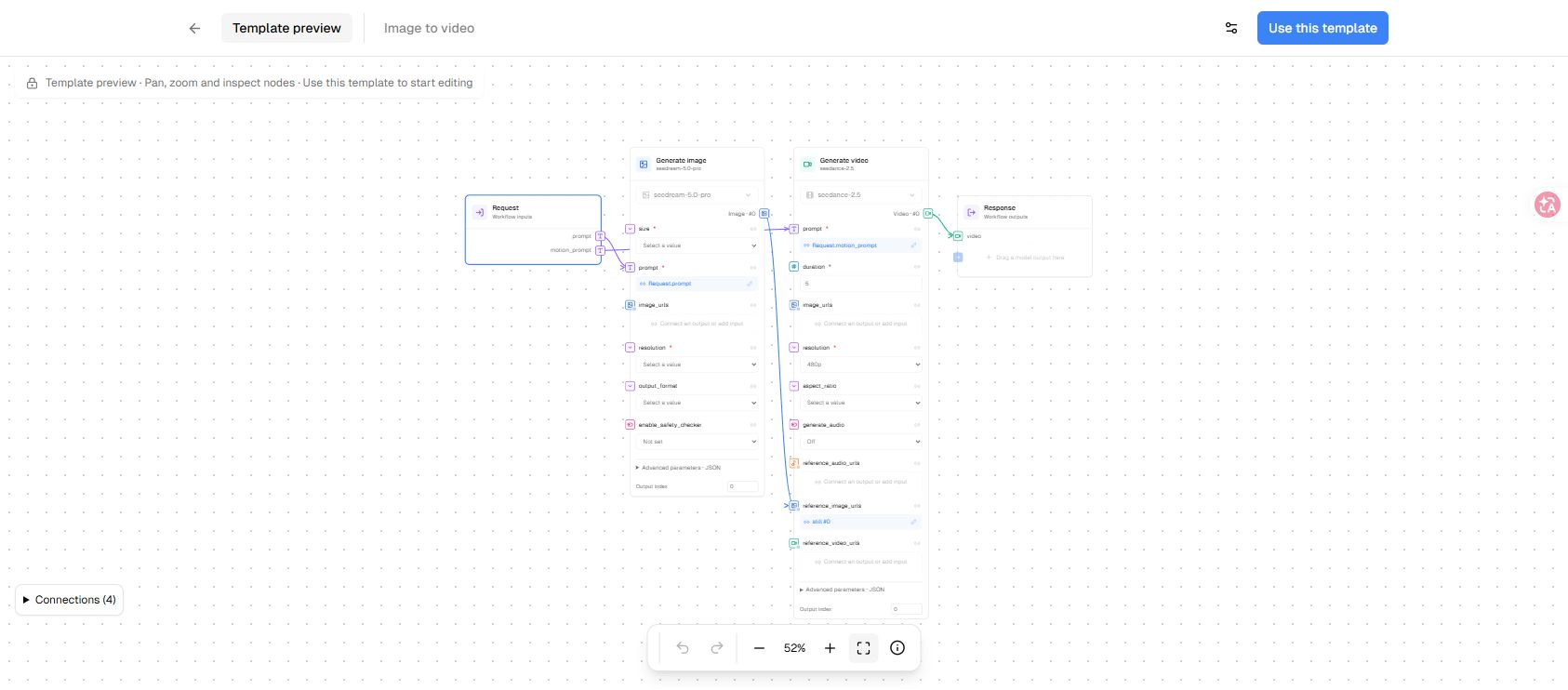
Figur 2. I forhåndsvisningen av malen kan du panorere, zoome og se på nodene før du lager en redigerbar kopi.
Velg Bruk denne malen for å åpne et utkast. Gi det et navn du kjenner igjen, for eksempel «Kaffevideo ved sjøen». Utkastet havner ikke i listen over lagrede arbeidsflyter før du velger «Lagre». Forlater du eller laster inn siden på nytt, forsvinner endringer i utkastet som ikke er lagret. Vil du heller starte fra bunnen av, velger du Ny arbeidsflyt på Workflows-siden.
2. Velg modeller og koble sammen stegene
Lerretet har tre hoveddeler:
| Del | Formål i dette eksemplet |
|---|---|
| Request | Gjør prompt og motion_prompt tilgjengelige for hver kjøring |
| Modellnoder | Genererer et stillbilde og animerer det deretter |
| Response | Bestemmer hvilke filer arbeidsflyten returnerer |
Velg en node for å se innstillingene. Faste verdier, som bildestørrelse og videovarighet, angir du på modellnoden. Koble til felt som skal få en verdi fra Request eller utdata fra en tidligere node.
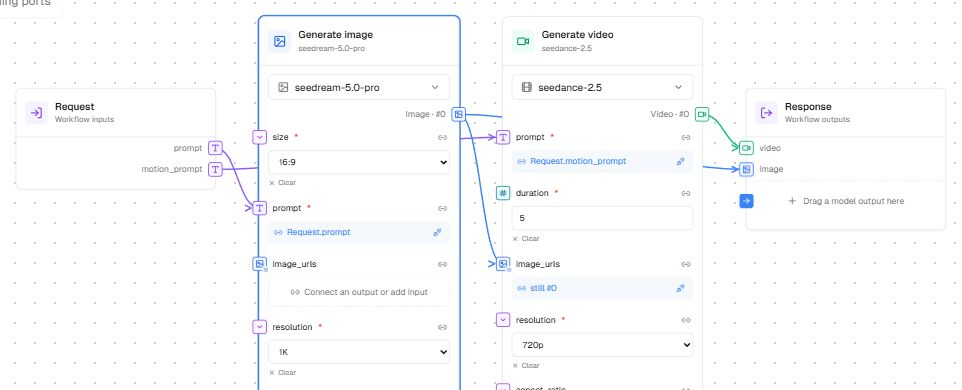
Figur 3. En gjenbrukbar arbeidsflyt skiller promptene som endres for hver kjøring, fra modellinnstillingene og koblingene du vil beholde.
For modellene som vises her, setter du size til 16:9 og resolution til 1K på bildenoden. På videonoden setter du duration til 5 og resolution til 720p. Hvilke felt og verdier som finnes, avhenger av valgt modell. Sjekk obligatoriske felt merket med stjerne.
I dette eksemplet skal det genererte stillbildet kobles til inndataen image_urls på videonoden. Kobler kopien av malen den til reference_image_urls, fjerner du den koblingen og kobler bildeutdataen fra stillbildet til image_urls før du lagrer. Felt for bilde-til-video og felt for referansemedia har ulike krav.
Du kan dra en utdataport til en passende inndata, eller klikke på utdataen og deretter inndataen. Utdataindekser starter på 0, så Image · #0 betyr det første bildet. Et enkeltresultat og en liste med resultater krever også kompatible koblinger. Lerretet avviser koblinger som ikke passer, og løkker.
Bytt modell når oppgaven krever det
Åpne modellvelgeren inne i en node. Bla etter medietype eller søk etter navn.
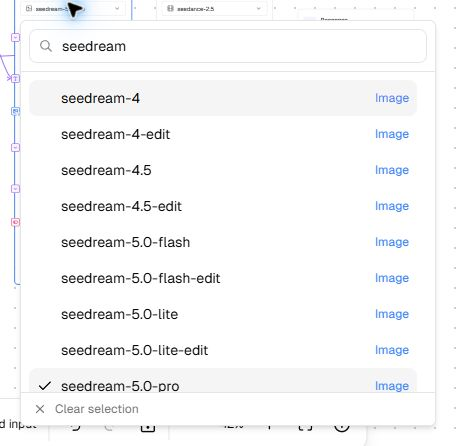
Figur 4. Søk etter en modell i en node. Den valgte modellen bestemmer parameterne og hvilke medieinndata steget støtter.
Hvis et modellbytte vil fjerne innstillinger eller koblinger som ikke passer, bør du lese bekreftelsen først. Etter byttet sjekker du prompten som ble beholdt, obligatoriske verdier, innkommende media og koblingene til Response. At grafen er lagret, betyr ikke i seg selv at alle steg er klare til å kjøre.
Dra i lerretet for å panorere, rull for å zoome, eller bruk Tilpass til visningen for å få oversikt. Angre, Gjør om og Lås redigering er nyttige når du ordner en større arbeidsflyt.
3. Bestem hva som endres for hver kjøring, og hva som returneres
Velg Request, eller et felt som prompt, for å konfigurere inndataene i arbeidsflyten. Hvert felt har en Felt-ID, en Felttype, et valgfritt Visningsnavn og innstillingen Påkrevd.
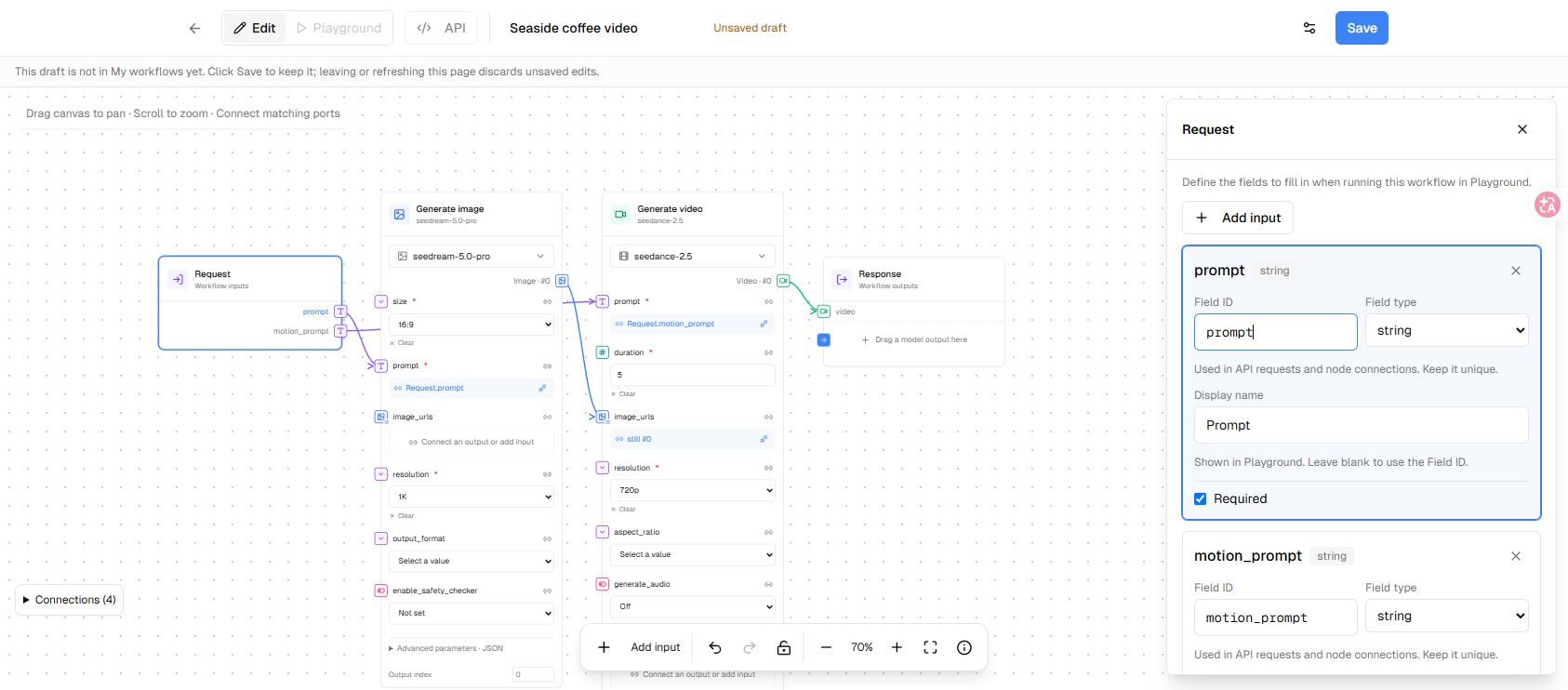
Figur 5. Felt-ID brukes av koblinger og API-forespørsler. Visningsnavnet er etiketten folk ser i Playground.
Behold prompt og motion_prompt som tekstfelt i eksemplet vårt. Bygger du en arbeidsflyt basert på bilder, legger du til et bildefelt eller et bildelistefelt og kobler det til riktig modellinndata. Playground har opplastingskontroller for mediefelt. Du kan organisere kildematerialet på forhånd med PoYo Assets.
Velg deretter Response og bestem hva som skal returneres. Malen «Bilde til video» returnerer en video som standard. Vil du også returnere stillbildet, drar du utdataen fra bildenoden til Response, eller klikker på utdataen og deretter Dra en modellutdata hit.
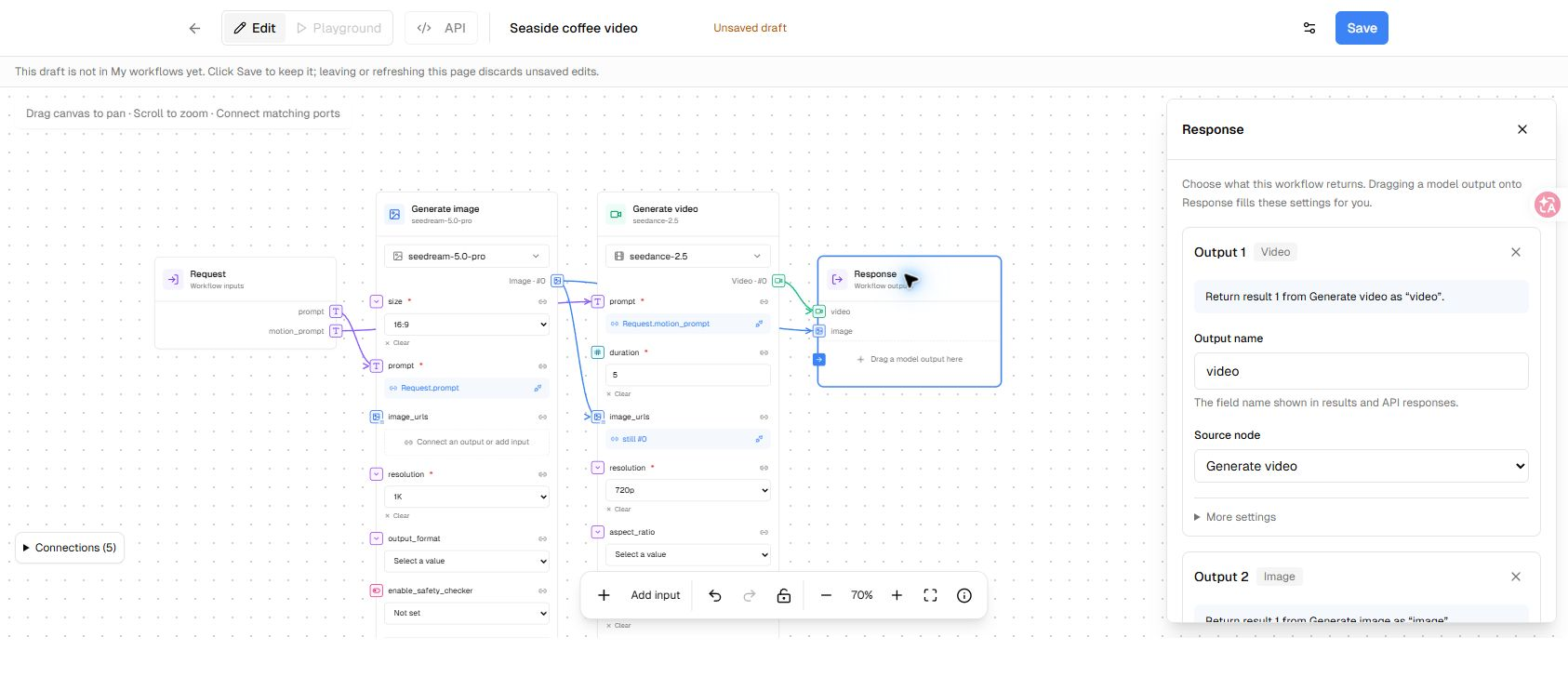
Figur 6. Koble begge modellutdataene til Response for å returnere både stillbildet og videoen. Utdatanavnene blir også felt i API-svarene.
Sjekk navn, kildenode, resultattype og resultatindeks for hver utdata. Bruk Returner som liste når arbeidsflyten skal returnere de tilkoblede resultatene som en liste. En node kan både mate et annet steg og være koblet til Response, så mellombildet kan være en del av de endelige leveransene.
Velg Lagre når inndata, innstillinger og koblinger er klare. Playground og API-tilgang blir tilgjengelig når arbeidsflyten er lagret.
4. Kjør arbeidsflyten i Playground
Åpne Playground eller velg Gå til Playground. Inndataskjemaet bygges ut fra feltene i Request. I dette eksemplet skriver du en scenebeskrivelse i Prompt:
En keramisk kaffekopp på et trebord ved et åpent vindu mot sjøen ved soloppgang. Varmt gyllent lys, rolig blått hav i bakgrunnen, naturlig produktfotografi, liggende komposisjon i 16:9. Ingen tekst eller logoer.
Deretter beskriver du bevegelsen i Motion prompt:
Før kameraet langsomt mot kaffekoppen. Legg til svak damp som stiger fra koppen og rolig bevegelse i havet i det fjerne. Hold koppen, bordet, lyssettingen og komposisjonen konsistente. Ett sammenhengende opptak, ingen klipp.
For maler med medieinndata velger du Last opp og venter til filene er ferdig lastet opp. Fyll ut alle obligatoriske felt før du fortsetter.
Velg Anslag for å se det tilgjengelige anslaget over kreditter. Kan ikke grensesnittet beregne et beløp på forhånd, får du beskjed om at kredittene fastsettes når arbeidsflyten kjører. Se over de valgte modellene og innstillingene før du velger Kjør arbeidsflyten.
En full kjøring utfører hele den tilkoblede arbeidsflyten. I dette eksemplet sendes stillbildet automatisk videre til videosteget. Det er ingen manuell pause for å godkjenne bildet mellom nodene. Vil du godkjenne stillbildet først, tester du bildenoden for seg før du starter en full kjøring.
Kjører du med endringer som ikke er lagret, lagres de først. Hver nye kjøring faktureres for oppgavene den genererer, også når du velger Kjør gjeldende arbeidsflyt på nytt.
5. Se over resultatene og finpuss ett steg om gangen
Playground viser status, nodefremdrift og endelige utdata for den valgte kjøringen. Bruk Forhåndsvisning for å se de returnerte mediene, eller JSON for å undersøke svaret. Utvid Detaljer om nodekjøring for å se inndata, status og utdata for et steg.
Mislykkes en kjøring uten endelige utdata, kan fullførte noder likevel ha resultater som er verdt å se på. Sjekk dem før du bestemmer hva du skal endre. Ser du på en eldre kjøring, bør du sjekke versjonen: Resultatene hører til den kjøringen, mens inndataskjemaet kjører den gjeldende definisjonen av arbeidsflyten.
For en målrettet justering velger du noden i Rediger og åpner Feilsøking av node i innstillingene. Lagre og test noden kjører bare den noden. Den kjører ikke nodene før den og endrer ikke den opprinnelige Run. Trenger noden utdata fra tidligere steg, velger du en Run fra den samme lagrede versjonen og fyller inn de obligatoriske Request-verdiene i Playground.
Hvert nodeforsøk faktureres som en vanlig modelloppgave. Kan en innsending ikke bekreftes, bør du sjekke genereringshistorikken før du starter et nytt betalt forsøk. Tilbyr Playground Gjenopprett tidligere innsending, bruker du det for å avklare den forrige innsendingen før du starter en ny kjøring.
Last ned resultatene du vil beholde mens de er tilgjengelige. Har en fil utløpt eller er den ikke lenger tilgjengelig, vises det i forhåndsvisningen. En lagret arbeidsflyt tar vare på oppsettet. Sjekk genererte media for seg i PoYo Assets.
6. Gjenbruk arbeidsflyten i en applikasjon
Når arbeidsflyten er lagret, åpner du API for å se eksempler i cURL, JavaScript eller Python. Eksemplene bruker den lagrede versjonen og de gjeldende verdiene i Playground, så lagre endringene og sjekk inndataene først.
Grunnmønsteret er:
- Send versjonen av arbeidsflyten og inndataene til
POST /v1/workflows/{id}/runs. - Ta vare på Run-ID-en som returneres, og spør
GET /v1/workflows/{id}/runs/{run_id}om status og utdata. - Fortsett å sjekke til kjøringen når en sluttilstand, og håndter deretter resultatene eller feilen.
For mediefelt representeres en fil som er lastet opp i Playground, av en HTTP(S)-file_url som driftes av PoYo. Bytt ut eventuelle plassholder-URL-er i eksemplene med en offentlig tilgjengelig medie-URL. Oppbevar API-nøkkelen i konfigurasjonen på serversiden når du integrerer arbeidsflyten i en applikasjon.
Du kan gå tilbake til Workflows-listen for å finne et lagret oppsett, gi det nytt navn eller kopiere ID-en. Kjør det med en ny prompt eller et nytt bilde når strukturen fortsatt passer til neste oppgave.
Bygg sekvensen du vil gjenta
Start med to nyttige steg: Lag et stillbilde, og animer det deretter. Angi modellparameterne, gjør promptene tilgjengelige via Request, og koble filene du trenger, til Response. Når du har sett over den første kjøringen, finpusser du steget som trenger det, og tar vare på oppsettet til neste brief.
Foretrekker du å beskrive en kreativ oppgave i en samtale og la Agent planlegge stegene, kan du lese veiledningen vår for PoYo Agent. Workflows gir deg et lerret der du selv definerer og gjenbruker disse koblingene.