

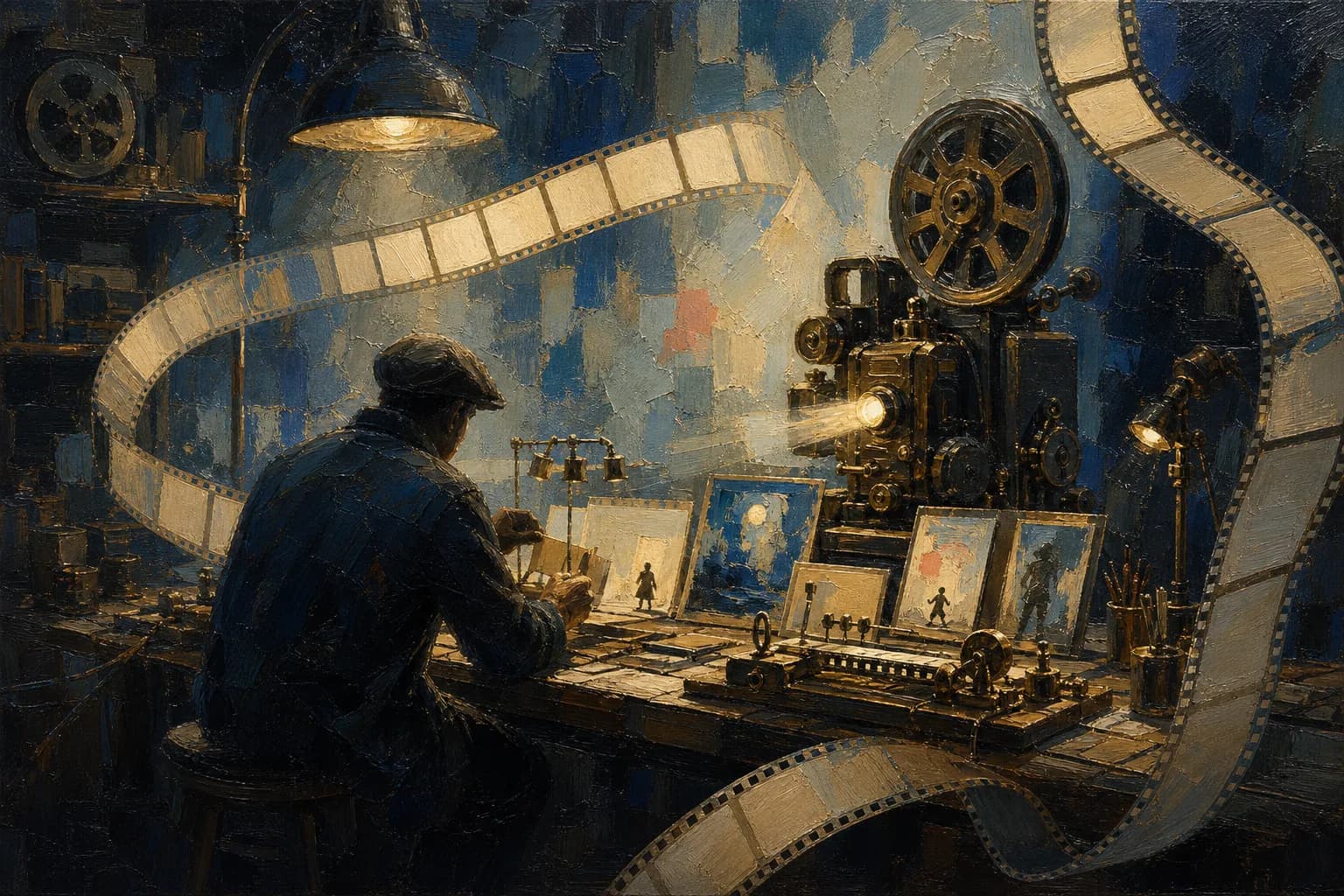















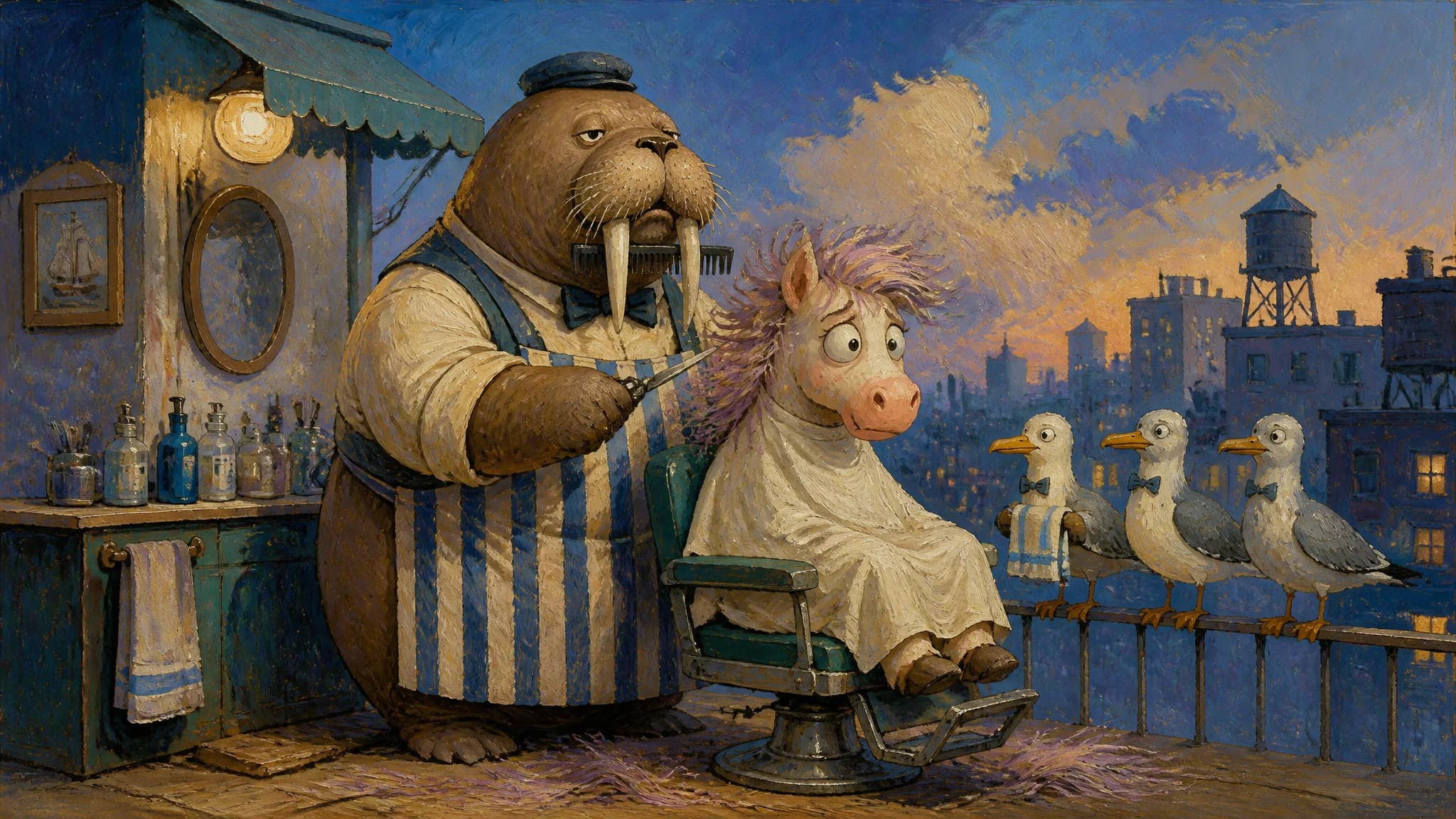
01
Tekst na wideo
Użyj flux-3-max/text-to-video z promptem sceny, czasem trwania, rozdzielczością, proporcjami obrazu i ustawieniem dźwięku. W prompcie opisz akcję, kamerę, oświetlenie i planowany dźwięk.

Płatność za użycie. Bez subskrypcji i ukrytych opłat.
| Poziom | Cena PoYo |
|---|---|
| Tekst na wideo / Obraz na wideo / Klatki kluczowe · 720p | $0.170/s Kredyty: 34/s Wideo o długości 5 s: $0.850 ·Wideo o długości 10 s: $1.70 |
| Tekst na wideo / Obraz na wideo / Klatki kluczowe · 1080p | $0.290/s Kredyty: 58/s Wideo o długości 5 s: $1.45 ·Wideo o długości 10 s: $2.90 |
Opłaty zależą od końcowego wyniku.
Generowanie wideo z tekstu, obrazu i klatek kluczowych z natywnym dźwiękiem
Skorzystaj z FLUX 3 Max przez API PoYo i zamień opisy tekstowe, nieruchome obrazy lub klatki kluczowe storyboardu w wideo. Steruj przejściami za pomocą pierwszej i ostatniej klatki oraz opisuj akcje, ruch kamery, dialogi i tło dźwiękowe, aby generować obraz i dźwięk jednocześnie.
Twórz klipy o długości 5–20 sekund w 720p lub 1080p do prezentacji produktów, scen z postaciami i konceptów krótkich filmów. Sprawdź dane wejściowe i wyniki w Playground, zanim zintegrujesz tworzenie wideo ze swoją aplikacją.
Użyj flux-3-max/text-to-video z promptem sceny, czasem trwania, rozdzielczością, proporcjami obrazu i ustawieniem dźwięku. W prompcie opisz akcję, kamerę, oświetlenie i planowany dźwięk.
Użyj flux-3-max/image-to-video z 1–2 obrazami w image_urls. Pierwszy obraz wyznacza klatkę otwierającą, a opcjonalny drugi obraz wskazuje klatkę końcową.
Użyj flux-3-max/keyframes-to-video z 1–10 wpisami w keyframes. Każdy wpis zawiera image_url i frame_index, z indeksami od 0 do duration × 24.
Rozwijaj ruchome sceny z natywnym dźwiękiem, szczegółowymi postaciami i kontrolowaną akcją.
01
Opisz scenę i planowany dźwięk w jednym prompcie, a następnie wygeneruj wideo z natywnym, zsynchronizowanym dźwiękiem. FLUX 3 Max potrafi wprowadzić do jednego ujęcia dialogi, dźwięki tła i efekty, a ustawienie dźwięku pozwala wyłączyć generowanie audio, gdy twój workflow wymaga niemego materiału.
02
Zbliżenia skupiają uwagę na mimice, skórze, ubraniu i drobnych ruchach. Użyj FLUX 3 Max, aby badać ujęcia skoncentrowane na postaci, z jasno określonym kątem kamery, akcją i oświetleniem, a potem oceń wynik na poziomie szczegółowości, jakiego wymaga twój projekt.
03
Czytelna sekwencja akcji pomaga zamienić pomysł wizualny w użyteczne ujęcie. Opisz, co robi postać i jak porusza się kamera, używając kilku uporządkowanych momentów akcji zamiast przeładowanej sceny. FLUX 3 Max obsługuje klipy od 5 do 20 sekund, więc możesz testować ruch i tempo.
04
Połącz rozpoznawalne miejsce z nieoczekiwanym bohaterem, aby odkryć nowy kierunek twórczy. Opisz razem otoczenie, skalę, ruch i styl wizualny, a potem porównaj różne wersje. Obrazy i klatki kluczowe dają dodatkowe wskazówki, gdy workflow wymaga określonego punktu wyjścia.
Użyj FLUX 3 Max do testowania historii produktów, scen kampanii i konceptów audiowizualnych. Wygeneruj kilka ujęć z różnymi akcjami lub kierunkami kamery, a następnie sprawdź, jak każda wersja wspiera zamierzony przekaz.
Twórz koncepty wideo o długości 5–20 sekund z FLUX 3 Max do postów, krótkich historii i treści kanałów. Dostosuj proporcje obrazu, akcję w scenie i ustawienie dźwięku do planowanego miejsca publikacji i procesu montażu.
Zamieniaj opisane pomysły na ujęcia, pierwszą i ostatnią klatkę lub rozmieszczone klatki kluczowe w ruchome podglądy. FLUX 3 Max pomaga zespołom ocenić tempo scen, przejścia i prowadzenie kamery, zanim wybiorą podejście do produkcji.
Odkrywaj prezentacje postaci, ujęcia otoczenia i koncepty scen przerywnikowych z FLUX 3 Max. Użyj obrazów lub klatek kluczowych jako punktów odniesienia, testując akcję, tempo i dźwięk w wygenerowanym materiale.
Użyj FLUX 3 Max do tworzenia klipów skoncentrowanych na postaci z natywnym dźwiękiem. Opisz mówiącego, sposób wypowiedzi i otaczające dźwięki, a przed wyborem ujęcia sprawdź wygenerowaną mowę i grę wizualną.
Dodaj do aplikacji tworzenie wideo z tekstu, obrazów i klatek kluczowych przez FLUX 3 Max API. Udostępnij publiczne pola wejściowe, śledź zadania asynchroniczne i pobieraj gotowe klipy na potrzeby kreatywnych workflow swoich użytkowników.
Twórz nowe filmy z tekstu, obrazów i klatek kluczowych z FLUX 3 Max. FLUX 3 obsługuje też przedłużanie istniejących klipów, więc możesz wybrać model zależnie od materiału źródłowego i sekwencji ujęć.
| Możliwości API PoYo | FLUX 3 Max API | FLUX 3 API |
|---|---|---|
| Tekst na wideo | Osobny endpoint tekst na wideo | Osobny endpoint tekst na wideo |
| Obraz oraz pierwsza i ostatnia klatka | Jeden endpoint obraz na wideo przyjmuje klatkę otwierającą i opcjonalną klatkę końcową | Osobne endpointy obraz na wideo oraz pierwsza i ostatnia klatka |
| Rozmieszczone klatki kluczowe | 1–10 klatek kluczowych z image_url i frame_index | Dostępny endpoint rozmieszczonych klatek kluczowych |
| Przedłużanie wideo źródłowego | Przedłużanie wideo nie jest obsługiwane | Dostępny osobny endpoint przedłużania wideo |
| Czas trwania klipu | Czas trwania jako liczba całkowita od 5 do 20 sekund | Workflow generowania 5–20 sekund |
| Rozdzielczość wyniku | 720p lub 1080p w PoYo | 720p lub 1080p w PoYo |
| Natywny dźwięk | Opcjonalny, domyślnie włączony | Natywny dźwięk jest obsługiwany |
| Najlepsze do | Nowych klipów z tekstu, obrazów lub planów klatek kluczowych | Workflow, które wymagają też przedłużania wideo źródłowego |
Krok 1: Pobierz klucz API
Otwórz dashboard PoYo i utwórz klucz API dla swojej aplikacji.
Pobierz klucz API →
Krok 2: Doładuj kredyty i wypróbuj ujęcie
Doładuj kredyty, wybierz identyfikator modelu i przetestuj prompt lub obraz wejściowy w playground. Ustaw czas trwania i rozdzielczość, a potem sprawdź szacowany koszt.
Doładuj kredyty →
Krok 3: Zintegruj generowanie wideo
Wyślij dane wejściowe do wybranego identyfikatora modelu, zapisz zwrócony identyfikator zadania i pobierz gotowe wideo przez workflow zadań.
Przeczytaj dokumentację FLUX 3 Max API →
Używaj tego samego klucza API PoYo i wzorca żądań opartego na zadaniach do generowania wideo z tekstu, obrazu i rozmieszczonych klatek kluczowych.
Testuj opublikowane dane wejściowe modelu w formularzu lub w JSON-ie żądania, a następnie sprawdź gotowy klip, zanim przeniesiesz workflow do swojej aplikacji.
Sprawdź stawki według rozdzielczości i zobacz szacowany koszt wybranego czasu trwania i rozmiaru batcha, zanim wyślesz zadania wideo.
Śledź każde wysłane zadanie i pobieraj gotowe wideo przez wspólny workflow generowania, z osobnymi statusami i wynikami dla żądań batch.