
O PoYo Agent já está disponível: um espaço de trabalho criativo onde descreves um trabalho, deixas o Agent escolher os modelos e os passos e continuas a refinar os resultados numa conversa. Começa com uma ideia ou traz as tuas próprias referências. Usa um projeto quando quiseres manter juntos o brief, as notas de estilo e as conversas relacionadas.
Uma cena de floresta pode tornar-se o plano de abertura de um vídeo. Uma fotografia de produto pode tornar-se uma nova imagem de campanha e, depois, um pequeno clip animado. O Agent ajuda a ligar esses passos, para te concentrares em como o trabalho final deve ficar.
O que há de novo?
- Descreve uma tarefa criativa completa em linguagem natural, incluindo geração e edição de imagens e workflows de imagem para vídeo.
- Deixa o Agent escolher os modelos automaticamente ou define os teus modelos preferidos para Imagem, Vídeo e 3D.
- Anexa ficheiros de origem ou seleciona referências já existentes na tua biblioteca de assets do PoYo.
- Mantém o contexto do projeto em campos de memória e documentos e reutiliza instruções através das Skills.
- Acompanha o progresso, responde quando o Agent precisar de ti e pré-visualiza ou transfere os resultados gerados.
Neste guia, os nomes dos botões e dos campos seguem a interface em português europeu, enquanto as capturas de ecrã mostram a interface em inglês. O guia vai do primeiro brief até um projeto a que podes voltar.
1. Começa com o brief criativo completo
Inicia sessão e abre o PoYo Agent. O ecrã inicial pergunta: “O que vamos criar hoje?” Escreve o teu brief na caixa de mensagem ou usa um dos prompts de exemplo para começar. Escolher um prompt de exemplo inicia uma tarefa, por isso lê-o antes de clicares.
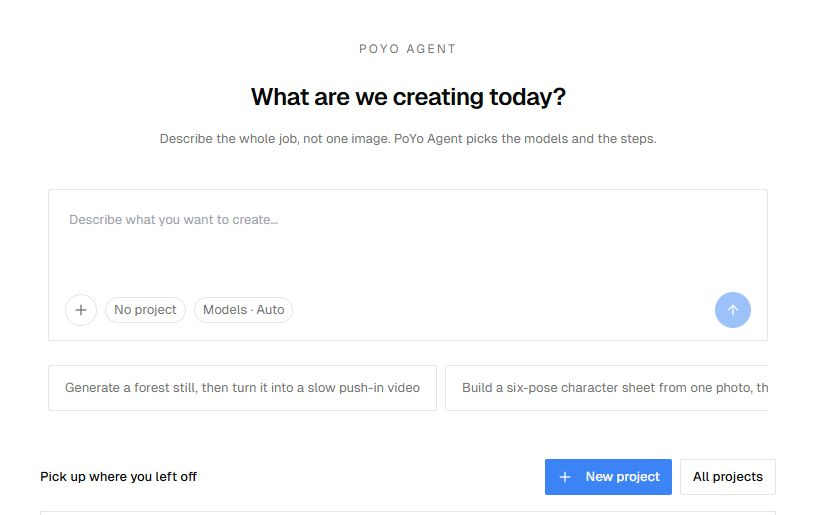
Figura 1. Escreve o teu brief na caixa central. Os controlos por baixo permitem juntar referências, escolher um projeto e definir preferências de modelos.
Um bom brief explica o assunto, o resultado esperado e os detalhes que devem manter-se coerentes. Por exemplo:
Create a cinematic forest still at sunrise, then turn it into a 5-second slow push-in video. Use a 16:9 composition, warm golden light and light mist between the trees. Keep the same scene and lighting in the video.
Para uma primeira tentativa, mantém o trabalho pequeno: uma imagem e um clip curto. Acrescenta a proporção, a duração e o estilo visual quando forem importantes. Se já sabes que modelo queres, indica essa preferência ou usa o seletor de modelos.
Deixa Sem projeto selecionado para uma conversa independente. Para trabalho a que esperas voltar, escolhe um projeto existente ou Novo projeto. Também podes criar um projeto a partir do ecrã inicial antes de começares a conversa.
Quando o brief e as referências estiverem prontos, usa o botão de seta para enviar o pedido. O Agent começa a trabalhar na tarefa; verifica as tuas definições de despesa antes de submeteres um pedido de geração.
2. Junta as tuas referências e escolhe os modelos
Adiciona ficheiros do teu computador ou dos Assets
Abre o menu + ao lado da caixa de mensagem. Escolhe Anexar ficheiros para carregar material de origem, ou Assets para encontrar um ficheiro que já esteja na tua biblioteca. O mesmo menu também abre o seletor de skills.
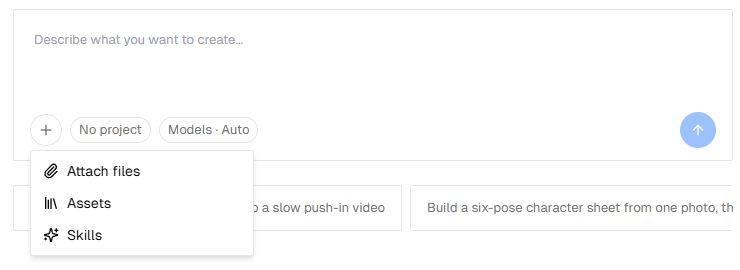
Figura 2. O menu com o sinal de mais leva ficheiros, assets da biblioteca e instruções reutilizáveis para a conversa.
No seletor de assets, pesquisa pelo nome e seleciona as referências de que precisas. Verifica os anexos selecionados antes de enviar. Explica o propósito de cada ficheiro no brief: “Usa esta imagem como referência do produto” é mais útil do que anexar uma imagem sem contexto.
Anexa imagens, vídeo ou áudio de origem relevantes para a tua tarefa. O modelo usado num determinado passo continua a determinar que entradas consegue utilizar. Adiciona briefs escritos e documentos de apoio através do painel Memória e documentos de um projeto, explicado mais abaixo.
Para ajuda a organizar o material de origem antes de começares, consulta o nosso guia do PoYo Asset.
Usa Auto ou define uma preferência
Abre Modelos · Auto por baixo do prompt. Explora Imagem, Vídeo ou 3D, ou pesquisa um modelo pelo nome. Podes selecionar um modelo preferido em cada categoria e repor uma categoria em Auto para que o Agent volte a escolher.
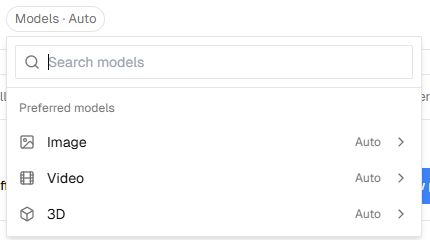
Figura 3. As preferências de modelos estão agrupadas por tipo de conteúdo. Auto deixa a escolha do modelo dessa categoria ao Agent.
Estas preferências ficam guardadas na conta ativa. Verifica-as quando passares para outro tipo de trabalho. Um modelo de edição de imagens exige uma imagem de referência; para um pedido só com texto, escolhe um modelo de texto para imagem compatível ou deixa a escolha em Auto.
3. Acompanha o trabalho e refina o resultado
A conversa mostra as respostas do Agent e os conteúdos gerados. Enquanto uma tarefa está em execução, a área de progresso pode mostrar a fase, o passo e o modelo atuais. Os resultados também aparecem no painel lateral, o que facilita voltar a um resultado de uma interação anterior.
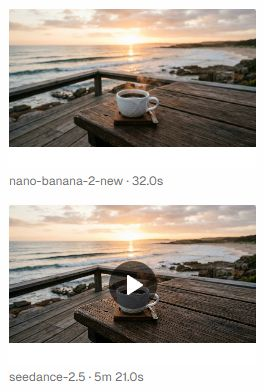
Figura 4. O painel de resultados mantém juntos uma imagem e o respetivo vídeo. Esta demonstração existente usa uma cena de café à beira-mar; o modelo aparece indicado por baixo de cada cartão.
Se o Agent te fizer uma pergunta, responde na conversa. Quando um cartão Precisa de ti pedir aprovação para um plano, um passo ou uma despesa adicional, lê o pedido e escolhe Continuar ou Parar aqui. Um pedido de confirmação significa que o Agent está à espera da tua decisão.
Abre um resultado para o inspecionares mais de perto ou usa a respetiva ação de transferência para guardar uma cópia local. Verifica detalhes como o assunto, a composição e o movimento antes de passares a outra geração.
Para rever um resultado, continua na mesma conversa com uma instrução específica:
Keep the forest composition, but soften the sunlight and reduce the mist. Generate a revised still first.
Depois, após reveres essa imagem:
Animate the revised still with a slow push-in. Keep the trees stable and add only subtle movement to the mist.
Se houver vários resultados na conversa, identifica aquele a que te referes ou anexa-o outra vez. Indica o que deve mudar e também o que deve ficar igual. Quando uma tarefa em execução oferecer Parar, podes usá-lo para terminar a execução; verifica no Histórico qualquer geração já submetida antes de a voltares a iniciar.
4. Mantém um brief contínuo num projeto
Um projeto dá às conversas relacionadas um lugar comum para o contexto. Abre-o em Projetos ou na lista de projetos recentes. Dentro do espaço de trabalho, abre Memória e documentos para editar o Contexto do projeto. Se o painel lateral estiver recolhido, expande-o primeiro.
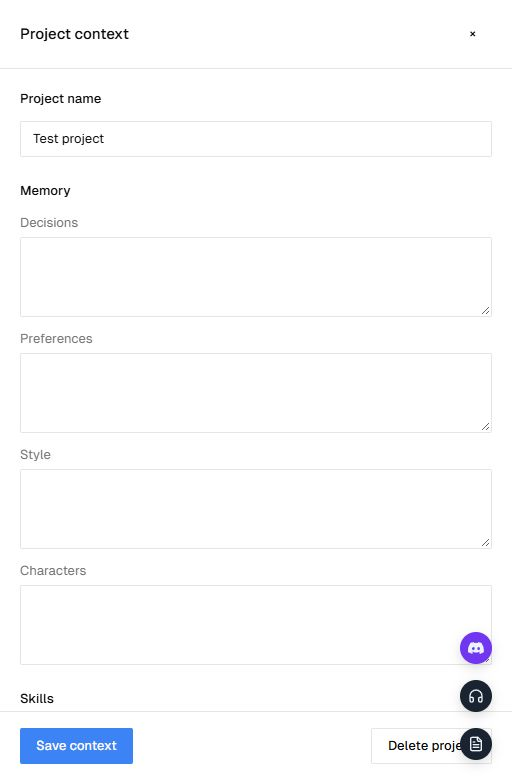
Figura 5. Memória e documentos abre o Contexto do projeto. Usa os campos de memória para orientações reutilizáveis e escolhe depois Guardar contexto.
| Campo de memória | O que lá colocar |
|---|---|
| Decisões | Direções aprovadas, como “Usar o cenário da floresta ao nascer do sol” |
| Preferências | Escolhas recorrentes, como um formato 16:9 ou movimentos de câmara contidos |
| Estilo | Paleta, iluminação, textura e referências visuais |
| Personagens | Características distintivas que devem manter-se em imagens ou cenas relacionadas |
Mantém estas notas curtas e concretas. Para uma campanha numa floresta, uma nota de estilo podia ser: “Fotografia natural, luz solar quente do início da manhã, verdes suaves, névoa atmosférica ligeira. Evitar cores néon e arquitetura de fantasia.”
O mesmo painel permite-te selecionar skills do projeto e adicionar documentos. Introduz um Título e um Texto para um brief escrito, ou usa Carregar ficheiro para um documento TXT, Markdown, PDF ou DOCX suportado. Escolhe Guardar contexto depois de editares a memória ou a seleção de skills do projeto.
Usa Nova conversa dentro do projeto quando quiseres explorar outro plano ou outra direção com o contexto desse projeto. As notas do projeto dão ao Agent uma orientação contínua; revê cada resultado para confirmares que segue o brief.
5. Transforma instruções repetíveis em Skills
As Skills são instruções reutilizáveis para tarefas que fazes com frequência: preparar um storyboard, escrever prompts de imagens de produto ou verificar o brief de uma personagem. Abre Skills na barra lateral do Agent para explorar Todas, As tuas e Da PoYo.
Escolhe Instalar skill para adicionares a tua. Podes largar um ficheiro Markdown SKILL.md ou escolher Começar de raiz e introduzir um título e as instruções.
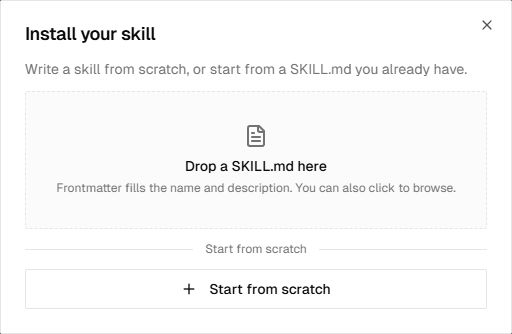
Figura 6. Importa um SKILL.md existente ou escreve instruções reutilizáveis diretamente na caixa de diálogo.
Por exemplo, uma skill chamada “Storyboard curto de produto” podia conter:
Before generating, identify the product, audience, visual style and final video duration. Write a compact shot list with framing, action and camera movement for each shot. Keep product colors and defining details consistent. Ask about any missing reference that affects the result.
Seleciona uma skill através do menu + → Skills da caixa de mensagem ou associa-a a um projeto em Memória e documentos. Instalar uma skill adiciona-a ao teu catálogo; selecioná-la faz dela parte do contexto da tarefa ou do projeto. Podes selecionar até três skills de cada vez.
Usa a memória do projeto para os factos de uma campanha em particular e uma skill para instruções que queiras reutilizar em várias campanhas.
6. Define o teu limite de despesa e guarda os resultados de que precisas
Abre Definições → Limites de despesa no Agent. Introduz um Limite de segurança em créditos e escolhe Guardar. As alterações aplicam-se aos novos turnos.
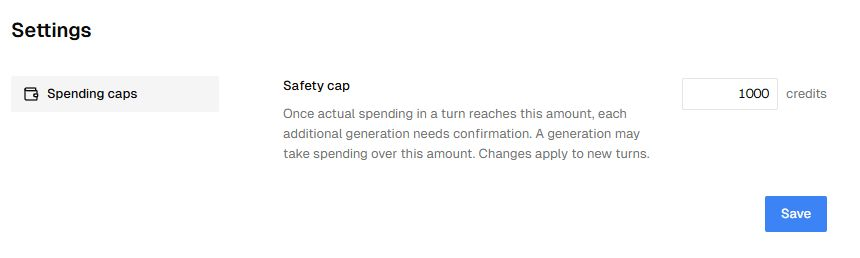
Figura 7. O limite de segurança controla quando as gerações seguintes precisam de confirmação. Define-o antes de começares a tua próxima tarefa.
O limite de segurança é um limiar de confirmação, não um valor máximo garantido a cobrar. Quando a despesa real num turno o atinge, cada geração adicional precisa de confirmação. Uma única geração pode fazer a despesa ultrapassar o limiar. Aprovar a geração seguinte não altera o limite guardado.
Se uma geração tiver um resultado por confirmar, consulta o histórico de gerações antes de tentares de novo. Se a conta ficar sem créditos, segue o aviso de faturação antes de iniciares mais trabalho.
Transfere os resultados que queres manter. Para os resultados disponíveis nos PoYo Assets, verifica a validade de cada ficheiro e usa os controlos de retenção disponíveis quando for preciso. Manter uma conversa ou um projeto não substitui a verificação da disponibilidade do próprio ficheiro multimédia.
Experimenta no teu próximo brief criativo
Começa com uma única cena: escreve o brief, junta uma referência se tiveres uma e deixa os modelos em Auto. Revê a primeira imagem, pede uma revisão precisa e usa a versão de que gostares como ponto de partida para um vídeo curto.
Quando a direção resultar, guarda as notas de estilo num projeto. Adiciona uma skill para as instruções que esperas repetir. A conversa seguinte pode começar já com esse contexto no lugar.