
O PoYo Workflows reúne os teus passos criativos numa única área de trabalho. Escolhe os modelos, liga as respetivas entradas e saídas e guarda um workflow que podes voltar a executar com um novo prompt ou uma nova referência. Começa com um template ou constrói a tua própria sequência a partir de uma área de trabalho em branco.
Uma fotografia de produto pode tornar-se uma imagem de estúdio e, depois, um pequeno vídeo de apresentação. A descrição de uma cena pode tornar-se uma imagem fixa e, depois, um plano animado. Depois de as ligações estarem feitas, o resultado de um passo passa a ser a entrada do seguinte, sem teres de transferir e voltar a carregar o ficheiro entre esses passos.
O que há de novo?
- Pré-visualiza templates prontos para geração e edição de imagens, imagem para vídeo e outras tarefas criativas.
- Liga modelos numa área de trabalho visual, incluindo as entradas fornecidas no momento da execução e os resultados que o teu workflow devolve.
- Guarda a configuração e usa o Playground para a executar com prompts ou conteúdos diferentes.
- Consulta o progresso da execução e os resultados de cada nó, ou experimenta apenas um nó quando estiveres a refinar um passo.
- Chama o workflow guardado através da API quando estiveres pronto para o usar numa aplicação.
Neste guia, os nomes dos botões e dos campos seguem a interface em português europeu, enquanto as capturas de ecrã mostram a interface em inglês. O nosso exemplo cria uma imagem fixa de um café à beira-mar e transforma-a num vídeo de cinco segundos. As capturas de ecrã mostram a configuração, não uma geração concluída; a capa é uma ilustração.
1. Encontra um template para a tua tarefa
Inicia sessão e abre o PoYo Workflows. Os teus workflows guardados aparecem na lista. Escolhe Templates para ires para a biblioteca de templates, onde podes pesquisar pelo nome do template ou do modelo e filtrar por tipo de saída.
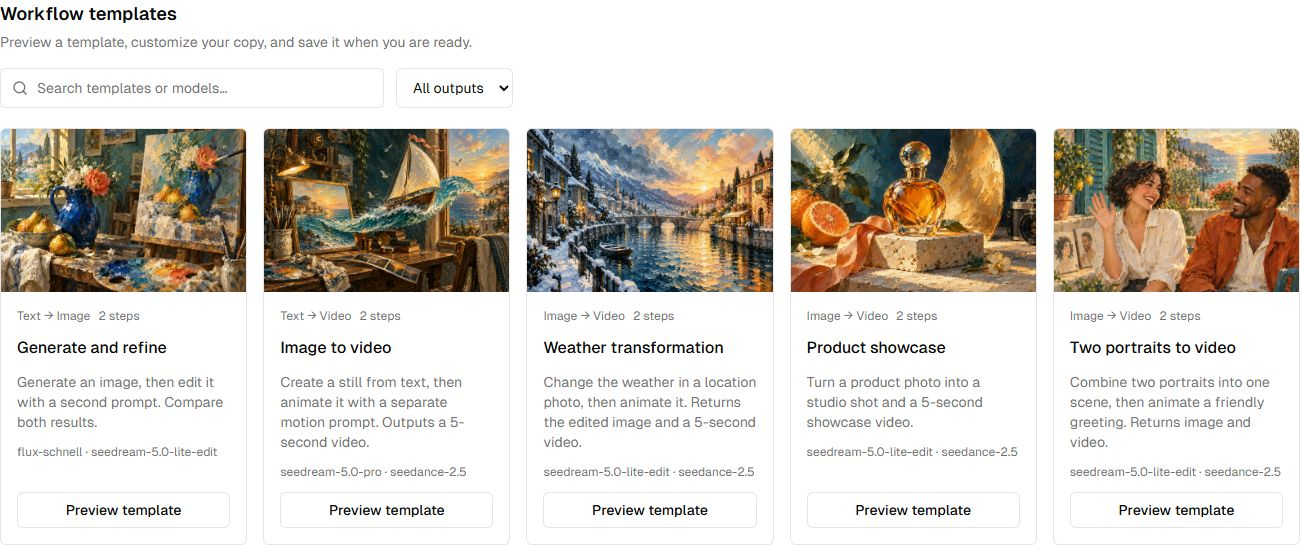
Figura 1. Cada cartão de template mostra os tipos de entrada e de saída, o número de passos e os modelos. Escolhe Pré-visualizar template para analisares a configuração.
Escolhe um ponto de partida que corresponda ao material que tens:
| Template | Começa com | O que faz |
|---|---|---|
| Gerar e refinar | Dois prompts de texto | Gera uma imagem e depois edita-a |
| Imagem para vídeo | Um prompt de cena e um prompt de movimento | Gera uma imagem fixa e depois um vídeo de cinco segundos |
| Apresentação de produto | Uma fotografia de produto | Cria uma imagem de estúdio e um pequeno vídeo de apresentação |
| Vídeo de prova virtual | Uma fotografia de uma pessoa e uma fotografia de uma peça de roupa | Cria uma imagem de prova e um pequeno vídeo de moda |
Neste exemplo, seleciona Pré-visualizar template em Imagem para vídeo. Apesar do nome, este template começa com texto: o primeiro modelo cria a imagem que o segundo modelo anima.
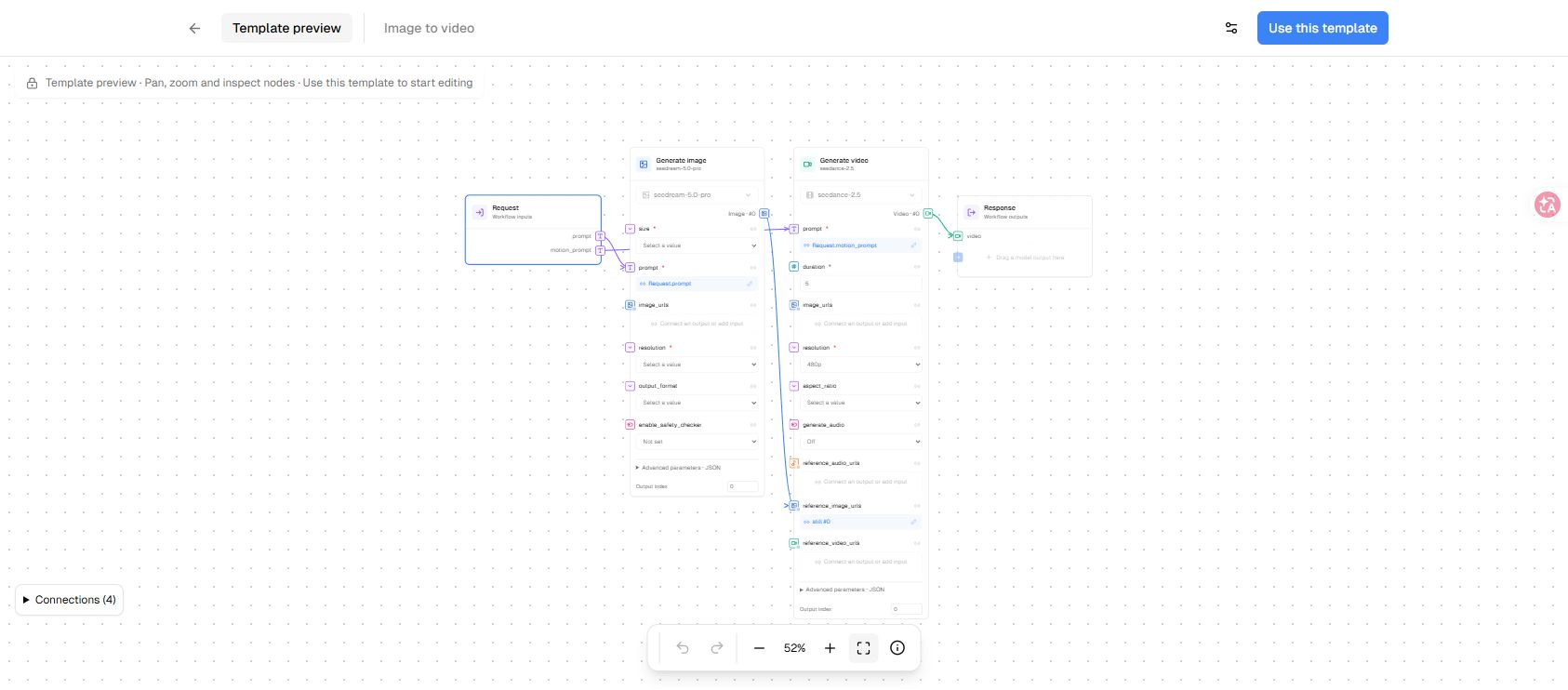
Figura 2. A pré-visualização do template permite deslocar, ampliar e inspecionar os nós antes de criares uma cópia editável.
Escolhe Utilizar este template para abrires um rascunho. Dá-lhe um nome fácil de reconhecer, como “Vídeo de café à beira-mar”. O rascunho só entra na lista de workflows guardados depois de escolheres Guardar. Sair da página ou atualizá-la descarta as edições do rascunho que não foram guardadas. Para começares do zero, escolhe Novo workflow na página de Workflows.
2. Escolhe os modelos e liga os passos
A área de trabalho tem três partes principais:
| Parte | Função neste exemplo |
|---|---|
| Pedido | Expõe prompt e motion_prompt em cada execução |
| Nós de modelo | Geram uma imagem fixa e depois animam essa imagem |
| Resposta | Define os ficheiros devolvidos pelo workflow |
Seleciona um nó para ver as suas definições. Define os valores fixos, como o tamanho da imagem e a duração do vídeo, no nó do modelo. Liga os campos que devem receber um valor do Pedido ou o resultado de um nó anterior.
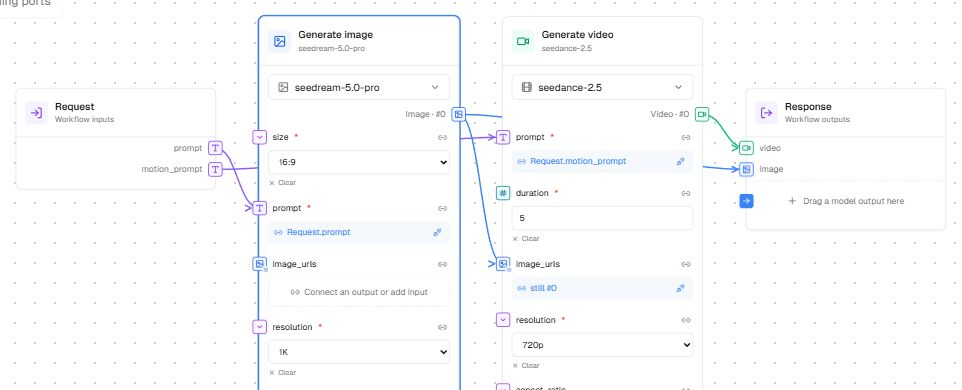
Figura 3. Um workflow reutilizável separa os prompts que mudam em cada execução das definições do modelo e das ligações que queres manter.
Para os modelos aqui apresentados, define o size do nó de imagem como 16:9 e a resolution como 1K. Define a duration do nó de vídeo como 5 e a resolution como 720p. Os campos e os valores disponíveis dependem do modelo selecionado; verifica os campos obrigatórios marcados com um asterisco.
Neste exemplo, a imagem fixa gerada deve ligar-se à entrada image_urls do nó de vídeo. Se a cópia do teu template a ligar a reference_image_urls, desfaz essa ligação e volta a ligar a saída de imagem da imagem fixa a image_urls antes de guardares. Os campos de imagem para vídeo e de conteúdo de referência têm requisitos diferentes.
Podes arrastar uma porta de saída até uma entrada compatível, ou clicar na saída e depois na entrada. Os índices de saída começam em 0, por isso Image · #0 corresponde à primeira imagem. Um resultado único e uma lista de resultados também precisam de ligações compatíveis. A área de trabalho rejeita ligações incompatíveis e ciclos.
Muda de modelo quando a tarefa o exigir
Abre o seletor de modelos dentro de um nó. Explora por tipo de conteúdo ou pesquisa pelo nome.
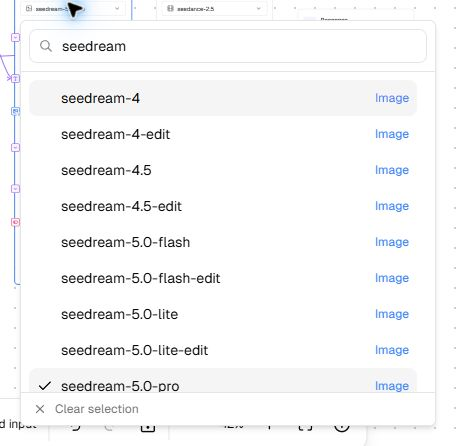
Figura 4. Pesquisa um modelo dentro de um nó. O modelo selecionado determina os parâmetros desse passo e as entradas de conteúdo suportadas.
Se mudar de modelo implicar remover definições ou ligações incompatíveis, lê primeiro a confirmação. Depois de mudares, verifica o prompt mantido, os valores obrigatórios, o conteúdo de entrada e as ligações à Resposta. Guardar apenas o grafo não garante que todos os passos estão prontos para serem executados.
Arrasta a área de trabalho para a deslocar, usa a roda do rato para ampliar ou escolhe Ajustar à vista para teres uma visão geral. Anular, Refazer e Bloquear edição ajudam quando estás a organizar um workflow maior.
3. Define o que muda em cada execução e o que volta
Seleciona Pedido, ou escolhe um campo como prompt, para configurares as entradas do workflow. Cada campo tem um ID do campo, um Tipo de campo, um Nome de apresentação opcional e a definição Obrigatório.
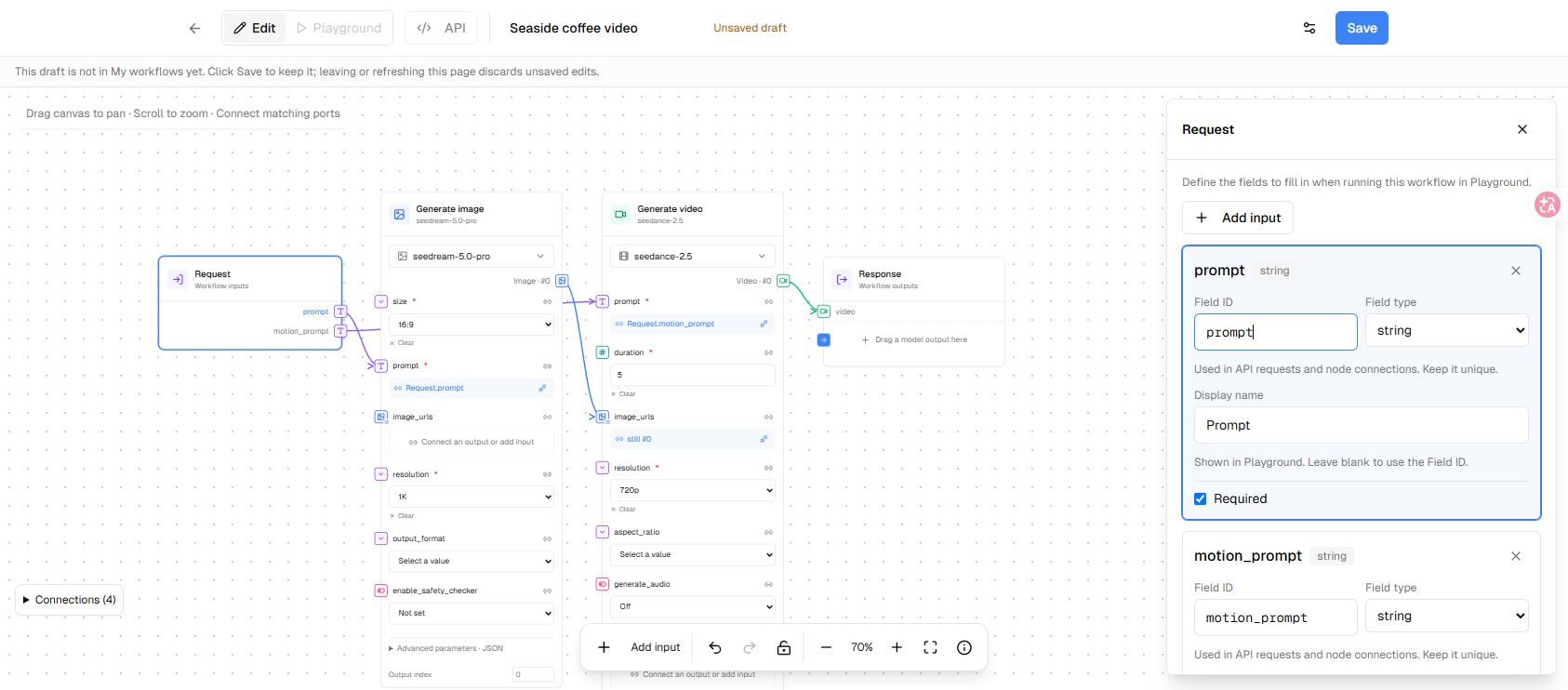
Figura 5. O ID do campo é usado pelas ligações e pelos pedidos da API. O nome de apresentação é a etiqueta que as pessoas veem no Playground.
Mantém prompt e motion_prompt como campos de texto neste exemplo. Se estiveres a construir um workflow baseado em fotografias, adiciona um campo de imagem ou de lista de imagens e liga-o à entrada de modelo adequada. O Playground oferece controlos de carregamento para os campos de conteúdo multimédia. Podes organizar o material de origem antecipadamente com os PoYo Assets.
A seguir, seleciona Resposta e decide o que devolver. O template Imagem para vídeo devolve um vídeo por predefinição. Para devolver também a imagem fixa gerada, arrasta a saída do nó de imagem para a Resposta ou clica nessa saída e depois em Arrasta a saída de um modelo para aqui.
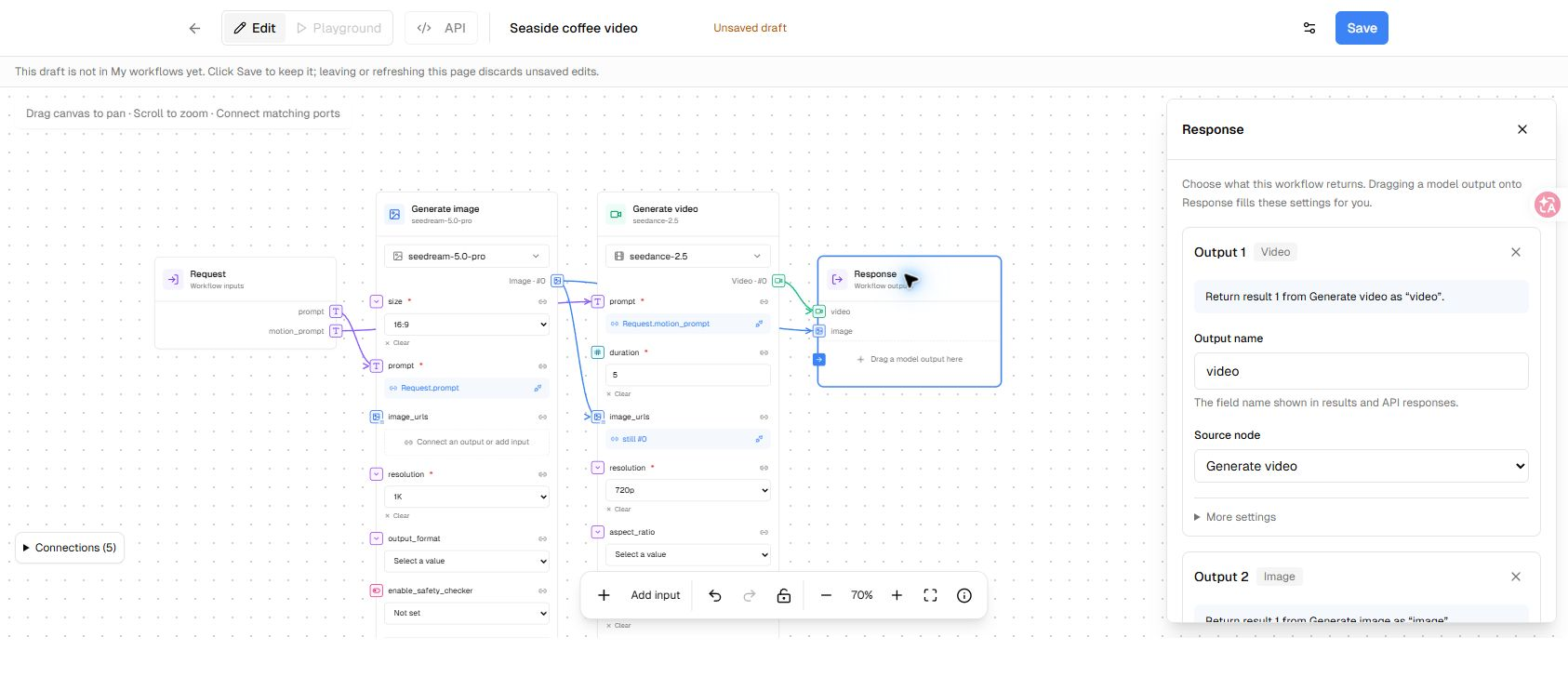
Figura 6. Liga as duas saídas de modelo à Resposta para devolver a imagem fixa e o vídeo. Os nomes das saídas também passam a ser campos nas respostas da API.
Verifica o nome de cada saída, o nó de origem, o tipo de resultado e o índice do resultado. Usa Devolver como lista quando o workflow deve devolver os resultados ligados como uma lista. Um nó pode alimentar outro passo e também ligar-se à Resposta, pelo que a imagem intermédia pode fazer parte das tuas entregas finais.
Escolhe Guardar quando as entradas, as definições e as ligações estiverem prontas. O Playground e o acesso à API ficam disponíveis depois de o workflow ser guardado.
4. Executa o workflow no Playground
Abre o Playground ou escolhe Ir para o Playground. O formulário de entrada é construído a partir dos campos do teu Pedido. Neste exemplo, escreve a descrição de uma cena em Prompt:
A ceramic coffee cup on a wooden table beside an open seaside window at sunrise. Warm golden light, a calm blue sea in the background, natural product photography, horizontal 16:9 composition. No text or logos.
Depois, descreve o movimento em Motion prompt:
Slowly push the camera toward the coffee cup. Add subtle steam rising from the cup and gentle movement on the distant sea. Keep the cup, table, lighting and composition consistent. One continuous shot, no cuts.
Nos templates com entradas de conteúdo multimédia, escolhe Carregar e espera que os ficheiros terminem de ser carregados. Preenche todas as entradas obrigatórias antes de continuares.
Escolhe Estimativa para consultares a estimativa de créditos disponível. Se a interface não conseguir determinar um valor antecipadamente, indica que os créditos são determinados quando o workflow for executado. Revê os modelos e as definições selecionados antes de escolheres Executar workflow.
Uma execução completa executa o workflow ligado. Neste exemplo, a imagem fixa é passada automaticamente ao passo de vídeo; não há nenhuma pausa manual para rever a imagem entre esses nós. Se quiseres aprovar primeiro a imagem fixa, testa o nó de imagem em separado antes de iniciares uma execução completa.
Executar com alterações por guardar guarda primeiro essas alterações. Cada nova execução é faturada pelas tarefas que gera, incluindo quando escolhes Executar novamente o workflow atual.
5. Revê os resultados e refina um passo de cada vez
O Playground mostra o estado da execução selecionada, o progresso dos nós e os resultados finais. Usa Pré-visualizar para inspecionar o conteúdo devolvido, ou JSON para examinar a resposta. Expande Detalhes da execução do nó para rever as entradas, o estado e as saídas de um passo.
Se uma execução falhar sem resultados finais, os nós concluídos podem ainda ter resultados que valha a pena inspecionar. Verifica-os antes de decidires o que alterar. Quando estiveres a ver uma execução mais antiga, verifica a sua versão: esses resultados pertencem a essa execução, enquanto o formulário de entrada executa a definição atual do workflow.
Para um ajuste direcionado, seleciona o nó em Editar e abre Depuração do nó nas respetivas definições. Guardar e experimentar nó executa apenas esse nó; não executa os nós anteriores nem altera a Execução original. Se o nó precisar de resultados anteriores, seleciona uma Execução da mesma versão guardada e fornece no Playground os valores do Pedido de que ele precisa.
Cada tentativa num nó é faturada como uma tarefa de modelo normal. Se não for possível confirmar uma submissão, consulta o histórico de gerações antes de iniciares outra tentativa paga. Se o Playground oferecer Recuperar envio anterior, usa-o para resolver a submissão anterior antes de iniciares uma nova execução.
Transfere os resultados que queres manter enquanto estiverem disponíveis. Se um ficheiro tiver expirado ou já não estiver disponível, a pré-visualização indicará isso mesmo. Um workflow guardado preserva a configuração; verifica o conteúdo gerado em separado nos PoYo Assets.
6. Reutiliza o teu workflow numa aplicação
Depois de o workflow estar guardado, abre API para veres exemplos em cURL, JavaScript ou Python. Os exemplos usam a versão guardada e os valores atuais do Playground, por isso guarda as tuas edições e verifica as entradas primeiro.
O padrão básico é este:
- Submete a versão do workflow e as entradas para
POST /v1/workflows/{id}/runs. - Guarda o ID da execução devolvido e consulta
GET /v1/workflows/{id}/runs/{run_id}para obteres o estado e os resultados. - Continua a verificar até a execução chegar a um estado final e depois trata os resultados ou a falha.
Nos campos de conteúdo multimédia, um ficheiro carregado no Playground é representado por um file_url HTTP(S) alojado no PoYo. Substitui qualquer URL de exemplo por um URL de conteúdo acessível publicamente. Mantém a tua chave de API na configuração do lado do servidor quando integrares o workflow numa aplicação.
Podes voltar à lista de Workflows para encontrar uma configuração guardada, mudar-lhe o nome ou copiar o respetivo ID. Executa-a com um novo prompt ou uma nova fotografia quando a estrutura ainda servir para a tarefa seguinte.
Constrói a sequência que queres repetir
Começa com dois passos úteis: criar uma imagem fixa e depois animá-la. Define os parâmetros do modelo, expõe os prompts através do Pedido e liga à Resposta os ficheiros de que precisas. Depois de reveres a primeira execução, refina o passo que precisa de trabalho e guarda a configuração para o próximo brief.
Se preferires descrever uma tarefa criativa numa conversa e deixar o Agent planear os passos, consulta o nosso guia do PoYo Agent. O Workflows dá-te uma área de trabalho para definires e reutilizares tu mesmo essas ligações.