PoYo Agent 正式上线:从创作需求到图片与视频
了解 PoYo Agent 的完整创作流程:描述任务、添加参考素材、选择模型、修改结果,并通过项目记忆、文档和 Skills 复用创作上下文。

PoYo Agent 正式上线:在同一个创作空间里描述任务,让 Agent 选择模型和执行步骤,再通过对话持续修改结果。 你可以从一个想法开始,也可以带上已有的参考素材。如果希望将需求、风格说明和相关对话放在一起,就为这次创作建立一个项目。
一幅森林画面可以成为视频的开场镜头,一张产品照片可以先变成活动主视觉,再制作成一段短视频。Agent 帮你衔接这些步骤,让你更专注于最终作品的样子。
这次上线带来了什么?
- 用自然语言描述完整任务,涵盖图片生成、编辑和图生视频流程。
- 让 Agent 自动选择模型,或分别设置图像、视频和 3D 的默认模型。
- 上传源文件,或从 PoYo 资产库选择已有参考素材。
- 用项目记忆和文档保留上下文,通过 Skills 复用操作指令。
- 查看执行进度,在需要时回答问题或确认操作,并预览、下载生成结果。
下面通过英文界面的实际截图,介绍从第一次描述需求到持续推进项目的过程。关键操作保留截图中的英文名称,方便对照。
1. 先说明完整的创作需求
登录并打开 PoYo Agent。首页会问你「今天要做什么?」(What are we creating today?)。在输入框中写下需求,或选择一条示例提示词开始。点击示例提示词会直接启动任务,请先读清楚内容。
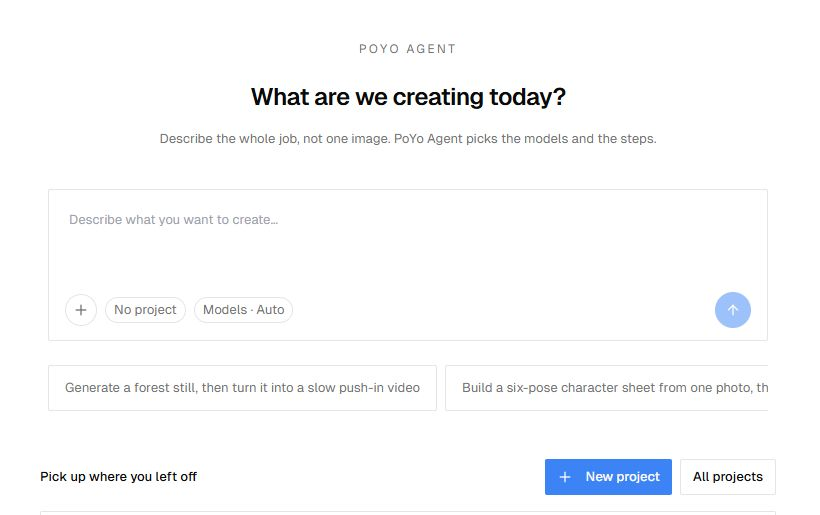
图 1:在中央输入框描述需求,下方可以添加参考素材、选择项目和设置模型偏好。
一份清晰的需求应说明主体、交付内容,以及需要保持一致的细节。例如:
先生成一张电影感的日出森林静帧,再把它制作成 5 秒的缓慢推进视频。采用 16:9 构图、温暖的金色光线,树木之间有薄雾。视频保持相同的场景和光照。
第一次使用时,可以从一张图片和一段短视频开始。按需要补充画幅、时长和视觉风格。如果已经有想用的模型,可以在需求中说明,也可以通过模型选择器设置。
如果只想进行一次独立对话,保留 No project(暂不选项目)。如果后续还会继续创作,选择已有项目或 New project(新建项目)。也可以先在首页创建项目,再开始对话。
需求和参考素材准备好后,点击箭头按钮发送。Agent 会开始处理任务;提交生成请求前,请先检查积分消费设置。
2. 添加参考素材,选择创作模型
从电脑或资产库添加文件
打开输入框旁的 + 菜单。选择 Attach files 上传素材,或选择 Assets 查找资产库中的已有文件。同一个菜单还可以打开 Skill 选择器。
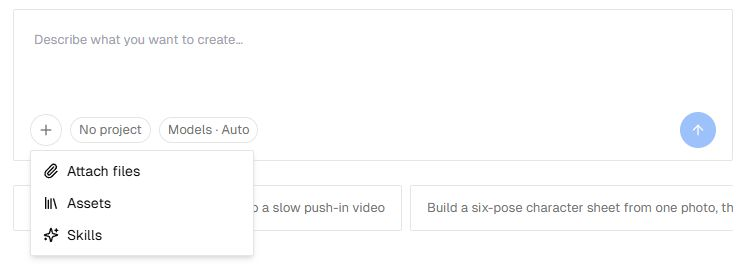
图 2:通过加号菜单,将本地文件、资产库素材和可复用指令加入对话。
在资产选择器中按名称搜索,选中需要的参考素材,发送前再检查一次附件。请在需求中说明每个文件的用途:与直接附上一张图片相比,「用这张图作为产品外观参考」能提供更清晰的方向。
可以附上与任务相关的图片、视频或音频。具体步骤使用的模型,仍然决定了它能接受哪些输入。书面需求和辅助文档可通过项目的 Memory & docs(记忆和文档)面板添加,下文会介绍。
如果想先整理好源素材,可以参考 PoYo 资产库使用指南。
使用自动选择,或设置默认模型
点击输入框下方的 Models · Auto。按 Image、Video、3D 浏览,或直接搜索模型名称。每个类别都可以选择一个默认模型,也可以切回 Auto,交给 Agent 选择。
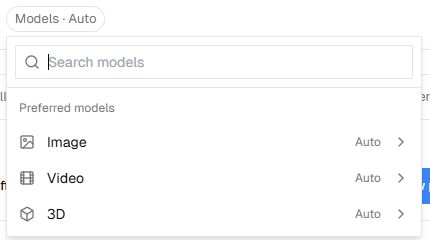
图 3:模型偏好按媒体类型分组。某个类别设为 Auto 后,由 Agent 选择该类别的模型。
这些偏好会保存在当前账号下。切换任务类型时,记得检查设置。图片编辑模型需要参考图片;如果仅输入文字,请选择支持文生图的模型,或保留 Auto。
3. 查看执行进度,继续修改结果
对话中会展示 Agent 的回复和生成内容。任务执行期间,进度区域可以显示当前阶段、步骤和模型。结果也会出现在侧边面板,便于重新找到前几轮生成的内容。
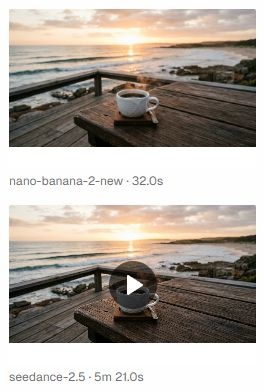
图 4:结果面板将图片和对应视频放在一起。这里展示的是已有的海边咖啡演示,每张卡片下方标注了所用模型。
如果 Agent 提出问题,直接在对话中回答。当 Needs you 卡片要求确认计划、步骤或追加消费时,先阅读内容,再选择 Continue(继续)或 Stop here(先停在这)。出现确认请求时,Agent 正在等待你的决定。
打开结果查看细节,或使用下载操作保存到本地。继续下一次生成前,先检查主体、构图和运动等细节。
要修改结果,可以在同一个对话中给出具体要求:
保留森林的构图,但让阳光更柔和,减少雾气。先生成一张修改后的静帧。
检查这张图片后,再继续:
将修改后的静帧制作成缓慢推进的视频。保持树木稳定,只让薄雾产生轻微运动。
如果对话里有多个结果,请指出具体是哪一个,或重新附上该素材。同时说明哪些地方需要改、哪些地方需要保留。运行中的任务如果提供 Stop 按钮,可以用它结束本轮任务;对于已经提交的生成,请先查看历史记录,再决定是否重新开始。
4. 用项目保留持续创作的需求
项目为相关对话提供共享的上下文。通过 Projects 或最近项目列表进入项目,在工作区打开 Memory & docs,即可编辑 Project context(项目上下文)。如果侧边面板已收起,先展开它。
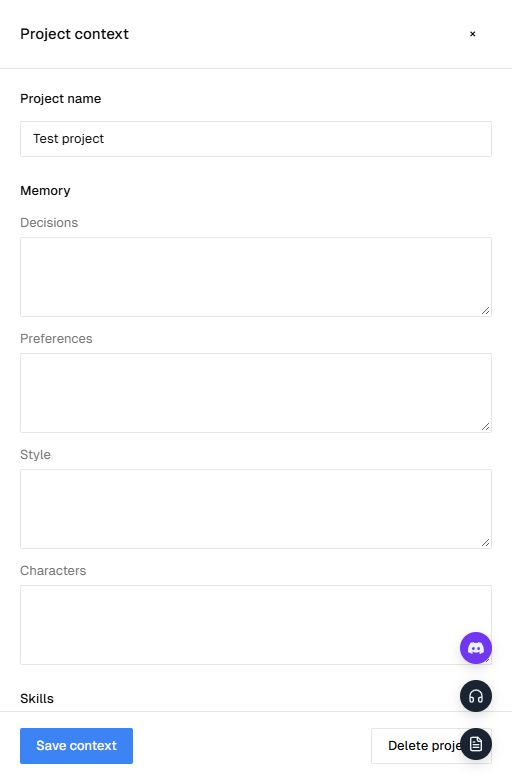
图 5:通过 Memory & docs 打开项目上下文,在记忆字段中写下可复用的创作方向,最后点击 Save context。
| 记忆字段 | 适合填写的内容 |
|---|---|
| Decisions(决策) | 已确定的方向,例如「采用日出森林场景」 |
| Preferences(偏好) | 常用选择,例如 16:9 画幅或克制的镜头运动 |
| Style(风格) | 配色、光照、质感和视觉参考 |
| Characters(角色) | 在相关图片或场景中需要保持一致的特征 |
说明尽量简短、具体。例如,森林主题项目的风格可以写成:「自然摄影,温暖的晨光,低饱和绿色,轻薄的环境雾气。避免霓虹色和奇幻建筑。」
同一个面板还可以选择项目 Skills、添加文档。填写 Title 和 Text 来添加书面需求,或使用 Upload file 上传支持的 TXT、Markdown、PDF、DOCX 文件。修改记忆或项目 Skill 选择后,点击 Save context 保存。
如果想沿用项目上下文探索另一个镜头或方向,在项目中选择 New chat。项目说明会为 Agent 提供持续指引,但仍需逐个检查结果是否符合需求。
5. 将重复使用的指令做成 Skills
Skills 是可复用的任务指令,适合制作分镜、编写产品图提示词、检查角色设定等经常重复的工作。打开 Agent 侧栏的 Skills,可以按 All、Yours 和 By PoYo 浏览。
选择 Install skill 添加自己的 Skill。可以拖入 Markdown 格式的 SKILL.md 文件,也可以点击 Start from scratch,直接填写标题和指令。
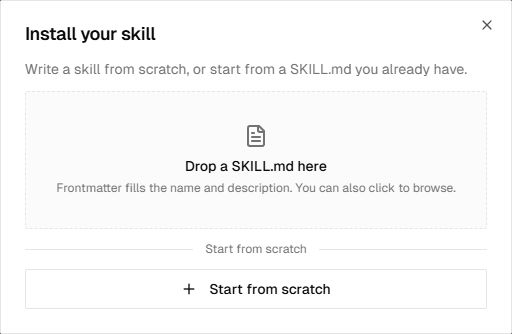
图 6:导入已有的 SKILL.md,或在对话框中直接编写可复用指令。
例如,一个名为「产品短片分镜」的 Skill 可以包含:
生成前,先明确产品、目标受众、视觉风格和最终视频时长。为每个镜头列出简短说明,包含构图、动作和镜头运动。保持产品颜色和关键外观特征一致。如缺少会影响结果的参考素材,先询问。
通过输入框的 + → Skills 选择 Skill,或在 Memory & docs 中将它加入项目。安装 Skill 会将它添加到目录;选中后,它才会进入任务或项目上下文。一次最多选择三个 Skills。
具体活动的事实信息适合放在项目记忆中,跨活动反复使用的操作指令则适合做成 Skill。
6. 设置消费上限,保存需要的结果
打开 Agent 的 Settings → Spending caps,在 Safety cap 中填写积分额度,然后点击 Save。修改仅对新的轮次生效。
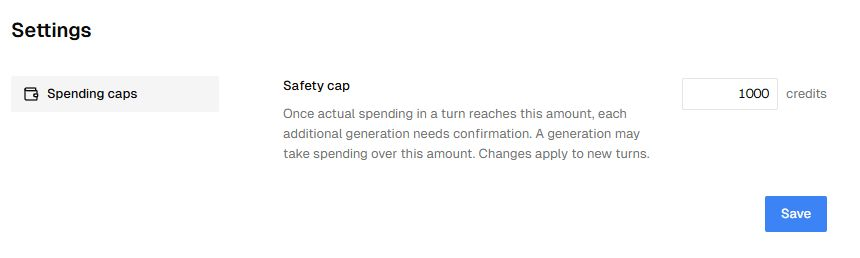
图 7:安全上限决定后续生成何时需要确认。开始下一项任务前,先设置好额度。
安全上限是触发确认的阈值,并不保证实际消费绝不超过该数值。 本轮实际消费达到阈值后,每次追加生成都需要确认。单次生成可能让消费超过阈值;批准下一次生成不会自动修改已保存的上限。
如果某次生成的结果尚未确认,请先查看生成历史,再决定是否重试。如果账号积分不足,按账单提示处理后再继续创作。
下载需要保留的交付文件。对于 PoYo 资产库 中的结果,请检查每个文件的有效期,并在需要时使用可用的保存期限管理操作。保留对话或项目,并不代表媒体文件会一直有效。
从下一份创作需求开始
先尝试一个场景:写下需求,有参考素材就加上,模型保留 Auto。检查第一张图片,提出一次明确的修改,再将满意的版本作为短视频的起点。
方向确定后,把风格说明存入项目,将需要重复执行的指令做成 Skill。下一次对话就可以带着这些上下文继续创作。