认识 PoYo Workflows:把 AI 创作步骤连接成可复用的工作流
学习使用 PoYo Workflows:预览模板,连接图片和视频模型,配置输入与返回结果,在 Playground 中运行,并通过 API 复用已保存的工作流。
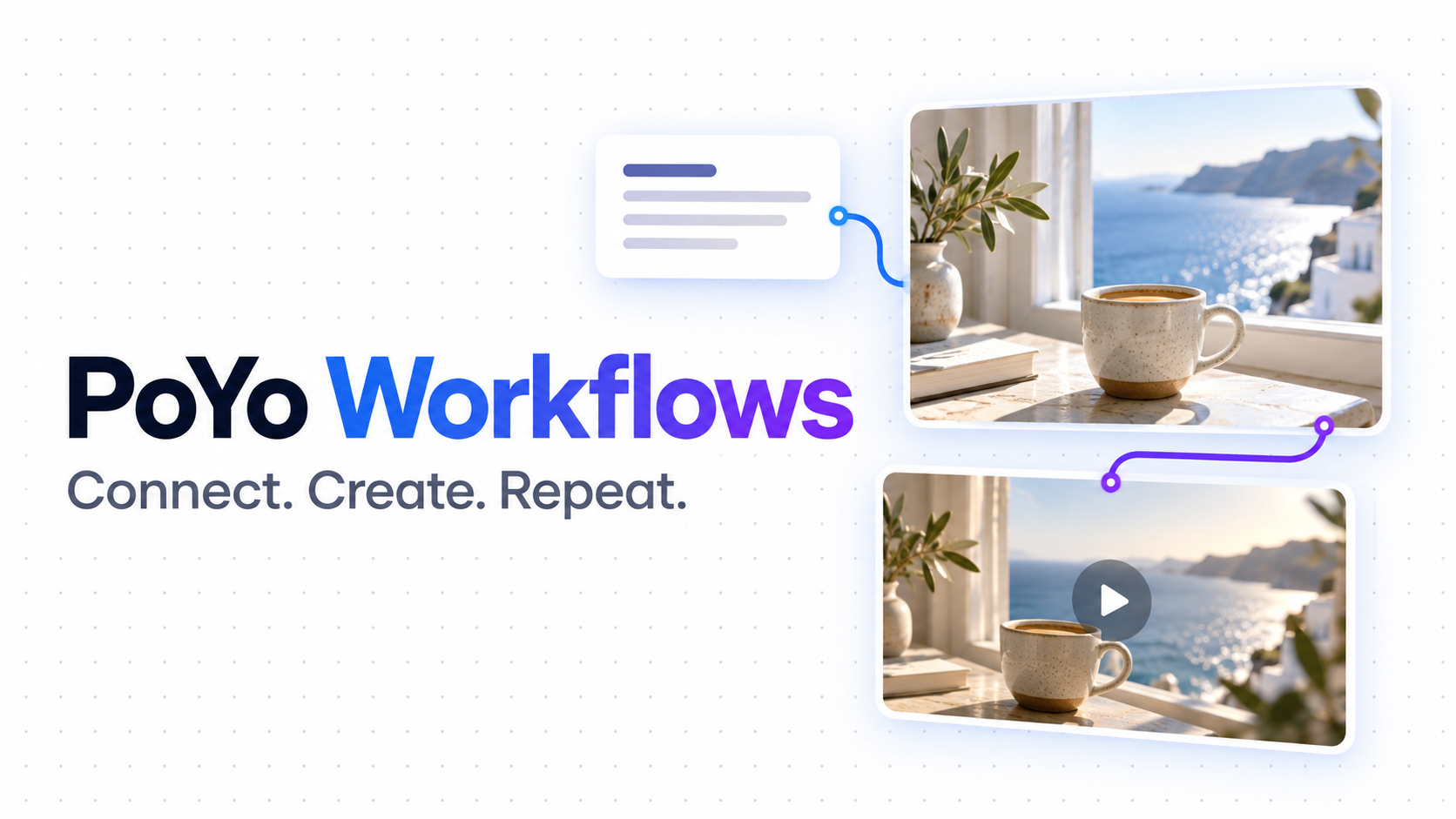
PoYo Workflows 将多个创作步骤放到同一张画布上。选择模型,连接输入与输出,保存后就能换一段提示词或一份参考素材,再次运行这套流程。 你可以从模板开始,也可以在空白画布上搭建自己的创作顺序。
一张产品照片,可以先变成棚拍图片,再生成展示短片。一段场景描述,可以先生成静态画面,再变成动态镜头。连接好节点后,上一步的结果会直接传给下一步,省去在这些步骤之间手动下载、上传文件的操作。
有哪些新功能?
- 预览图片生成、图片编辑、图生视频等创作模板。
- 在可视化画布上连接模型,定义每次运行的输入和最终返回的结果。
- 保存配置,在 Playground 中换用不同提示词或素材运行。
- 查看运行进度与各节点结果,也可以单独调试某个步骤。
- 通过 API 调用已保存的工作流,将创作流程接入自己的应用。
下面沿用英文界面演示:先生成一张海边咖啡场景图,再制作成 5 秒视频。操作截图展示的是配置过程,并非已经完成的生成结果;封面为概念示意图。
1. 找到适合任务的模板
登录后打开 PoYo Workflows。已保存的工作流会出现在列表中。点击 Templates 跳转到模板库,可以按模板或模型名称搜索,也可以按输出类型筛选。
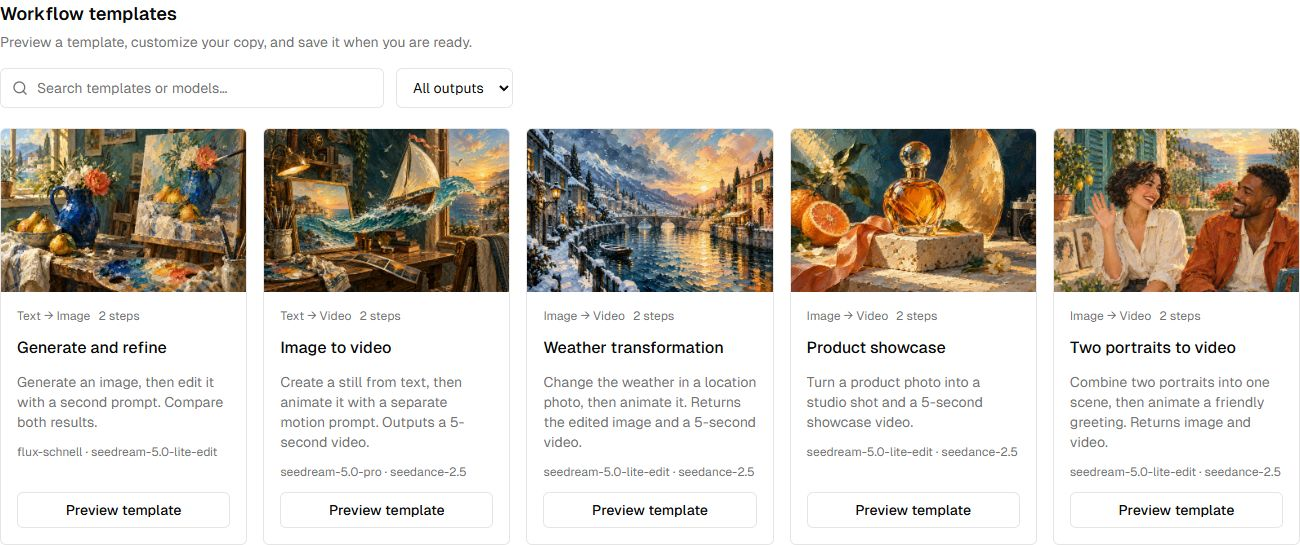
图 1:模板卡片展示输入与输出类型、步骤数量和所用模型。点击 Preview template 查看配置。
根据手里的素材选择起点:
| 模板 | 准备的输入 | 完成的任务 |
|---|---|---|
| Generate and refine | 两段文字提示词 | 先生成图片,再编辑图片 |
| Image to video | 场景提示词和动作提示词 | 先生成静态图,再生成 5 秒视频 |
| Product showcase | 一张产品照片 | 制作棚拍图片和产品展示短片 |
| Virtual try-on video | 人物照片和服装照片 | 制作试穿图片和时尚短片 |
本次选择 Image to video 卡片上的 Preview template。虽然名称是“图生视频”,这个模板的起点是文字:第一个模型生成图片,第二个模型让这张图片动起来。
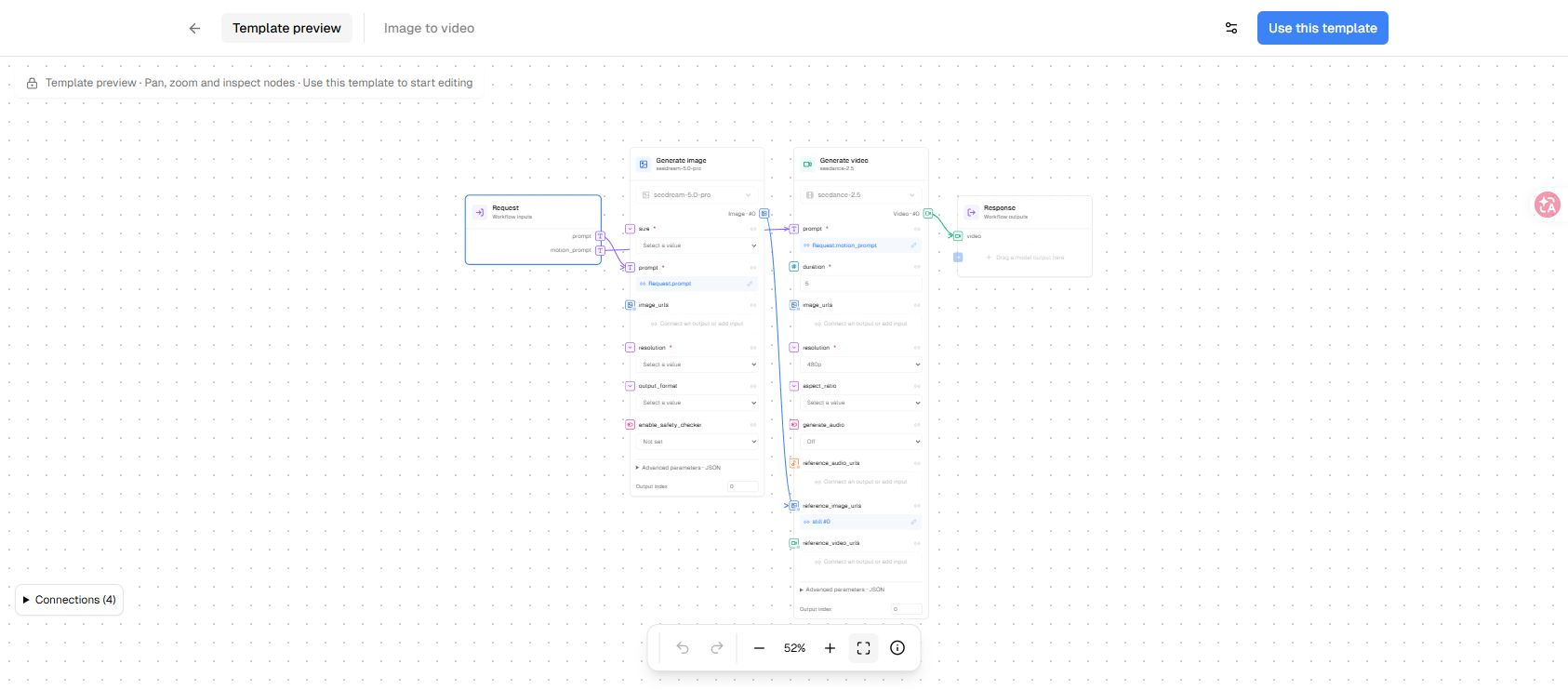
图 2:模板预览支持平移、缩放和查看节点,便于先了解整个流程。
点击 Use this template,打开可编辑草稿。给它起一个便于识别的名字,例如“Seaside coffee video”。点击 Save 后,草稿才会进入已保存的工作流列表。 离开或刷新页面会丢失尚未保存的草稿修改。如果希望从零开始,在 Workflows 页面选择 New workflow。
2. 选择模型,连接创作步骤
画布主要包含三部分:
| 部分 | 在本例中的作用 |
|---|---|
| Request | 提供每次运行时填写的 prompt 和 motion_prompt |
| 模型节点 | 先生成静态图,再将静态图制作成视频 |
| Response | 定义工作流最终返回哪些文件 |
选中节点可以查看设置。图片比例、视频时长等固定参数直接在模型节点上填写;每次运行需要替换的内容,以及上一个节点传来的结果,则通过连接提供。
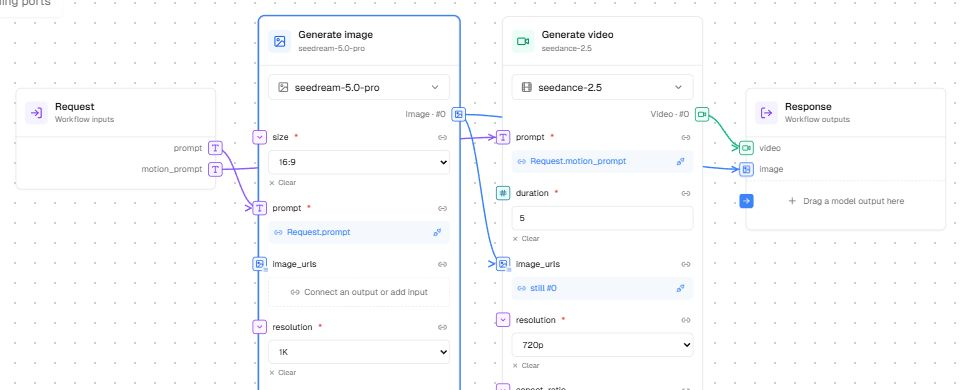
图 3:将每次变化的提示词与需要保留的模型参数、连接关系分开,便于重复使用。
对于截图中的模型,将图片节点的 size 设为 16:9、resolution 设为 1K;将视频节点的 duration 设为 5、resolution 设为 720p。不同模型提供的字段和可选值有所不同,注意检查带星号的必填项。
本例应将生成图片连接到视频节点的 image_urls 输入。如果模板副本中的图片连到了 reference_image_urls,请先断开这条连接,再将图片输出接到 image_urls,然后保存。图生视频输入与参考媒体字段的要求不同。
可以将输出端口拖到匹配的输入端口,也可以先点击输出端口,再点击输入端口。输出序号从 0 开始,因此 Image · #0 代表第一张图片。单个结果与结果列表的连接也需要匹配。画布会拒绝不兼容的连接和形成循环的连接。
根据任务更换模型
打开节点内的模型选择器,按媒体类型浏览,或按名称搜索。
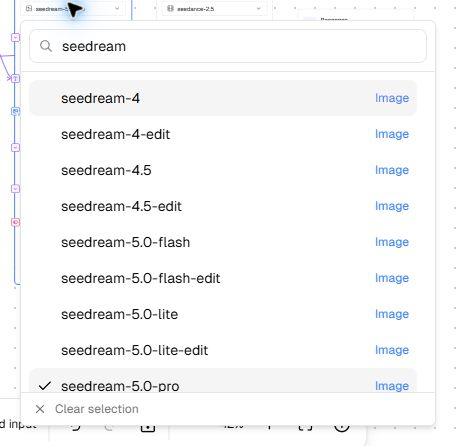
图 4:在节点内搜索模型。所选模型决定这个步骤支持的参数和媒体输入。
如果更换模型会移除不兼容的参数或连接,先阅读确认提示。切换后,重新检查保留的提示词、必填参数、输入素材和 Response 连接。仅仅保存画布,并不能证明所有步骤都已具备运行条件。
拖动画布可以平移,滚动可以缩放,点击 Fit to view 查看全貌。整理较大的工作流时,也可以使用 Undo、Redo 和 Lock editing。
3. 定义每次输入的内容与最终返回的结果
选中 Request,或点击 prompt 等字段,可以配置工作流输入。每个字段都包含 Field ID、Field type、可选的 Display name 和 Required 设置。
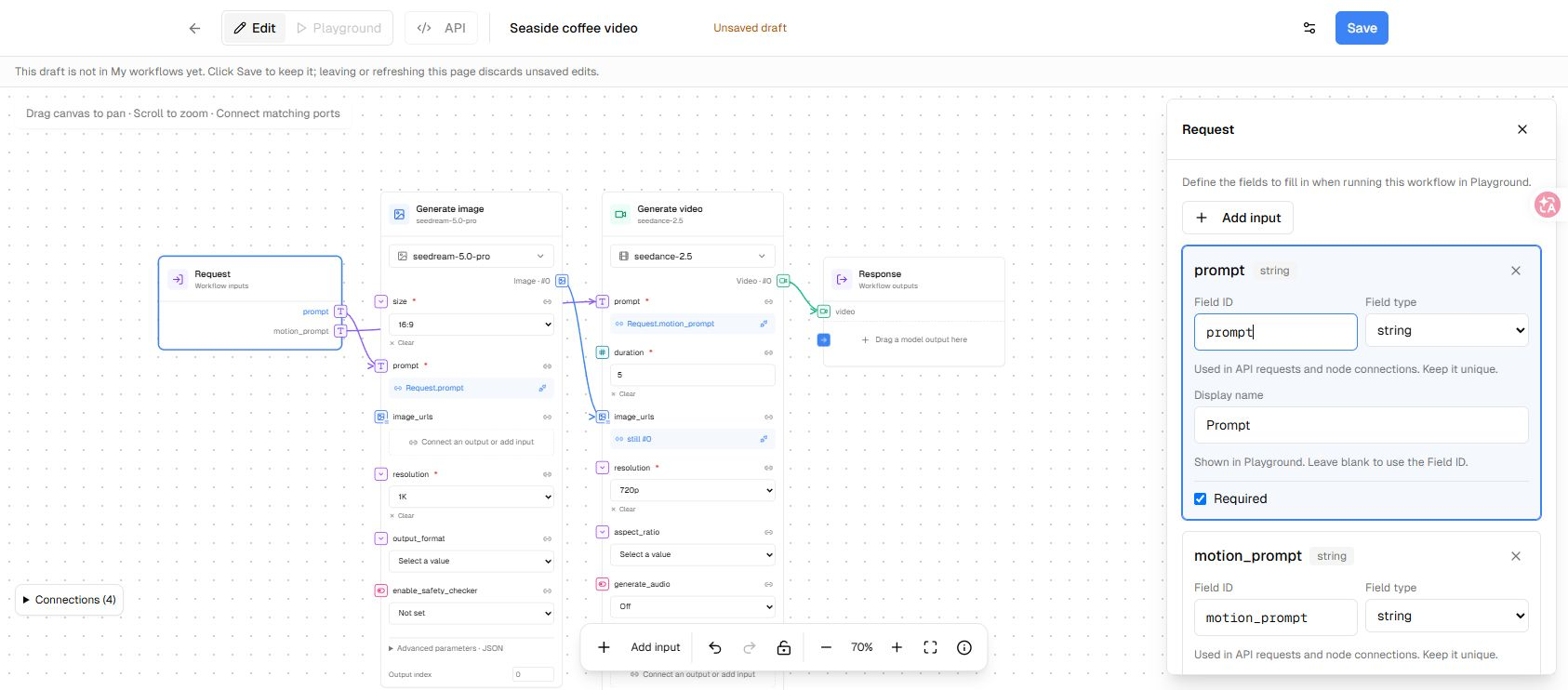
图 5:Field ID 用于节点连接和 API 请求,Display name 是用户在 Playground 中看到的名称。
本例保留 prompt 和 motion_prompt 两个文本字段。如果搭建的是照片工作流,添加图片或图片列表字段,再连接到模型对应的输入。Playground 会为媒体字段提供上传控件。开始前,也可以参考 PoYo 资产库使用指南 整理素材。
接着选中 Response,决定返回哪些结果。Image to video 模板默认返回视频。如果还希望返回生成的静态图,将图片节点的输出拖到 Response;也可以先点击图片输出,再点击 Drag a model output here。
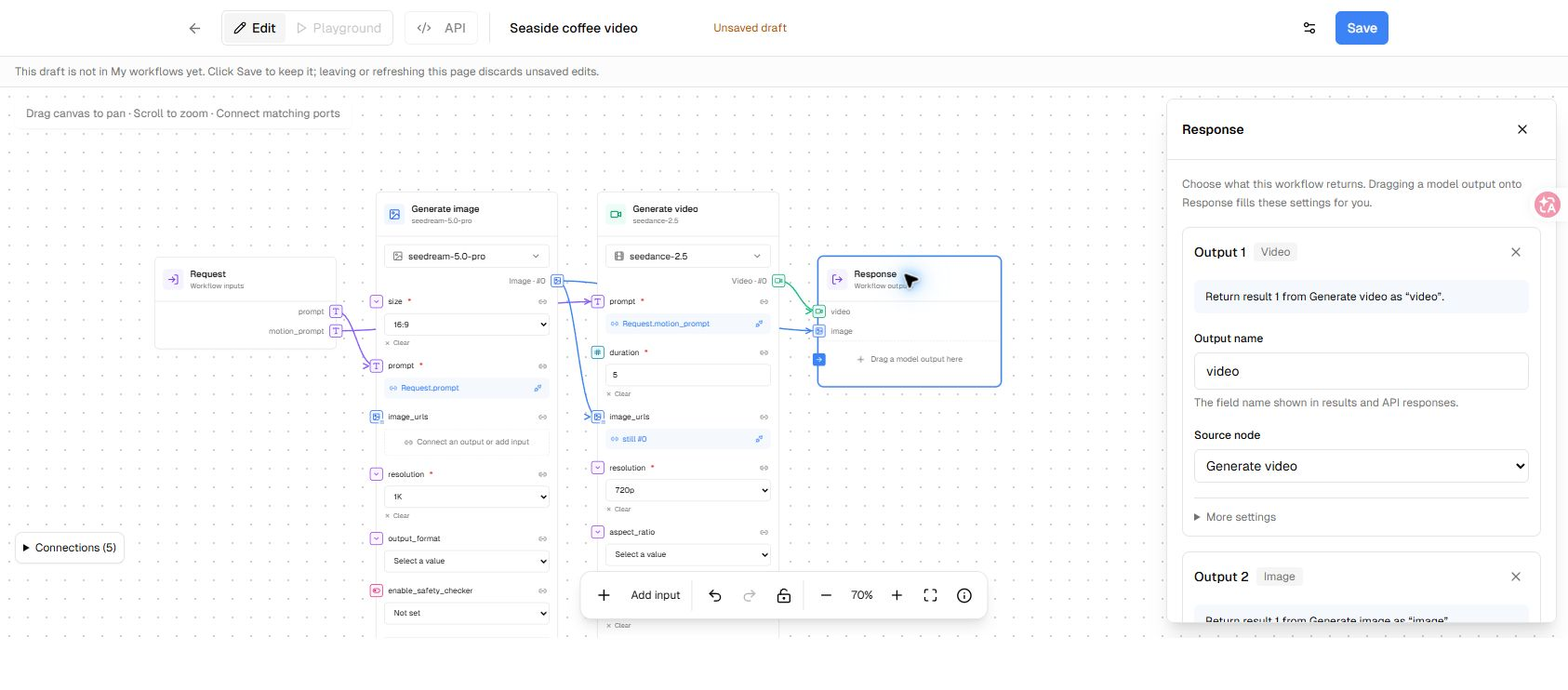
图 6:将两个模型的输出都连接到 Response,就能同时返回静态图和视频。输出名称也会成为 API 响应中的字段名。
检查每个输出的名称、来源节点、结果类型和序号。需要以列表形式返回已连接的结果时,启用 Return as a list。一个节点的输出可以同时传给下一步和 Response,因此中间生成的图片也可以成为最终交付内容。
输入、参数和连接准备好后,点击 Save。保存工作流后,才能使用 Playground 和 API。
4. 在 Playground 中运行工作流
打开 Playground,或点击 Go to Playground。输入表单会根据 Request 字段生成。本例在 Prompt 中填写静态场景:
日出时,一只陶瓷咖啡杯放在海边敞开的窗户旁的木桌上。温暖的金色光线,背景是平静的蓝色海面,自然产品摄影,横向 16:9 构图。不要文字或标志。
然后在 Motion prompt 中描述动作:
镜头缓慢向咖啡杯推进。杯中升起轻微热气,远处海面有柔和运动。保持杯子、桌面、光线和构图一致。一个连续镜头,不切镜。
如果模板包含媒体输入,点击 Upload 并等待文件上传完成。继续前,填好所有必填项。
点击 Estimate 查看可用的积分估算。如果暂时无法预先确定,界面会说明积分将在运行时确定。确认所选模型和参数后,再点击 Run workflow。
完整运行会执行已经连接的流程。 在本例中,静态图会自动传给视频节点,两个节点之间不会暂停等待人工审核图片。如果希望先确认静态图,可以先单独测试图片节点,再启动完整工作流。
存在未保存的修改时,运行前会先保存这些修改。每次新运行都按其中的生成任务计费,点击 Run current workflow again 也会发起一次新的付费运行。
5. 检查结果,逐步优化
Playground 会展示所选运行的状态、节点进度和最终输出。使用 Preview 检查媒体,或切换到 JSON 查看响应。展开 Node execution details,可以检查某一步的输入、状态和输出。
如果运行失败且没有最终输出,已完成的节点仍可能有值得查看的结果。先检查这些结果,再决定修改哪里。查看历史运行时,注意版本提示:当前展示的结果属于那一次运行,而输入表单运行的是当前工作流配置。
需要针对某一步调整时,在 Edit 中选中节点,打开设置中的 Node debug。点击 Save & try node 只会运行这个节点,不会重新运行上游节点,也不会修改原来的 Run。如果该节点依赖上游结果,选择相同已保存版本的 Run,并在 Playground 中补齐所需的 Request 输入。
每次节点测试都按普通模型任务计费。如果提交结果尚未确认,先查看生成历史,再决定是否再次付费尝试。如果 Playground 提供 Recover previous submission,先通过它确认前一次提交,再启动新运行。
在输出仍可用时,下载需要保留的文件。文件过期或不再可用时,预览区域会给出提示。保存工作流保留的是配置;生成媒体是否仍然有效,需要在 PoYo 资产库 中单独检查。
6. 在应用中复用工作流
保存工作流后,打开 API,查看 cURL、JavaScript 或 Python 示例。示例使用已保存的版本和当前 Playground 输入,因此复制前先保存修改,并核对输入内容。
基本流程是:
- 向
POST /v1/workflows/{id}/runs提交工作流版本和输入。 - 保留返回的 Run ID,通过
GET /v1/workflows/{id}/runs/{run_id}查询状态与输出。 - 持续查询到运行进入终态,再处理生成结果或失败情况。
媒体字段中,通过 Playground 上传的文件会使用 PoYo 托管的 HTTP(S) file_url。将示例中的占位地址替换为可公开访问的媒体 URL。接入应用时,将 API 密钥放在服务端配置中。
回到 Workflows 列表,可以查找已保存的流程、重命名或复制工作流 ID。下一次任务仍适用这套结构时,换一段提示词或一张照片就能再次运行。
从你希望重复使用的创作顺序开始
先搭建两个有用的步骤:生成静态图,再让它动起来。设置模型参数,通过 Request 提供提示词,把需要的文件连接到 Response。检查首次运行后,针对需要改进的步骤调整,并将配置保留给下一次创作。
如果更习惯在对话中描述需求、让 Agent 规划步骤,可以阅读 PoYo Agent 使用指南。Workflows 则提供画布,让你自己定义和复用这些连接关系。