
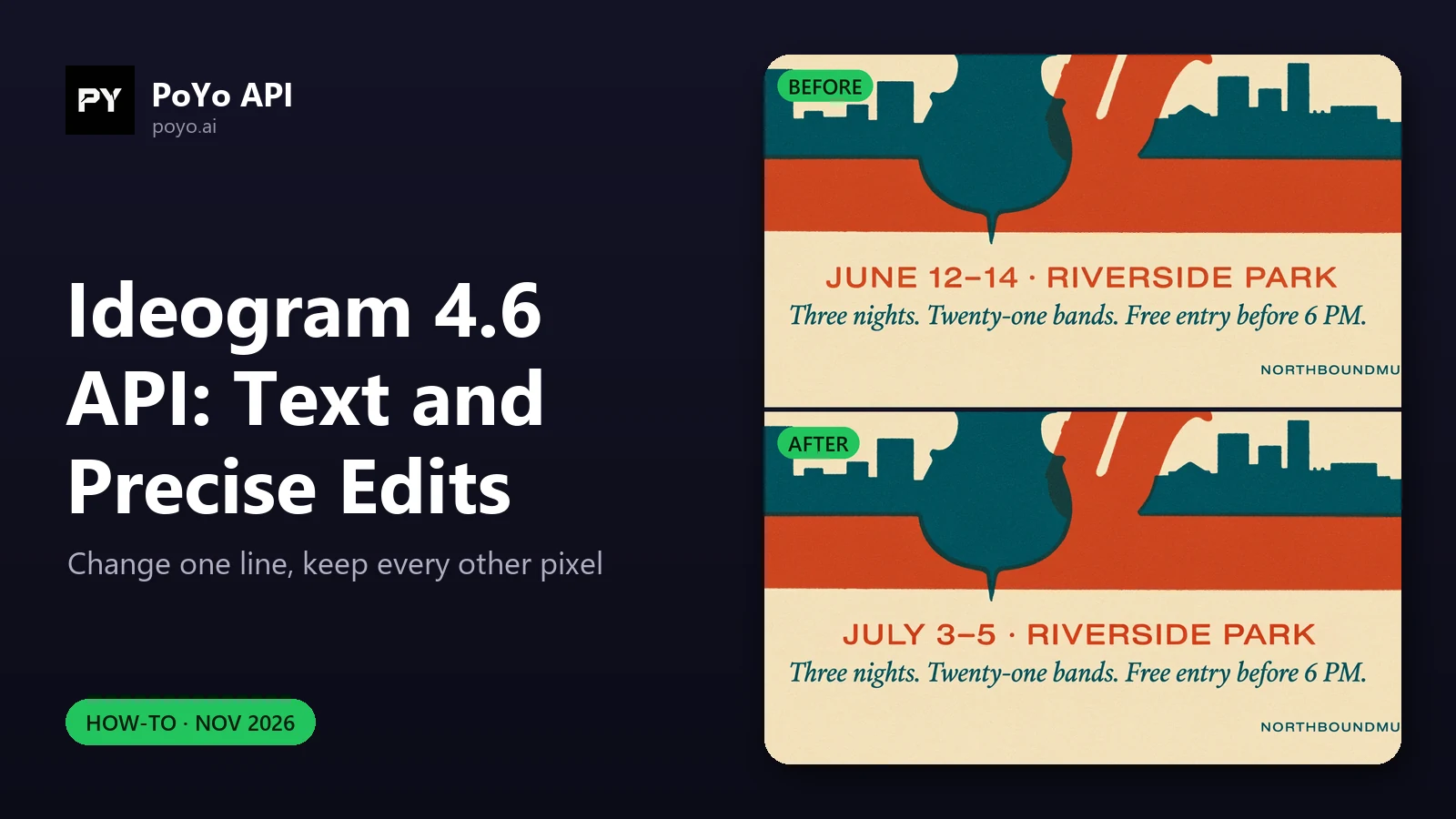
Die Ideogram 4.6 API ist für einen Workflow gebaut, den die meisten Bild-APIs schlecht beherrschen: ein Poster mit exakten Wörtern generieren und dann eine Textzeile davon ändern, ohne den Rest neu zu zeichnen. Dieses How-to behandelt beide Hälften mit Request-Bodies: Bildtext mit ideogram-v4.6 sowie hochpräzise, maskierte und lokale Bearbeitungen mit ideogram-v4.6-edit. Alles hier läuft gegen das Ideogram 4.6 Modell bei PoYo, und die Zahlen stammen aus unserem Test am Launch-Tag, dem 20. November 2026.
Teil 1: exakter Bildtext mit der Ideogram 4.6 API
Die PoYo-Doku gibt für Text eine Regel vor: Setzen Sie den exakten Bildtext im Prompt in Anführungszeichen. Beschreiben Sie, wo jede Zeile steht und wie groß sie ist, so wie Sie es einem Designer erklären würden.
Das ist der Request aus unserem Test am Launch-Tag (Task M4WA9OIQXVV80DHG):
{
  "model": "ideogram-v4.6",
  "input": {
    "prompt": "Screen-printed concert poster for \"NORTHBOUND JAZZ FESTIVAL\". Big bold condensed headline at the top, a stylized upright bass and saxophone silhouette over a river at dusk in deep teal, burnt orange and cream. Below the art, the line \"JUNE 12-14 · RIVERSIDE PARK\" and a smaller line \"Three nights. Twenty-one bands. Free entry before 6 PM.\" Fine paper grain, crisp letterforms, generous margins.",
    "size": "2304x3072",
    "quality": "high",
    "n": 1
  }
}
Er lieferte ein 2304×3072-PNG von etwa 10.8 MB und wurde mit 40 Credits ($0.20) belastet, dem 4K-High-Tarif. Alle drei zitierten Zeilen wurden wie geschrieben gerendert, einschließlich der kleinen kursiven Zeile. Derselbe Prompt mit quality: very_low und size: 3:4 (Task BS7M64COKT80JSLX) lieferte einen 768×1024-Entwurf für 1.6 Credits ($0.008), ebenfalls mit korrektem Text, aber anderer Komposition.
Drei Gewohnheiten machen Text-Requests in der Produktion zuverlässiger:
| Gewohnheit | Warum |
|---|---|
| Ein zitierter String pro Textzeile | Jede Zeile ist eine eigene Einheit, die Sie prüfen und später bearbeiten können |
| Größe und Position jeder Zeile angeben („große Überschrift oben“, „eine kleinere Zeile darunter“) | Die Hierarchie ist Teil des Requests und wird nicht dem Zufall überlassen |
| Die Ausgabe vor der Veröffentlichung prüfen | Ideogram selbst rät: „Prüfen Sie Schreibweise und Platzierung im Endergebnis.“ |
Die Prompt-Erweiterung ist bei dieser API immer aktiv, daher kann das Modell Details hinzufügen, nach denen Sie nicht gefragt haben. In unserem Poster ergänzte es ein kleines „EST. 1987“ und eine Webadresse in den unteren Ecken. Wenn ein Layout nur Ihre Wörter enthalten darf, sagen Sie das im Prompt und prüfen Sie das Ergebnis, oder entfernen Sie Extras mit einer Bearbeitung.
Teil 2: drei Arten, mit ideogram-v4.6-edit zu bearbeiten
Jede Bearbeitung nimmt genau ein Quellbild in image_urls und einen prompt entgegen. Die folgenden Einstellungen bestimmen, wie viel vom Bild das Modell anfassen darf. Wenn Ihre App Nutzer die Quelle hochladen lässt, spart eine vorherige Prüfung fehlgeschlagene Tasks; der Leitfaden zur Bildmoderation zeigt einen Weg.
| Modus | Einstellungen | Was erhalten bleibt | Ausgabegröße |
|---|---|---|---|
| Reguläre Bearbeitung | edit_precision: regular (Standard) | Das Bild wird aus dem Prompt neu generiert | auto oder jede Preset-/benutzerdefinierte Größe ohne Maske |
| Hochpräzise Bearbeitung | edit_precision: high, context_window: none | Unveränderte Pixel werden wiederhergestellt | Auflösung der Quelle |
| Lokale Bearbeitung | edit_precision: high, context_window: auto, mask_url | Jedes Pixel außerhalb des Bereichs um die Maske | Auflösung der Quelle |
Ideogram sagt, 4.6 „hinterlässt deutlich weniger Pixel-Drift außerhalb Ihrer Bearbeitungen“, und meldet auf seiner Modellseite 90% für maskierte Bearbeitungen („nur den bemalten Bereich ändern“) gegenüber 82% für Ideogram 4.5. Das sind Scores von Ideogram. Hier ist, was wir gemessen haben.
Hochpräzise Bearbeitung: eine Textzeile ändern
{
  "model": "ideogram-v4.6-edit",
  "input": {
    "prompt": "Change only the date line to \"JULY 3-5 · RIVERSIDE PARK\". Keep everything else exactly the same.",
    "image_urls": [
      "https://example.com/northbound-poster.png"
    ],
    "edit_precision": "high",
    "context_window": "none",
    "size": "auto",
    "quality": "high",
    "n": 1
  }
}
In unserem Test (Task 672JRU198S22NS8D) war die Quelle das 2304×3072-Poster aus Teil 1. Die Ausgabe war 2304×3072 mit der neuen Datumszeile. Ein Pixel-Diff gegen das Original verortete jedes geänderte Pixel in einem einzigen Rechteck, von (471, 2699) bis (1826, 2756): die Datumszeile, etwa 1.1% des Bildes. Die Überschrift, die Grafik und die kleine kursive Zeile blieben unverändert. Die Belastung betrug 120 Credits ($0.60), weil eine hochpräzise Bearbeitung die Auflösung der Quelle beibehält und 2304×3072 über 4,194,304 Pixel liegt.
Zwei Regeln sollten Sie sich merken: edit_precision: high erfordert size: auto (oder kein size) und lehnt background ab.
Maskierte Bearbeitung: die Änderung auf einen Bereich begrenzen
Eine Maske nimmt das Rätselraten darüber, wo die Bearbeitung stattfindet. Sie muss dieselben Abmessungen wie die Quelle haben, schwarz sein, wo das Modell bearbeiten darf, weiß, wo es erhalten muss, und beides enthalten. Dieses Python-Snippet erstellt eine Maske aus einem Rechteck:
from PIL import Image, ImageDraw

source = Image.open("poster.png")
mask = Image.new("L", source.size, 255)                       # white = keep
ImageDraw.Draw(mask).rectangle((440, 2660, 1860, 2800), fill=0)  # black = edit
mask.save("date-line-mask.png")
Laden Sie die Maske hoch (öffentliche URL oder Base64-Data-URI) und fügen Sie sie dem Request hinzu:
{
  "model": "ideogram-v4.6-edit",
  "input": {
    "prompt": "Change the sign text to \"OPEN LATE\"",
    "image_urls": [
      "https://example.com/storefront.png"
    ],
    "mask_url": "https://example.com/sign-mask.png",
    "edit_precision": "high",
    "context_window": "auto",
    "quality": "high"
  }
}
Mit context_window: auto wird nur der Bereich um die Maske bearbeitet, und die Auflösung der Quelle bleibt erhalten. Eine zu große Maske fällt auf die Bearbeitung des ganzen Bildes zurück. context_window: auto ohne sowohl mask_url als auch edit_precision: high wird abgelehnt, und eine Maske erfordert immer size: auto. Mit Maske können Sie bis zu 3 Referenzbilder in reference_image_urls hinzufügen, zum Beispiel ein Logo oder ein Schriftmuster.
Teil 3: die Bearbeitung in Ihrer Pipeline verifizieren
Wenn Ihre App verspricht „nur der Text wurde geändert“, prüfen Sie das. Das ist dieselbe Art von Prüfung, die wir bei der Bearbeitung am Launch-Tag durchgeführt haben:
from PIL import Image, ImageChops

before = Image.open("before.png").convert("RGB")
after = Image.open("after.png").convert("RGB")
assert before.size == after.size, "high-precision edits keep the source size"

diff = ImageChops.difference(before, after).convert("L").point(lambda v: 255 if v > 32 else 0)
box = diff.getbbox()
print("changed box:", box)
if box:
    area = (box[2] - box[0]) * (box[3] - box[1])
    print(f"box covers {area / (before.width * before.height):.2%} of the image")
Vergleichen Sie das Rechteck mit dem Bereich, den Sie ändern wollten, zum Beispiel Ihrer Maske. Wenn es weit darüber hinausgeht, versuchen Sie es erneut mit einer Maske und context_window: auto oder mit einem engeren Prompt.
Teil 4: Bearbeitung in mehreren Runden und Kosten
Für eine Reihe von Änderungen senden Sie jedes Ergebnis als nächste Quelle in image_urls zurück und ändern pro Request eine Sache. Die Seite von Ideogram beschreibt 4.6 als gemacht, um „dasselbe Bild über mehrere Runden weiter zu verfeinern“. Jede Runde ist ein eigener Task, abgerechnet nach Ausgabegröße:
| Bearbeitung einer Quelle... | medium | high |
|---|---|---|
| Bis 4,194,304 Pixel | 12 Credits ($0.06) | 44 Credits ($0.22) |
| Über 4,194,304 Pixel | 40 Credits ($0.20) | 120 Credits ($0.60) |
Drei Textänderungen mit high an unserem 4K-Poster würden 360 Credits ($1.80) kosten; an einer 1728×2304-Version desselben Posters wären es 132 Credits ($0.66). Laden Sie jedes Ergebnis herunter: Generierte Dateien werden 3 Tage aufbewahrt. Der Beitrag zu den Preisen enthält weitere Budgets, und der API-Leitfaden hat eine Polling-Schleife, die Sie für jede Runde wiederverwenden können.
Häufig gestellte Fragen
Wie bringe ich mit der Ideogram 4.6 API exakten Text auf ein Bild?
Setzen Sie jede Zeile im prompt eines ideogram-v4.6-Requests in Anführungszeichen und beschreiben Sie ihre Größe und Position. Prüfen Sie das Ergebnis vor der Veröffentlichung.
Wie ändere ich mit der Ideogram 4.6 API den Text auf einem bestehenden Bild?
Senden Sie das Bild an ideogram-v4.6-edit mit einem Prompt wie: Change only the date line to "NEW TEXT". Keep everything else exactly the same. Setzen Sie edit_precision: high und size: auto.
Was ist der Unterschied zwischen edit_precision regular und high?
regular generiert das Bild aus dem Prompt neu und erlaubt eine neue Größe sowie background. high führt eine präzise Bearbeitung durch, stellt unveränderte Pixel wieder her und behält die Auflösung der Quelle bei.
Ändert eine Maske den Preis der Ideogram 4.6 API? Nein. Bearbeitungen werden pro Ausgabebild nach Qualitäts- und Größenstufe abgerechnet. Die Maske und bis zu 3 Referenzen sind enthalten.
Warum hat eine kleine Textänderung 120 Credits gekostet?
Eine hochpräzise Bearbeitung mit Qualität high einer Quelle über 4,194,304 Pixel nutzt den 4K-High-Bearbeitungstarif. Bearbeiten Sie eine kleinere Quelle oder verwenden Sie medium (40 Credits bei 4K, 12 bei 2K).
Die vollständige Parameterliste finden Sie in der Ideogram 4.6 Edit API-Referenz. Eine Sammlung getesteter Prompt-Muster bietet der Ideogram 4.6 API Prompt-Leitfaden.