
Input
Dateien hier ablegen, einfügen oder eine URL hinzufügen. Upload an image of your object. JPG, PNG, WebP, AVIF or HEIF; up to 10 MB per image.

Dateien hier ablegen, einfügen oder eine URL hinzufügen. Optional texture reference image; up to 10 MB.
Transparente Preise ohne versteckte Kosten. Bezahle nur, was du nutzt.
| Model | Spezifikation | PoYo-Preis | Offizieller Preis | Du sparst |
|---|---|---|---|---|
Geometry only | $0.800/gen 160 Credits /gen | - | - | |
Geometry + texture (default) | $1.20/gen 240 Credits /gen | - | - | |
Geometry + rigging | $1.00/gen 200 Credits /gen | - | - | |
Geometry + texture + rigging | $1.40/gen 280 Credits /gen | - | - | |
Geometry + rigging + animation | $1.12/gen 224 Credits /gen | - | - | |
Geometry + texture + rigging + animation | $1.52/gen 304 Credits /gen | - | - | |
Geometry only | $0.800/gen 160 Credits /gen | - | - | |
Geometry + texture (default) | $1.20/gen 240 Credits /gen | - | - | |
Geometry + rigging | $1.00/gen 200 Credits /gen | - | - | |
Geometry + texture + rigging | $1.40/gen 280 Credits /gen | - | - | |
Geometry + rigging + animation | $1.12/gen 224 Credits /gen | - | - | |
Geometry + texture + rigging + animation | $1.52/gen 304 Credits /gen | - | - | |
Geometry only | $0.800/gen 160 Credits /gen | - | - | |
Geometry + texture (default) | $1.20/gen 240 Credits /gen | - | - | |
Geometry + rigging | $1.00/gen 200 Credits /gen | - | - | |
Geometry + texture + rigging | $1.40/gen 280 Credits /gen | - | - | |
Geometry + rigging + animation | $1.12/gen 224 Credits /gen | - | - | |
Geometry + texture + rigging + animation | $1.52/gen 304 Credits /gen | - | - |
* Tatsächliche Gebühren basieren auf dem endgültigen Ergebnis.
Feine Oberflächengeometrie, von der Referenz zum 3D-Asset
Meshy 7.1 API – Bilder in detaillierte 3D-Assets umwandeln
Verfügbare Meshy 7.1 API-Modelle auf PoYo
Mehrere Bilder zu 3D
Text zu 3D
Wichtige Funktionen der Meshy 7.1 API
Offizielle Meshy-Demonstrationen veranschaulichen die folgenden Workflows. Dies sind Referenzmaterialien, keine PoYo-Generierungsbeispiele.
01
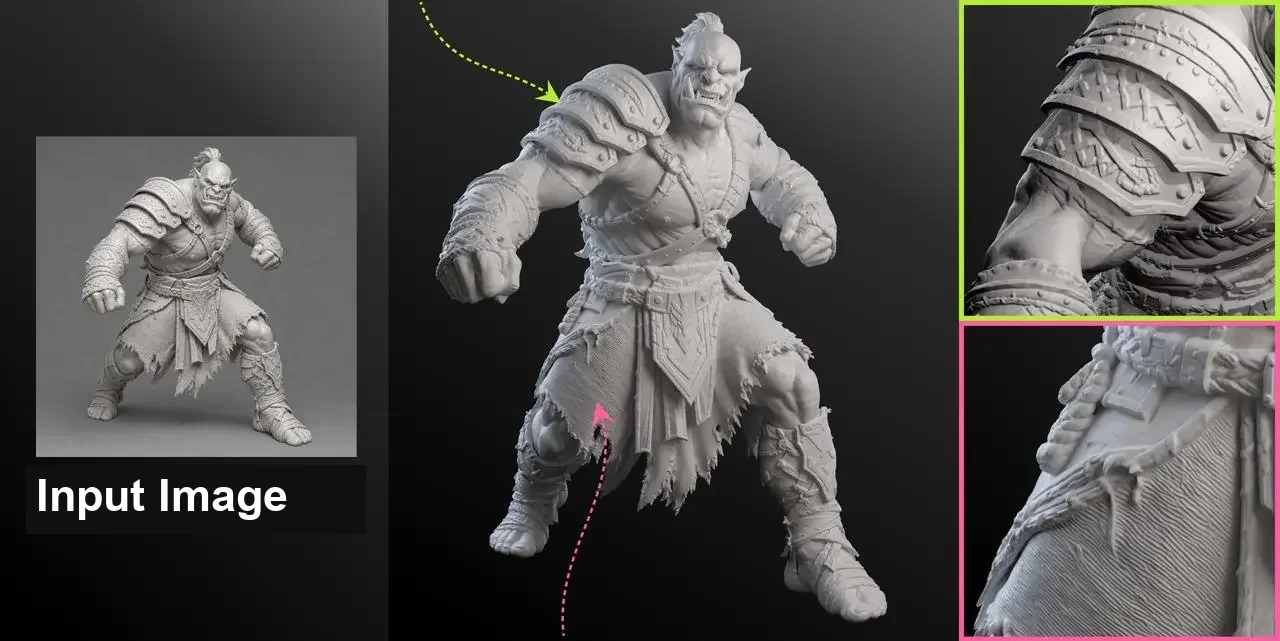
Eine einzelne Referenz in detaillierte Geometrie umwandeln
Wechseln Sie von einem flachen Charakterkonzept zu einer 3D-Form, die Sie aus mehreren Blickwinkeln betrachten können. Meshy 7.1 rekonstruiert feine Oberflächenformen aus einem Bild und bietet Künstlern einen Ausgangspunkt für die weitere Modellierung. Das offizielle Ork-Beispiel kombiniert die tatsächliche Eingabe mit dem daraus gerenderten Ergebnis in Tonoptik und Nahaufnahmen, wodurch die Geometrie unabhängig von der Farbe leichter überprüft werden kann.
- Mit einem klaren Referenzbild beginnen
- Form unabhängig von der Oberflächenfarbe überprüfen
- Das generierte Asset in Ihren Tools verfeinern

02
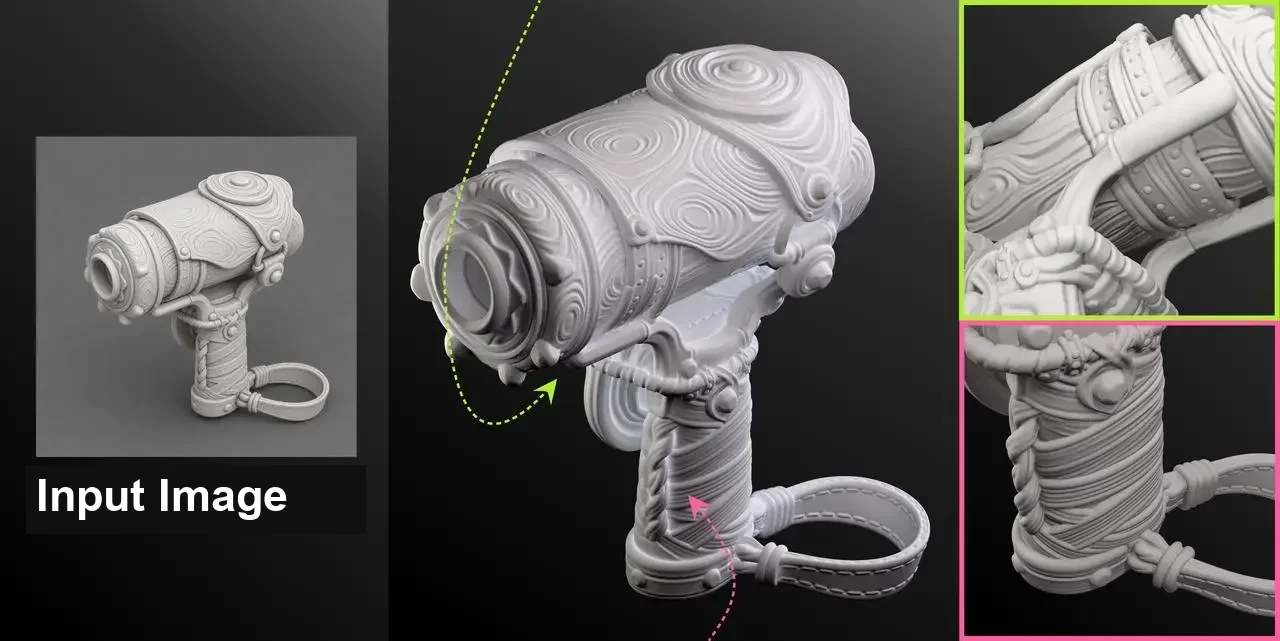
Feine Details in der Geometrie selbst bewahren
Schnitzereien, Falten und Holzmaserungen können verschwinden, wenn Details nur in einer Textur vorhanden sind. Meshy 7.1 konzentriert sich auf die Oberflächengeometrie, sodass kleine Formen in Ton-Renderings sichtbar bleiben. Verwenden Sie die Einstellung für die Geometrieauflösung, wenn Ihre Assets genauer überprüft werden müssen, und wählen Sie anschließend ein für Ihr Projekt geeignetes Polygonbudget.
- Schnitzereien und erhabene Oberflächenformen erfassen
- Wählen Sie standardmäßige, 2k- oder 4k-Geometrie
- Legen Sie Polygonbudgets für die nachgelagerte Bearbeitung fest

03
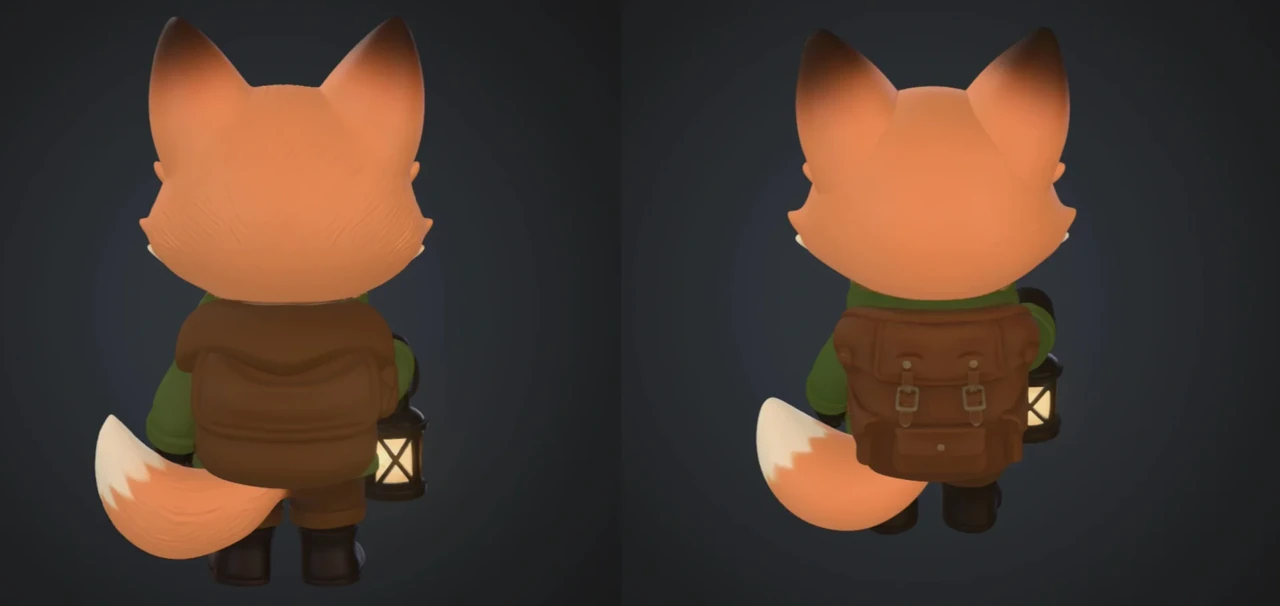
Rekonstruktionsanleitung mit mehreren Objektansichten
Ein einzelnes Bild kann die Rückseite oder Seiten eines Objekts unklar lassen. Der Multi-Image-Endpunkt akzeptiert bis zu vier Ansichten desselben Motivs und liefert dem Generierungsworkflow dadurch mehr visuelle Informationen. Bereiten Sie konsistente Blickwinkel vor und wählen Sie für diesen Endpunkt die standardmäßige oder 2k-Geometrie; 4k bleibt eine Option für Einzelansichten. Die Abbildung ist ein offizielles Meshy 7-Workflow-Beispiel und kein Meshy 7.1- oder PoYo-Ergebnis.
- Stellen Sie eine bis vier konsistente Ansichten bereit
- Zeigen Sie dasselbe Objekt aus verschiedenen Blickwinkeln
- Wählen Sie standardmäßige oder 2k-Multi-Image-Geometrie

04
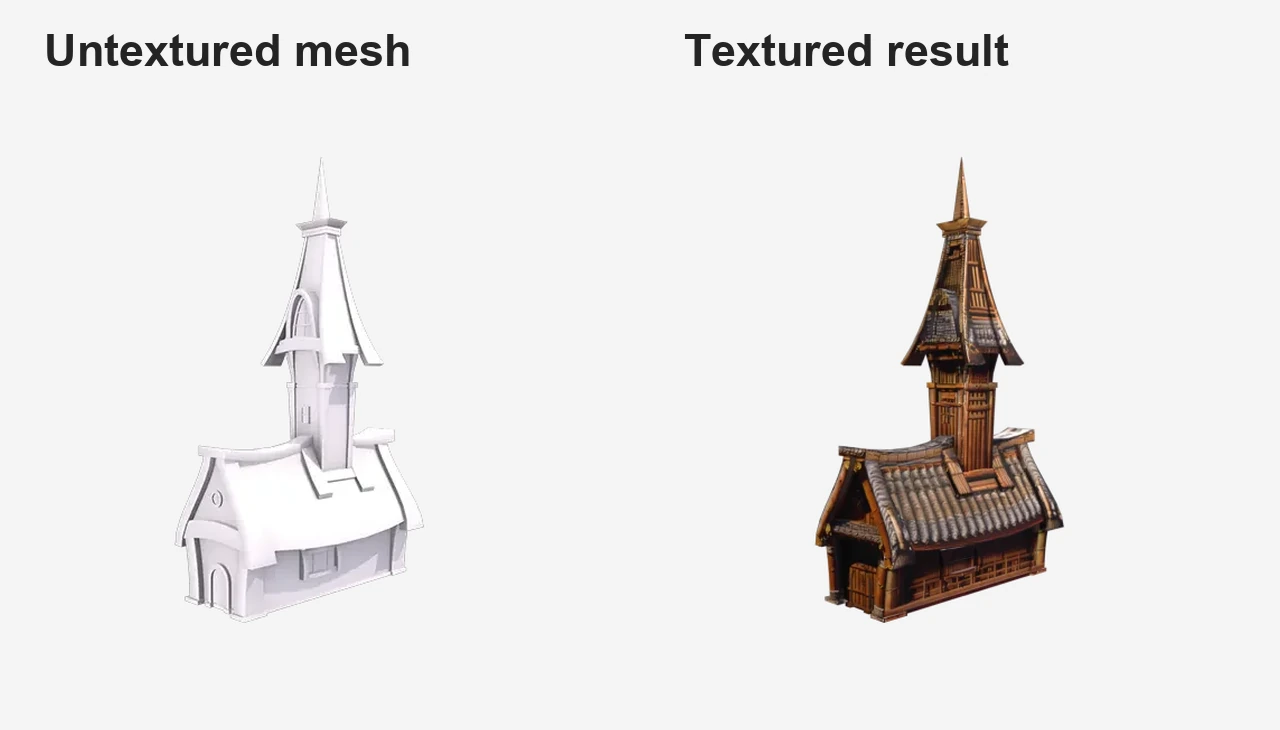
Wählen Sie Geometrie oder fügen Sie Oberflächenmaterialien hinzu
Unterschiedliche Produktionsphasen erfordern unterschiedliche Ausgaben. Beginnen Sie mit der Geometrie für die Formbearbeitung oder aktivieren Sie Texturen, wenn Sie ein farbiges Asset benötigen. Die optionale PBR-Materialgenerierung unterstützt Rendering-Workflows. Die offizielle Meshy-Texturierungsillustration zeigt eine untexturierte und texturierte Version desselben Assets; verfügbare Dateien hängen von der abgeschlossenen Aufgabe ab.
- Generieren Sie Geometrie vor der Materialverfeinerung
- Aktivieren Sie Texturen für Workflows mit farbigen Assets
- Fordern Sie PBR-Maps an, wenn Texturen aktiviert sind

Für wen eignet sich die Meshy 7.1 API?
Spieleentwickler
Verwandeln Sie Charakter- und Requisitenreferenzen mit Meshy 7.1 in 3D-Ausgangsassets. Passen Sie Polygonziele und Topologie an und überprüfen sowie optimieren Sie anschließend das Ergebnis für die Anforderungen Ihrer Game-Engine.
3D-Künstler und Kreativstudios
Erkunden Sie Formen aus Konzepten und behalten Sie dabei sichtbare Schnitzereien, Falten und Oberflächenformen bei. Meshy 7.1 unterstützt Künstler dabei, zur Mesh-Verfeinerung überzugehen, ohne jede ursprüngliche Form von Hand neu aufzubauen.
Ersteller von 3D-Drucken
Erstellen Sie detaillierte Geometrien aus Referenzbildern für skulpturale und Druckprojekte. Prüfen Sie Dicke, Wasserdichtigkeit, Support-Anforderungen und das finale Mesh in Ihren eigenen Druckwerkzeugen vor der Fertigung.
Teams für Produktvisualisierung
Nutzen Sie mehrere Ansichten eines Produkts, um die Asset-Generierung zu steuern, und fügen Sie anschließend Texturen zur visuellen Überprüfung hinzu. Prüfen Sie Abmessungen, verborgene Oberflächen und Materialgenauigkeit anhand des Originalprodukts vor der Auslieferung.
AR- und VR-Entwickler
Erstellen Sie Prototypen für 3D-Objekte in immersiven Szenen aus Bildern oder Text über PoYo. Wählen Sie ein geeignetes Mesh-Budget und testen Sie anschließend die Laufzeitleistung sowie das visuelle Verhalten in Ihrer Zielumgebung.
Entwickler von KI-Tools
Fügen Sie Meshy 7.1 über eine gemeinsame asynchrone API zu kreativen Anwendungen hinzu. Übermitteln Sie den ausgewählten Eingabe-Workflow, verfolgen Sie den Aufgabenfortschritt und präsentieren Sie die zurückgegebenen Modelldateien, Texturdateien oder andere generierte Ergebnisse in Ihrem Produkt.
Meshy 7.1 vs. Tripo H3.1 — Modellvergleich
Vergleichen Sie die aktuell auf PoYo bereitgestellten API-Optionen. Diese Einstellungen beschreiben Workflow-Auswahlen, keine Qualitätsbewertung oder einen Benchmark der generierten Ergebnisse.
| API-Fähigkeit | Meshy 7.1 | Tripo H3.1 |
|---|---|---|
| Eingabe-Workflows | Text, einzelnes Bild, mehrere Bilder | Text, einzelnes Bild, Multi-Ansicht |
| Für die Geometrie verwendete Bilder | Einzelnes Bild: 1; mehrere Bilder: 1–4 | Einzelnes Bild: 1; Multi-Ansicht: 2–4 |
| Optionale PBR-Materialien | enable_pbr | pbr |
| Mesh-Topologie | triangle oder quad | Dreieck oder Viereck über quad-Schalter |
| Geometriesteuerungen | Standard-Modelltyp: standard / 2k / 4k; Mehrbild: standard / 2k | geometry_quality: standard / detailed |
Basierend auf den von PoYo implementierten Anfragefeldern und der offiziellen Dokumentation der Anbieter. Meshy Text-zu-3D ist ein separater Service-Workflow. Meshy 4k bezieht sich auf die Geometrie, nicht auf die Texturauflösung; Smart Topology akzeptiert geometry_resolution nicht. Einstellungen mit unterschiedlichen Namen sind keine gleichwertigen Benchmarks für Auflösung oder Qualität.
So verwenden Sie die Meshy 7.1 API auf PoYo
Schritt 1: API-Schlüssel erstellen
Melden Sie sich bei PoYo an und erstellen Sie den Schlüssel, den Ihre Anwendung zur Authentifizierung von Anfragen verwenden wird.
API-Schlüssel erstellen →
Schritt 2: Konto vorbereiten
Überprüfen Sie die Preistabelle oben und fügen Sie Guthaben für Ihre ausgewählten Generierungs- und optionalen Verarbeitungseinstellungen hinzu.
Guthaben hinzufügen →
Schritt 3: Aufgabe übermitteln und verfolgen
Senden Sie Modell und Eingabe an POST /api/generate/submit. Bewahren Sie die Daten auf.task_id und fragen Sie GET /api/generate/status/{task_id} ab, oder stellen Sie callback_url für Statusaktualisierungen bei Abschluss bereit. Laden Sie die von der finished-Aufgabe zurückgegebenen Dateien herunter.
API-Dokumentation anzeigen →
Häufig gestellte Fragen zur Meshy 7.1 API
Was ist die Meshy 7.1 API?
Meshy 7.1 ist das KI-Modell von Meshy zur Generierung von 3D-Assets mit feiner Oberflächengeometrie. Es wandelt Bildreferenzen in detaillierte Formen für Charaktere, Objekte und kreative Produktionen um. PoYo bietet Einzelbild-, Mehrbild- und einen separaten Text-zu-3D-Workflow über eine asynchrone API mit Aufgabenstatus und herunterladbaren Ergebnisdateien.
Kann ich ein 3D-Asset aus Text generieren?
Ja. PoYo stellt meshy-7.1-text-to-3d mit einer prompt von 1–600 Zeichen bereit. Wählen Sie mode=preview für Geometrie oder mode=full für texturierte Ausgaben. Dies ist ein separater text-gesteuerter Service-Workflow; bildbasierte Endpunkte erfordern image_urls anstelle eines prompt.
Wie viele Referenzbilder kann ich bereitstellen?
Der Einzelbild-Endpunkt erfordert genau einen image_urls-Eintrag. Der Mehrbild-Endpunkt akzeptiert 1–4 Bilder. Verwenden Sie klare Ansichten desselben Objekts mit konsistentem Erscheinungsbild und gleicher Beleuchtung. Bildeingaben können öffentlich zugängliche HTTP(S)-URLs oder unterstützte Bilddaten-URIs sein.
Ist 4k-Geometrie dasselbe wie eine 4K-Textur?
Nein. geometry_resolution steuert die Geometriedetails, nicht die Abmessungen von Texturbildern. Der Standard-Modelltyp bei Text- und Einzelbild-Endpunkten akzeptiert standard, 2k und 4k. Der Mehrbild-Endpunkt akzeptiert standard und 2k. Smart Topology ist eine separate Option und akzeptiert geometry_resolution nicht.
Wie funktionieren Smart Topology und Polygon-Ziele?
Text- und Einzelbild-Endpunkte unterstützen model_type=smart-topology mit target_polycount von 100 bis 15,000, wobei standardmäßig 4,000 verwendet wird. Der Standardmodus unterstützt 100–300,000 mit einem Standardwert von 30,000. Multi-Image verwendet den Bereich standard und akzeptiert model_type nicht. Das Ziel ist eine Einstellung für die Mesh-Erstellung und keine Garantie für eine exakte Ausgabe.
Kann ich Rigging und Animation anfordern?
Optionale Einstellungen enable_rigging und enable_animation sind verfügbar. Für Animation muss Rigging aktiviert sein. rigging_height_meters ist standardmäßig auf 1.7 gesetzt; animation_action_id ist standardmäßig 92 und akzeptiert Ganzzahlen von 0 bis 696. Prüfen Sie die Eignung des Charakters und die zurückgegebenen Dateien, bevor Sie das Ergebnis in der Produktion verwenden.
Welche Dateien gibt die API zurück?
Abgeschlossene Aufgaben stellen herunterladbare Dateien in data.files[].file_url mit file_type bereit. Abhängig vom Workflow und den aktivierten Optionen können die Ergebnisse Modelldateien, ein Vorschaubild, Texturen oder geriggte und animierte Assets enthalten. Lesen Sie die tatsächliche Antwort, anstatt anzunehmen, dass jedes Exportformat in jeder Aufgabe enthalten ist.
Wie verfolge ich eine lang laufende Generierung?
Bewahren Sie die bei der Übermittlung zurückgegebene task_id auf. Fragen Sie den Aufgabenstatus ab, bis er finished oder failed ist, oder geben Sie eine callback_url an. Die Verarbeitungszeit variiert je nach Eingabe und aktivierten Einstellungen. Ein vorübergehender Fehler bei der Statusabfrage erfordert keine erneute Übermittlung der Generierung; fahren Sie mit der Überprüfung der bestehenden Aufgabe fort.
Warum PoYo für den Zugriff auf die Meshy 7.1 API verwenden
Eine Integration für drei Workflows
Verwenden Sie dieselbe Authentifizierung und dasselbe Aufgabenprotokoll für Text-, Einzelbild- und Multi-Bild-Generierung. Wählen Sie die zur Eingabe passende Modell-ID, ohne für jeden Workflow eine separate Integration verwalten zu müssen.
Schätzungen vor der Übermittlung
Überprüfen Sie die unterstützten Ratenkombinationen und sehen Sie, wie die Playground-Schätzung auf Textur-, Rigging- und Animationseinstellungen reagiert. Die Schätzung und die Preistabelle lesen denselben Modellkatalog.
Ein Playground für Ihre Parameter
Prüfen Sie die Anfrage in einem Formular oder JSON, bevor Sie sie integrieren. Verwenden Sie die unterstützten Geometrie-, Mesh- und optionalen Verarbeitungseinstellungen, wobei die Validierung inkompatible Kombinationen vor der Übermittlung erkennt.
Ein dokumentierter asynchroner Workflow
Verwenden Sie die modellspezifische Anforderungsdokumentation, Aufgaben-IDs, Statusabfragen und Rückrufe, um die Generierung mit Ihrer Anwendung zu verbinden. Rufen Sie die zurückgegebenen Dateien ab, nachdem die Aufgabe abgeschlossen ist.