Découvrez PoYo Agent : du brief créatif aux images et vidéos
Avec PoYo Agent, décrivez une création, ajoutez des références, choisissez des modèles et affinez les résultats en réutilisant la mémoire, les documents et les Skills du projet.

PoYo Agent est disponible : un espace de création où vous décrivez un travail, laissez Agent choisir les modèles et les étapes, puis affinez les résultats dans une conversation. Partez d’une idée ou apportez vos références. Utilisez un projet pour réunir le brief, les indications de style et les conversations associées.
Une scène de forêt peut devenir le premier plan d’une vidéo. Une photo produit peut se transformer en visuel de campagne, puis en courte séquence animée. Agent relie ces étapes pour vous permettre de vous concentrer sur le résultat souhaité.
Quelles nouveautés ?
- Décrivez une tâche créative complète en langage courant : génération d’images, retouche ou passage d’une image à une vidéo.
- Laissez Agent choisir les modèles ou définissez vos préférences pour Image, Video et 3D.
- Joignez vos fichiers sources ou sélectionnez des références dans votre bibliothèque PoYo.
- Conservez le contexte dans la mémoire et les documents du projet, et réutilisez des instructions avec les Skills.
- Suivez l’avancement, répondez aux demandes d’Agent et prévisualisez ou téléchargez les résultats.
Ce guide suit l’interface en anglais, du premier brief au projet que vous pouvez reprendre. Les noms des commandes restent en anglais pour faciliter la lecture des captures.
1. Décrivez l’ensemble du travail créatif
Connectez-vous et ouvrez PoYo Agent. L’accueil vous demande « What are we creating today? ». Saisissez votre brief ou choisissez un exemple de prompt. Cliquer sur un exemple lance une tâche : lisez-le avant de le sélectionner.
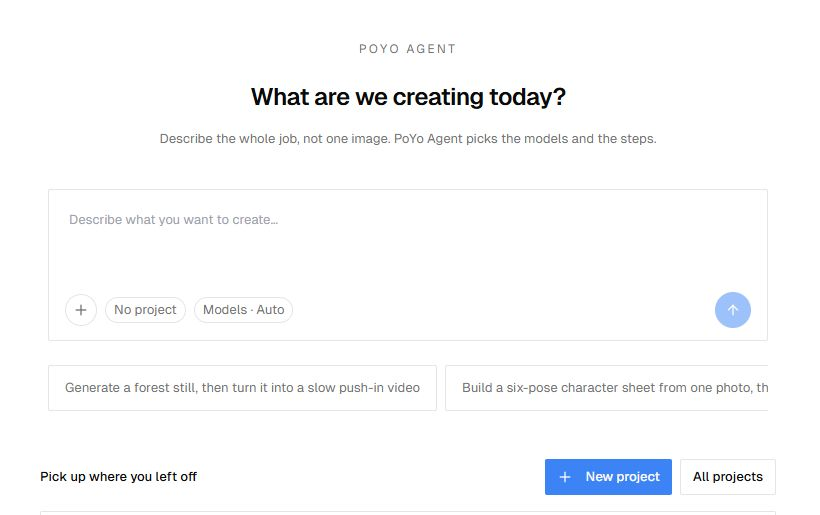
Figure 1. Saisissez votre brief au centre. Les commandes en dessous permettent d’ajouter des références, de choisir un projet et de définir les modèles préférés.
Un brief utile précise le sujet, le livrable et les détails à conserver. Par exemple :
Crée une image cinématographique d’une forêt au lever du soleil, puis transforme-la en vidéo de 5 secondes avec un lent travelling avant. Utilise un format 16:9, une lumière dorée et chaude et une légère brume entre les arbres. Garde la même scène et le même éclairage dans la vidéo.
Pour commencer, limitez la tâche à une image et un court clip. Précisez le format, la durée et le style visuel si nécessaire. Si vous savez quel modèle utiliser, indiquez-le dans le brief ou sélectionnez-le dans le menu des modèles.
Laissez No project pour un chat indépendant. Pour un travail que vous reprendrez, choisissez un projet existant ou New project. Vous pouvez aussi créer un projet depuis l’accueil avant d’entamer la conversation.
Quand le brief et les références sont prêts, envoyez la demande avec le bouton fléché. Agent commence le travail ; vérifiez vos paramètres de dépense avant de soumettre une génération.
2. Ajoutez des références et choisissez vos modèles
Importer des fichiers ou utiliser Assets
Ouvrez le menu + près du champ de saisie. Attach files permet d’importer des sources ; Assets permet de retrouver un fichier de votre bibliothèque. Le même menu donne accès au choix des Skills.
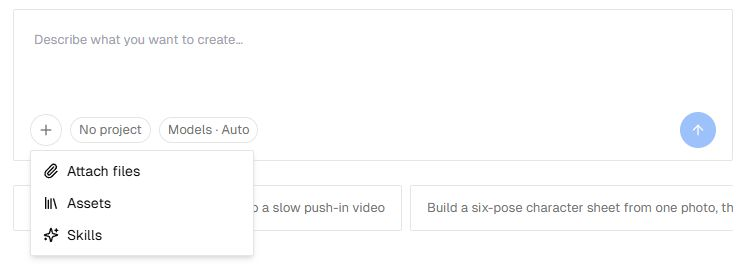
Figure 2. Le menu plus ajoute des fichiers, des médias de la bibliothèque et des instructions réutilisables à la conversation.
Dans le sélecteur d’assets, recherchez un nom et choisissez vos références. Vérifiez les pièces jointes avant l’envoi. Expliquez le rôle de chaque fichier : « Utilise cette image comme référence du produit » est plus précis qu’une image jointe sans contexte.
Joignez des images, vidéos ou fichiers audio pertinents. Le modèle utilisé à chaque étape détermine toujours les entrées qu’il accepte. Les briefs écrits et documents complémentaires s’ajoutent dans Memory & docs, présenté plus bas.
Pour préparer vos sources, consultez notre guide PoYo Asset.
Utiliser Auto ou définir une préférence
Ouvrez Models · Auto sous le prompt. Parcourez Image, Video ou 3D, ou recherchez un modèle par son nom. Choisissez un modèle préféré dans chaque catégorie ; remettez une catégorie sur Auto pour laisser Agent décider.
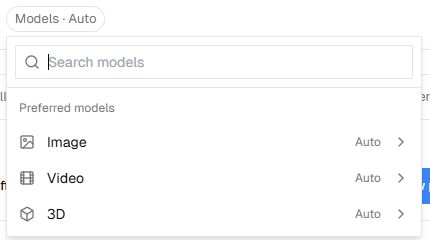
Figure 3. Les préférences sont classées par type de média. Avec Auto, Agent choisit le modèle de la catégorie.
Ces préférences sont enregistrées pour le compte actif. Vérifiez-les lorsque vous changez de type de travail. Un modèle de retouche nécessite une image de référence. Pour une demande composée uniquement de texte, choisissez un modèle texte-vers-image compatible ou laissez Auto.
3. Suivez le travail et affinez le résultat
La conversation affiche les réponses d’Agent et les médias générés. Pendant l’exécution, la zone de progression peut indiquer la phase, l’étape et le modèle en cours. Les résultats apparaissent aussi dans le panneau latéral pour retrouver facilement ceux des échanges précédents.
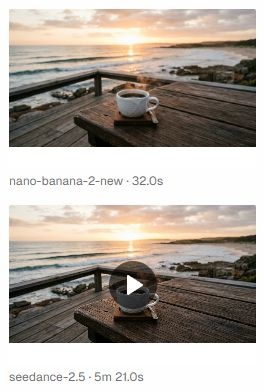
Figure 4. Le panneau conserve l’image et son résultat vidéo ensemble. Cette démonstration existante utilise une scène de café en bord de mer ; le modèle apparaît sous chaque carte.
Si Agent pose une question, répondez dans la conversation. Lorsqu’une carte Needs you demande l’approbation d’un plan, d’une étape ou de dépenses supplémentaires, lisez-la puis choisissez Continue ou Stop here. Cette demande signifie qu’Agent attend votre décision.
Ouvrez un résultat pour l’examiner ou utilisez le téléchargement pour en garder une copie locale. Vérifiez le sujet, la composition et le mouvement avant de lancer une autre génération.
Pour modifier un résultat, poursuivez le même chat avec une instruction précise :
Garde la composition de la forêt, mais adoucis la lumière et réduis la brume. Génère d’abord une nouvelle image fixe.
Après avoir vérifié cette image :
Anime l’image révisée avec un lent travelling avant. Garde les arbres stables et ajoute seulement un mouvement subtil à la brume.
S’il y a plusieurs résultats, désignez celui dont vous parlez ou joignez-le à nouveau. Précisez ce qui doit changer et ce qui doit rester identique. Si une tâche propose Stop, vous pouvez arrêter l’exécution ; vérifiez dans History les générations déjà soumises avant de les relancer.
4. Conservez un brief dans un projet
Un projet donne aux conversations liées un contexte commun. Ouvrez-le depuis Projects ou la liste des projets récents. Dans l’espace de travail, ouvrez Memory & docs pour modifier Project context. Dépliez d’abord le panneau latéral s’il est réduit.
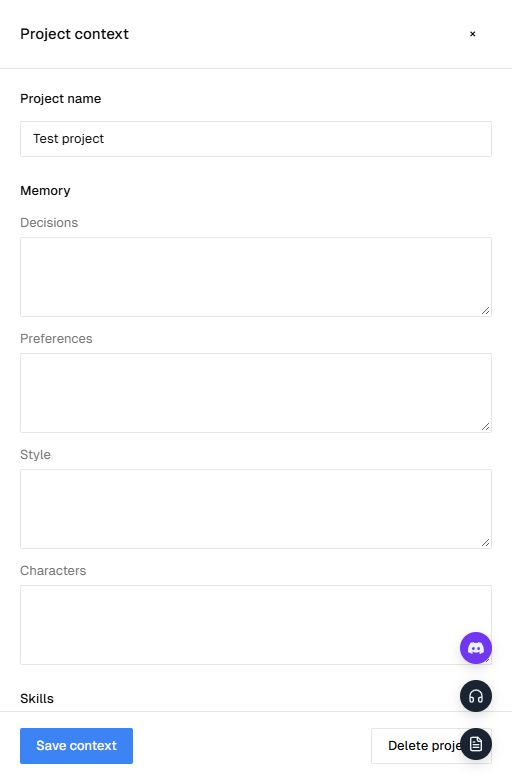
Figure 5. Memory & docs ouvre Project context. Notez vos consignes récurrentes dans les champs de mémoire, puis cliquez sur Save context.
| Champ de mémoire | Contenu à enregistrer |
|---|---|
| Decisions | Directions approuvées, par exemple « Utiliser la forêt au lever du soleil » |
| Preferences | Choix récurrents, comme le format 16:9 ou des mouvements de caméra sobres |
| Style | Palette, éclairage, textures et références visuelles |
| Characters | Traits à conserver entre les images ou scènes associées |
Gardez ces notes courtes et concrètes. Pour une campagne en forêt : « Photographie naturelle, lumière matinale chaude, verts discrets, brume légère. Éviter les couleurs néon et l’architecture fantastique. »
Le même panneau permet de choisir les Skills du projet et d’ajouter des documents. Remplissez Title et Text pour un brief écrit, ou utilisez Upload file avec un document TXT, Markdown, PDF ou DOCX pris en charge. Cliquez sur Save context après avoir modifié la mémoire ou la sélection des Skills.
Utilisez New chat dans le projet pour explorer un autre plan ou une autre direction avec ce contexte. Les notes donnent des indications durables à Agent ; vérifiez chaque résultat pour vous assurer qu’il respecte le brief.
5. Transformez les instructions récurrentes en Skills
Les Skills sont des instructions réutilisables pour vos tâches fréquentes : préparer un storyboard, rédiger des prompts produit ou vérifier une fiche de personnage. Ouvrez Skills dans la barre latérale pour parcourir All, Yours et By PoYo.
Choisissez Install skill pour ajouter le vôtre. Déposez un fichier Markdown SKILL.md ou choisissez Start from scratch, puis saisissez un titre et des instructions.
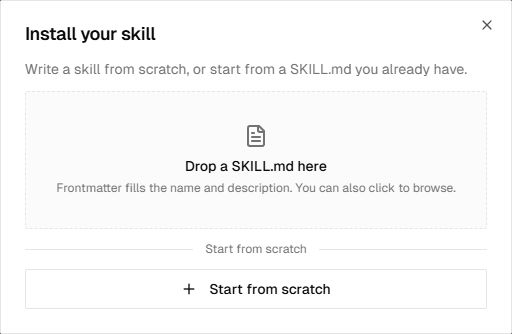
Figure 6. Importez un SKILL.md existant ou écrivez directement les instructions réutilisables dans le dialogue.
Un Skill nommé « Storyboard de courte vidéo produit » pourrait contenir :
Avant de générer, identifie le produit, le public, le style visuel et la durée finale. Rédige une liste concise de plans indiquant cadrage, action et mouvement de caméra. Conserve les couleurs du produit et ses détails distinctifs. Demande les références manquantes qui influencent le résultat.
Sélectionnez un Skill via + → Skills dans le champ de saisie ou associez-le au projet dans Memory & docs. L’installation l’ajoute au catalogue ; sa sélection l’intègre au contexte de la tâche ou du projet. Vous pouvez sélectionner jusqu’à trois Skills à la fois.
Placez les faits propres à une campagne dans la mémoire du projet, et les instructions communes à plusieurs campagnes dans un Skill.
6. Réglez le plafond et gardez vos résultats
Ouvrez Settings → Spending caps dans Agent. Entrez un montant en crédits dans Safety cap, puis cliquez sur Save. Les modifications s’appliquent aux nouveaux tours de conversation.
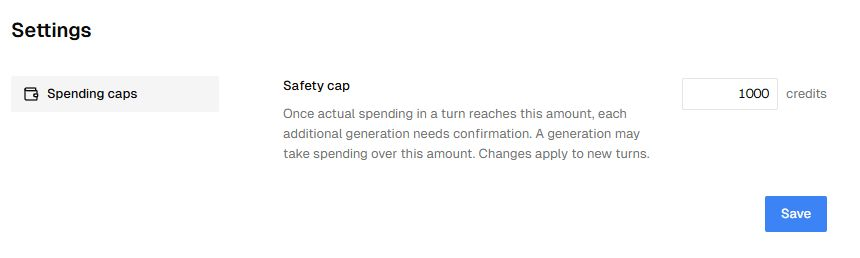
Figure 7. Le plafond de sécurité détermine quand une nouvelle génération exige votre confirmation. Réglez-le avant de lancer la tâche suivante.
Le plafond de sécurité est un seuil de confirmation, pas un montant maximal facturé garanti. Une fois les dépenses réelles du tour arrivées à ce seuil, chaque génération supplémentaire nécessite une confirmation. Une seule génération peut faire dépasser le seuil. Autoriser la suivante ne modifie pas le plafond enregistré.
Si l’issue d’une génération n’est pas confirmée, consultez l’historique des générations avant de réessayer. Si le compte n’a plus de crédits, suivez l’indication de facturation avant de continuer.
Téléchargez les livrables à conserver. Pour les résultats présents dans PoYo Assets, vérifiez la date d’expiration de chaque fichier et utilisez les options de conservation disponibles si nécessaire. Garder un chat ou un projet ne dispense pas de vérifier la disponibilité du média.
Essayez avec votre prochain brief
Commencez par une scène : rédigez le brief, ajoutez une référence si vous en avez une et laissez les modèles sur Auto. Examinez la première image, demandez une modification précise, puis utilisez la version retenue comme point de départ d’une courte vidéo.
Quand la direction convient, enregistrez les indications de style dans un projet. Ajoutez un Skill pour les instructions à répéter. La prochaine conversation pourra démarrer avec ce contexte déjà prêt.


