PoYo Agent 출시: 창작 아이디어를 이미지와 영상으로
PoYo Agent에서 작업 설명, 참고 자료 추가, 모델 선택, 결과 수정 방법을 알아보고 프로젝트 메모리, 문서, Skills로 창작 맥락을 재사용하세요.

PoYo Agent가 출시되었습니다. 만들고 싶은 작업을 설명하면 Agent가 모델과 단계를 선택하고, 대화로 결과를 계속 다듬을 수 있는 창작 공간입니다. 아이디어만으로 시작하거나 준비한 참고 자료를 가져오세요. 작업 요구 사항, 스타일 메모, 관련 대화를 한곳에 모으려면 프로젝트를 사용하면 됩니다.
숲 이미지가 영상의 첫 장면이 되고, 제품 사진이 캠페인 이미지로 바뀐 뒤 짧은 영상으로 이어질 수 있습니다. Agent는 이 단계들을 연결해 사용자가 완성할 작품에 집중하도록 돕습니다.
새롭게 할 수 있는 일
- 이미지 생성, 편집, 이미지 기반 영상 제작을 포함한 전체 작업을 자연어로 설명합니다.
- Agent가 모델을 자동으로 선택하게 하거나 Image, Video, 3D별 선호 모델을 설정합니다.
- 원본 파일을 첨부하거나 PoYo 자산 라이브러리에서 참고 자료를 선택합니다.
- 프로젝트 메모리와 문서에 맥락을 보관하고 Skills로 지침을 재사용합니다.
- 진행 상황을 확인하고 필요한 질문이나 승인 요청에 응답하며 결과를 미리 보고 다운로드합니다.
아래 안내는 영어 인터페이스의 실제 화면으로 첫 요청부터 다시 이어갈 프로젝트까지 설명합니다. 화면과 비교하기 쉽도록 주요 버튼 이름은 영어로 표기합니다.
1. 전체 작업 요구 사항부터 설명하기
로그인 후 PoYo Agent를 여세요. 홈 화면에는 **“What are we creating today?”**라는 질문이 표시됩니다. 입력창에 작업을 설명하거나 예시 프롬프트를 선택해 시작하세요. 예시를 클릭하면 작업이 시작되므로 내용을 먼저 확인하세요.
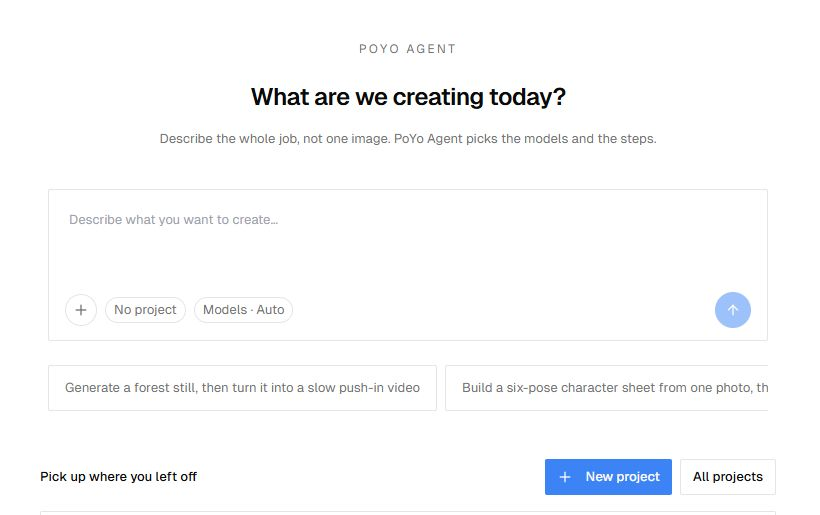
그림 1. 가운데 입력창에 작업을 설명하세요. 아래에서 참고 자료를 추가하고 프로젝트와 선호 모델을 선택할 수 있습니다.
좋은 요청에는 대상, 원하는 결과물, 일관되게 유지할 세부 사항이 담겨 있습니다. 예를 들면 다음과 같습니다.
일출 무렵 숲을 영화 같은 정지 이미지로 만든 다음, 카메라가 천천히 전진하는 5초 영상으로 만들어 주세요. 16:9 구도, 따뜻한 황금빛 조명, 나무 사이의 옅은 안개를 사용하세요. 영상에서도 같은 장면과 조명을 유지해 주세요.
처음에는 이미지 한 장과 짧은 영상 하나처럼 작은 작업으로 시작하세요. 필요한 화면 비율, 길이, 시각적 스타일을 덧붙이세요. 사용할 모델이 정해져 있다면 요청에 적거나 모델 선택기에서 설정할 수 있습니다.
독립적인 채팅은 No project를 유지합니다. 나중에 이어갈 작업이라면 기존 프로젝트나 New project를 선택하세요. 대화를 시작하기 전에 홈에서 프로젝트를 만들 수도 있습니다.
요청과 참고 자료가 준비되면 화살표 버튼으로 전송하세요. Agent가 작업을 시작하므로 생성 요청을 보내기 전에 크레딧 지출 설정을 확인하세요.
2. 참고 자료와 모델 선택하기
컴퓨터 또는 Assets에서 파일 추가
입력창 옆 + 메뉴를 여세요. Attach files로 원본 자료를 업로드하거나 Assets에서 라이브러리에 있는 파일을 찾습니다. 같은 메뉴에서 Skill 선택기도 열 수 있습니다.
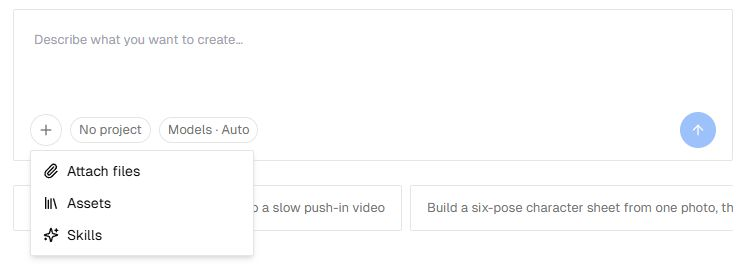
그림 2. 더하기 메뉴에서 파일, 저장된 자산, 재사용할 지침을 대화에 추가합니다.
자산 선택기에서 이름으로 검색한 뒤 필요한 참고 자료를 선택하세요. 전송 전에 첨부 파일을 확인하세요. 각 파일의 역할도 요청에 설명하는 것이 좋습니다. 이미지만 첨부하기보다 “이 이미지를 제품 외형 참고 자료로 사용하세요”라고 적으면 의도가 더 명확해집니다.
작업과 관련된 이미지, 영상, 오디오를 첨부할 수 있습니다. 다만 각 단계에서 사용할 수 있는 입력은 해당 모델의 지원 범위에 따릅니다. 글로 된 작업 요구 사항과 보조 문서는 아래에서 설명하는 프로젝트의 Memory & docs 패널에 추가하세요.
시작 전에 자료를 정리하려면 PoYo Asset 사용 안내를 참고하세요.
Auto를 사용하거나 선호 모델 설정
입력창 아래 Models · Auto를 여세요. Image, Video, 3D를 살펴보거나 모델 이름으로 검색합니다. 각 범주에 선호 모델을 하나씩 지정하고, 다시 Agent에게 맡기려면 Auto로 돌릴 수 있습니다.
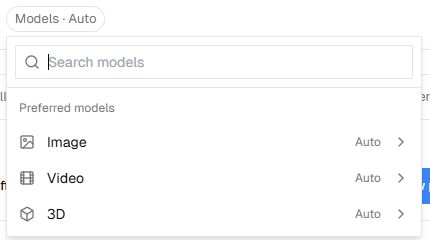
그림 3. 선호 모델은 미디어 유형별로 구분됩니다. Auto인 범주는 Agent가 모델을 선택합니다.
이 설정은 현재 계정에 저장됩니다. 다른 종류의 작업을 시작할 때 확인하세요. 이미지 편집 모델에는 참고 이미지가 필요합니다. 텍스트만 입력한다면 텍스트로 이미지를 생성할 수 있는 모델을 선택하거나 Auto를 유지하세요.
3. 진행 상황을 확인하고 결과 다듬기
대화에 Agent의 응답과 생성된 미디어가 표시됩니다. 실행 중에는 진행 영역에 현재 단계와 모델이 나타날 수 있습니다. 결과는 측면 패널에도 표시되어 이전 대화 턴의 결과를 다시 찾기 쉽습니다.
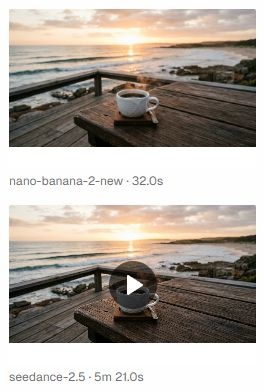
그림 4. 결과 패널에 이미지와 영상이 함께 표시됩니다. 기존 바닷가 커피 데모 화면이며, 각 카드 아래에 사용한 모델이 나옵니다.
Agent가 질문하면 대화에서 답하세요. Needs you 카드가 계획, 단계, 추가 지출 승인을 요청하면 내용을 읽고 Continue 또는 Stop here를 선택합니다. 확인 요청이 표시되면 Agent가 사용자의 결정을 기다리고 있다는 뜻입니다.
결과를 열어 자세히 확인하거나 다운로드 기능으로 로컬 사본을 저장하세요. 다음 생성으로 넘어가기 전에 대상, 구도, 움직임 등의 세부 사항을 검토하세요.
수정할 때는 같은 채팅에서 구체적으로 지시합니다.
숲의 구도는 유지하되 햇빛을 부드럽게 하고 안개를 줄여 주세요. 먼저 수정한 정지 이미지를 생성해 주세요.
이미지를 확인한 다음 이어서 요청합니다.
수정한 정지 이미지를 카메라가 천천히 전진하는 영상으로 만들어 주세요. 나무는 안정적으로 유지하고 안개에만 미세한 움직임을 넣어 주세요.
결과가 여러 개라면 대상을 명확히 지정하거나 다시 첨부하세요. 바꿀 부분과 유지할 부분을 함께 설명하세요. 실행 중인 작업에 Stop이 표시되면 실행을 종료할 수 있습니다. 이미 제출된 생성은 다시 시작하기 전에 History에서 상태를 확인하세요.
4. 계속 사용할 요구 사항을 프로젝트에 저장하기
프로젝트는 관련 채팅이 맥락을 공유하는 공간입니다. Projects 또는 최근 프로젝트 목록에서 열고, 작업 공간의 Memory & docs에서 Project context를 편집하세요. 측면 패널이 접혀 있다면 먼저 펼칩니다.
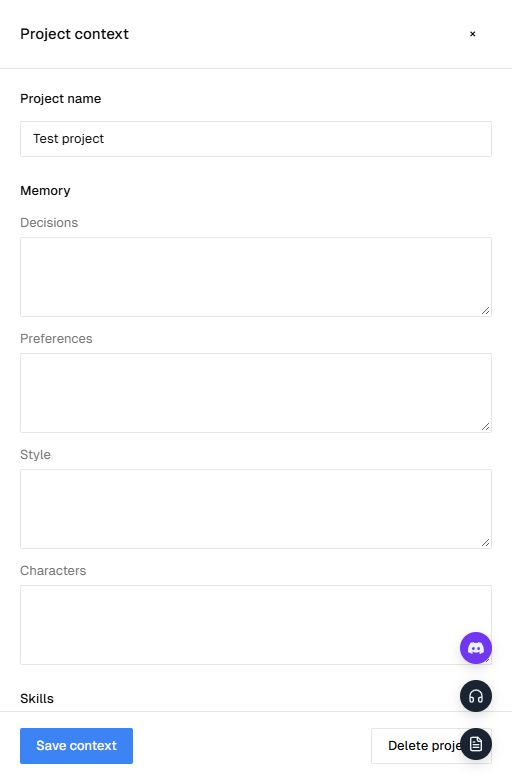
그림 5. Memory & docs에서 Project context를 엽니다. 반복해서 사용할 방향을 메모리 항목에 적고 Save context로 저장하세요.
| 메모리 항목 | 적을 내용 |
|---|---|
| Decisions | “일출 무렵 숲 배경 사용”처럼 확정된 방향 |
| Preferences | 16:9 구도나 절제된 카메라 움직임 등 반복되는 선택 |
| Style | 색상, 조명, 질감, 시각적 참고 자료 |
| Characters | 관련 이미지나 장면에서 유지해야 할 특징 |
메모는 짧고 구체적으로 작성하세요. 숲 캠페인이라면 “자연스러운 사진 표현, 따뜻한 아침 햇빛, 차분한 녹색, 옅은 안개. 네온 색상과 판타지 건축물은 제외”처럼 스타일을 적을 수 있습니다.
같은 패널에서 프로젝트 Skills를 선택하고 문서를 추가할 수 있습니다. Title과 Text에 요구 사항을 작성하거나 Upload file로 지원되는 TXT, Markdown, PDF, DOCX 문서를 올리세요. 메모리 또는 프로젝트 Skill 선택을 바꾼 뒤에는 Save context를 누릅니다.
프로젝트 맥락을 사용해 다른 장면이나 방향을 탐색하려면 프로젝트 안에서 New chat을 선택하세요. 프로젝트 메모는 지속적인 지침이지만, 각 결과가 요청을 따르는지는 직접 확인하세요.
5. 반복 지침을 Skills로 만들기
Skills는 스토리보드 준비, 제품 이미지 프롬프트 작성, 캐릭터 설정 검토 등 자주 하는 작업에 사용하는 재사용 지침입니다. Agent 측면 메뉴에서 Skills를 열면 All, Yours, By PoYo로 구분해 볼 수 있습니다.
직접 만든 Skill을 추가하려면 Install skill을 선택하세요. Markdown SKILL.md 파일을 끌어 놓거나 Start from scratch에서 제목과 지침을 입력할 수 있습니다.
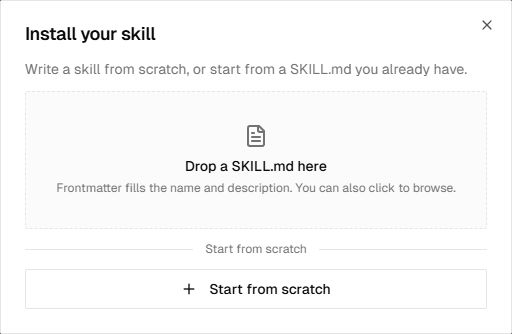
그림 6. 기존 SKILL.md를 가져오거나 창에서 재사용할 지침을 직접 작성하세요.
예를 들어 “짧은 제품 영상 스토리보드”라는 Skill에는 다음 내용을 넣을 수 있습니다.
생성 전에 제품, 대상 고객, 시각적 스타일, 최종 영상 길이를 확인한다. 장면별 구도, 동작, 카메라 움직임을 간단한 목록으로 작성한다. 제품 색상과 주요 외형 특징을 일관되게 유지한다. 결과에 영향을 주는 참고 자료가 부족하면 질문한다.
입력창의 + → Skills에서 선택하거나 Memory & docs에서 프로젝트에 추가하세요. 설치하면 카탈로그에 등록되고, 선택하면 작업 또는 프로젝트 맥락에 포함됩니다. 한 번에 최대 세 개의 Skills를 선택할 수 있습니다.
특정 캠페인의 사실은 프로젝트 메모리에 저장하고, 여러 캠페인에서 반복할 지침은 Skill로 관리하세요.
6. 지출 상한을 설정하고 필요한 결과 보관하기
Agent의 Settings → Spending caps를 여세요. Safety cap에 크레딧 수를 입력하고 Save를 누릅니다. 변경 사항은 새 대화 턴부터 적용됩니다.
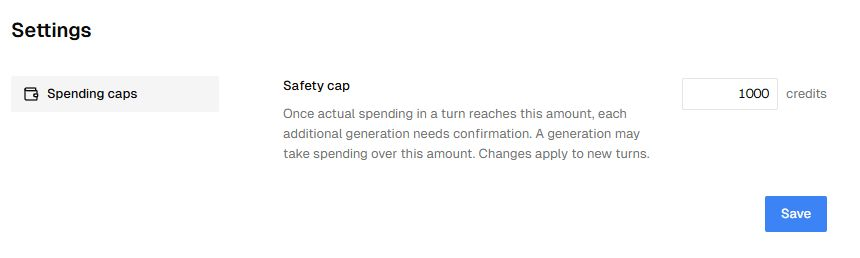
그림 7. 안전 상한은 추가 생성에 확인이 필요한 시점을 결정합니다. 다음 작업을 시작하기 전에 설정하세요.
안전 상한은 확인 요청을 위한 기준이며, 실제 청구액이 반드시 그 이하라는 보장은 아닙니다. 한 턴의 실제 지출이 기준에 도달하면 이후 생성마다 확인이 필요합니다. 단일 생성으로 기준을 초과할 수 있으며, 다음 생성을 승인해도 저장된 상한은 바뀌지 않습니다.
생성 결과가 확인되지 않았다면 재시도 전에 생성 기록을 확인하세요. 계정 크레딧이 부족하면 결제 안내에 따라 처리한 후 작업을 이어가세요.
보관할 결과물은 다운로드하세요. PoYo Assets에 있는 결과는 파일별 만료일을 확인하고 필요하면 제공되는 보관 기간 관리 기능을 사용하세요. 채팅이나 프로젝트를 보관하는 것과 미디어 파일이 계속 사용 가능한지는 별개입니다.
다음 창작 작업에 활용해 보세요
하나의 장면부터 시작하세요. 요구 사항을 작성하고 참고 자료가 있다면 추가한 다음 모델은 Auto로 둡니다. 첫 이미지를 확인하고 구체적인 수정 한 가지를 요청한 뒤, 마음에 드는 버전을 짧은 영상의 시작점으로 사용하세요.
방향이 정해지면 스타일 메모를 프로젝트에 저장하고 반복할 지침을 Skill로 추가하세요. 다음 대화는 그 맥락을 갖춘 상태로 시작할 수 있습니다.