PoYo Workflows 사용법: AI 모델을 연결해 반복해서 쓸 수 있는 제작 흐름 만들기
PoYo에서 재사용 가능한 AI 워크플로를 만드세요. 템플릿 미리보기, 이미지·영상 모델 연결, 입출력 설정, Playground 실행부터 저장한 워크플로의 API 호출까지 안내합니다.
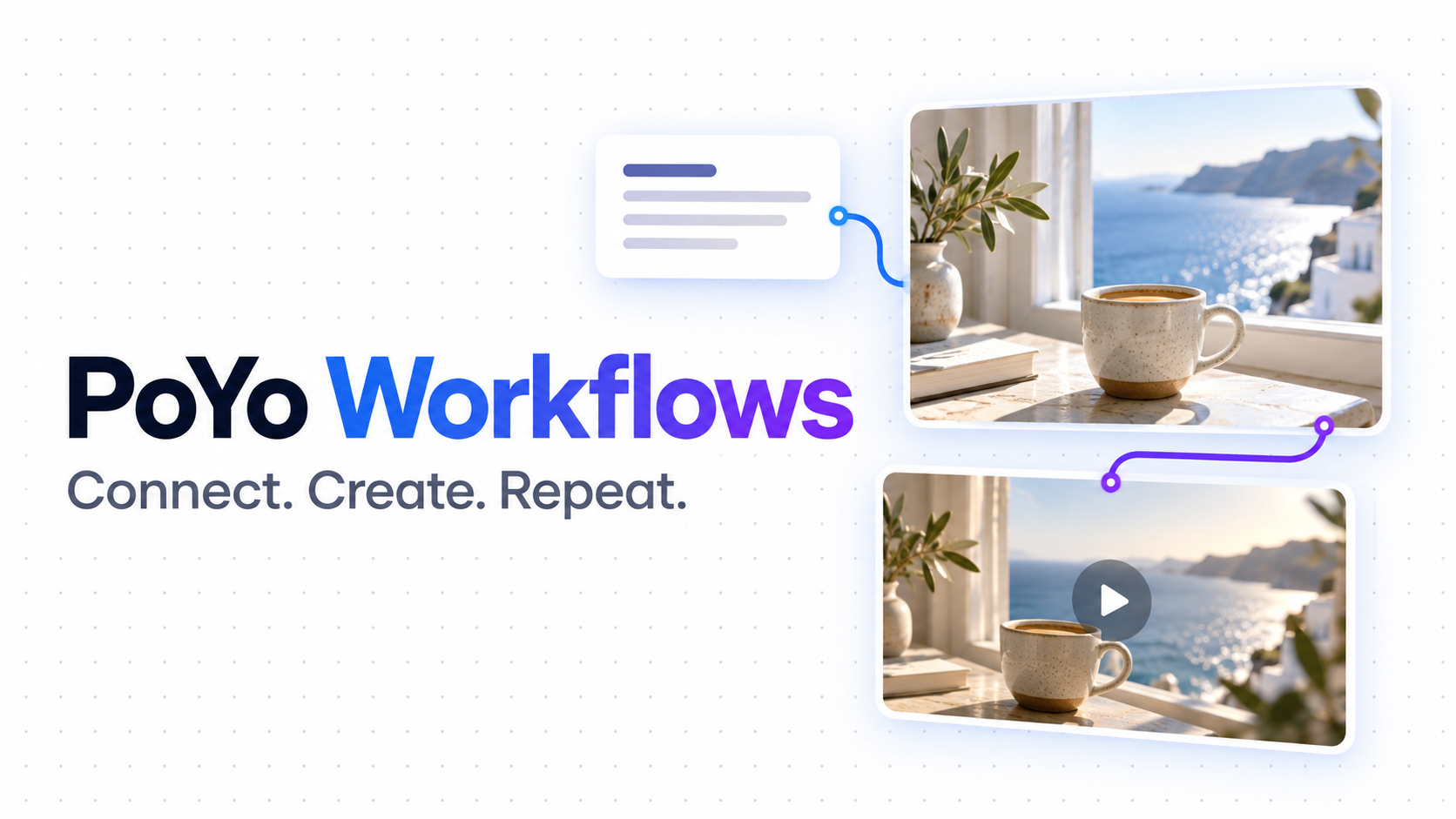
PoYo Workflows는 제작 단계를 하나의 캔버스에 모아 줍니다. 모델을 선택하고 입력과 출력을 연결한 다음 저장하면, 새 프롬프트나 참고 자료로 다시 실행할 수 있습니다. 템플릿으로 시작하거나 빈 캔버스에서 직접 순서를 구성하세요.
제품 사진으로 스튜디오 이미지를 만들고, 그 이미지로 짧은 소개 영상을 만들 수 있습니다. 장면 설명을 정지 이미지로 생성한 뒤 움직이는 장면으로 바꿀 수도 있습니다. 연결을 설정하면 한 단계의 출력이 다음 단계의 입력으로 전달되므로, 단계 사이에서 파일을 내려받고 다시 업로드할 필요가 없습니다.
어떤 기능이 추가되었나요?
- 이미지 생성, 편집, 이미지로 영상 만들기 등 다양한 제작 작업용 템플릿을 미리 볼 수 있습니다.
- 실행할 때 제공할 입력과 워크플로가 반환할 결과까지 시각적 캔버스에서 모델과 함께 연결할 수 있습니다.
- 구성을 저장하고 Playground에서 다른 프롬프트나 미디어로 실행할 수 있습니다.
- 실행 진행 상황과 개별 노드의 결과를 확인하거나, 한 단계를 다듬을 때 해당 노드만 시험할 수 있습니다.
- 애플리케이션에 활용할 준비가 되면 저장한 워크플로를 API로 호출할 수 있습니다.
이 가이드는 영어 인터페이스를 기준으로 하며 화면의 항목 이름은 영어로 표기합니다. 예제에서는 바닷가의 커피 정지 이미지를 만든 뒤 5초 영상으로 바꿉니다. 스크린샷은 생성이 완료된 결과가 아닌 설정 화면이며, 표지는 설명용 일러스트입니다.
1. 작업에 맞는 템플릿 찾기
로그인한 뒤 PoYo Workflows를 여세요. 저장한 워크플로가 목록에 표시됩니다. Templates를 선택하면 템플릿 라이브러리로 이동합니다. 템플릿이나 모델 이름으로 검색하고 출력 유형으로 필터링할 수 있습니다.
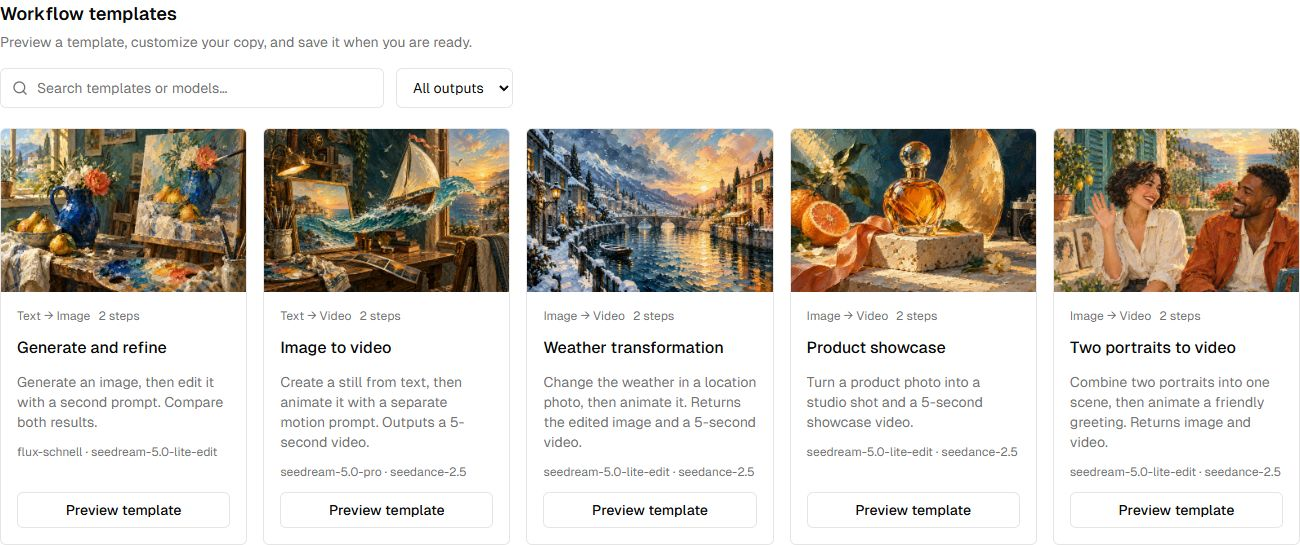
그림 1. 각 템플릿 카드에는 입력과 출력 유형, 단계 수, 모델이 표시됩니다. Preview template을 선택해 구성을 확인하세요.
가지고 있는 자료에 맞는 시작점을 선택하세요.
| 템플릿 | 준비할 자료 | 수행하는 작업 |
|---|---|---|
| Generate and refine | 텍스트 프롬프트 2개 | 이미지를 생성한 뒤 편집 |
| Image to video | 장면 프롬프트와 동작 프롬프트 | 정지 이미지를 생성한 뒤 5초 영상 제작 |
| Product showcase | 제품 사진 | 스튜디오 이미지와 짧은 소개 영상 제작 |
| Virtual try-on video | 인물 사진과 의류 사진 | 가상 착용 이미지와 짧은 패션 영상 제작 |
이 가이드에서는 Image to video의 Preview template을 선택합니다. 이름과 달리 이 템플릿은 텍스트에서 시작합니다. 첫 번째 모델이 이미지를 만들고 두 번째 모델이 그 이미지를 움직이게 합니다.
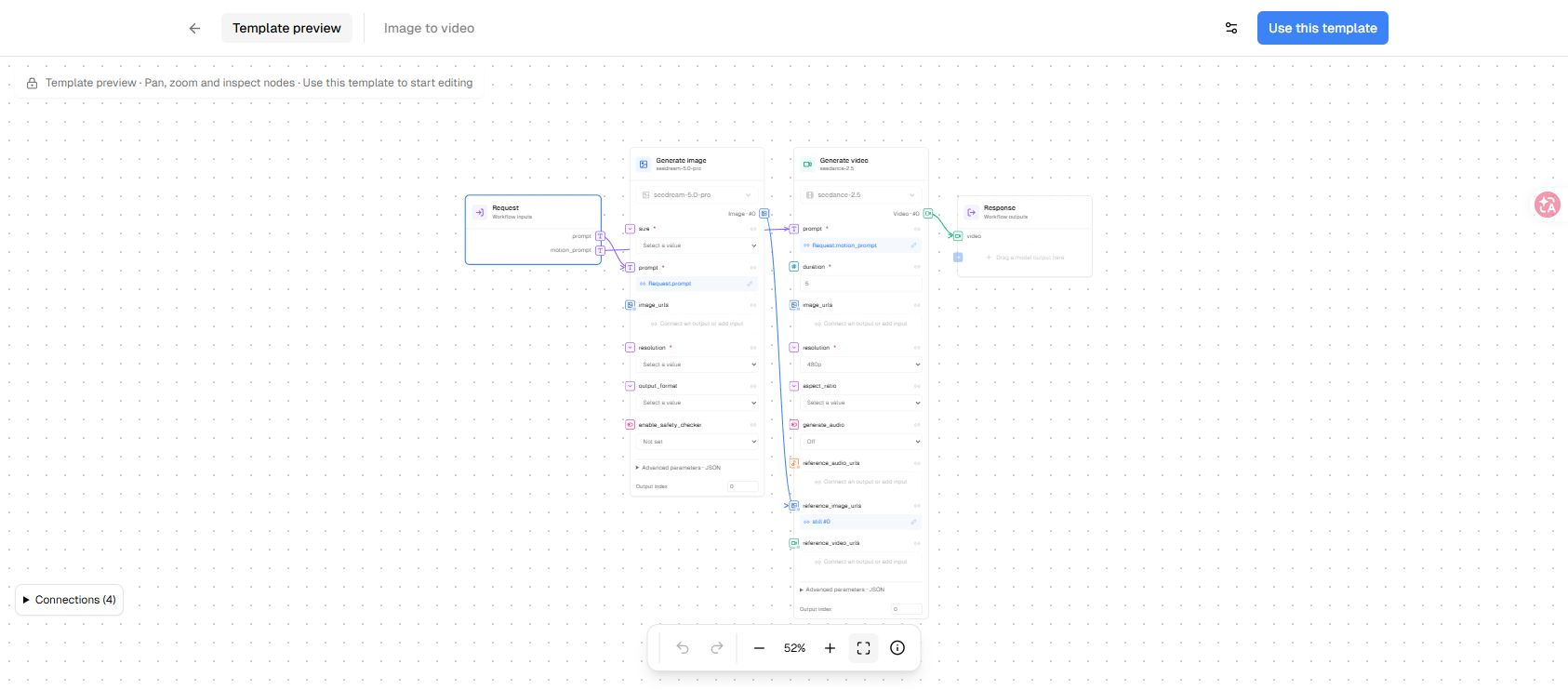
그림 2. 템플릿 미리보기에서 캔버스를 이동하고 확대·축소하며 노드를 살펴본 뒤 편집 가능한 사본을 만들 수 있습니다.
Use this template을 선택하면 초안이 열립니다. “바닷가 커피 영상”처럼 알아보기 쉬운 이름을 붙이세요. Save를 선택하기 전까지 초안은 저장된 워크플로 목록에 나타나지 않습니다. 페이지를 떠나거나 새로고침하면 초안의 저장하지 않은 변경 사항이 사라집니다. 처음부터 만들려면 Workflows 페이지에서 New workflow를 선택하세요.
2. 모델을 선택하고 단계 연결하기
캔버스는 크게 세 부분으로 구성됩니다.
| 부분 | 이 예제에서의 역할 |
|---|---|
| Request | 실행할 때마다 사용할 prompt와 motion_prompt 제공 |
| 모델 노드 | 정지 이미지를 생성한 뒤 움직임 추가 |
| Response | 워크플로가 반환할 파일 정의 |
노드를 선택하면 설정을 확인할 수 있습니다. 이미지 크기나 영상 길이처럼 고정할 값은 모델 노드에서 설정하세요. Request의 값이나 앞선 노드의 출력을 받아야 하는 필드는 연결해 주세요.
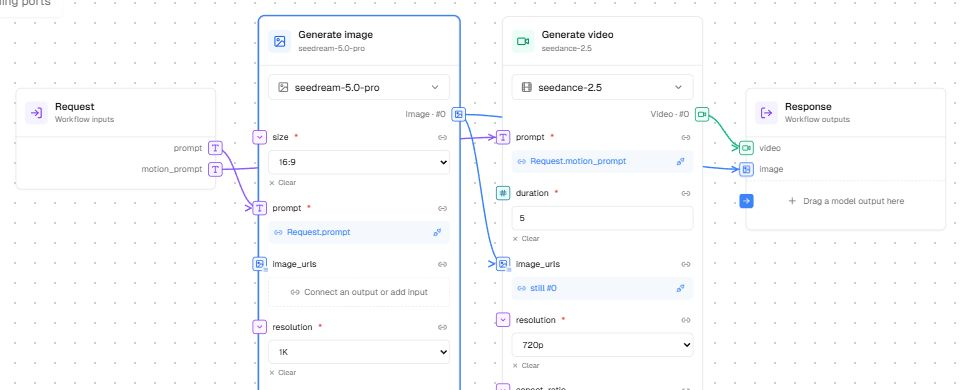
그림 3. 재사용 가능한 워크플로는 실행마다 바뀌는 프롬프트와 유지할 모델 설정 및 연결을 구분합니다.
여기에 나온 모델에서는 이미지 노드의 size를 16:9, resolution을 1K로 설정합니다. 영상 노드의 duration은 5, resolution은 720p로 설정하세요. 사용 가능한 필드와 값은 선택한 모델에 따라 다릅니다. 별표가 붙은 필수 필드를 확인하세요.
이 예제에서 생성된 정지 이미지는 영상 노드의 image_urls 입력에 연결해야 합니다. 템플릿 사본에서 reference_image_urls에 연결되어 있다면 해당 연결을 끊고, 저장하기 전에 이미지 출력을 image_urls에 다시 연결하세요. 이미지 기반 영상 생성 필드와 참고 미디어 필드는 요구 조건이 다릅니다.
출력 포트를 호환되는 입력으로 드래그하거나, 출력을 클릭한 뒤 입력을 클릭해 연결할 수 있습니다. 출력 인덱스는 0부터 시작하므로 Image · #0은 첫 번째 이미지를 뜻합니다. 단일 결과와 결과 목록도 서로 호환되는 연결이 필요합니다. 캔버스는 호환되지 않는 연결과 순환 연결을 거부합니다.
작업에 필요하면 모델 바꾸기
노드 안에서 모델 선택기를 여세요. 미디어 유형별로 살펴보거나 이름으로 검색할 수 있습니다.
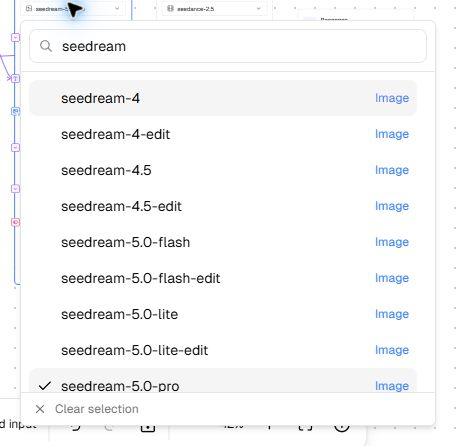
그림 4. 노드 안에서 모델을 검색할 수 있습니다. 선택한 모델에 따라 해당 단계의 매개변수와 지원되는 미디어 입력이 결정됩니다.
모델을 바꾸면서 호환되지 않는 설정이나 연결이 삭제되는 경우에는 먼저 확인 창의 내용을 살펴보세요. 변경 후에는 유지된 프롬프트, 필수 값, 입력 미디어, Response 연결을 점검합니다. 그래프를 저장하는 것만으로 모든 단계가 실행 준비를 마쳤는지 검증되지는 않습니다.
캔버스를 드래그해 이동하고 스크롤로 확대·축소하거나, Fit to view로 전체를 볼 수 있습니다. 큰 워크플로를 배치할 때는 Undo, Redo, Lock editing도 도움이 됩니다.
3. 실행마다 바뀔 입력과 반환할 결과 정하기
Request 또는 prompt 같은 필드를 선택해 워크플로 입력을 설정합니다. 각 필드에는 Field ID, Field type, 선택 사항인 Display name, Required 설정이 있습니다.
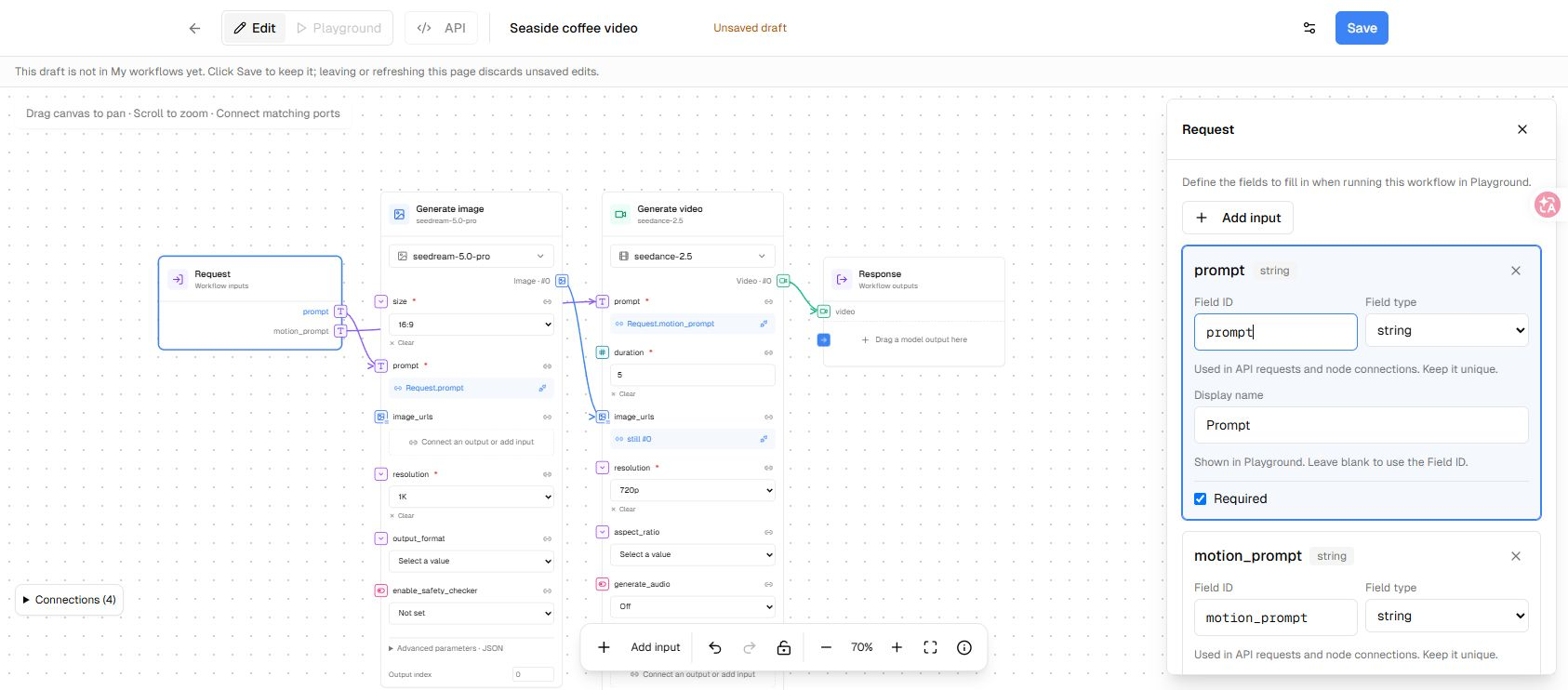
그림 5. Field ID는 연결과 API 요청에 사용됩니다. 표시 이름은 Playground에서 사용자에게 보이는 라벨입니다.
이 예제에서는 prompt와 motion_prompt를 텍스트 필드로 유지합니다. 사진을 사용하는 워크플로라면 이미지 필드나 이미지 목록 필드를 추가하고 알맞은 모델 입력에 연결하세요. Playground는 미디어 필드에 업로드 컨트롤을 제공합니다. 원본 자료는 PoYo Assets에서 미리 정리할 수 있습니다.
다음으로 Response를 선택하고 무엇을 반환할지 결정합니다. Image to video 템플릿은 기본적으로 영상을 반환합니다. 생성한 정지 이미지도 반환하려면 이미지 노드의 출력을 Response로 드래그하거나, 해당 출력을 클릭한 뒤 Drag a model output here를 클릭하세요.
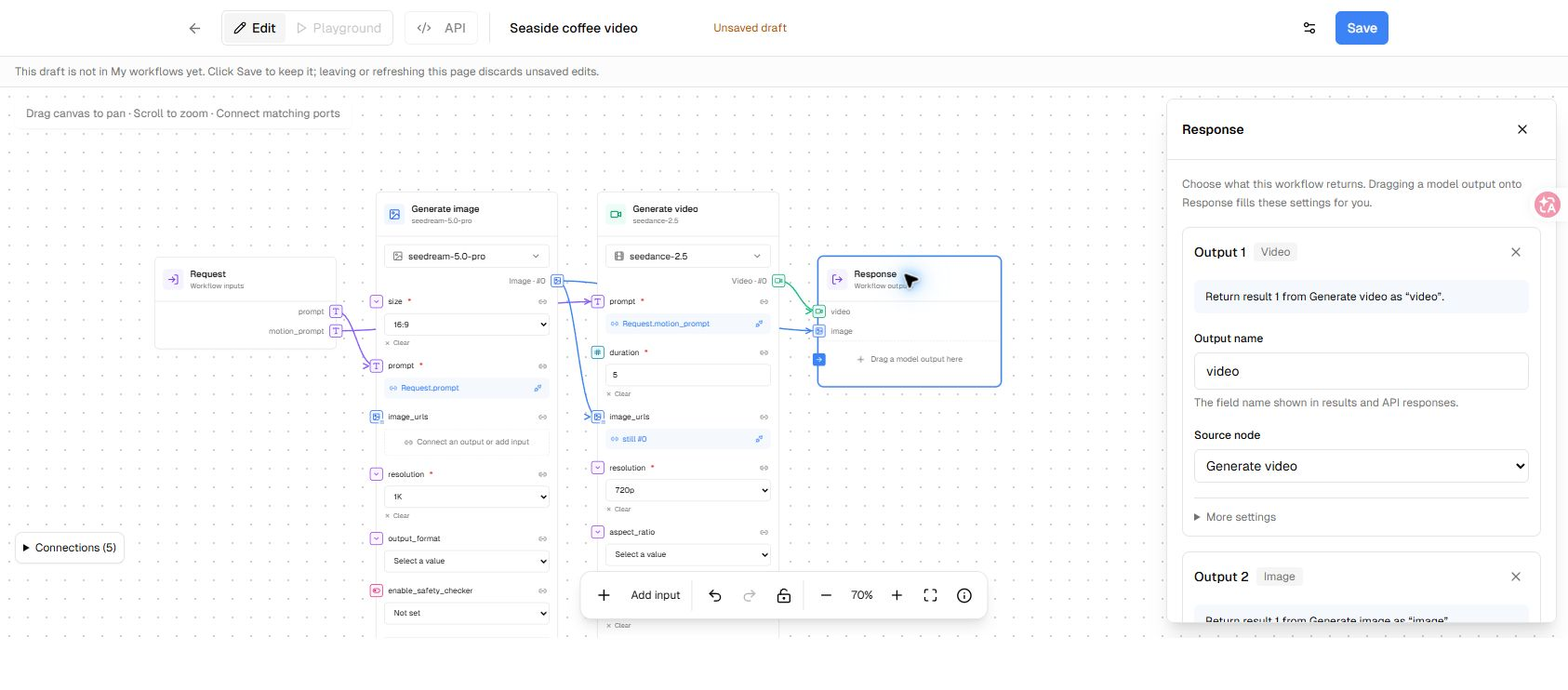
그림 6. 두 모델 출력을 모두 Response에 연결하면 정지 이미지와 영상을 함께 반환할 수 있습니다. 출력 이름은 API 응답의 필드 이름으로도 사용됩니다.
각 출력의 이름, 원본 노드, 결과 유형, 결과 인덱스를 확인하세요. 연결된 결과를 목록으로 반환하려면 Return as a list를 사용합니다. 한 노드가 다음 단계에 출력을 전달하면서 Response에도 연결될 수 있으므로, 중간에 생성한 이미지도 최종 결과물에 포함할 수 있습니다.
입력, 설정, 연결이 준비되면 Save를 선택하세요. 워크플로를 저장하면 Playground와 API 접근을 사용할 수 있습니다.
4. Playground에서 워크플로 실행하기
Playground를 열거나 Go to Playground를 선택하세요. 입력 폼은 Request 필드를 바탕으로 만들어집니다. 이 예제에서는 Prompt에 장면 설명을 입력합니다.
해 뜰 무렵 바닷가의 열린 창문 옆, 나무 테이블 위에 놓인 도자기 커피잔. 따뜻한 금빛 조명, 배경의 잔잔한 푸른 바다, 자연스러운 제품 사진, 가로 16:9 구도. 글자나 로고 없이.
그다음 Motion prompt에 움직임을 설명합니다.
카메라를 커피잔 쪽으로 천천히 이동한다. 커피잔에서 은은하게 올라오는 김과 멀리 있는 바다의 부드러운 움직임을 추가한다. 커피잔, 테이블, 조명, 구도의 일관성을 유지한다. 컷 전환 없이 하나의 연속된 장면으로.
미디어 입력이 있는 템플릿에서는 Upload를 선택하고 파일 업로드가 끝날 때까지 기다리세요. 계속하기 전에 필수 입력을 모두 채워야 합니다.
Estimate를 선택해 확인 가능한 크레딧 예상치를 살펴보세요. 미리 금액을 계산할 수 없다면 워크플로 실행 시 크레딧이 결정된다는 안내가 표시됩니다. 선택한 모델과 설정을 검토한 뒤 Run workflow를 선택하세요.
전체 실행은 연결된 워크플로를 실행합니다. 이 예제에서는 정지 이미지가 영상 단계로 자동 전달되며, 두 노드 사이에 이미지를 수동으로 검토하는 일시 정지는 없습니다. 정지 이미지를 먼저 승인하려면 전체 실행을 시작하기 전에 이미지 노드만 따로 테스트하세요.
저장하지 않은 변경 사항이 있으면 실행 전에 먼저 저장됩니다. Run current workflow again을 선택하는 경우를 포함해, 새 실행마다 생성되는 작업에 대한 요금이 부과됩니다.
5. 결과를 검토하고 한 단계씩 다듬기
Playground에는 선택한 실행의 상태, 노드 진행 상황, 최종 출력이 표시됩니다. Preview로 반환된 미디어를 확인하거나 JSON으로 응답을 살펴보세요. Node execution details를 펼치면 해당 단계의 입력, 상태, 출력을 확인할 수 있습니다.
실행이 실패해 최종 출력이 없더라도 완료된 노드에는 확인할 만한 결과가 남아 있을 수 있습니다. 무엇을 수정할지 결정하기 전에 살펴보세요. 이전 실행을 볼 때는 버전을 확인하세요. 결과는 해당 실행에 속하지만 입력 폼은 현재 워크플로 정의를 실행합니다.
특정 단계를 조정하려면 Edit에서 노드를 선택하고 설정의 Node debug를 여세요. Save & try node는 해당 노드만 실행하며, 앞선 노드를 실행하거나 원래 Run을 변경하지 않습니다. 앞선 출력이 필요하면 같은 저장 버전의 Run을 선택하고 Playground에서 필요한 Request 값을 입력하세요.
각 노드 시험 실행은 일반 모델 작업과 동일하게 과금됩니다. 제출 여부를 확인할 수 없다면 다른 유료 시험을 시작하기 전에 생성 기록을 확인하세요. Playground에 Recover previous submission이 표시되면 새 실행을 시작하기 전에 이 기능으로 이전 제출 상태를 해결하세요.
보관할 출력은 사용 가능한 동안 내려받으세요. 파일이 만료되었거나 더 이상 사용할 수 없으면 미리보기에 표시됩니다. 저장한 워크플로는 구성을 보관합니다. 생성된 미디어는 PoYo Assets에서 별도로 확인하세요.
6. 애플리케이션에서 워크플로 재사용하기
워크플로를 저장한 뒤 API를 열면 cURL, JavaScript, Python 예제를 볼 수 있습니다. 예제는 저장된 버전과 현재 Playground 값을 사용하므로, 먼저 변경 사항을 저장하고 입력을 확인하세요.
기본 흐름은 다음과 같습니다.
- 워크플로 버전과 입력을
POST /v1/workflows/{id}/runs로 전송합니다. - 반환된 Run ID를 보관하고
GET /v1/workflows/{id}/runs/{run_id}를 조회해 상태와 출력을 확인합니다. - 실행이 종료 상태에 도달할 때까지 계속 조회한 뒤 결과나 실패를 처리합니다.
미디어 필드에서 Playground에 업로드한 파일은 PoYo가 호스팅하는 HTTP(S) file_url로 표현됩니다. 예제의 임시 URL은 공개적으로 접근 가능한 미디어 URL로 바꾸세요. 애플리케이션에 통합할 때 API 키는 서버 측 설정에 보관합니다.
Workflows 목록으로 돌아가 저장한 구성을 찾고 이름을 바꾸거나 ID를 복사할 수 있습니다. 다음 작업에도 같은 구조가 적합하다면 새 프롬프트나 사진으로 실행하세요.
반복해서 사용할 순서 만들기
정지 이미지를 만들고 그 이미지를 움직이게 하는 두 단계로 시작하세요. 모델 매개변수를 설정하고, 프롬프트를 Request로 제공하며, 필요한 파일을 Response에 연결합니다. 첫 실행을 검토한 뒤 필요한 단계를 다듬고 다음 제작을 위해 구성을 보관하세요.
대화로 제작 작업을 설명하고 Agent가 단계를 계획하도록 하고 싶다면 PoYo Agent 가이드를 참고하세요. Workflows는 연결을 직접 정의하고 재사용할 수 있는 캔버스를 제공합니다.