PoYo Agent ist da: vom Kreativbriefing zu Bildern und Videos
Lernen Sie PoYo Agent kennen: Aufgaben beschreiben, Referenzen hinzufügen, Modelle wählen, Ergebnisse verfeinern und Projektwissen, Dokumente und Skills wiederverwenden.

PoYo Agent ist jetzt verfügbar: ein kreativer Arbeitsbereich, in dem Sie eine Aufgabe beschreiben, Agent die Modelle und Schritte auswählen lassen und Ergebnisse im Gespräch weiterentwickeln. Beginnen Sie mit einer Idee oder bringen Sie eigene Referenzen mit. Ein Projekt hält Briefing, Stilvorgaben und zugehörige Gespräche zusammen.
Eine Waldszene kann zur Eröffnung eines Videos werden. Aus einem Produktfoto entsteht erst ein Kampagnenmotiv und dann ein kurzer Clip. Agent verbindet diese Schritte, damit Sie sich auf das gewünschte Ergebnis konzentrieren können.
Was ist neu?
- Beschreiben Sie eine vollständige kreative Aufgabe in Alltagssprache, einschließlich Bildgenerierung, Bearbeitung und Bild-zu-Video-Abläufen.
- Lassen Sie Agent Modelle automatisch wählen oder legen Sie bevorzugte Modelle für Image, Video und 3D fest.
- Hängen Sie Quelldateien an oder wählen Sie Referenzen aus Ihrer PoYo-Medienbibliothek.
- Bewahren Sie Projektwissen in Speicherfeldern und Dokumenten auf und verwenden Sie Anweisungen mit Skills erneut.
- Verfolgen Sie den Fortschritt, beantworten Sie Rückfragen und betrachten oder laden Sie die Ergebnisse herunter.
Die folgenden Schritte führen anhand der englischen Oberfläche vom ersten Briefing zum fortlaufenden Projekt. Wichtige Bedienelemente behalten ihre englischen Namen, damit Sie sie in den Screenshots wiederfinden.
1. Beschreiben Sie die gesamte kreative Aufgabe
Melden Sie sich an und öffnen Sie PoYo Agent. Die Startseite fragt: „What are we creating today?“ Geben Sie Ihr Briefing ein oder wählen Sie einen Beispielprompt. Ein Klick auf ein Beispiel startet eine Aufgabe; lesen Sie es deshalb zuerst.
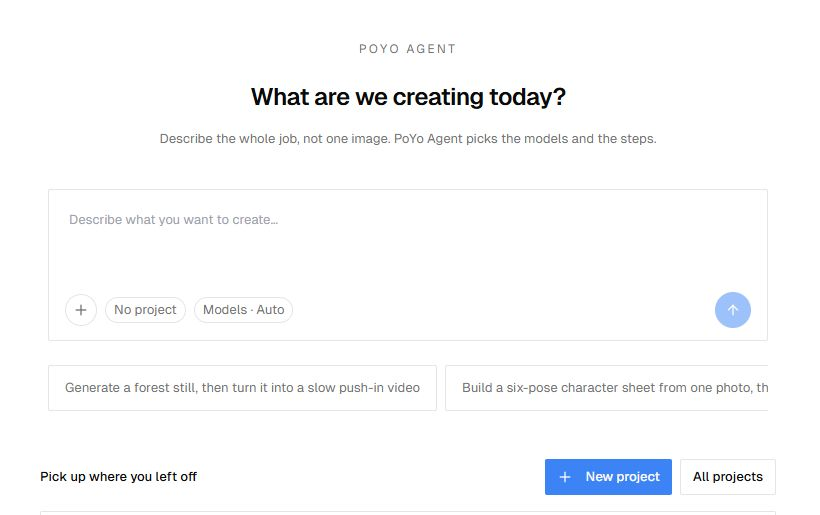
Abbildung 1. Schreiben Sie Ihr Briefing in das zentrale Eingabefeld. Darunter können Sie Referenzen hinzufügen, ein Projekt auswählen und Modellpräferenzen festlegen.
Ein gutes Briefing beschreibt Motiv, gewünschtes Ergebnis und Details, die gleich bleiben sollen. Zum Beispiel:
Erstelle ein filmisches Standbild eines Waldes bei Sonnenaufgang und daraus ein 5-sekündiges Video mit langsamer Kamerafahrt nach vorn. Verwende ein 16:9-Format, warmes goldenes Licht und leichten Nebel zwischen den Bäumen. Behalte Szene und Beleuchtung im Video bei.
Halten Sie den ersten Versuch überschaubar: ein Bild und ein kurzer Clip. Ergänzen Sie bei Bedarf Seitenverhältnis, Dauer und Bildstil. Wenn Sie bereits ein Modell im Sinn haben, nennen Sie es im Briefing oder nutzen Sie die Modellauswahl.
Für einen eigenständigen Chat bleibt No project ausgewählt. Wenn Sie später weiterarbeiten möchten, wählen Sie ein vorhandenes Projekt oder New project. Sie können auch zuerst auf der Startseite ein Projekt anlegen und danach das Gespräch beginnen.
Sind Briefing und Referenzen fertig, senden Sie die Anfrage mit der Pfeiltaste. Agent beginnt mit der Aufgabe; prüfen Sie vor einer Generierungsanfrage Ihre Ausgabeneinstellungen.
2. Referenzen hinzufügen und Modelle wählen
Dateien vom Computer oder aus Assets hinzufügen
Öffnen Sie das +-Menü neben dem Eingabefeld. Mit Attach files laden Sie Material hoch, mit Assets suchen Sie eine bereits gespeicherte Datei. Im selben Menü finden Sie die Skill-Auswahl.
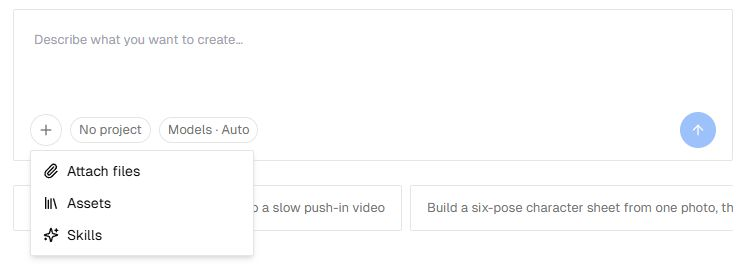
Abbildung 2. Das Plusmenü bringt Dateien, Bibliotheksmaterial und wiederverwendbare Anweisungen in das Gespräch.
Suchen Sie in der Asset-Auswahl nach einem Namen und wählen Sie die benötigten Referenzen. Prüfen Sie die Anhänge vor dem Senden. Erklären Sie im Briefing die Rolle jeder Datei: „Nutze dieses Bild als Produktreferenz“ ist hilfreicher als ein Anhang ohne Kontext.
Hängen Sie Bilder, Videos oder Audiodateien an, die zur Aufgabe passen. Welche Eingaben ein Schritt verarbeiten kann, bestimmt weiterhin das verwendete Modell. Schriftliche Briefings und Begleitdokumente fügen Sie über Memory & docs im Projekt hinzu, wie weiter unten beschrieben.
Beim vorherigen Ordnen Ihrer Materialien hilft unser PoYo-Asset-Leitfaden.
Auto verwenden oder ein bevorzugtes Modell festlegen
Öffnen Sie Models · Auto unter dem Prompt. Durchsuchen Sie Image, Video oder 3D, oder suchen Sie nach einem Modellnamen. Pro Kategorie können Sie ein bevorzugtes Modell auswählen. Mit Auto überlassen Sie die Auswahl wieder Agent.
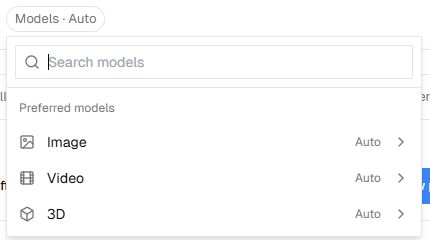
Abbildung 3. Modellpräferenzen sind nach Medientyp gegliedert. Bei Auto wählt Agent das Modell für diese Kategorie.
Diese Einstellungen werden für das aktive Konto gespeichert. Prüfen Sie sie, wenn Sie die Art der Aufgabe wechseln. Ein Bildbearbeitungsmodell benötigt ein Referenzbild. Für reine Textanfragen wählen Sie ein passendes Text-zu-Bild-Modell oder bleiben bei Auto.
3. Fortschritt verfolgen und Ergebnisse verfeinern
Im Gespräch sehen Sie die Antworten von Agent und die erzeugten Medien. Während einer Aufgabe kann die Fortschrittsanzeige die aktuelle Phase, den Schritt und das Modell nennen. Ergebnisse erscheinen außerdem im Seitenbereich, sodass Sie frühere Ausgaben leichter wiederfinden.
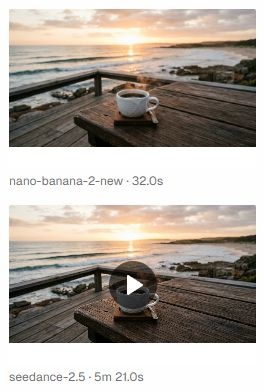
Abbildung 4. Bild und Video stehen gemeinsam im Ergebnisbereich. Diese vorhandene Demo zeigt eine Kaffeeszene am Meer; unter jeder Karte steht das verwendete Modell.
Stellt Agent eine Frage, antworten Sie im Gespräch. Fordert eine Needs you-Karte die Freigabe eines Plans, eines Schritts oder weiterer Ausgaben an, lesen Sie die Anfrage und wählen Sie Continue oder Stop here. Eine Bestätigungsanfrage bedeutet, dass Agent auf Ihre Entscheidung wartet.
Öffnen Sie ein Ergebnis zur genaueren Prüfung oder speichern Sie es über die Download-Funktion lokal. Prüfen Sie Motiv, Bildaufbau und Bewegung, bevor Sie weitere Generierungen starten.
Für eine Überarbeitung geben Sie im selben Chat eine konkrete Anweisung:
Behalte die Waldkomposition bei, mache das Sonnenlicht weicher und reduziere den Nebel. Erstelle zunächst ein überarbeitetes Standbild.
Nach der Prüfung dieses Bildes fahren Sie fort:
Animiere das überarbeitete Standbild mit einer langsamen Kamerafahrt nach vorn. Halte die Bäume stabil und füge nur dem Nebel eine dezente Bewegung hinzu.
Bei mehreren Ergebnissen benennen Sie das gewünschte oder hängen es erneut an. Erklären Sie sowohl die Änderungen als auch das, was erhalten bleiben soll. Bietet eine laufende Aufgabe Stop an, können Sie den Durchlauf beenden. Prüfen Sie bereits abgesendete Generierungen in History, bevor Sie sie erneut starten.
4. Laufende Briefings im Projekt aufbewahren
Ein Projekt gibt verwandten Chats einen gemeinsamen Kontext. Öffnen Sie es über Projects oder die Liste der letzten Projekte. Im Arbeitsbereich bearbeiten Sie unter Memory & docs den Project context. Ist der Seitenbereich eingeklappt, öffnen Sie ihn zuerst.
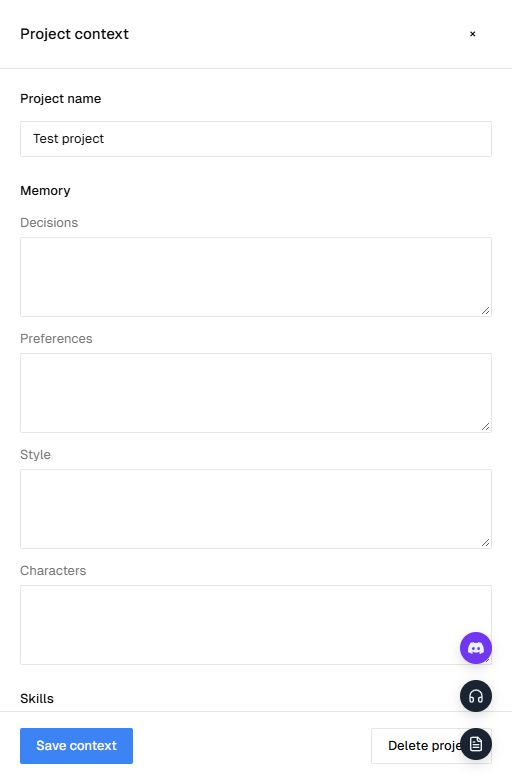
Abbildung 5. Memory & docs öffnet Project context. Hinterlegen Sie wiederkehrende Vorgaben in den Speicherfeldern und wählen Sie Save context.
| Speicherfeld | Geeigneter Inhalt |
|---|---|
| Decisions | Beschlossene Richtungen, etwa „Wald bei Sonnenaufgang verwenden“ |
| Preferences | Wiederkehrende Entscheidungen, etwa 16:9 oder zurückhaltende Kamerabewegung |
| Style | Farbpalette, Licht, Textur und visuelle Referenzen |
| Characters | Merkmale, die über zusammengehörige Bilder oder Szenen hinweg erhalten bleiben sollen |
Formulieren Sie diese Notizen kurz und konkret. Für eine Waldkampagne könnte eine Stilvorgabe lauten: „Natürliche Fotografie, warmes Morgenlicht, gedämpfte Grüntöne, leichter atmosphärischer Nebel. Keine Neonfarben oder Fantasiearchitektur.“
Im selben Bereich wählen Sie Projekt-Skills und fügen Dokumente hinzu. Geben Sie ein Briefing unter Title und Text ein oder laden Sie über Upload file ein unterstütztes TXT-, Markdown-, PDF- oder DOCX-Dokument hoch. Nach Änderungen am Speicher oder an der Skill-Auswahl klicken Sie auf Save context.
Mit New chat innerhalb des Projekts können Sie eine andere Einstellung oder Richtung mit demselben Projektkontext erproben. Die Notizen geben Agent fortlaufende Orientierung; prüfen Sie dennoch jedes Ergebnis auf Übereinstimmung mit dem Briefing.
5. Wiederkehrende Anweisungen als Skills speichern
Skills sind wiederverwendbare Anweisungen für häufige Aufgaben: Storyboards vorbereiten, Produktbild-Prompts schreiben oder Charakterbeschreibungen prüfen. Öffnen Sie Skills in der Agent-Seitenleiste und wechseln Sie zwischen All, Yours und By PoYo.
Mit Install skill fügen Sie einen eigenen Skill hinzu. Ziehen Sie eine Markdown-Datei namens SKILL.md hinein oder wählen Sie Start from scratch und geben Sie Titel und Anweisungen ein.
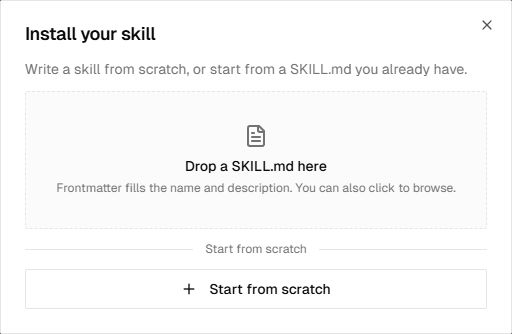
Abbildung 6. Importieren Sie eine vorhandene SKILL.md oder formulieren Sie wiederverwendbare Anweisungen direkt im Dialog.
Ein Skill namens „Storyboard für einen kurzen Produktfilm“ könnte zum Beispiel enthalten:
Kläre vor der Generierung Produkt, Zielgruppe, Bildstil und endgültige Videolänge. Erstelle eine kompakte Liste der Einstellungen mit Bildausschnitt, Handlung und Kamerabewegung. Halte Produktfarben und charakteristische Details konsistent. Frage nach fehlenden Referenzen, die das Ergebnis beeinflussen.
Wählen Sie den Skill über + → Skills im Eingabefeld oder verknüpfen Sie ihn unter Memory & docs mit einem Projekt. Die Installation fügt ihn Ihrem Katalog hinzu; erst die Auswahl macht ihn zum Teil des Aufgaben- oder Projektkontexts. Sie können bis zu drei Skills gleichzeitig auswählen.
Verwenden Sie den Projektspeicher für die Fakten einer bestimmten Kampagne und Skills für Anweisungen, die Sie über mehrere Kampagnen hinweg benötigen.
6. Ausgabenlimit einstellen und Ergebnisse sichern
Öffnen Sie in Agent Settings → Spending caps. Geben Sie unter Safety cap einen Betrag in Credits ein und wählen Sie Save. Änderungen gelten für neue Gesprächsrunden.
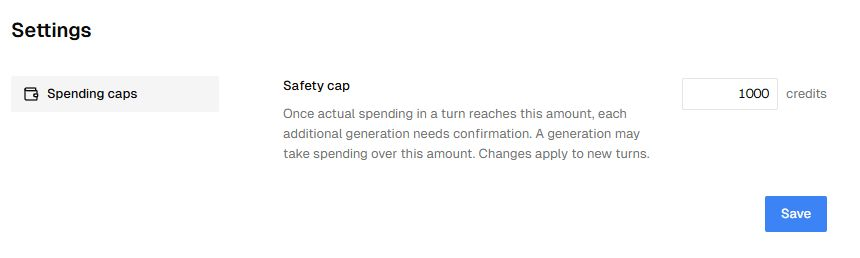
Abbildung 7. Das Sicherheitslimit bestimmt, wann weitere Generierungen bestätigt werden müssen. Stellen Sie es vor Ihrer nächsten Aufgabe ein.
Das Sicherheitslimit ist eine Bestätigungsschwelle, keine garantierte maximale Abbuchung. Sobald die tatsächlichen Ausgaben einer Runde diese Schwelle erreichen, benötigt jede weitere Generierung eine Bestätigung. Eine einzelne Generierung kann die Ausgaben über die Schwelle heben. Die Freigabe der nächsten Generierung ändert das gespeicherte Limit nicht.
Ist der Ausgang einer Generierung noch unbestätigt, prüfen Sie vor einem erneuten Versuch den Generierungsverlauf. Sind die Credits aufgebraucht, folgen Sie dem Hinweis zur Abrechnung, bevor Sie weitere Aufgaben starten.
Laden Sie Ergebnisse herunter, die Sie behalten möchten. Für Dateien in PoYo Assets prüfen Sie das Ablaufdatum und verwenden bei Bedarf die verfügbaren Aufbewahrungsfunktionen. Ein gespeicherter Chat oder ein Projekt ersetzt nicht die Prüfung der Verfügbarkeit der Mediendatei.
Probieren Sie es mit Ihrem nächsten Briefing
Beginnen Sie mit einer Szene: Schreiben Sie das Briefing, fügen Sie vorhandene Referenzen hinzu und lassen Sie die Modelle auf Auto. Prüfen Sie das erste Bild, bitten Sie um eine konkrete Änderung und verwenden Sie die passende Version als Ausgangspunkt für ein kurzes Video.
Wenn die Richtung stimmt, speichern Sie die Stilnotizen im Projekt. Legen Sie einen Skill für wiederkehrende Anweisungen an. So beginnt das nächste Gespräch bereits mit dem passenden Kontext.