PoYo Workflows: KI-Modelle zu wiederverwendbaren kreativen Workflows verbinden
Erstellen Sie wiederverwendbare KI-Workflows in PoYo. Erkunden Sie Vorlagen, verbinden Sie Bild- und Videomodelle, konfigurieren Sie Ein- und Ausgaben und starten Sie gespeicherte Workflows in Playground oder per API.
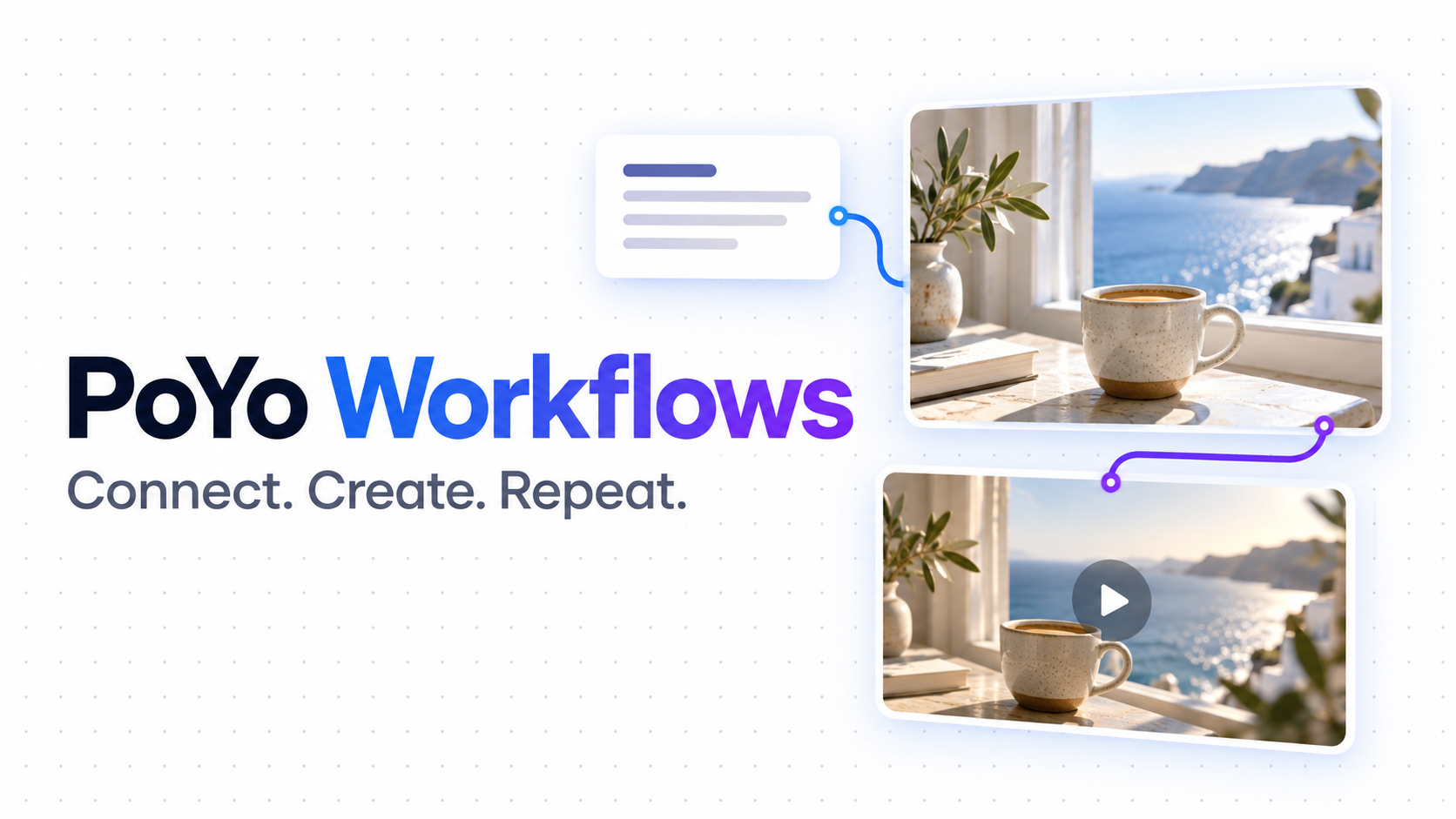
PoYo Workflows vereint Ihre kreativen Schritte auf einer Arbeitsfläche. Wählen Sie Modelle aus, verbinden Sie deren Ein- und Ausgaben und speichern Sie einen Workflow, den Sie mit einem neuen Prompt oder Referenzmaterial erneut ausführen können. Beginnen Sie mit einer Vorlage oder erstellen Sie Ihre eigene Abfolge auf einer leeren Arbeitsfläche.
Aus einem Produktfoto kann ein Studiobild und anschließend ein kurzes Präsentationsvideo werden. Aus einer Szenenbeschreibung wird ein Standbild und dann eine animierte Aufnahme. Sobald die Verbindungen eingerichtet sind, wird die Ausgabe eines Schritts zur Eingabe des nächsten, ohne dass Sie die Datei dazwischen herunterladen und erneut hochladen müssen.
Was ist neu?
- Sehen Sie sich fertige Vorlagen für Bildgenerierung, Bearbeitung, Bild-zu-Video und weitere kreative Aufgaben an.
- Verbinden Sie Modelle auf einer visuellen Arbeitsfläche, einschließlich der Eingaben für jeden Lauf und der zurückgegebenen Ergebnisse.
- Speichern Sie die Konfiguration und führen Sie sie in Playground mit anderen Prompts oder Medien aus.
- Prüfen Sie den Fortschritt und die Ergebnisse einzelner Knoten oder testen Sie beim Verfeinern eines Schritts nur einen Knoten.
- Rufen Sie den gespeicherten Workflow per API auf, wenn Sie ihn in einer Anwendung einsetzen möchten.
Diese Anleitung verwendet die englische Oberfläche und ihre Bezeichnungen. Im Beispiel erstellen wir ein Standbild mit einer Kaffeetasse am Meer und verwandeln es in ein fünfsekündiges Video. Die Screenshots zeigen die Konfiguration, keine abgeschlossene Generierung; das Titelbild ist eine Illustration.
1. Finden Sie eine passende Vorlage
Melden Sie sich an und öffnen Sie PoYo Workflows. Ihre gespeicherten Workflows erscheinen in der Liste. Wählen Sie Templates, um zur Vorlagenbibliothek zu gelangen. Dort können Sie nach Vorlagen- oder Modellnamen suchen und nach Ausgabetyp filtern.
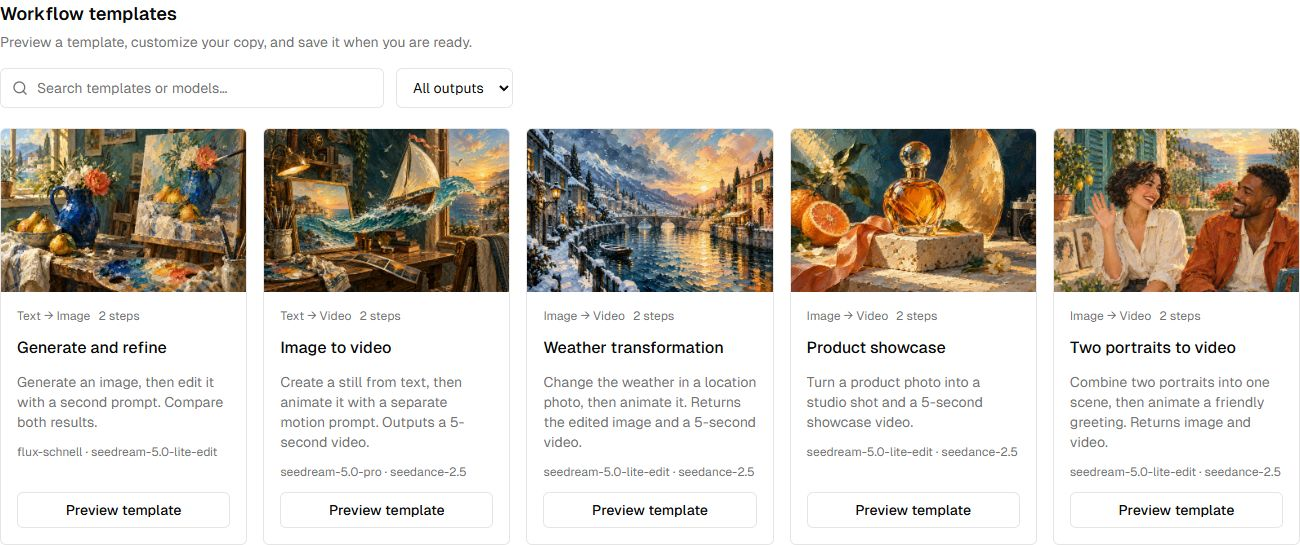
Abbildung 1. Jede Vorlagenkarte zeigt Ein- und Ausgabetypen, die Anzahl der Schritte und die Modelle. Mit Preview template prüfen Sie die Konfiguration.
Wählen Sie einen Einstieg, der zu Ihrem Ausgangsmaterial passt:
| Vorlage | Ausgangsmaterial | Funktion |
|---|---|---|
| Generate and refine | Zwei Textprompts | Generiert ein Bild und bearbeitet es anschließend |
| Image to video | Ein Szenenprompt und ein Bewegungsprompt | Generiert ein Standbild und anschließend ein fünfsekündiges Video |
| Product showcase | Ein Produktfoto | Erstellt ein Studiobild und ein kurzes Präsentationsvideo |
| Virtual try-on video | Ein Personenfoto und ein Kleidungsfoto | Erstellt ein virtuelles Anprobebild und ein kurzes Modevideo |
Wählen Sie für diese Anleitung Preview template bei Image to video. Trotz ihres Namens beginnt diese Vorlage mit Text: Das erste Modell erstellt das Bild, das das zweite Modell animiert.
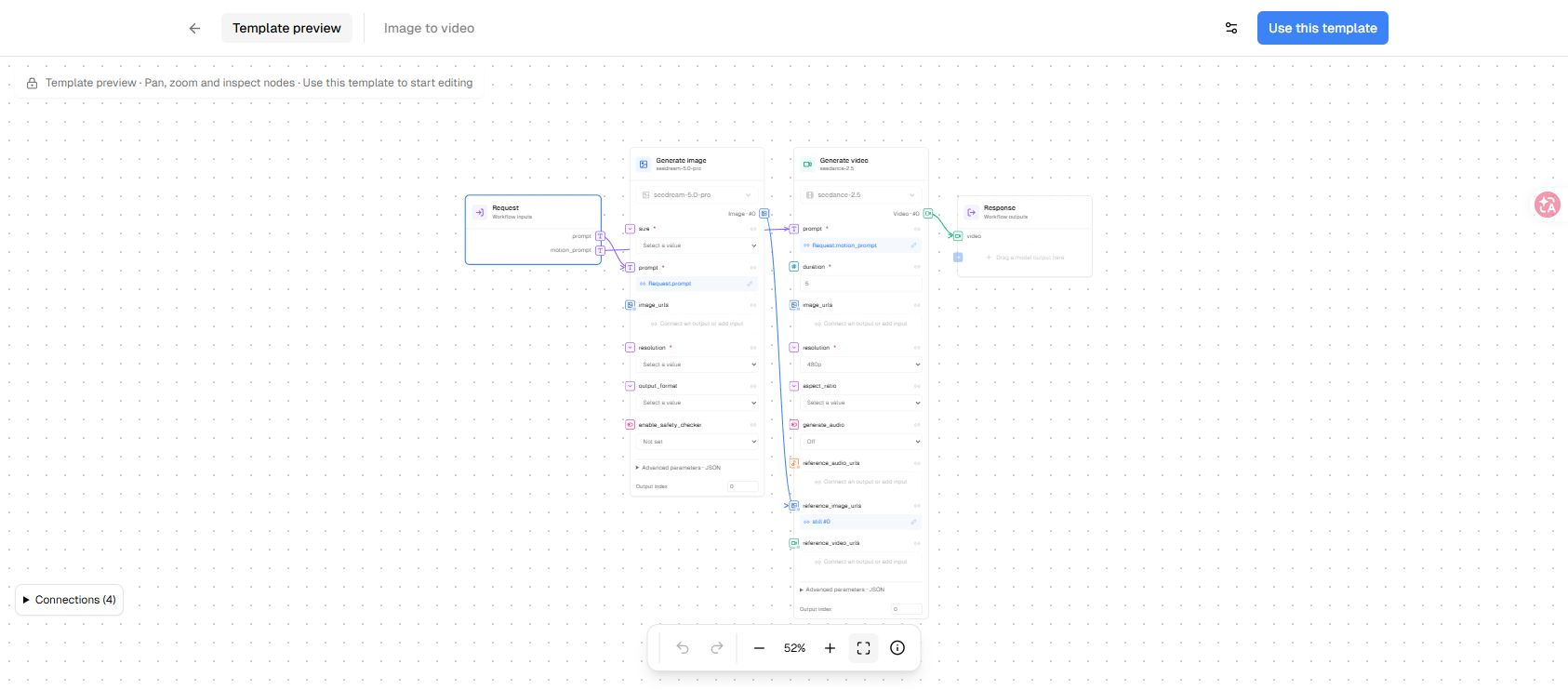
Abbildung 2. In der Vorlagenvorschau können Sie die Arbeitsfläche verschieben, zoomen und die Knoten prüfen, bevor Sie eine bearbeitbare Kopie erstellen.
Wählen Sie Use this template, um einen Entwurf zu öffnen. Geben Sie ihm einen leicht erkennbaren Namen, etwa „Kaffeevideo am Meer“. Der Entwurf erscheint erst in Ihrer Liste gespeicherter Workflows, wenn Sie Save wählen. Beim Verlassen oder Aktualisieren der Seite gehen nicht gespeicherte Änderungen am Entwurf verloren. Für einen leeren Ausgangspunkt wählen Sie New workflow auf der Workflows-Seite.
2. Wählen Sie Modelle und verbinden Sie die Schritte
Die Arbeitsfläche besteht aus drei Hauptteilen:
| Teil | Aufgabe in diesem Beispiel |
|---|---|
| Request | Stellt prompt und motion_prompt für jeden Lauf bereit |
| Modellknoten | Generieren ein Standbild und animieren es anschließend |
| Response | Legt die vom Workflow zurückgegebenen Dateien fest |
Wählen Sie einen Knoten aus, um seine Einstellungen zu prüfen. Legen Sie feste Werte wie Bildgröße und Videodauer am Modellknoten fest. Verbinden Sie Felder, die einen Request-Wert oder die Ausgabe eines vorherigen Knotens erhalten sollen.
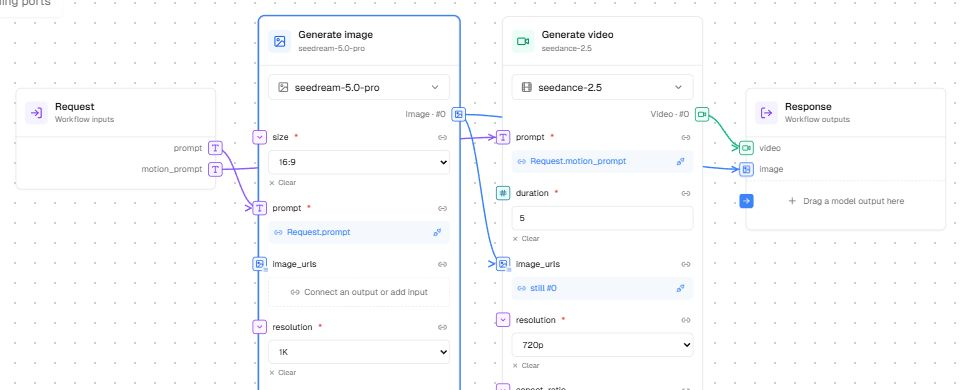
Abbildung 3. Ein wiederverwendbarer Workflow trennt die Prompts, die sich pro Lauf ändern, von den Modelleinstellungen und Verbindungen, die Sie beibehalten möchten.
Setzen Sie bei den hier gezeigten Modellen im Bildknoten size auf 16:9 und resolution auf 1K. Setzen Sie im Videoknoten duration auf 5 und resolution auf 720p. Die verfügbaren Felder und Werte hängen vom gewählten Modell ab. Prüfen Sie die mit einem Sternchen markierten Pflichtfelder.
In diesem Beispiel muss das generierte Standbild mit dem Eingang image_urls des Videoknotens verbunden sein. Falls Ihre Vorlagenkopie es mit reference_image_urls verbindet, lösen Sie diese Verbindung und verbinden Sie den Bildausgang vor dem Speichern mit image_urls. Für Bild-zu-Video und Referenzmedien gelten unterschiedliche Anforderungen.
Sie können einen Ausgang auf einen passenden Eingang ziehen oder zuerst den Ausgang und dann den Eingang anklicken. Ausgabeindizes beginnen bei 0; Image · #0 bezeichnet also das erste Bild. Auch einzelne Ergebnisse und Ergebnislisten benötigen kompatible Verbindungen. Die Arbeitsfläche weist inkompatible Verbindungen und Schleifen zurück.
Wechseln Sie das Modell, wenn die Aufgabe es erfordert
Öffnen Sie die Modellauswahl in einem Knoten. Durchsuchen Sie die Modelle nach Medientyp oder suchen Sie nach Namen.
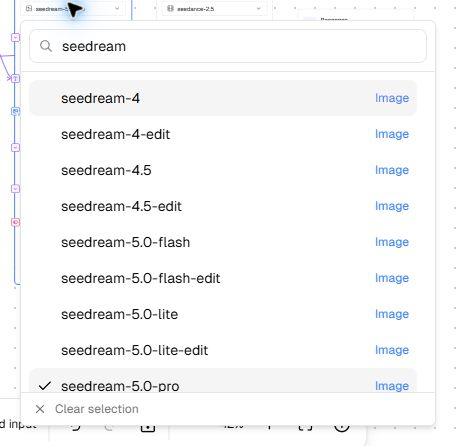
Abbildung 4. Suchen Sie innerhalb eines Knotens nach einem Modell. Das ausgewählte Modell bestimmt die Parameter und unterstützten Medieneingaben dieses Schritts.
Wenn ein Modellwechsel inkompatible Einstellungen oder Verbindungen entfernen würde, prüfen Sie zuerst den Bestätigungsdialog. Kontrollieren Sie danach den übernommenen Prompt, die Pflichtwerte, die eingehenden Medien und die Verbindungen zu Response. Das Speichern des Graphen allein prüft nicht, ob jeder Schritt ausführungsbereit ist.
Ziehen Sie die Arbeitsfläche zum Verschieben, verwenden Sie das Mausrad zum Zoomen oder Fit to view für eine Gesamtansicht. Undo, Redo und Lock editing helfen beim Anordnen größerer Workflows.
3. Legen Sie variable Eingaben und zurückgegebene Ergebnisse fest
Wählen Sie Request oder ein Feld wie prompt, um die Workflow-Eingaben zu konfigurieren. Jedes Feld besitzt eine Field ID, einen Field type, einen optionalen Display name und die Einstellung Required.
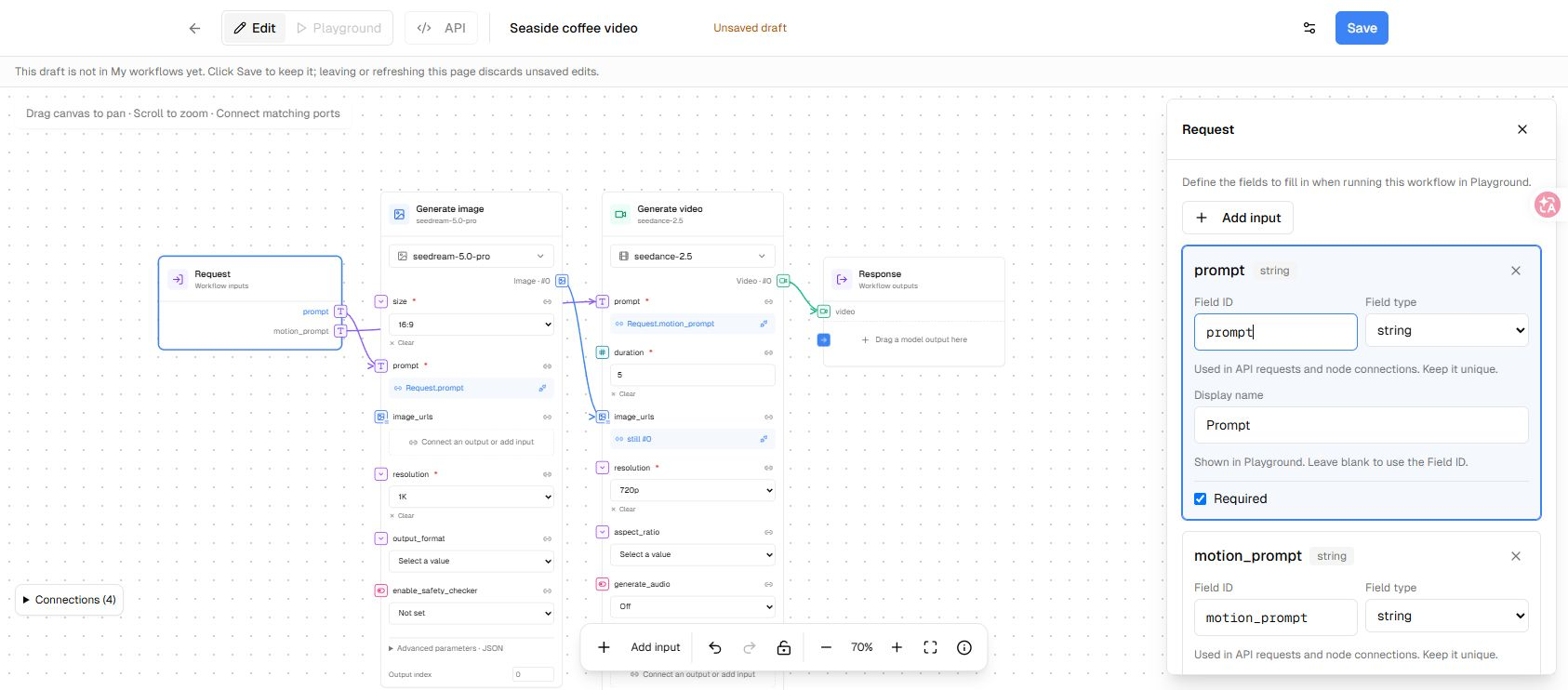
Abbildung 5. Die Field ID wird für Verbindungen und API-Anfragen verwendet. Der Anzeigename ist die Beschriftung, die in Playground erscheint.
Behalten Sie in unserem Beispiel prompt und motion_prompt als Textfelder bei. Für einen fotobasierten Workflow fügen Sie ein Bildfeld oder ein Feld für eine Bilderliste hinzu und verbinden es mit dem passenden Modelleingang. Playground bietet Upload-Steuerelemente für Medienfelder. Mit PoYo Assets können Sie Ihr Ausgangsmaterial vorab organisieren.
Wählen Sie anschließend Response und legen Sie fest, was zurückgegeben werden soll. Die Vorlage Image to video gibt standardmäßig ein Video zurück. Um auch das generierte Standbild zurückzugeben, ziehen Sie den Ausgang des Bildknotens auf Response oder klicken Sie auf diesen Ausgang und anschließend auf Drag a model output here.
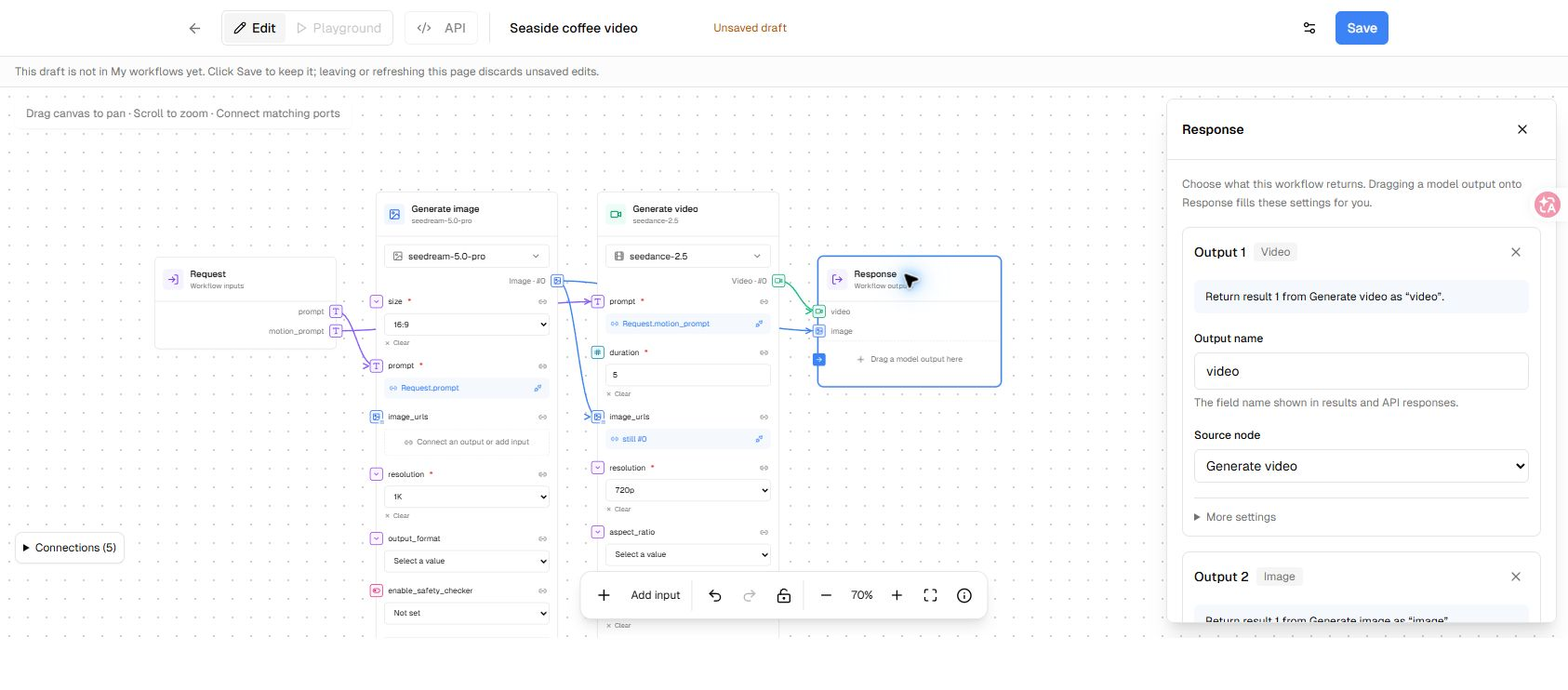
Abbildung 6. Verbinden Sie beide Modellausgänge mit Response, um Standbild und Video zurückzugeben. Die Ausgabenamen werden auch zu Feldern in API-Antworten.
Prüfen Sie bei jeder Ausgabe den Namen, Quellknoten, Ergebnistyp und Ergebnisindex. Verwenden Sie Return as a list, wenn der Workflow die verbundenen Ergebnisse als Liste zurückgeben soll. Ein Knoten kann einen weiteren Schritt versorgen und zugleich mit Response verbunden sein. So kann das Zwischenbild zu Ihren endgültigen Ergebnissen gehören.
Wählen Sie Save, sobald Eingaben, Einstellungen und Verbindungen bereit sind. Playground und der API-Zugriff werden nach dem Speichern des Workflows verfügbar.
4. Führen Sie den Workflow in Playground aus
Öffnen Sie Playground oder wählen Sie Go to Playground. Das Eingabeformular wird aus Ihren Request-Feldern erstellt. Geben Sie für dieses Beispiel unter Prompt eine Szenenbeschreibung ein:
Eine Kaffeetasse aus Keramik auf einem Holztisch neben einem offenen Fenster am Meer bei Sonnenaufgang. Warmes goldenes Licht, ruhiges blaues Meer im Hintergrund, natürliche Produktfotografie, horizontale 16:9-Komposition. Kein Text und keine Logos.
Beschreiben Sie anschließend unter Motion prompt die Bewegung:
Bewege die Kamera langsam auf die Kaffeetasse zu. Füge dezent aufsteigenden Dampf und sanfte Bewegung auf dem Meer in der Ferne hinzu. Halte Tasse, Tisch, Beleuchtung und Bildkomposition konsistent. Eine durchgehende Aufnahme ohne Schnitte.
Wählen Sie bei Vorlagen mit Medieneingaben Upload und warten Sie, bis die Dateien vollständig hochgeladen sind. Füllen Sie alle Pflichtfelder aus, bevor Sie fortfahren.
Wählen Sie Estimate, um die verfügbare Credits-Schätzung zu prüfen. Kann die Oberfläche den Betrag nicht im Voraus bestimmen, zeigt sie an, dass die Credits bei der Ausführung des Workflows ermittelt werden. Prüfen Sie die ausgewählten Modelle und Einstellungen, bevor Sie Run workflow wählen.
Ein vollständiger Lauf führt den verbundenen Workflow aus. In diesem Beispiel wird das Standbild automatisch an den Videoschritt übergeben. Zwischen diesen Knoten gibt es keine Pause zur manuellen Bildfreigabe. Wenn Sie das Standbild zuerst freigeben möchten, testen Sie den Bildknoten separat, bevor Sie einen vollständigen Lauf starten.
Beim Start mit nicht gespeicherten Änderungen werden diese zuerst gespeichert. Jeder neue Lauf wird für seine Generierungsaufgaben berechnet, auch bei Run current workflow again.
5. Prüfen Sie Ergebnisse und verfeinern Sie einzelne Schritte
Playground zeigt den Status des ausgewählten Laufs, den Fortschritt der Knoten und die endgültigen Ausgaben. Mit Preview prüfen Sie die zurückgegebenen Medien, mit JSON die Antwort. Öffnen Sie Node execution details, um Eingaben, Status und Ausgaben eines Schritts zu sehen.
Wenn ein Lauf ohne endgültige Ausgaben fehlschlägt, können abgeschlossene Knoten dennoch nützliche Ergebnisse enthalten. Prüfen Sie diese, bevor Sie Änderungen festlegen. Achten Sie bei älteren Läufen auf die Version: Die Ergebnisse gehören zu diesem Lauf, während das Eingabeformular die aktuelle Workflow-Definition ausführt.
Für eine gezielte Anpassung wählen Sie den Knoten unter Edit aus und öffnen Node debug in seinen Einstellungen. Save & try node führt nur diesen Knoten aus. Die vorgelagerten Knoten werden nicht ausgeführt, und der ursprüngliche Run wird nicht verändert. Benötigt der Knoten vorherige Ausgaben, wählen Sie einen Run derselben gespeicherten Version aus und geben Sie die erforderlichen Request-Werte in Playground an.
Jeder Knotentest wird wie eine gewöhnliche Modellaufgabe berechnet. Wenn sich eine Übermittlung nicht bestätigen lässt, prüfen Sie den Generierungsverlauf, bevor Sie einen weiteren kostenpflichtigen Test starten. Bietet Playground Recover previous submission an, klären Sie damit die vorherige Übermittlung, bevor Sie einen neuen Lauf starten.
Laden Sie die Ausgaben, die Sie behalten möchten, herunter, solange sie verfügbar sind. Die Vorschau zeigt an, wenn eine Datei abgelaufen oder nicht mehr verfügbar ist. Ein gespeicherter Workflow bewahrt die Konfiguration. Prüfen Sie generierte Medien separat in PoYo Assets.
6. Verwenden Sie den Workflow in einer Anwendung
Öffnen Sie nach dem Speichern des Workflows API, um Beispiele für cURL, JavaScript oder Python zu sehen. Die Beispiele verwenden die gespeicherte Version und die aktuellen Playground-Werte. Speichern Sie daher zuerst Ihre Änderungen und prüfen Sie die Eingaben.
Das Grundprinzip:
- Senden Sie die Workflow-Version und die Eingaben an
POST /v1/workflows/{id}/runs. - Bewahren Sie die zurückgegebene Run-ID auf und fragen Sie Status und Ausgaben über
GET /v1/workflows/{id}/runs/{run_id}ab. - Fragen Sie weiter ab, bis der Lauf einen Endzustand erreicht, und verarbeiten Sie anschließend die Ergebnisse oder den Fehler.
Bei Medienfeldern wird eine in Playground hochgeladene Datei durch eine von PoYo gehostete HTTP(S)-file_url dargestellt. Ersetzen Sie Platzhalter-URLs in den Beispielen durch öffentlich erreichbare Medien-URLs. Bewahren Sie Ihren API-Schlüssel bei der Integration in eine Anwendung in der serverseitigen Konfiguration auf.
In der Workflows-Liste können Sie gespeicherte Konfigurationen wiederfinden, umbenennen oder deren ID kopieren. Führen Sie sie mit einem neuen Prompt oder Foto erneut aus, wenn die Struktur zur nächsten Aufgabe passt.
Erstellen Sie die Abfolge, die Sie wiederholen möchten
Beginnen Sie mit zwei nützlichen Schritten: ein Standbild erstellen und anschließend animieren. Legen Sie die Modellparameter fest, stellen Sie die Prompts über Request bereit und verbinden Sie die gewünschten Dateien mit Response. Prüfen Sie den ersten Lauf, verfeinern Sie den betreffenden Schritt und behalten Sie die Konfiguration für das nächste Briefing.
Wenn Sie Ihre kreative Aufgabe lieber in einem Gespräch beschreiben und Agent die Schritte planen lassen möchten, lesen Sie unsere PoYo Agent-Anleitung. Workflows bietet Ihnen eine Arbeitsfläche, um diese Verbindungen selbst festzulegen und wiederzuverwenden.
Öffnen Sie PoYo Workflows und erstellen Sie Ihren ersten Workflow →