Seedream 5.0 Flash : Tarification, édition multi-références et guide API
Utilisez Seedream 5.0 Flash sur Poyo pour $0.02 par image, avec des sorties en 1K, 1.5K et 2K, ainsi que jusqu’à 10 références d’édition. Découvrez des exemples, des conseils de prompts et les étapes d’utilisation de l’API.

Seedream 5.0 Flash est le modèle de ByteDance de la famille Seedream 5.0 pour une génération et une édition d’images efficaces. Sur Poyo, les deux flux de travail coûtent 4 crédits ($0.02) par image, avec une sortie 1K, 1.5K et 2K, ainsi que jusqu’à 10 images de référence pour l’édition. Les notes de version officielles le présentent comme adapté aux charges de travail sensibles à la latence et au coût.
Pour explorer différentes versions d’un produit, d’un personnage ou d’un élément multilingue, générez d’abord des candidats, puis affinez votre sélection à l’aide de références. À travers des illustrations d’ingrédients, des scènes de portraits et une présentation de porcelaine, ce guide explique les rôles des références, la rédaction de prompts, les budgets créatifs, ainsi que les étapes d’utilisation du playground et de l’API.
Seedream 5.0 Flash : tarification, sortie et paramètres d’édition en un coup d’œil
| Élément | Fonctionnalité sur Poyo |
|---|---|
| Fournisseur | ByteDance |
| Modèle texte-vers-image | seedream-5.0-flash |
| Modèle d’édition d’images | seedream-5.0-flash-edit |
| Résolution de sortie | 1K, 1.5K, 2K ; valeur par défaut de l’API : 1K |
| Ratios d’aspect | 1:1, 4:3, 3:4, 16:9, 9:16, 2:3, 3:2, 21:9 |
| Références d’édition | 1–10 images |
| Sortie par requête | Une image |
| Formats de sortie optionnels | JPEG, PNG |
| Paramètre du vérificateur de sécurité | enable_safety_checker |
| Prix de génération et d’édition | 4 crédits / $0.02 par image |
Essayez la génération et l’édition sur la page du modèle Seedream 5.0 Flash. La documentation API couvre l’ensemble des paramètres.
Quels workflows conviennent à Seedream 5.0 Flash ?
Exploration créative répétée
Conservez le sujet et le style fixes tout en ajustant les arrière-plans, les couleurs, le cadrage ou le texte au fil des itérations afin de créer un ensemble de candidats comparables. Le coût et l’efficacité de Flash conviennent à cette approche de création d’ébauches. Les équipes peuvent transformer le brief de chaque itération en prompt et enregistrer son résultat ainsi que son prix.
Contenu visuel multilingue
Seedream 5.0 Flash prend en charge la génération multilingue. Pour les cartes illustrées, les étiquettes d’exposition et les visuels localisés, indiquez ensemble la langue, le texte exact et la hiérarchie de mise en page. Des positions clairement définies pour le titre, l’illustration et le texte d’accompagnement permettent d’exprimer le brief créatif.
Édition avec plusieurs références
Le modèle d’édition peut combiner 1–10 images de référence. Fournissez séparément une personne, un produit et un environnement, puis décrivez leur relation pour les scènes de portrait, les changements d’arrière-plan de produit et la composition d’objets. Précisez la silhouette du sujet, les matériaux, les vêtements et la structure de la scène, ainsi que les exigences en matière d’éclairage et de perspective.
Seedream 5.0 Flash vs. Lite vs. Pro
Flash, Lite et Pro sont des modèles de la famille Seedream 5.0 de ByteDance. Choisissez selon le budget d’itération, les dimensions de sortie et la complexité du brief créatif.
| Comparaison | Seedream 5.0 Flash | Seedream 5.0 Lite | Seedream 5.0 Pro |
|---|---|---|---|
| Positionnement | Génération et édition économiques pour une exploration créative répétée | Génération et édition avec des tailles de sortie flexibles | Suivi de prompts complexes et édition d’image précise |
| Forces créatives | Visuels multilingues, composition multi-références, itération de concepts | Ressources 2K/3K, dimensions personnalisées, édition basée sur des références | Mises en page denses, typographie multilingue, modifications précises de zones de l’image |
| Résolution de sortie sur Poyo | 1K, 1.5K, 2K | 2K, 3K, et dimensions personnalisées | 1K, 2K |
| Prix par image de Poyo | Crédits 4 ($0.02) | Crédits 5 ($0.025) | Crédits 15 ($0.075) |
| Briefs suggérés | Brouillons, candidats de scènes produit, cartes d’illustrations localisées | Ressources avec dimensions spécifiées, visuels plus grands, modifications créatives | Affiches détaillées, compositions complexes, améliorations ciblées |
Commencez avec Flash lorsque vous explorez plusieurs candidats 1K–2K et planifiez un budget clair par série. Choisissez Lite lorsque la livraison nécessite 3K ou des dimensions spécifiques. Pour une mise en page dense ou un brief d’édition précis, testez Pro avec les mêmes références et le même texte, puis évaluez la composition, le lettrage et l’intégration du sujet selon vos exigences.
Exemples de Seedream 5.0 Flash : illustration multilingue et édition avec plusieurs références
Ces entrées et sorties proviennent des exemples de génération sur la page du modèle Poyo. Chaque exemple explique les rôles des références, le format d’image et la résolution demandés, ainsi que les détails à examiner dans le résultat.
1. Notes sur les ingrédients en trois langues
|
Input Extrait de prompt (traduit de l’anglais)
|
Output 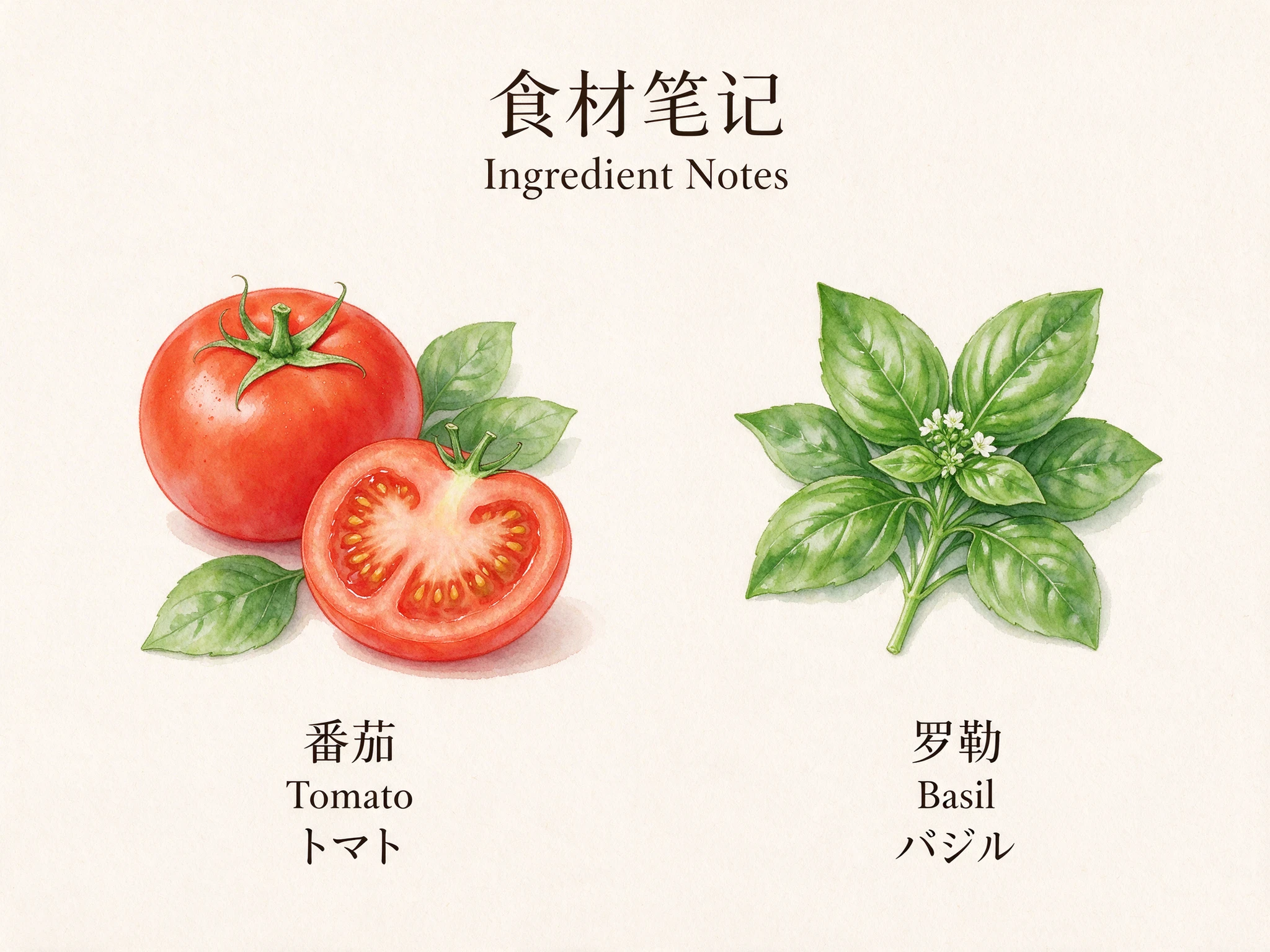
|
Entrée et paramètres : Générez à partir d’un prompt textuel en 4:3 et 2K. Le prompt place les tomates et le basilic dans des colonnes séparées et précise le papier ivoire chaleureux, les illustrations à l’aquarelle et les étiquettes ligne par ligne.
Points à examiner : Le titre affiche « 食材笔记 / Ingredient Notes », avec des étiquettes en chinois, anglais et japonais en dessous. Vérifiez la relation entre chaque ingrédient et ses étiquettes, puis examinez la hiérarchie du titre, l’espacement des lettres et les marges.
Approche du prompt : Définissez la composition en deux colonnes, fournissez chaque étiquette, puis décrivez la typographie, l’espacement et les marges. Utilisez la même structure élément-étiquette pour les cartes de recettes, les supports pédagogiques et les présentations de produits multilingues. Relisez chaque ligne et vérifiez sa relation avec l’illustration avant la livraison.
2. Placez une personne dans une gare alpine
|
Input 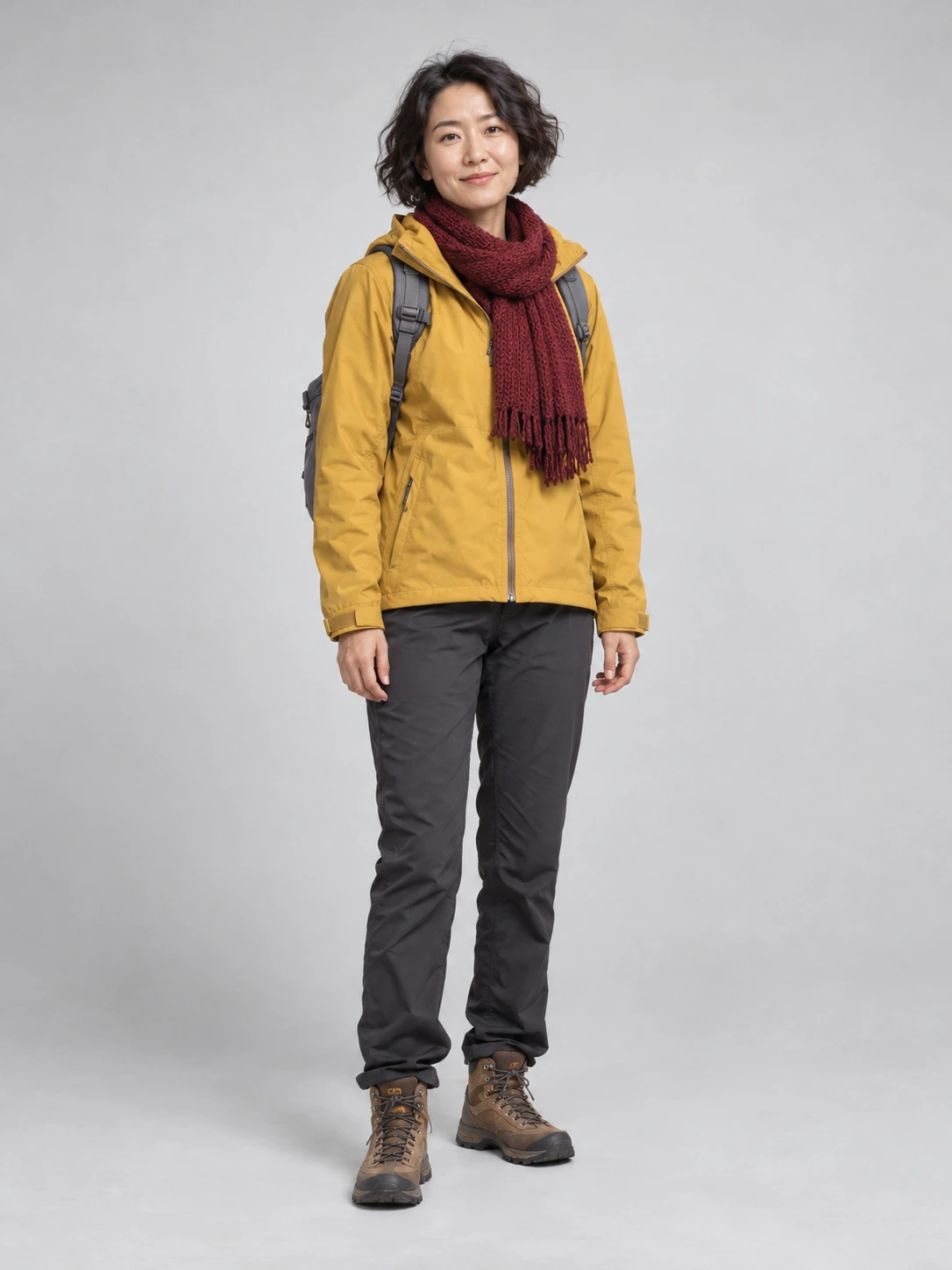
Extrait de prompt (traduit de l’anglais)
|
Output 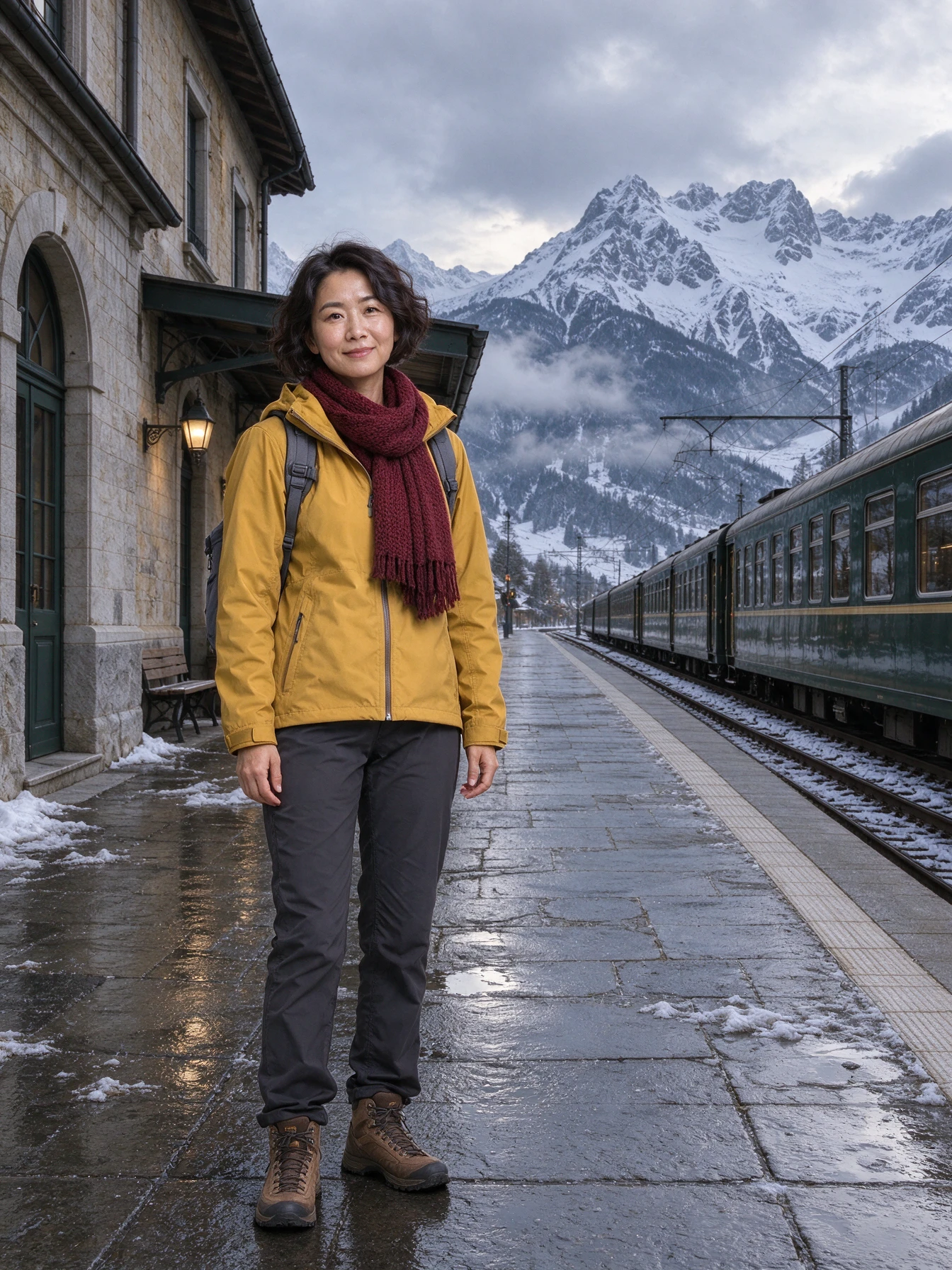
|
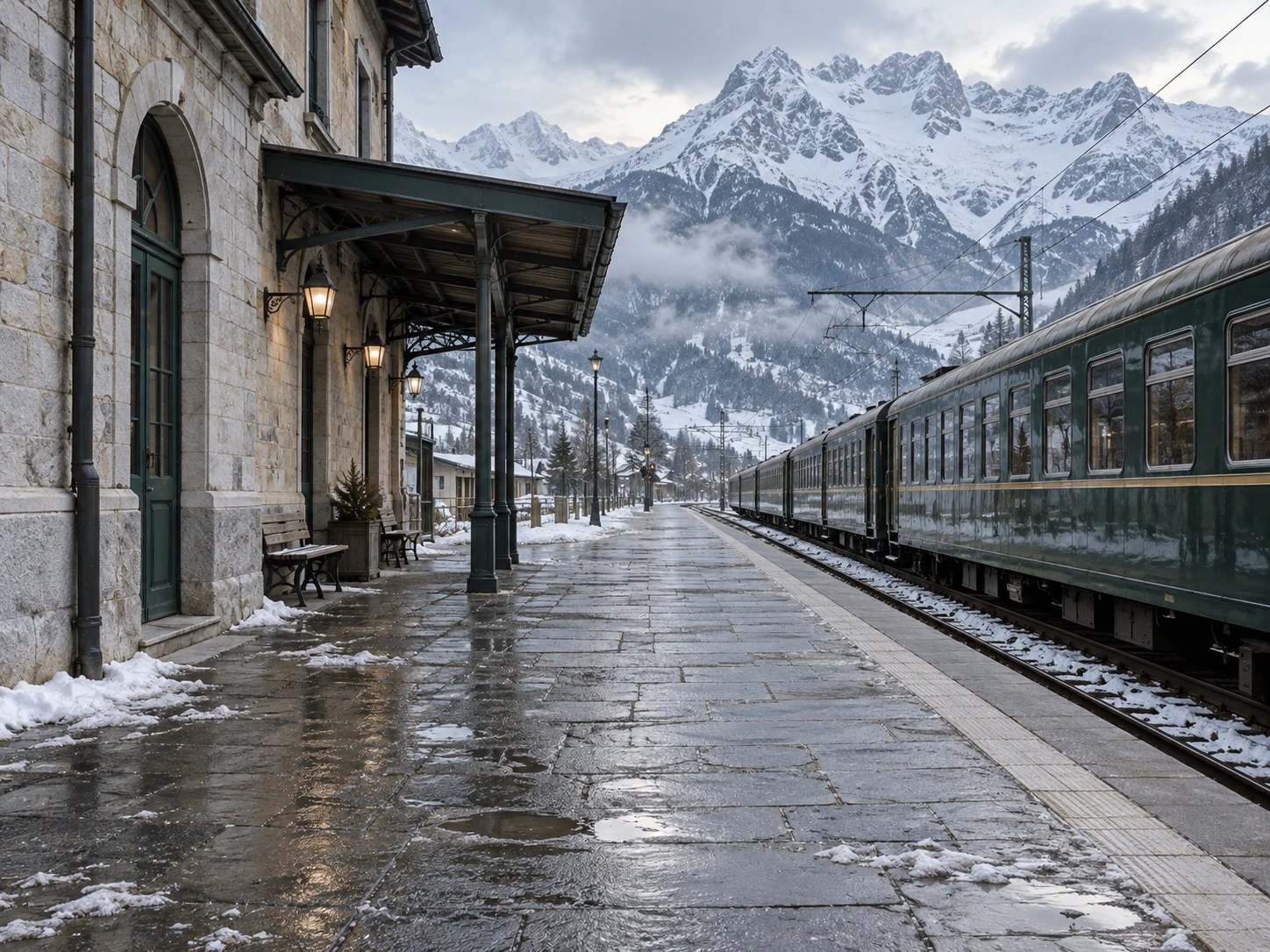
Entrée et paramètres : L’image 1 fournit le personnage et l’image 2 fournit la gare. Générez une photo de voyage à 3:4 et 1.5K.
Points à inspecter : Comparez le visage, la veste jaune et l’écharpe bordeaux avec l’image 1, puis la gare en pierre, le train vert et les montagnes enneigées avec l’image 2. Enfin, vérifiez l’échelle, l’éclairage et les ombres de contact entre la personne et le quai.
Approche du prompt : Attribuez des sources distinctes à la personne et à l’environnement, puis précisez le placement, le cadrage en pied, la lumière, l’échelle et les ombres de contact. Cette division des rôles de référence convient aux concepts de voyage, aux scènes de portrait et aux visuels de vêtements.
3. Placez la porcelaine dans une vitrine
|
Input 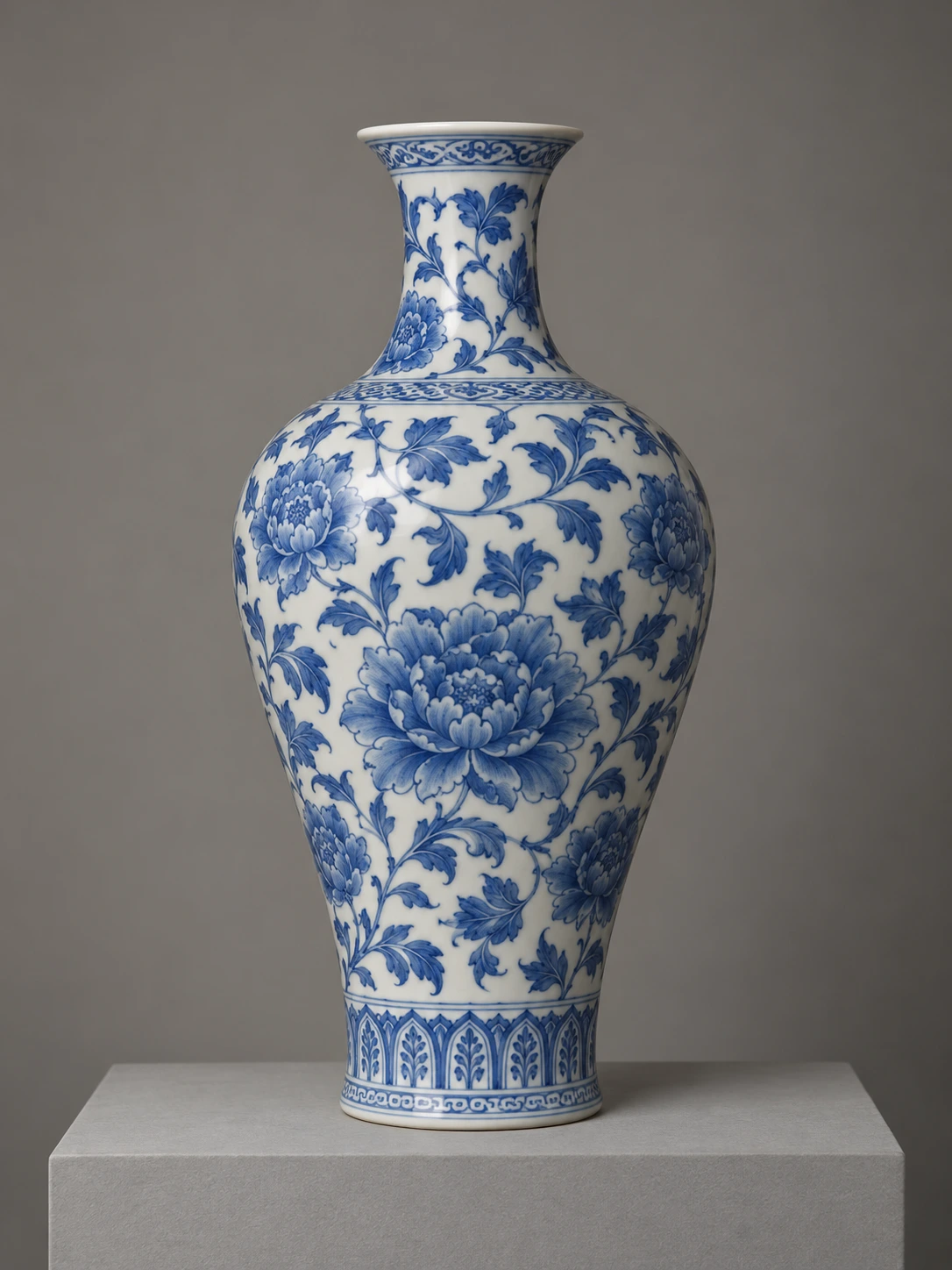
Extrait de prompt (traduit de l’anglais)
|
Output 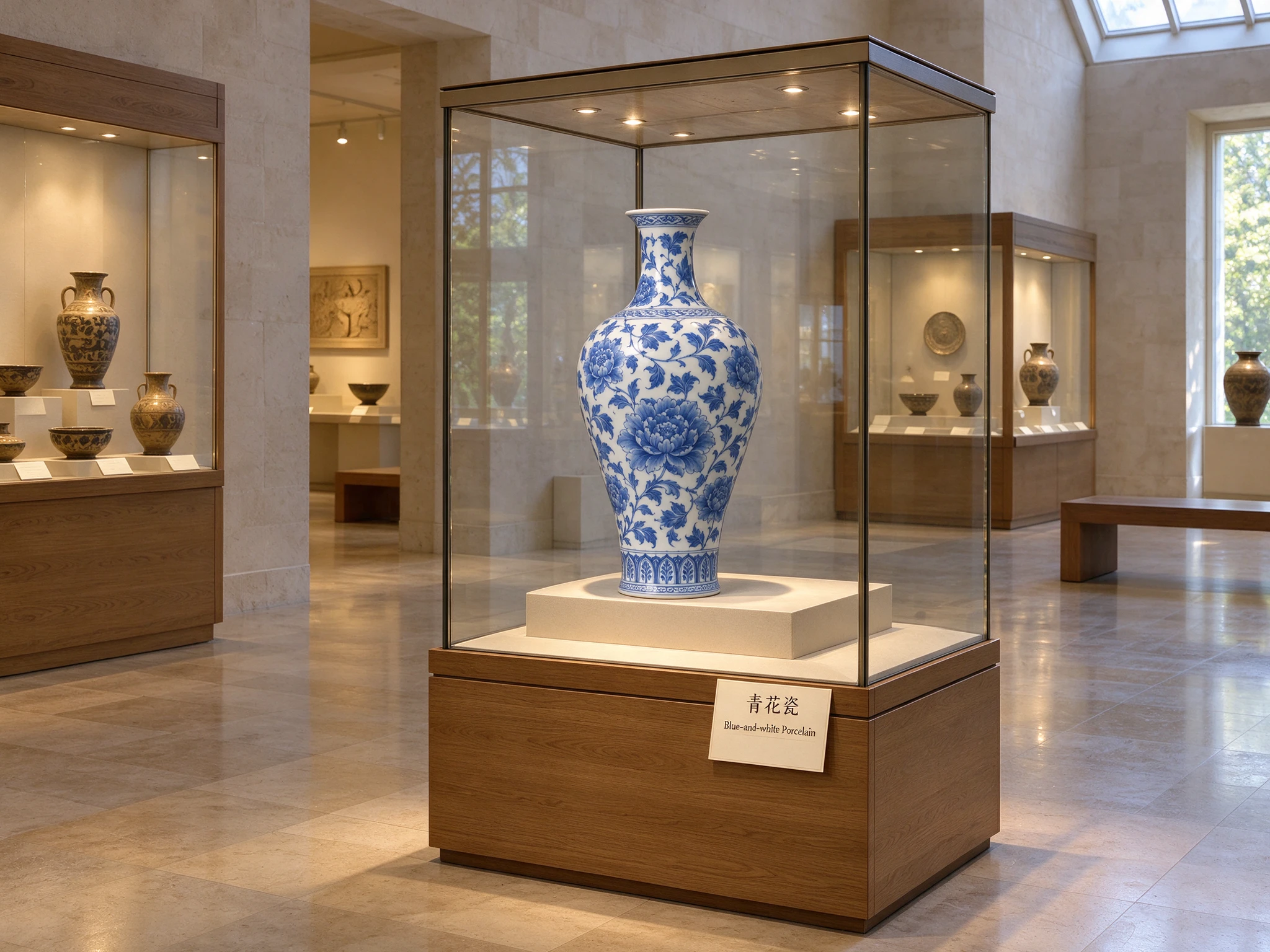
|
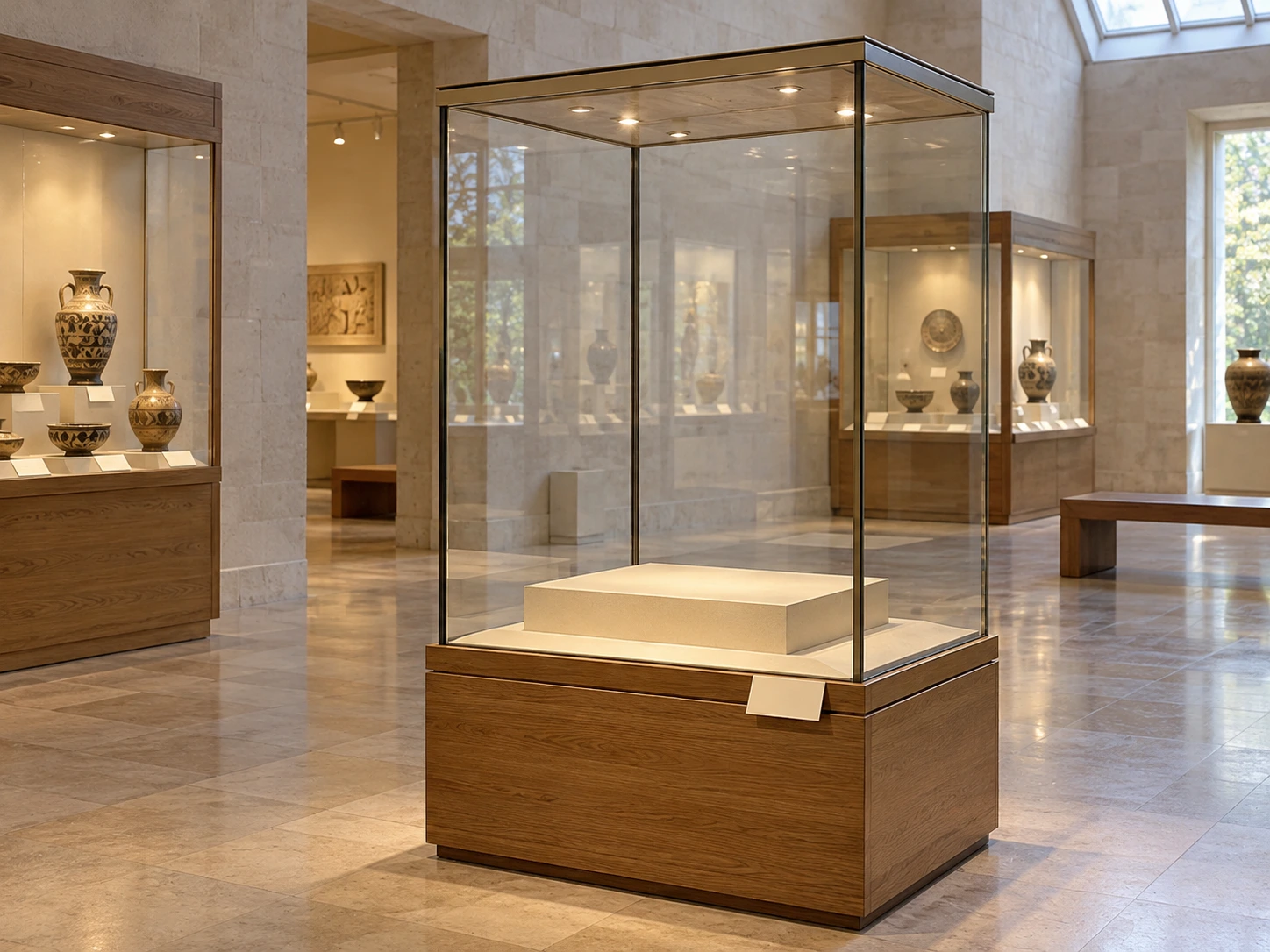
Entrée et paramètres : L’image 1 fournit le vase et l’image 2 fournit la vitrine vide. Sélectionnez 4:3 et 2K.
Points à inspecter : Le résultat place le vase en porcelaine au centre de la vitrine en verre, avec un meuble en bois, un éclairage chaleureux de galerie et l’étiquette « 青花瓷 / Blue-and-white Porcelain ». Comparez la silhouette du vase et les motifs cobalt avec la référence, puis examinez son échelle, sa position et ses reflets à l’intérieur de la vitrine.
Approche du prompt : Spécifiez la silhouette du vase, les motifs cobalt, l’émail et la structure du meuble à préserver, puis définissez le placement, les proportions et les reflets. Adaptez cette structure à vos propres objets et environnements pour des présentations de produits et des concepts d’exposition.
Seedream 5.0 Flash Édition multi-références : attribuez un rôle à chaque image
Étape 1 : Préparez et classez vos références
Commencez par le sujet et la scène cible, puis ajoutez des références de détails ou de style selon les besoins de votre brief. L’édition sur Poyo prend en charge 1–10 images de référence, et le prompt peut attribuer à chaque image un rôle spécifique :
| Rôle de référence | Ce qu’elle fournit | Comment la décrire |
|---|---|---|
| Sujet | Visage du personnage, silhouette du produit ou motifs de l’objet | « L’image 1 fournit le personnage et les vêtements » ou « L’image 1 fournit le vase » |
| Scène | Structure de l’arrière-plan, point de vue, placement et éclairage | « L’image 2 fournit la gare » ou « L’image 2 fournit la vitrine d’exposition » |
| Détail | Matériaux, textures, marquages ou détails des vêtements | Identifiez les détails spécifiques à préserver à partir des images supplémentaires |
| Style | Palette de couleurs, style photographique ou traits d’illustration | Identifiez la référence de style et les caractéristiques visuelles à adopter |
Conservez l’ordre de téléversement aligné sur les numéros d’image dans votre prompt. Dans l’API, la première entrée de image_urls est l’image 1 et la deuxième est l’image 2. Vous pouvez également conserver le même ordre lors des modifications ultérieures.
Étape 2 : Décrivez les relations entre les références et la scène finale
Utilisez « rôles des références + scène finale + caractéristiques à préserver + correspondance de l’environnement + disposition du texte ». Pour l’exemple de la vitrine d’exposition, adaptez ce modèle de prompt à votre propre objet et scène :
Placez le vase en porcelaine bleu et blanc de l’image 1 au centre de la vitrine en verre de l’image 2. Préservez la silhouette du vase, les motifs cobalt et l’émail, ainsi que l’architecture du musée et le meuble en bois. Faites correspondre l’échelle du vase, la perspective, l’éclairage chaleureux et l’ombre de contact avec la vitrine. Ajoutez une étiquette devant le vase avec deux lignes centrées : « 青花瓷 » et « Blue-and-white Porcelain ».
Pour les scènes de portrait, utilisez la même structure : identifiez les sources du personnage et de l’arrière-plan, puis précisez le placement, la pose, les vêtements, le cadrage et l’éclairage. Pour les tâches de texte, fournissez le contenu ligne par ligne et décrivez le sujet et la position associés à chaque bloc de texte.
Étape 3 : Affinez un seul objectif lors du prochain tour
Après avoir choisi un candidat, utilisez-le comme référence pour le prochain tour et ajustez tour à tour le placement du sujet, l’arrière-plan ou la disposition du texte. Décrivez les changements de ce tour et les caractéristiques à préserver, puis examinez le visage, les motifs du produit, la perspective et les ombres. Enregistrez le prompt et les paramètres avec chaque image afin de comparer les versions.
Seedream 5.0 Flash Tarification et budgets créatifs
Ces tarifs Poyo ont été mis à jour le 8 octobre 2026. Les trois niveaux de résolution partagent le même prix par image :
| Flux de travail | ID du modèle | Résolution | Prix par image |
|---|---|---|---|
| Texte vers image | seedream-5.0-flash |
1K, 1.5K, 2K | 4 crédits / $0.02 |
| Édition d’image | seedream-5.0-flash-edit |
1K, 1.5K, 2K | 4 crédits / $0.02 |
Selon le nombre d’images générées, 100 images coûtent 400 crédits ($2) et 1 000 images coûtent 4 000 crédits ($20). Par exemple, générez cinq candidats pour chacun des 20 concepts, puis modifiez une image sélectionnée par concept une fois. Cela produit 120 images avec un budget de 480 crédits ($2.40).
Chaque requête produit une image. Les développeurs peuvent organiser plusieurs requêtes dans un flux de travail par lots et suivre chaque sortie par ID de tâche. Choisissez la résolution selon la taille de diffusion : 1K pour les aperçus, 1.5K pour les ressources de taille moyenne et 2K pour une diffusion en haute résolution. Consultez la page du modèle pour connaître les tarifs actuels.
Comment utiliser Seedream 5.0 Flash dans le Playground Poyo
- Ouvrez la page du modèle Seedream 5.0 Flash.
- Sélectionnez la génération texte-vers-image ou l’édition d’image.
- Décrivez le sujet, la composition, le style, l’éclairage et le texte exact.
- Pour l’édition, importez 1–10 images de référence et expliquez le rôle de chaque image.
- Définissez le format d’image, la résolution 1K / 1.5K / 2K et le format de sortie souhaité.
- Générez, puis examinez le texte, les détails des objets et les caractéristiques des personnages, puis affinez le prompt et téléchargez votre sélection.
Gardez le sujet fixe et ajustez successivement l’arrière-plan, les couleurs et le cadrage afin de créer un historique clair de vos itérations. Comparez les résultats visuels, la mesure dans laquelle chaque image respecte le brief et le coût par cycle lorsque vous choisissez la direction finale.
Intégration de Seedream 5.0 Flash via l’API
Les exemples suivants présentent la structure des requêtes, à l’aide de prompts simplifiés basés sur les tâches d’illustration d’ingrédients et de modification de vitrine.
Envoyer une requête texte-vers-image
Créez une clé API Poyo, puis appelez le point de terminaison unifié de soumission :
curl --request POST \
  --url https://api.poyo.ai/api/generate/submit \
  --header 'Authorization: Bearer YOUR_API_KEY' \
  --header 'Content-Type: application/json' \
  --data '{
    "model": "seedream-5.0-flash",
    "input": {
      "prompt": "Create a watercolor ingredient card on warm ivory paper. Use two columns: tomato on the left and basil on the right. At the top write 食材笔记 and Ingredient Notes. Under the tomato write 番茄, Tomato, トマト. Under the basil write 罗勒, Basil, バジル. Use crisp readable lettering, generous spacing and balanced margins.",
      "size": "4:3",
      "resolution": "2K",
      "output_format": "png",
      "enable_safety_checker": true
    }
  }'
Après une soumission réussie, lisez l’ID de tâche depuis data.task_id dans la réponse.
Envoyer une modification avec plusieurs références
Utilisez seedream-5.0-flash-edit pour la modification, avec les références fournies dans l’ordre dans image_urls. Ce corps de requête place le vase dans la vitrine :
{
  "model": "seedream-5.0-flash-edit",
  "input": {
    "prompt": "Place the blue-and-white porcelain vase from image 1 at the center of the glass vitrine in image 2. Preserve the vase silhouette, cobalt floral patterns and glossy glaze, and preserve the museum architecture. Match the warm lighting, perspective, scale and contact shadow. Add an exhibit card with two centered lines: 青花瓷 and Blue-and-white Porcelain.",
    "image_urls": [
      "https://storage.poyo.ai/models/seedream-5-0-flash/examples/museum-input-1.webp",
      "https://storage.poyo.ai/models/seedream-5-0-flash/examples/museum-input-2.webp"
    ],
    "size": "4:3",
    "resolution": "2K",
    "output_format": "png",
    "enable_safety_checker": true
  }
}
size définit le ratio d’aspect et utilise 1:1 par défaut. resolution définit la résolution et utilise 1K par défaut. Choisissez jpeg ou png avec output_format et configurez la vérification de sécurité avec enable_safety_checker. Les prompts acceptent 1–5000 caractères.
Consulter les résultats ou recevoir un callback
Interrogez l’état avec l’ID de tâche renvoyé par la soumission :
curl --request GET \
  --url https://api.poyo.ai/api/generate/status/YOUR_TASK_ID \
  --header 'Authorization: Bearer YOUR_API_KEY'
Interrogez toutes les 2–5 secondes. Lorsque data.status devient finished, lisez le file_url de chaque image depuis data.files et enregistrez-le. Vous pouvez également ajouter un callback_url de niveau supérieur à la requête de soumission pour recevoir une notification lorsque la tâche est terminée. La documentation sur l’état des tâches couvre le flux complet.
Questions fréquemment posées
Qu’est-ce que Seedream 5.0 Flash ?
Seedream 5.0 Flash est le modèle de génération et d’édition d’images économique de ByteDance dans la famille Seedream 5.0. Il convient à l’itération de concepts, aux visuels multilingues et à l’édition multi-références. Sur Poyo, il propose une sortie 1K, 1.5K et 2K à 4 crédits ($0.02) par image.
Quelles tâches conviennent à Flash, Lite et Pro ?
Utilisez Flash pour l’exploration répétée de concepts et les modifications multi-références à 1K–2K. Lite prend en charge 2K, 3K et les dimensions personnalisées pour les briefs nécessitant des tailles de sortie spécifiques. Pro se concentre sur les prompts complexes, les mises en page denses, la typographie multilingue et les modifications précises de zones de l’image. Comparez les candidats avec le même texte et les mêmes références lorsque vous choisissez un modèle pour votre brief.
Combien coûtent la génération et l’édition sur Poyo ?
La génération texte-image et l’édition basée sur des références coûtent toutes deux 4 crédits ($0.02) par image, pour 1K, 1.5K et 2K. L’édition avec références accepte jusqu’à 10 images pour ce prix par sortie. Par exemple, 100 images générées coûtent 400 crédits ($2) ; incluez les images candidates et les modifications ultérieures dans le total.
Comment choisir entre 1K, 1.5K ou 2K, et comment le prix diffère-t-il ?
Les trois résolutions coûtent 4 crédits ($0.02) par image. Utilisez 1K pour les aperçus et l’exploration de composition, 1.5K pour les ressources de taille moyenne et 2K pour les grandes tailles d’affichage ou l’examen des détails. Choisissez selon l’emplacement final et la taille de visualisation ; l’API utilise par défaut la résolution 1K.
Combien de références puis-je utiliser et comment dois-je les organiser ?
Le playground de Poyo et son API d’édition prennent en charge jusqu’à 10 images de référence. Importez-les dans l’ordre utilisé dans votre prompt et attribuez un rôle à chacune : par exemple, l’image 1 fournit la personne ou le produit et l’image 2 fournit la scène. Décrivez les caractéristiques à conserver, le placement du sujet et l’éclairage souhaité.
Comment placer naturellement une personne ou un produit dans une nouvelle scène ?
Fournissez une référence claire du sujet et une référence de la scène, puis identifiez leurs rôles dans le prompt. Précisez le placement, l’échelle, l’angle de caméra, la direction de la lumière, les ombres de contact et les reflets pertinents. Les exemples de chemin de fer et de musée ci-dessus montrent cette structure ; examinez les caractéristiques du sujet et sa relation avec l’environnement avant d’affiner la série suivante.
Comment rédiger des prompts pour du texte multilingue et des scènes complexes ?
Commencez par le sujet, la scène, la composition et l’éclairage, puis décrivez chaque élément et son emplacement. Placez le texte exact à afficher dans l’image entre guillemets et indiquez sa langue, sa position, sa hiérarchie et son style de police. Pour plusieurs références, précisez la contribution de chacune. Après la génération, vérifiez le texte ligne par ligne et examinez les relations entre les objets.
Comment planifier des brouillons répétés et un travail créatif par lots avec Flash ?
Regroupez les variations par concept et gardez les instructions communes sur le sujet, le style et les références cohérentes. Modifiez une seule variable créative par série, comme le cadrage, l’arrière-plan ou l’éclairage, et enregistrez le prompt avec le résultat choisi. Établissez le budget selon le nombre total de sorties : trois candidats pour chacun des 10 concepts produisent 30 images et coûtent 120 crédits ($0.60) ; les modifications supplémentaires s’ajoutent à ce total. Le workflow API ci-dessus couvre les soumissions individuelles et le suivi des résultats.
Comment essayer Seedream 5.0 Flash sur Poyo et télécharger le résultat ?
Ouvrez la page du modèle Seedream 5.0 Flash, choisissez la génération ou l’édition et saisissez votre prompt. Pour l’édition, importez les références dans l’ordre indiqué. Sélectionnez le format d’image et la résolution, générez, puis examinez et téléchargez l’image terminée ; utilisez-la comme référence pour une nouvelle série d’édition.
Commencez sur la page du modèle Seedream 5.0 Flash, choisissez un exemple, remplacez le sujet ou les références, puis affinez votre concept visuel au fil des itérations.