
PoYo Agent jest już dostępny: to kreatywna przestrzeń robocza, w której opisujesz zadanie, Agent dobiera modele i kroki, a ty dopracowujesz wyniki w rozmowie. Zacznij od pomysłu albo przynieś własne referencje. Użyj projektu, gdy chcesz trzymać razem brief, notatki o stylu i powiązane rozmowy.
Scena w lesie może stać się pierwszym ujęciem wideo. Zdjęcie produktu może zamienić się w nowy obraz kampanii, a potem w krótki animowany klip. Agent pomaga połączyć te kroki, dzięki czemu możesz skupić się na tym, jak ma wyglądać gotowa praca.
Co nowego?
- Opisz całe kreatywne zadanie zwykłym językiem, w tym generowanie obrazów, edycję i zamianę obrazu na wideo.
- Niech Agent automatycznie wybiera modele albo ustaw preferowane modele dla obrazu, wideo i 3D.
- Dołącz pliki źródłowe lub wybierz istniejące referencje z biblioteki assets w PoYo.
- Trzymaj kontekst projektu w polach pamięci i dokumentach, a instrukcje wykorzystuj ponownie dzięki Skills.
- Śledź postęp, odpowiadaj, gdy Agent potrzebuje twojej decyzji, oraz oglądaj i pobieraj wygenerowane wyniki.
W poniższym przewodniku nazwy przycisków i pól odpowiadają polskiemu interfejsowi, a zrzuty ekranu pokazują interfejs angielski. Przewodnik prowadzi od pierwszego briefu do projektu, do którego możesz wracać.
1. Zacznij od całego kreatywnego briefu
Zaloguj się i otwórz PoYo Agent. Ekran główny pyta: „Co dziś tworzymy?” Wpisz brief w polu wiadomości albo użyj jednego z przykładowych promptów na start. Wybranie przykładowego promptu uruchamia zadanie, więc przeczytaj go przed kliknięciem.
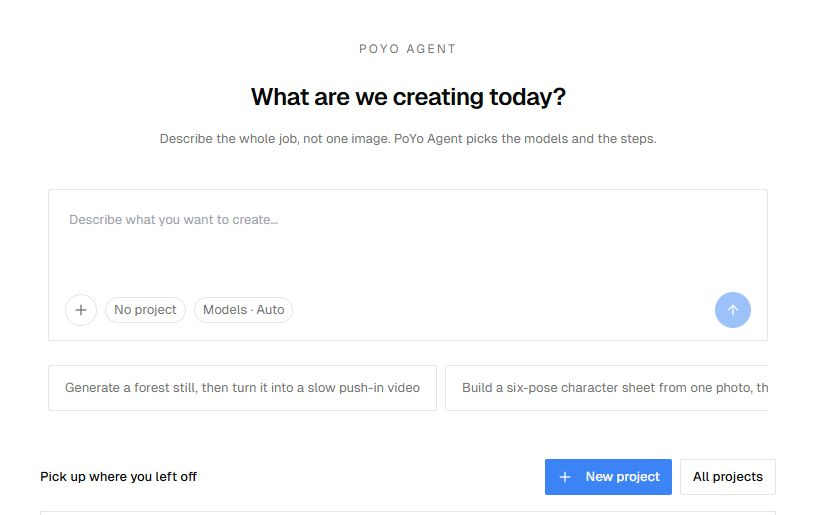
Rys. 1. Wpisz brief w centralnym polu wiadomości. Elementy pod nim pozwalają dodać referencje, wybrać projekt i ustawić preferencje modeli.
Dobry brief opisuje temat, efekt końcowy i szczegóły, które mają pozostać spójne. Na przykład:
Create a cinematic forest still at sunrise, then turn it into a 5-second slow push-in video. Use a 16:9 composition, warm golden light and light mist between the trees. Keep the same scene and lighting in the video.
Na pierwszą próbę ogranicz zadanie: jeden obraz i jeden krótki klip. Dodaj proporcje obrazu, czas trwania i styl wizualny, jeśli mają znaczenie. Jeśli wiesz już, którego modelu chcesz użyć, zapisz to w briefie albo skorzystaj z selektora modeli.
Zostaw wybrane Bez projektu, jeśli chcesz osobny czat. Do pracy, do której zamierzasz wracać, wybierz istniejący projekt albo Nowy projekt. Projekt możesz też utworzyć na ekranie głównym, zanim zaczniesz rozmowę.
Gdy brief i referencje są gotowe, wyślij żądanie przyciskiem ze strzałką. Agent zaczyna pracę nad zadaniem; zanim wyślesz prośbę o generowanie, sprawdź ustawienia wydatków.
2. Dodaj referencje i wybierz modele
Dodaj pliki z komputera lub z Assets
Otwórz menu + obok pola wiadomości. Wybierz Załącz pliki, aby przesłać materiały źródłowe, albo Assets, aby znaleźć plik, który masz już w bibliotece. To samo menu otwiera też selektor skills.
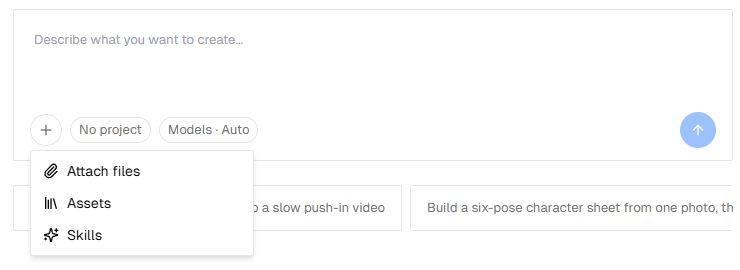
Rys. 2. Menu z plusem wprowadza do rozmowy pliki, assets z biblioteki i instrukcje wielokrotnego użytku.
W selektorze assets szukaj po nazwie i wybierz potrzebne referencje. Przed wysłaniem sprawdź wybrane załączniki. Wyjaśnij w briefie, do czego służy każdy plik: „Użyj tego obrazu jako referencji produktu” jest bardziej pomocne niż załączenie obrazu bez kontekstu.
Załączaj obrazy źródłowe, wideo lub audio istotne dla twojego zadania. Model użyty w danym kroku nadal decyduje o tym, jakich wejść może użyć. Pisemne briefy i dokumenty pomocnicze dodasz w panelu projektu Pamięć i dokumenty, opisanym niżej.
Pomoc w porządkowaniu materiałów źródłowych przed rozpoczęciem znajdziesz w naszym przewodniku po PoYo Asset.
Użyj Auto albo ustaw preferencję
Otwórz Modele · Auto pod promptem. Przeglądaj Obraz, Wideo lub 3D albo szukaj modelu po nazwie. W każdej kategorii możesz wybrać preferowany model, a kategorię możesz przywrócić na Auto, aby Agent znów wybierał sam.
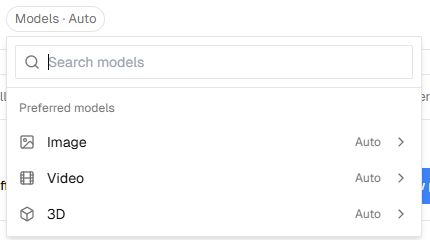
Rys. 3. Preferencje modeli są pogrupowane według typu mediów. W trybie Auto model w danej kategorii wybiera Agent.
Te preferencje są zapisywane dla aktywnego konta. Sprawdź je, gdy przechodzisz do innego rodzaju zadania. Model do edycji obrazów wymaga obrazu referencyjnego; przy żądaniu wyłącznie tekstowym wybierz zgodny model tekst na obraz albo zostaw wybór na Auto.
3. Śledź pracę i dopracowuj wynik
Rozmowa pokazuje odpowiedzi, które pisze Agent, oraz wygenerowane media. Gdy zadanie trwa, obszar postępu może pokazywać bieżący etap, krok i model. Wyniki pojawiają się też w panelu bocznym, dzięki czemu łatwiej wrócić do rezultatu z wcześniejszej tury.
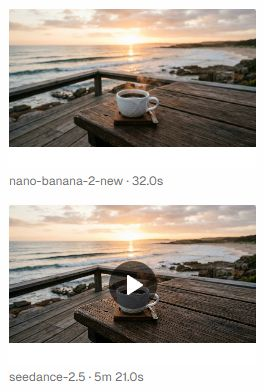
Rys. 4. Panel wyników trzyma razem obraz i jego wynik wideo. To istniejące demo używa sceny z kawą nad morzem; model jest podany pod każdą kartą.
Jeśli Agent zada pytanie, odpowiedz na nie w rozmowie. Gdy karta Wymaga twojej decyzji prosi o zatwierdzenie planu, kroku lub dodatkowych wydatków, przeczytaj prośbę i wybierz Kontynuuj albo Zatrzymaj tutaj. Prośba o potwierdzenie oznacza, że Agent czeka na twoją decyzję.
Otwórz wynik, aby obejrzeć go dokładniej, albo użyj jego akcji pobierania, aby zapisać kopię lokalnie. Zanim przejdziesz do kolejnego generowania, sprawdź szczegóły, takie jak temat, kompozycja i ruch.
Aby poprawić wynik, kontynuuj w tym samym czacie z konkretną instrukcją:
Keep the forest composition, but soften the sunlight and reduce the mist. Generate a revised still first.
A potem, po obejrzeniu tego obrazu:
Animate the revised still with a slow push-in. Keep the trees stable and add only subtle movement to the mist.
Jeśli w rozmowie jest kilka wyników, wskaż ten, o który ci chodzi, albo załącz go ponownie. Napisz zarówno, co ma się zmienić, jak i co ma zostać takie samo. Gdy działające zadanie oferuje Zatrzymaj, możesz użyć tej opcji, aby zakończyć uruchomienie; zanim uruchomisz je ponownie, sprawdź w sekcji Historia każde już wysłane generowanie.
4. Trzymaj bieżący brief w projekcie
Projekt daje powiązanym czatom wspólne miejsce na kontekst. Otwórz go z sekcji Projekty albo z listy ostatnich projektów. Wewnątrz przestrzeni roboczej otwórz Pamięć i dokumenty, aby edytować Kontekst projektu. Jeśli panel boczny jest zwinięty, najpierw go rozwiń.
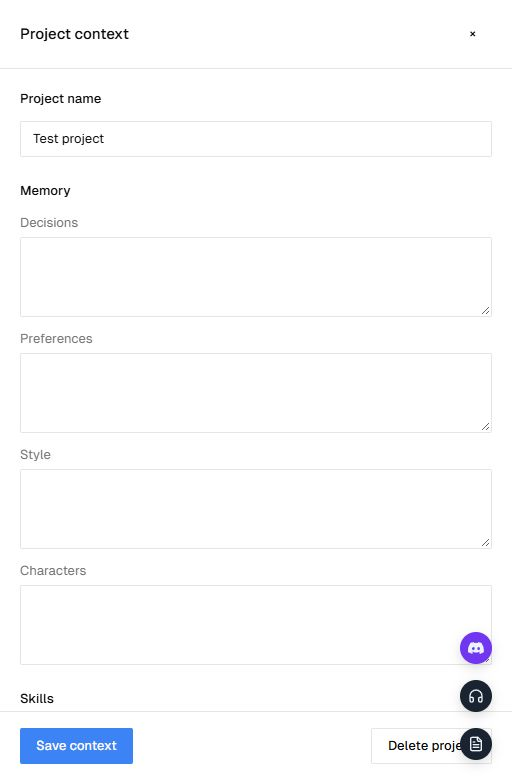
Rys. 5. Pamięć i dokumenty otwiera Kontekst projektu. Pól pamięci używaj do wytycznych wielokrotnego użytku, a potem wybierz Zapisz kontekst.
| Pole pamięci | Co tam wpisać |
|---|---|
| Decyzje | Zatwierdzone kierunki, na przykład „Użyj sceny lasu o wschodzie słońca” |
| Preferencje | Powracające wybory, na przykład układ 16:9 lub stonowany ruch kamery |
| Styl | Paleta, światło, faktura i referencje wizualne |
| Postacie | Cechy charakterystyczne, które mają przechodzić między powiązanymi obrazami lub scenami |
Pisz te notatki krótko i konkretnie. W kampanii z lasem notatka o stylu może brzmieć: „Naturalna fotografia, ciepłe wczesne światło słoneczne, stonowane zielenie, lekka mgiełka w powietrzu. Unikaj neonowych kolorów i fantastycznej architektury.”
W tym samym panelu możesz wybierać skills projektu i dodawać dokumenty. Wpisz Tytuł i Tekst pisemnego briefu albo użyj Prześlij plik dla obsługiwanego dokumentu TXT, Markdown, PDF lub DOCX. Po edycji pamięci lub wyboru skills projektu wybierz Zapisz kontekst.
Użyj Nowy czat w projekcie, gdy chcesz zbadać kolejne ujęcie lub kierunek z kontekstem tego projektu. Dzięki notatkom projektu Agent ma stałe wskazówki; sprawdzaj każdy wynik, aby upewnić się, że jest zgodny z briefem.
5. Zamień powtarzalne instrukcje w Skills
Skills to instrukcje wielokrotnego użytku do zadań, które wykonujesz często: przygotowania storyboardu, pisania promptów do obrazów produktowych lub sprawdzania briefu postaci. Otwórz Skills na pasku bocznym obszaru Agent, aby przeglądać Wszystkie, Twoje i Od PoYo.
Wybierz Zainstaluj skill, aby dodać własny. Możesz upuścić plik Markdown SKILL.md albo wybrać Zacznij od zera i wpisać tytuł oraz instrukcje.
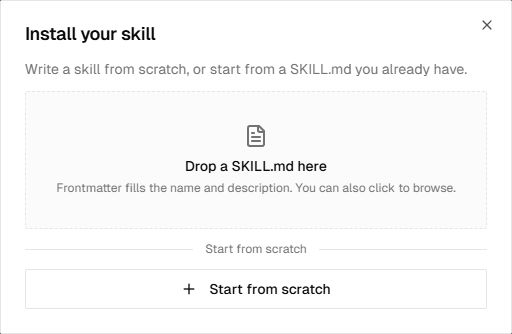
Rys. 6. Zaimportuj istniejący plik SKILL.md albo napisz instrukcje wielokrotnego użytku bezpośrednio w oknie.
Na przykład skill o nazwie „Krótki storyboard produktu” mógłby zawierać:
Before generating, identify the product, audience, visual style and final video duration. Write a compact shot list with framing, action and camera movement for each shot. Keep product colors and defining details consistent. Ask about any missing reference that affects the result.
Wybierz skill w menu pola wiadomości + → Skills albo dołącz go do projektu w panelu Pamięć i dokumenty. Po zainstalowaniu skill trafia do twojego katalogu, a po wybraniu staje się częścią kontekstu zadania lub projektu. Naraz możesz wybrać maksymalnie trzy skills.
Pamięć projektu przeznacz na fakty dotyczące konkretnej kampanii, a skill na instrukcje, które chcesz wykorzystywać w wielu kampaniach.
6. Ustaw limit wydatków i zachowaj potrzebne wyniki
Otwórz w obszarze Agent Ustawienia → Limity wydatków. W polu Limit bezpieczeństwa wpisz wartość w kredytach i wybierz Zapisz. Zmiany dotyczą nowych tur.
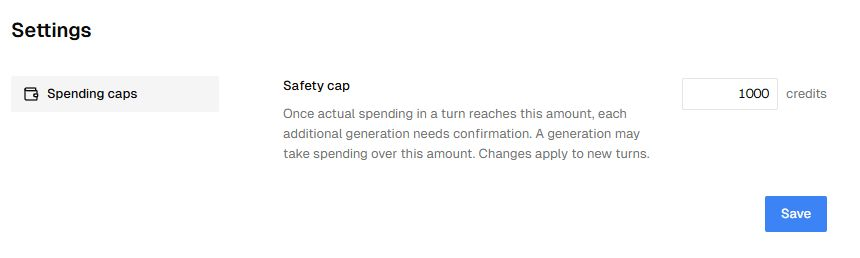
Rys. 7. Limit bezpieczeństwa określa, kiedy dalsze generowanie wymaga potwierdzenia. Ustaw go przed rozpoczęciem kolejnego zadania.
Limit bezpieczeństwa to próg potwierdzenia, a nie gwarantowana maksymalna opłata. Gdy faktyczne wydatki w jednej turze go osiągną, każde kolejne generowanie wymaga potwierdzenia. Pojedyncze generowanie może przekroczyć ten próg. Zatwierdzenie następnego generowania nie zmienia zapisanego limitu.
Jeśli wynik generowania jest niepotwierdzony, sprawdź historię generowania, zanim spróbujesz ponownie. Jeśli na koncie skończą się kredyty, zastosuj się do komunikatu o rozliczeniach, zanim zaczniesz kolejną pracę.
Pobierz rezultaty, które chcesz zachować. Dla wyników dostępnych w PoYo Assets sprawdź termin ważności każdego pliku i w razie potrzeby użyj dostępnych opcji przechowywania. Zachowanie czatu lub projektu nie zastępuje sprawdzenia dostępności samego pliku multimedialnego.
Wypróbuj to na swoim następnym kreatywnym briefie
Zacznij od jednej sceny: napisz brief, dodaj referencję, jeśli ją masz, i zostaw modele na Auto. Obejrzyj pierwszy obraz, poproś o jedną precyzyjną poprawkę, a potem użyj wersji, która ci się podoba, jako punktu wyjścia do krótkiego wideo.
Gdy kierunek się sprawdzi, zapisz jego notatki o stylu w projekcie. Dodaj skill z instrukcjami, które zamierzasz powtarzać. Następna rozmowa może zacząć się od gotowego kontekstu.
Otwórz PoYo Agent i zacznij swoje pierwsze kreatywne zadanie →