
PoYo Workflows zbiera twoje kreatywne kroki na jednej kanwie. Wybierz modele, połącz ich wejścia i wyjścia, a potem zapisz workflow, który możesz uruchamiać ponownie z nowym promptem lub nowym materiałem referencyjnym. Zacznij od szablonu albo zbuduj własną sekwencję na pustej kanwie.
Zdjęcie produktu może stać się obrazem studyjnym, a potem krótkim wideo prezentującym produkt. Opis sceny może zamienić się w nieruchomy kadr, a potem w animowane ujęcie. Gdy połączenia są gotowe, wyjście jednego kroku staje się wejściem następnego, bez pobierania i ponownego przesyłania pliku między tymi krokami.
Co nowego?
- Przeglądaj gotowe szablony do generowania i edycji obrazów, zamiany obrazu na wideo i innych kreatywnych zadań.
- Łącz modele na wizualnej kanwie, w tym wejścia podawane przy uruchomieniu oraz wyniki, które zwraca twój workflow.
- Zapisz konfigurację i uruchamiaj ją na stronie Playground z innymi promptami lub innymi mediami.
- Sprawdzaj postęp uruchomienia i wyniki poszczególnych węzłów albo wypróbuj pojedynczy węzeł podczas dopracowywania kroku.
- Wywołuj zapisany workflow przez API, gdy chcesz użyć go w aplikacji.
W poniższym przewodniku nazwy przycisków i pól odpowiadają polskiemu interfejsowi, a zrzuty ekranu pokazują interfejs angielski. Nasz przykład tworzy nieruchomy kadr z kawą nad morzem i zamienia go w pięciosekundowe wideo. Zrzuty ekranu pokazują konfigurację, a nie ukończone generowanie; okładka jest ilustracją.
1. Znajdź szablon do swojego zadania
Zaloguj się i otwórz PoYo Workflows. Twoje zapisane workflows pojawiają się na liście. Wybierz Szablony, aby przejść do biblioteki szablonów, gdzie możesz szukać po nazwie szablonu lub modelu i filtrować według typu wyniku.
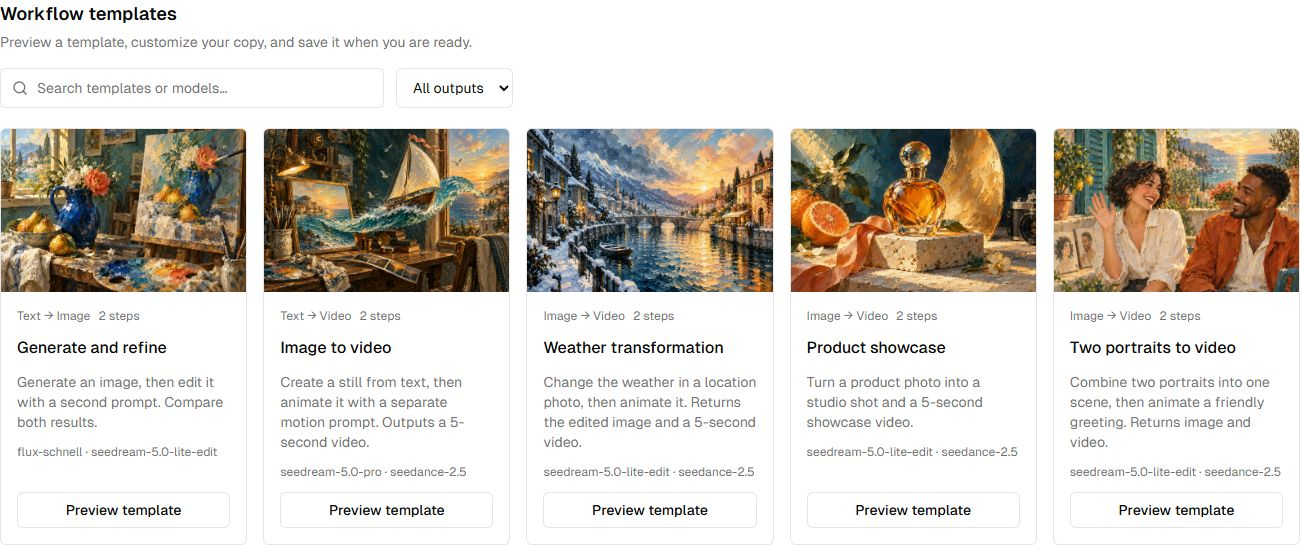
Rys. 1. Każda karta szablonu pokazuje typy wejść i wyjść, liczbę kroków oraz modele. Wybierz Podgląd szablonu, aby przejrzeć konfigurację.
Wybierz punkt startowy pasujący do materiałów, które masz:
| Szablon | Zacznij od | Co robi |
|---|---|---|
| Generuj i dopracuj | Dwa prompty tekstowe | Generuje obraz, a potem go edytuje |
| Obraz na wideo | Prompt sceny i prompt ruchu | Generuje nieruchomy kadr, a potem pięciosekundowe wideo |
| Prezentacja produktu | Zdjęcie produktu | Tworzy obraz studyjny i krótkie wideo prezentujące produkt |
| Wideo z wirtualną przymiarką | Zdjęcie osoby i zdjęcie ubrania | Tworzy obraz z przymiarką i krótkie wideo modowe |
W tym przykładzie wybierz Podgląd szablonu przy szablonie Obraz na wideo. Mimo nazwy ten szablon zaczyna się od tekstu: pierwszy model tworzy obraz, który drugi model animuje.
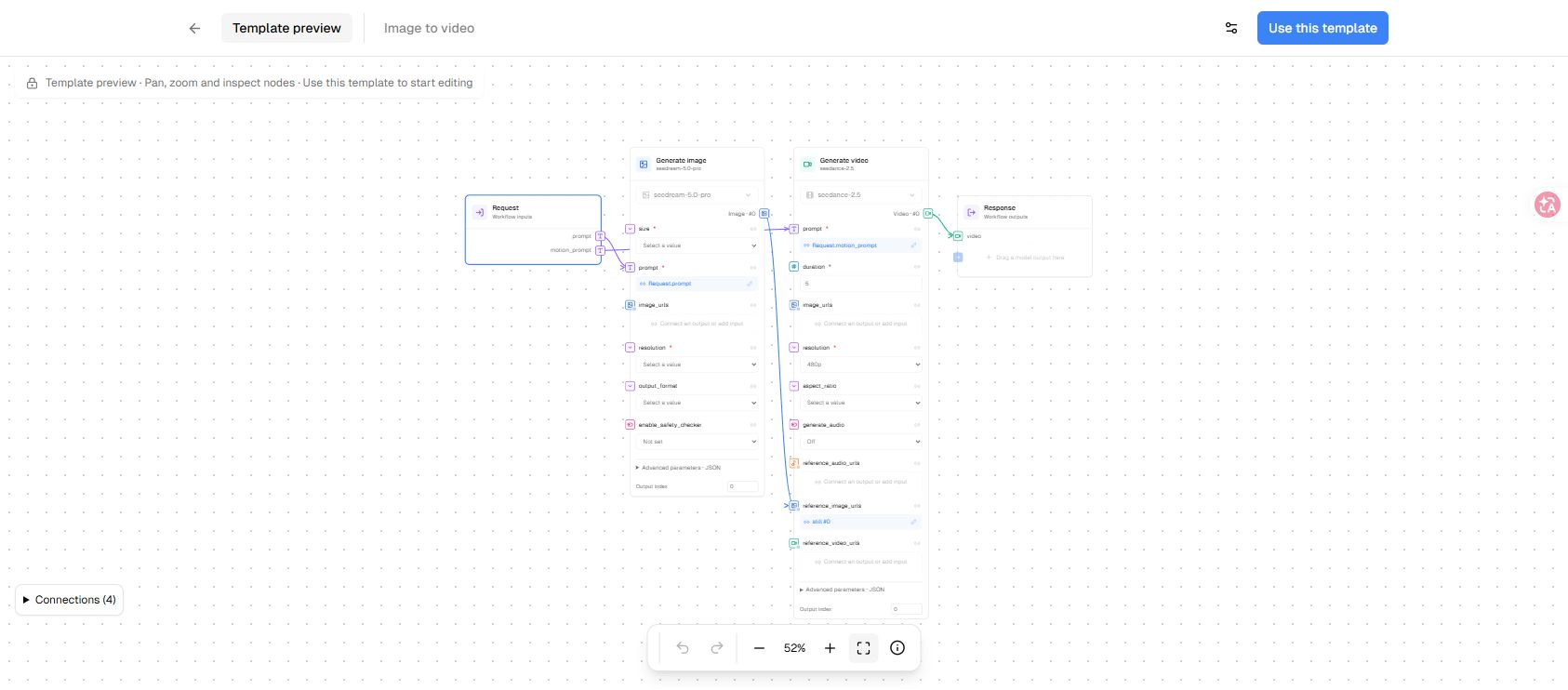
Rys. 2. Podgląd szablonu pozwala przesuwać, powiększać i sprawdzać węzły, zanim utworzysz edytowalną kopię.
Wybierz Użyj tego szablonu, aby otworzyć wersję roboczą. Nadaj jej łatwą do rozpoznania nazwę, na przykład „Wideo z kawą nad morzem”. Wersji roboczej nie ma na liście zapisanych workflows, dopóki nie wybierzesz Zapisz. Opuszczenie lub odświeżenie strony odrzuca niezapisane zmiany w wersji roboczej. Jeśli wolisz zacząć od zera, wybierz Nowy workflow na stronie Workflows.
2. Wybierz modele i połącz kroki
Kanwa składa się z trzech głównych części:
| Część | Rola w tym przykładzie |
|---|---|
| Request | Udostępnia prompt i motion_prompt przy każdym uruchomieniu |
| Węzły modeli | Generują nieruchomy kadr, a potem go animują |
| Response | Określa pliki zwracane przez workflow |
Wybierz węzeł, aby sprawdzić jego ustawienia. Stałe wartości, takie jak rozmiar obrazu i czas trwania wideo, ustaw w węźle modelu. Połącz pola, które mają otrzymywać wartość z Request albo wyjście wcześniejszego węzła.
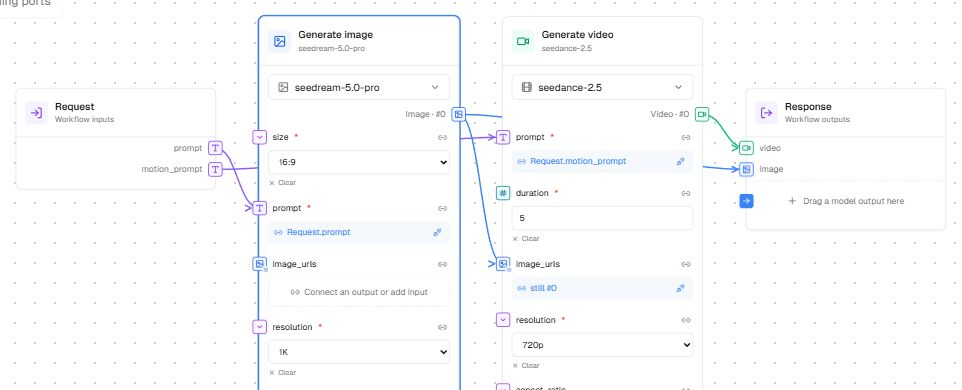
Rys. 3. Workflow wielokrotnego użytku oddziela prompty zmieniające się przy każdym uruchomieniu od ustawień modeli i połączeń, które chcesz zachować.
Dla pokazanych tu modeli ustaw w węźle obrazu size na 16:9, a resolution na 1K. W węźle wideo ustaw duration na 5, a resolution na 720p. Dostępne pola i wartości zależą od wybranego modelu; sprawdź wymagane pola oznaczone gwiazdką.
W tym przykładzie wygenerowany kadr powinien być połączony z wejściem image_urls węzła wideo. Jeśli w twojej kopii szablonu jest połączony z wejściem reference_image_urls, rozłącz to połączenie i podłącz wyjście obrazu z powrotem do image_urls, zanim zapiszesz. Pola dla obrazu na wideo i pola dla mediów referencyjnych mają różne wymagania.
Możesz przeciągnąć port wyjściowy na pasujące wejście albo kliknąć wyjście, a potem wejście. Indeksy wyjść zaczynają się od 0, więc Obraz · #0 oznacza pierwszy obraz. Pojedynczy wynik i lista wyników również wymagają zgodnych połączeń. Kanwa odrzuca niezgodne połączenia i pętle.
Zmień model, gdy zadanie tego wymaga
Otwórz selektor modeli w węźle. Przeglądaj według typu mediów albo szukaj po nazwie.
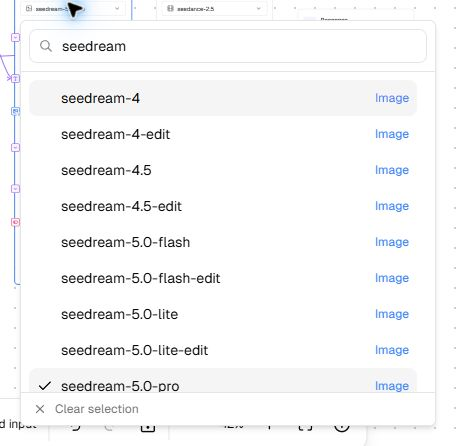
Rys. 4. Szukaj modelu w obrębie węzła. Wybrany model określa parametry tego kroku i obsługiwane wejścia mediów.
Jeśli przełączenie modelu usunęłoby niezgodne ustawienia lub połączenia, najpierw przejrzyj okno potwierdzenia. Po przełączeniu sprawdź zachowany prompt, wymagane wartości, przychodzące media i połączenia z Response. Samo zapisanie grafu nie weryfikuje, czy każdy krok jest gotowy do uruchomienia.
Przeciągnij kanwę, aby ją przesunąć, przewiń, aby powiększyć, albo użyj Dopasuj do widoku, aby zobaczyć całość. Przy porządkowaniu większego workflow pomagają Cofnij, Ponów i Zablokuj edycję.
3. Określ, co zmienia się przy każdym uruchomieniu i co wraca
Wybierz Request albo pole, na przykład prompt, aby skonfigurować wejścia workflow. Każde pole ma ustawienia: ID pola, Typ pola, opcjonalnie Nazwa wyświetlana oraz Wymagane.
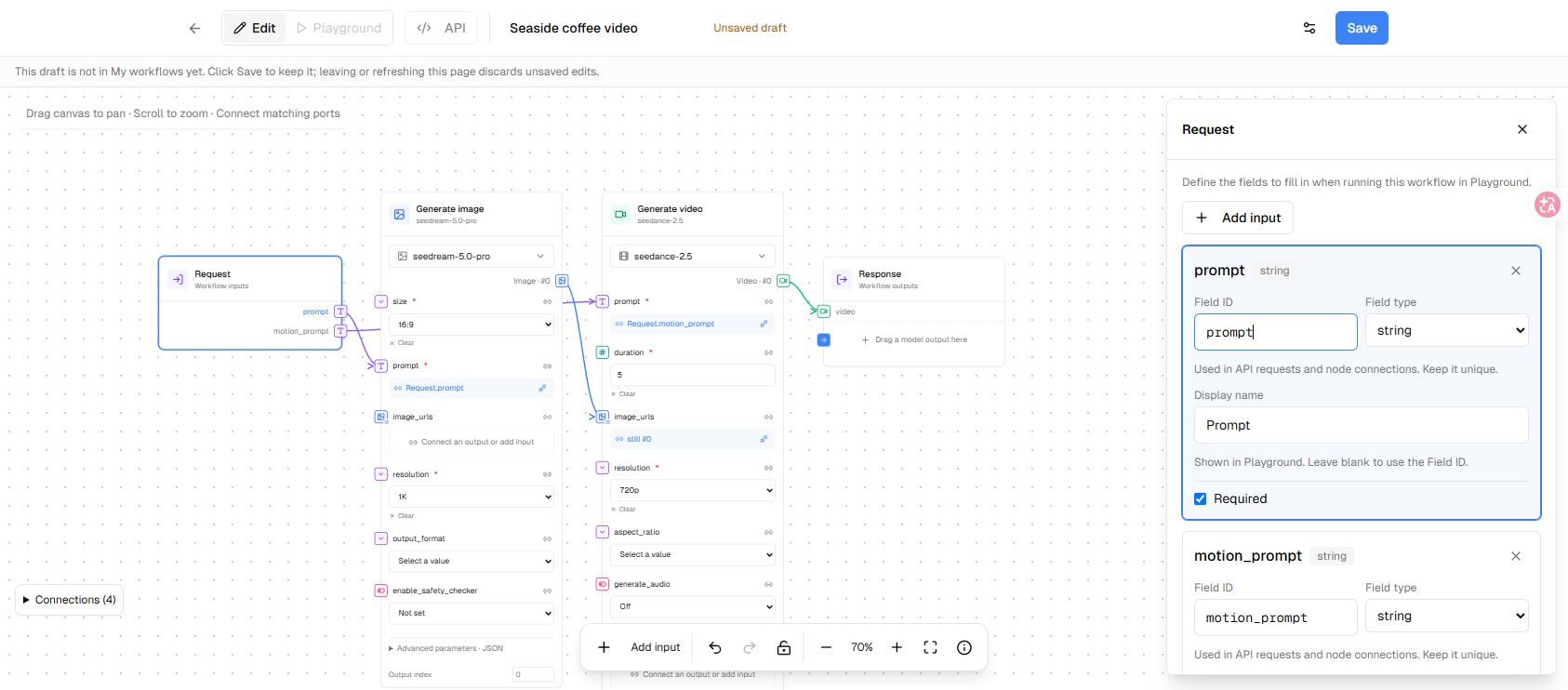
Rys. 5. ID pola jest używane przez połączenia i żądania API. Nazwa wyświetlana to etykieta, którą widzą użytkownicy na stronie Playground.
W naszym przykładzie zostaw prompt i motion_prompt jako pola tekstowe. Jeśli budujesz workflow oparty na zdjęciach, dodaj pole obrazu albo pole listy obrazów i połącz je z odpowiednim wejściem modelu. Playground udostępnia kontrolki przesyłania dla pól mediów. Materiały źródłowe możesz uporządkować wcześniej w PoYo Assets.
Następnie wybierz Response i zdecyduj, co zwracać. Szablon Obraz na wideo domyślnie zwraca wideo. Aby zwrócić także wygenerowany kadr, przeciągnij wyjście węzła obrazu na Response albo kliknij to wyjście, a potem Przeciągnij tutaj wyjście modelu.
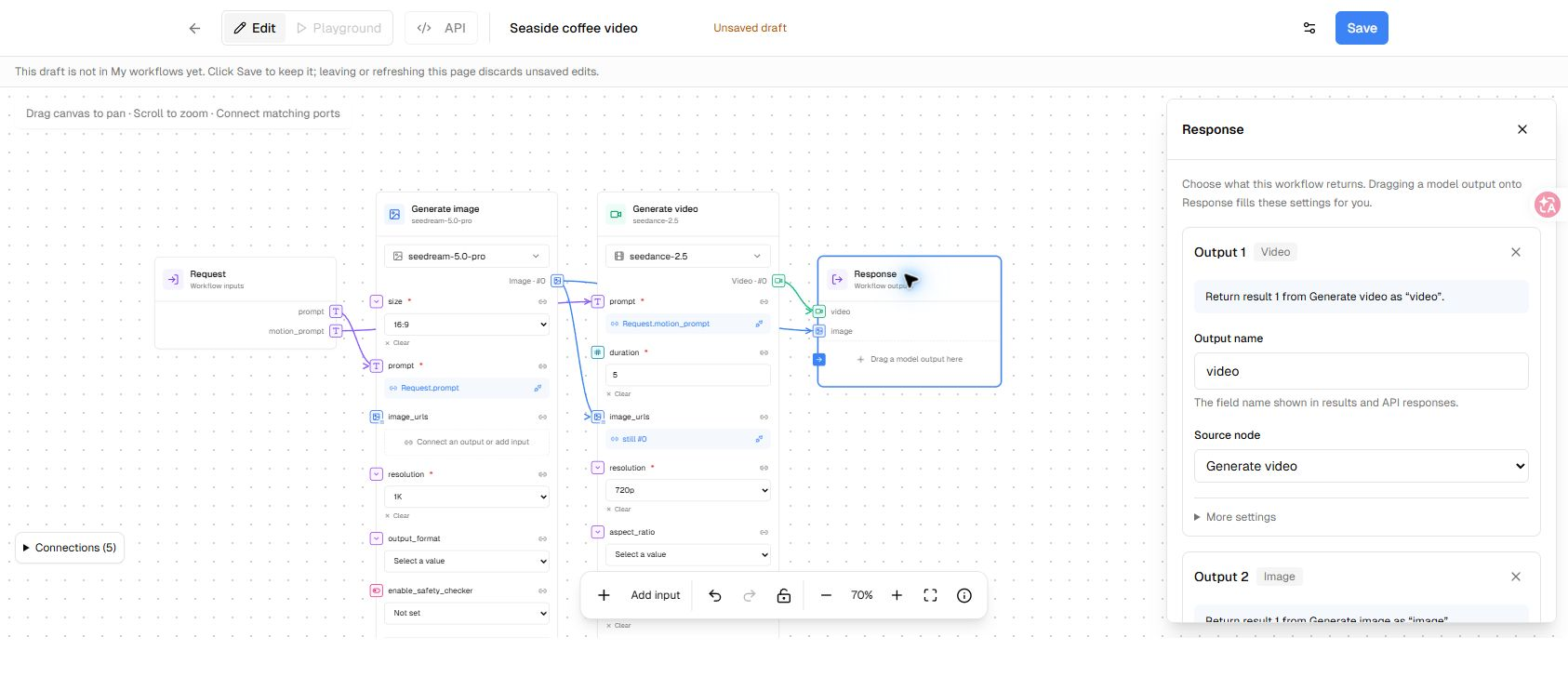
Rys. 6. Połącz oba wyjścia modeli z Response, aby zwrócić kadr i wideo. Nazwy wyjść stają się też polami w odpowiedziach API.
Sprawdź nazwę każdego wyjścia, węzeł źródłowy, typ wyniku i indeks wyniku. Użyj Zwróć jako listę, gdy workflow ma zwracać połączone wyniki jako listę. Węzeł może zasilać kolejny krok i jednocześnie być połączony z Response, więc obraz pośredni może należeć do twoich końcowych rezultatów.
Wybierz Zapisz, gdy wejścia, ustawienia i połączenia są gotowe. Playground i dostęp do API stają się dostępne po zapisaniu workflow.
4. Uruchom workflow w Playground
Otwórz Playground albo wybierz Przejdź do Playground. Formularz wejściowy powstaje z twoich pól Request. W tym przykładzie wpisz opis sceny w polu Prompt:
A ceramic coffee cup on a wooden table beside an open seaside window at sunrise. Warm golden light, a calm blue sea in the background, natural product photography, horizontal 16:9 composition. No text or logos.
Następnie opisz ruch w polu Motion prompt:
Slowly push the camera toward the coffee cup. Add subtle steam rising from the cup and gentle movement on the distant sea. Keep the cup, table, lighting and composition consistent. One continuous shot, no cuts.
Przy szablonach z wejściami mediów wybierz Prześlij i poczekaj, aż pliki zakończą przesyłanie. Wypełnij wszystkie wymagane wejścia, zanim przejdziesz dalej.
Wybierz Szacunek, aby sprawdzić dostępny szacunek kredytów. Jeśli interfejs nie może z góry określić kwoty, poinformuje, że liczba kredytów zostanie ustalona po uruchomieniu workflow. Przejrzyj wybrane modele i ustawienia, zanim wybierzesz Uruchom workflow.
Pełne uruchomienie wykonuje cały połączony workflow. W tym przykładzie nieruchomy kadr jest przekazywany do kroku wideo automatycznie; między tymi węzłami nie ma ręcznej pauzy na ocenę obrazu. Jeśli chcesz najpierw zatwierdzić kadr, przetestuj węzeł obrazu osobno, zanim zaczniesz pełne uruchomienie.
Uruchomienie z niezapisanymi zmianami najpierw je zapisuje. Każde nowe uruchomienie jest rozliczane za wygenerowane w nim zadania, także wtedy, gdy wybierzesz Uruchom bieżący workflow ponownie.
5. Sprawdź wyniki i dopracowuj jeden krok naraz
Playground pokazuje status wybranego uruchomienia, postęp węzłów i końcowe wyniki. Użyj Podgląd, aby obejrzeć zwrócone media, albo JSON, aby przeanalizować odpowiedź. Rozwiń Szczegóły wykonania węzła, aby przejrzeć wejścia, status i wyniki danego kroku.
Jeśli uruchomienie zakończy się błędem bez wyników końcowych, ukończone węzły mogą mieć wyniki warte sprawdzenia. Przejrzyj je, zanim zdecydujesz, co zmienić. Gdy oglądasz starsze uruchomienie, sprawdź jego wersję: te wyniki należą do tamtego uruchomienia, a formularz wejściowy uruchamia bieżącą definicję workflow.
Aby wprowadzić celową poprawkę, wybierz węzeł w zakładce Edytuj i otwórz Debugowanie węzła w jego ustawieniach. Zapisz i wypróbuj węzeł uruchamia tylko ten węzeł; nie uruchamia węzłów wcześniejszych i nie zmienia oryginalnego uruchomienia. Jeśli węzeł potrzebuje wyników z wcześniejszych kroków, wybierz uruchomienie tej samej zapisanej wersji i podaj wymagane wartości Request na stronie Playground.
Każda próba węzła jest rozliczana jak zwykłe zadanie modelu. Jeśli nie da się potwierdzić wysłania, sprawdź historię generowania, zanim zaczniesz kolejną płatną próbę. Jeśli Playground oferuje Odzyskaj poprzednie wysłanie, użyj tej opcji, aby rozstrzygnąć wcześniejsze wysłanie, zanim zaczniesz nowe uruchomienie.
Pobierz wyniki, które chcesz zachować, dopóki są dostępne. Jeśli plik wygasł lub nie jest już dostępny, podgląd to zasygnalizuje. Zapisany workflow zachowuje konfigurację; wygenerowane media sprawdzaj osobno w PoYo Assets.
6. Użyj workflow ponownie w aplikacji
Gdy workflow jest zapisany, otwórz API, aby zobaczyć przykłady w cURL, JavaScript lub Python. Przykłady używają zapisanej wersji i bieżących wartości z Playground, więc najpierw zapisz zmiany i sprawdź wejścia.
Podstawowy schemat wygląda tak:
- Wyślij wersję workflow i wejścia do
POST /v1/workflows/{id}/runs. - Zachowaj zwrócone ID uruchomienia i odpytuj
GET /v1/workflows/{id}/runs/{run_id}, aby poznać status i wyniki. - Sprawdzaj dalej, aż uruchomienie osiągnie stan końcowy, a potem obsłuż wyniki lub błąd.
W polach mediów plik przesłany w Playground jest reprezentowany przez hostowany przez PoYo adres HTTP(S) file_url. Zastąp każdy przykładowy adres URL publicznie dostępnym adresem URL mediów. Podczas integrowania workflow z aplikacją trzymaj klucz API w konfiguracji po stronie serwera.
Możesz wrócić do listy Workflows, aby znaleźć zapisaną konfigurację, zmienić jej nazwę lub skopiować jej ID. Uruchom ją z nowym promptem albo zdjęciem, gdy struktura nadal pasuje do kolejnego zadania.
Zbuduj sekwencję, którą chcesz powtarzać
Zacznij od dwóch przydatnych kroków: utwórz nieruchomy kadr, a potem go animuj. Ustaw parametry modeli, udostępnij prompty przez Request i połącz potrzebne pliki z Response. Po sprawdzeniu pierwszego uruchomienia dopracuj krok, który tego wymaga, i zachowaj konfigurację na następny brief.
Jeśli wolisz opisać kreatywne zadanie w rozmowie i pozwolić, aby Agent zaplanował kroki, zobacz nasz przewodnik po PoYo Agent. Workflows daje ci kanwę, na której sam definiujesz i wykorzystujesz ponownie te połączenia.