Découvrez PoYo Workflows : reliez vos modèles d’IA pour créer des workflows réutilisables
Créez des workflows d’IA réutilisables dans PoYo. Explorez les modèles de workflow, reliez les modèles d’image et de vidéo, configurez les entrées et sorties, puis lancez le workflow dans Playground ou via l’API.
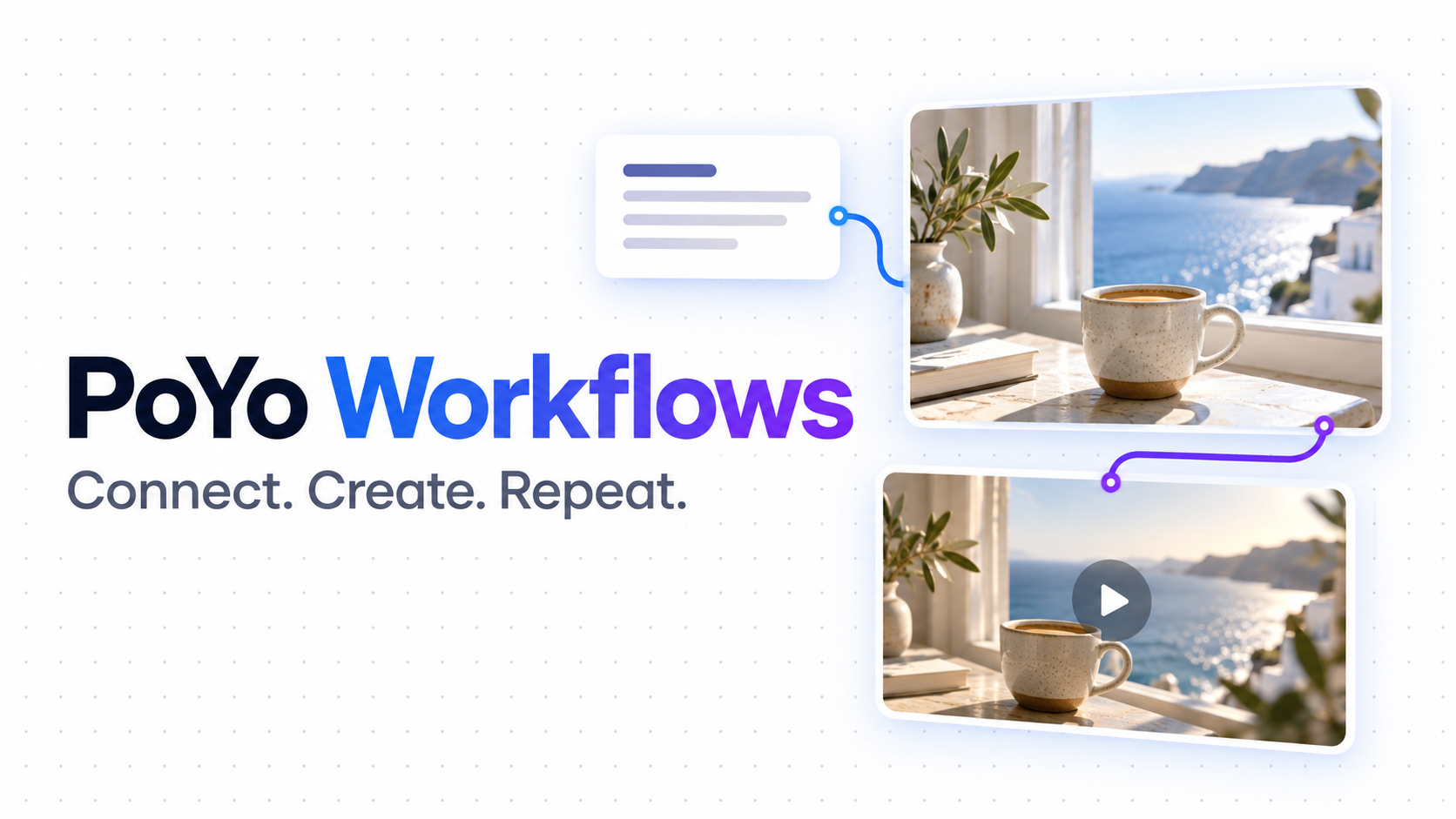
PoYo Workflows réunit les étapes de votre création sur un même canevas. Choisissez vos modèles, reliez leurs entrées et sorties, puis enregistrez un workflow que vous pourrez relancer avec un nouveau prompt ou une nouvelle référence. Partez d’un modèle de workflow ou créez votre propre séquence sur un canevas vierge.
Une photo de produit peut devenir une image de studio, puis une courte vidéo de présentation. Une description de scène peut devenir une image fixe, puis un plan animé. Une fois les connexions établies, la sortie d’une étape devient l’entrée de la suivante, sans télécharger puis réimporter le fichier entre les étapes.
Quelles sont les nouveautés ?
- Prévisualisez des modèles de workflow pour la génération d’images, la retouche, l’animation d’images en vidéo et d’autres tâches créatives.
- Reliez les modèles sur un canevas visuel, avec les entrées fournies à chaque exécution et les résultats renvoyés par le workflow.
- Enregistrez la configuration et utilisez Playground pour la lancer avec d’autres prompts ou médias.
- Suivez la progression et les résultats de chaque nœud, ou testez un seul nœud pour affiner une étape.
- Appelez le workflow enregistré via l’API pour l’intégrer à une application.
Ce guide suit l’interface anglaise et conserve ses libellés. Notre exemple crée une image de café au bord de la mer, puis la transforme en vidéo de cinq secondes. Les captures montrent la configuration, pas une génération terminée ; la couverture est une illustration.
1. Trouvez un modèle de workflow adapté à votre tâche
Connectez-vous et ouvrez PoYo Workflows. Vos workflows enregistrés apparaissent dans la liste. Choisissez Templates pour accéder à la bibliothèque, où vous pouvez rechercher un modèle de workflow ou un modèle d’IA par son nom et filtrer par type de sortie.
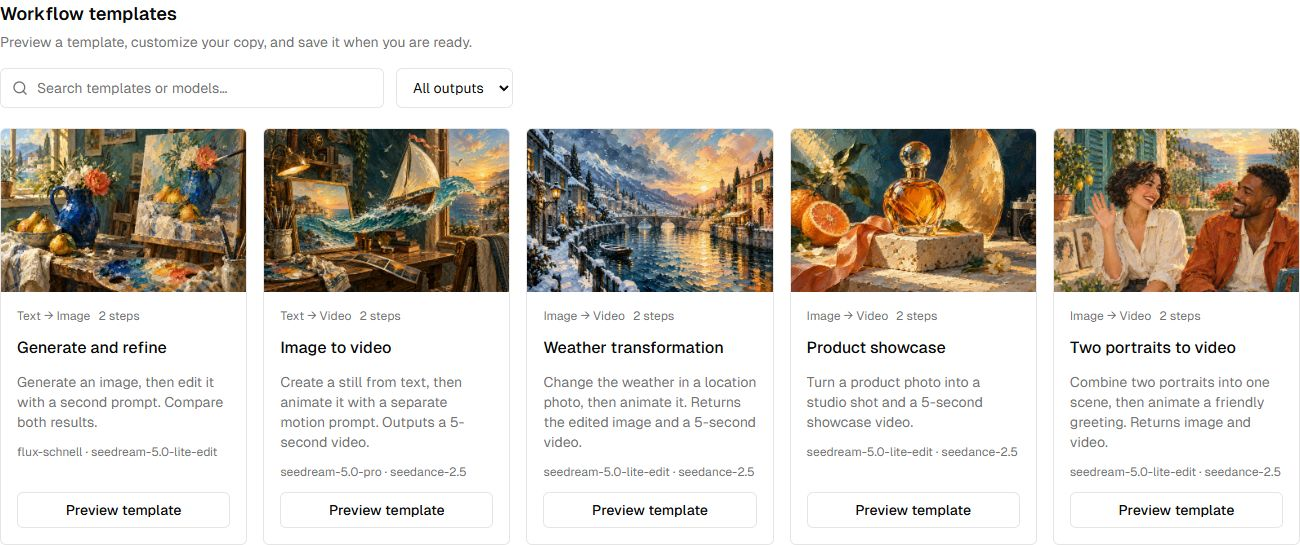
Figure 1. Chaque carte indique les types d’entrée et de sortie, le nombre d’étapes et les modèles utilisés. Choisissez Preview template pour examiner la configuration.
Choisissez un point de départ adapté aux éléments dont vous disposez :
| Modèle de workflow | Éléments de départ | Résultat |
|---|---|---|
| Generate and refine | Deux prompts textuels | Génère une image, puis la retouche |
| Image to video | Un prompt de scène et un prompt de mouvement | Génère une image fixe, puis une vidéo de cinq secondes |
| Product showcase | Une photo de produit | Crée une image de studio et une courte vidéo de présentation |
| Virtual try-on video | Une photo de personne et une photo de vêtement | Crée une image d’essayage virtuel et une courte vidéo de mode |
Pour ce guide, choisissez Preview template sur Image to video. Malgré son nom, ce modèle de workflow commence par du texte : le premier modèle crée l’image que le second anime.
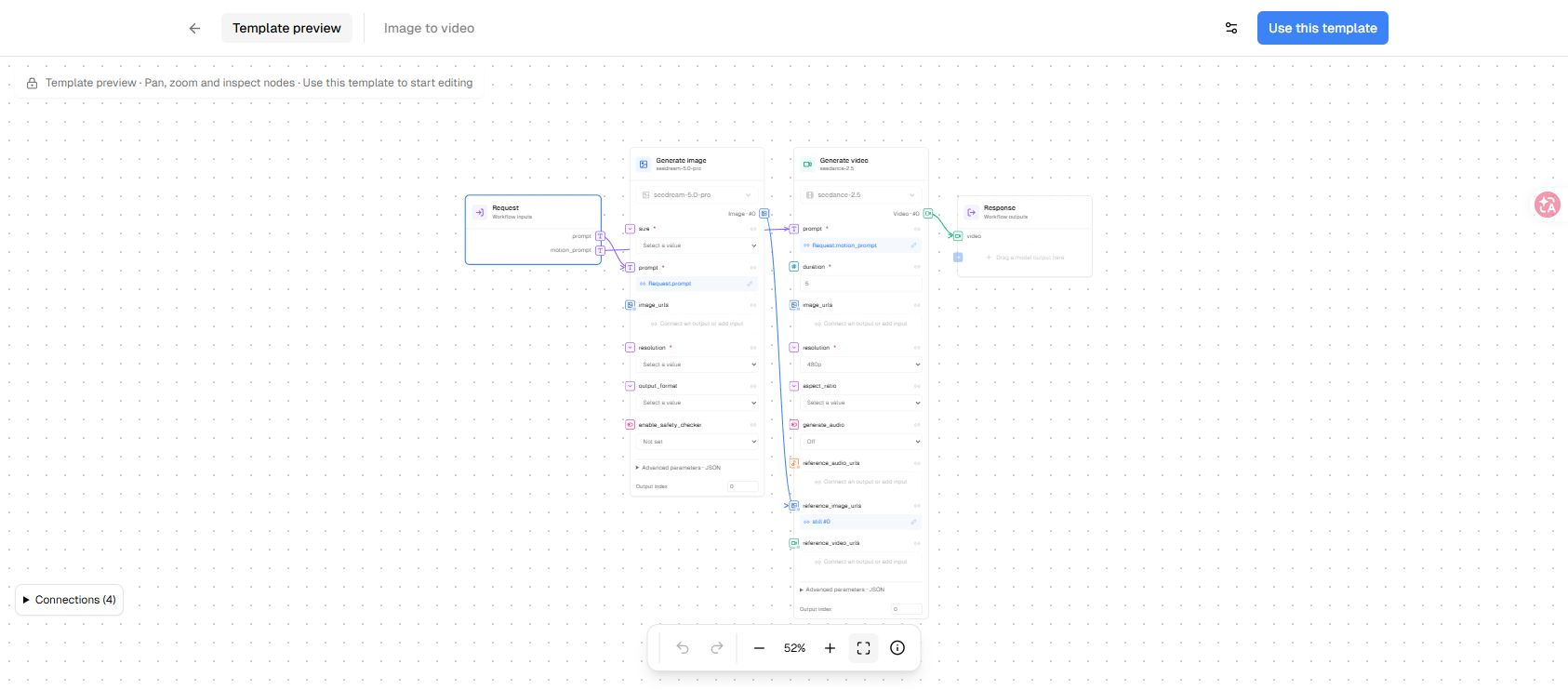
Figure 2. L’aperçu permet de déplacer et de zoomer le canevas, et d’examiner les nœuds avant de créer une copie modifiable.
Choisissez Use this template pour ouvrir un brouillon. Donnez-lui un nom facile à reconnaître, comme « Vidéo de café au bord de la mer ». Le brouillon n’apparaît dans la liste des workflows enregistrés qu’après avoir choisi Save. Quitter ou actualiser la page efface les modifications non enregistrées du brouillon. Pour partir de zéro, choisissez New workflow sur la page Workflows.
2. Choisissez les modèles et reliez les étapes
Le canevas comprend trois parties principales :
| Partie | Rôle dans cet exemple |
|---|---|
| Request | Expose prompt et motion_prompt à chaque exécution |
| Nœuds de modèle | Génèrent une image fixe, puis l’animent |
| Response | Définit les fichiers renvoyés par le workflow |
Sélectionnez un nœud pour examiner ses réglages. Définissez les valeurs fixes, comme la taille de l’image et la durée de la vidéo, sur le nœud du modèle. Reliez les champs qui doivent recevoir une valeur de Request ou la sortie d’un nœud précédent.
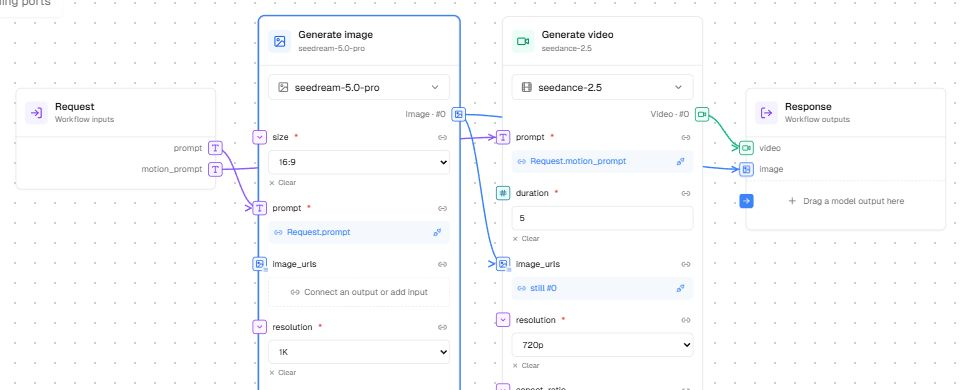
Figure 3. Un workflow réutilisable sépare les prompts qui changent à chaque exécution des réglages et connexions que vous souhaitez conserver.
Pour les modèles présentés ici, réglez size sur 16:9 et resolution sur 1K dans le nœud d’image. Dans le nœud vidéo, réglez duration sur 5 et resolution sur 720p. Les champs et valeurs disponibles dépendent du modèle sélectionné ; vérifiez les champs obligatoires signalés par un astérisque.
Dans cet exemple, l’image générée doit être reliée à l’entrée image_urls du nœud vidéo. Si votre copie du modèle la relie à reference_image_urls, supprimez cette connexion et reliez la sortie d’image à image_urls avant d’enregistrer. Les champs d’image vers vidéo et de média de référence ont des exigences différentes.
Vous pouvez faire glisser un port de sortie vers une entrée compatible, ou cliquer sur la sortie puis sur l’entrée. Les indices de sortie commencent à 0 : Image · #0 désigne donc la première image. Une sortie unique et une liste de résultats nécessitent aussi des connexions compatibles. Le canevas refuse les connexions incompatibles et les boucles.
Changez de modèle selon les besoins de la tâche
Ouvrez le sélecteur de modèle dans un nœud. Parcourez les modèles par type de média ou recherchez-les par nom.
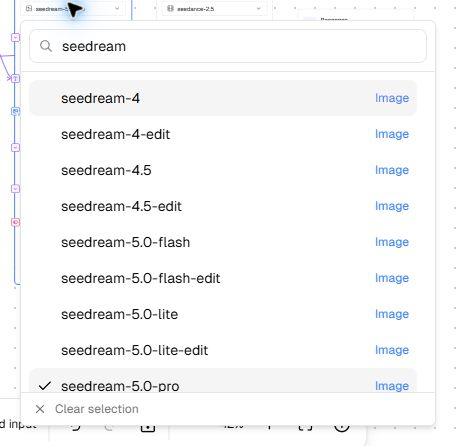
Figure 4. Recherchez un modèle depuis un nœud. Le modèle choisi détermine les paramètres de cette étape et les entrées média prises en charge.
Si le changement de modèle supprime des réglages ou des connexions incompatibles, examinez d’abord la demande de confirmation. Après le changement, vérifiez le prompt conservé, les valeurs obligatoires, les médias entrants et les connexions à Response. Enregistrer le graphe ne suffit pas à vérifier que chaque étape est prête à être exécutée.
Faites glisser le canevas pour vous déplacer, utilisez la molette pour zoomer ou choisissez Fit to view pour une vue d’ensemble. Undo, Redo et Lock editing facilitent l’organisation des workflows plus grands.
3. Définissez ce qui change à chaque exécution et ce qui est renvoyé
Sélectionnez Request, ou un champ comme prompt, pour configurer les entrées du workflow. Chaque champ possède un Field ID, un Field type, un Display name facultatif et un réglage Required.
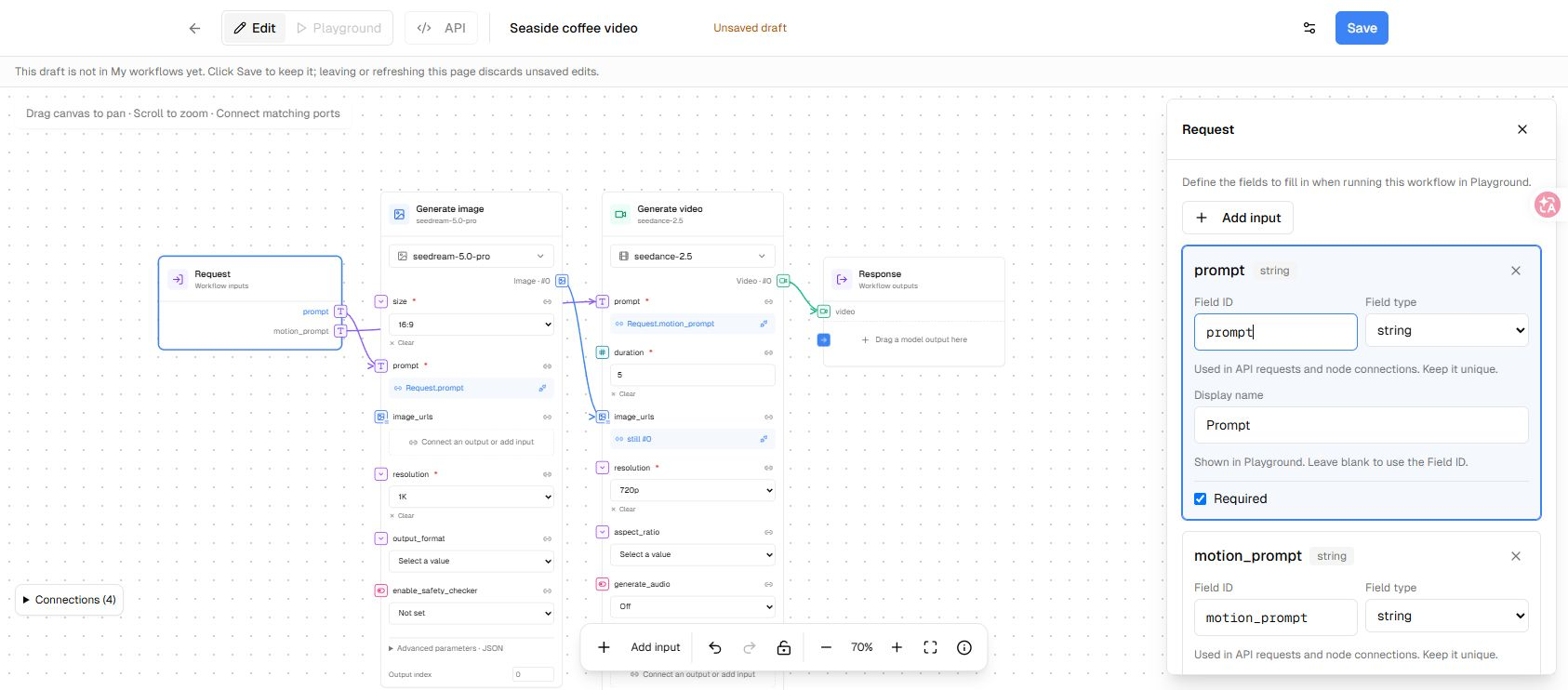
Figure 5. Field ID est utilisé dans les connexions et les requêtes API. Le nom d’affichage est le libellé visible dans Playground.
Dans notre exemple, conservez prompt et motion_prompt comme champs textuels. Pour un workflow basé sur des photos, ajoutez un champ d’image ou une liste d’images et reliez-le à l’entrée adaptée du modèle. Playground propose des commandes d’importation pour les champs média. Vous pouvez organiser vos ressources au préalable avec PoYo Assets.
Sélectionnez ensuite Response pour choisir les résultats à renvoyer. Le modèle Image to video renvoie une vidéo par défaut. Pour renvoyer aussi l’image générée, faites glisser la sortie du nœud d’image sur Response, ou cliquez sur cette sortie puis sur Drag a model output here.
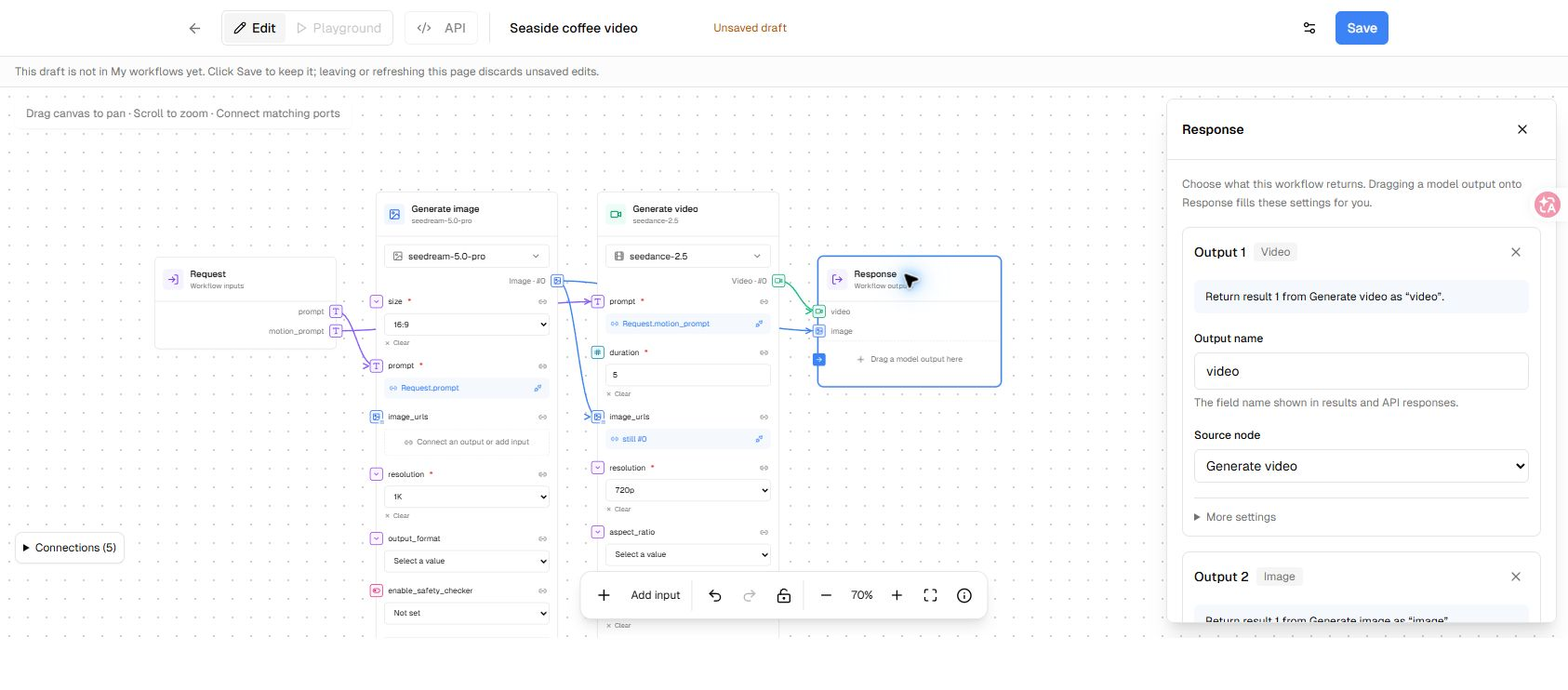
Figure 6. Reliez les deux sorties de modèle à Response pour renvoyer l’image et la vidéo. Les noms de sortie deviennent aussi des champs dans les réponses API.
Vérifiez le nom, le nœud source, le type de résultat et l’indice de chaque sortie. Utilisez Return as a list si le workflow doit renvoyer les résultats reliés sous forme de liste. Un nœud peut alimenter une autre étape et être relié à Response : l’image intermédiaire peut donc faire partie des livrables finaux.
Choisissez Save lorsque les entrées, réglages et connexions sont prêts. Playground et l’accès API deviennent disponibles après l’enregistrement du workflow.
4. Lancez le workflow dans Playground
Ouvrez Playground ou choisissez Go to Playground. Le formulaire d’entrée est construit à partir des champs Request. Pour cet exemple, saisissez une description de scène dans Prompt :
Une tasse à café en céramique sur une table en bois, près d’une fenêtre ouverte donnant sur la mer au lever du soleil. Lumière dorée et chaude, mer bleue calme à l’arrière-plan, photographie de produit naturelle, composition horizontale 16:9. Aucun texte ni logo.
Décrivez ensuite le mouvement dans Motion prompt :
Avancez lentement la caméra vers la tasse à café. Ajoutez une vapeur discrète s’élevant de la tasse et un léger mouvement de la mer au loin. Gardez la tasse, la table, l’éclairage et la composition cohérents. Un seul plan continu, sans coupe.
Pour les modèles avec des entrées média, choisissez Upload et attendez la fin de l’importation des fichiers. Renseignez toutes les entrées obligatoires avant de continuer.
Choisissez Estimate pour consulter l’estimation de crédits disponible. Si l’interface ne peut pas déterminer le montant à l’avance, elle indique que les crédits seront déterminés à l’exécution du workflow. Vérifiez les modèles et réglages sélectionnés avant de choisir Run workflow.
Une exécution complète lance le workflow connecté. Dans cet exemple, l’image est transmise automatiquement à l’étape vidéo ; aucune pause de validation manuelle de l’image n’est prévue entre ces nœuds. Pour approuver l’image d’abord, testez le nœud d’image séparément avant de lancer une exécution complète.
Si des modifications ne sont pas enregistrées, l’exécution les enregistre d’abord. Chaque nouvelle exécution est facturée pour les tâches de génération qu’elle crée, y compris lorsque vous choisissez Run current workflow again.
5. Examinez les résultats et affinez une étape à la fois
Playground affiche l’état de l’exécution sélectionnée, la progression des nœuds et les sorties finales. Utilisez Preview pour inspecter les médias renvoyés ou JSON pour examiner la réponse. Développez Node execution details pour consulter les entrées, l’état et les sorties d’une étape.
Si une exécution échoue sans sorties finales, les nœuds terminés peuvent tout de même contenir des résultats utiles. Consultez-les avant de décider quoi modifier. Lorsque vous examinez une ancienne exécution, vérifiez sa version : les résultats correspondent à cette exécution, tandis que le formulaire utilise la définition actuelle du workflow.
Pour ajuster une étape précise, sélectionnez le nœud dans Edit et ouvrez Node debug dans ses réglages. Save & try node exécute uniquement ce nœud ; les nœuds en amont ne sont pas exécutés et le Run d’origine n’est pas modifié. Si le nœud a besoin de sorties précédentes, sélectionnez un Run de la même version enregistrée et renseignez les valeurs Request requises dans Playground.
Chaque test de nœud est facturé comme une tâche de modèle ordinaire. Si une soumission ne peut pas être confirmée, consultez l’historique des générations avant de lancer un autre test payant. Si Playground propose Recover previous submission, utilisez cette option pour résoudre la soumission précédente avant de démarrer une nouvelle exécution.
Téléchargez les sorties que vous souhaitez conserver tant qu’elles sont disponibles. L’aperçu indique si un fichier a expiré ou n’est plus accessible. Un workflow enregistré conserve la configuration ; consultez séparément les médias générés dans PoYo Assets.
6. Réutilisez le workflow dans une application
Une fois le workflow enregistré, ouvrez API pour afficher des exemples cURL, JavaScript ou Python. Ils utilisent la version enregistrée et les valeurs actuelles de Playground : enregistrez vos modifications et vérifiez d’abord les entrées.
Le fonctionnement de base est le suivant :
- Envoyez la version du workflow et les entrées à
POST /v1/workflows/{id}/runs. - Conservez l’identifiant du Run renvoyé et interrogez
GET /v1/workflows/{id}/runs/{run_id}pour obtenir l’état et les sorties. - Continuez à vérifier jusqu’à ce que l’exécution atteigne un état final, puis traitez les résultats ou l’échec.
Pour les champs média, un fichier importé dans Playground est représenté par une URL HTTP(S) file_url hébergée par PoYo. Remplacez les URL fictives des exemples par des URL de média accessibles publiquement. Lors de l’intégration à une application, conservez votre clé API dans la configuration côté serveur.
Vous pouvez revenir à la liste Workflows pour retrouver une configuration enregistrée, la renommer ou copier son identifiant. Relancez-la avec un nouveau prompt ou une nouvelle photo si sa structure convient à la tâche suivante.
Créez la séquence que vous voulez répéter
Commencez par deux étapes utiles : créer une image fixe, puis l’animer. Définissez les paramètres des modèles, exposez les prompts via Request et reliez les fichiers nécessaires à Response. Après avoir examiné la première exécution, affinez l’étape qui le demande et conservez la configuration pour le prochain brief.
Si vous préférez décrire votre tâche créative dans une conversation et laisser Agent planifier les étapes, consultez notre guide PoYo Agent. Workflows vous offre un canevas pour définir et réutiliser vous-même ces connexions.