
Input
Drop files here, paste files, or add a URL. Upload an image of your object. JPG, PNG, WebP, AVIF or HEIF; up to 10 MB per image.

Drop files here, paste files, or add a URL. Optional texture reference image; up to 10 MB.
Tarification transparente, sans frais cachés. Payez à l'usage.
| Modèle | Spécification | Prix PoYo | Prix officiel | Économie |
|---|---|---|---|---|
Geometry only | $0.800/gén. 160 crédits /gén. | - | - | |
Geometry + texture (default) | $1.20/gén. 240 crédits /gén. | - | - | |
Geometry + rigging | $1.00/gén. 200 crédits /gén. | - | - | |
Geometry + texture + rigging | $1.40/gén. 280 crédits /gén. | - | - | |
Geometry + rigging + animation | $1.12/gén. 224 crédits /gén. | - | - | |
Geometry + texture + rigging + animation | $1.52/gén. 304 crédits /gén. | - | - | |
Geometry only | $0.800/gén. 160 crédits /gén. | - | - | |
Geometry + texture (default) | $1.20/gén. 240 crédits /gén. | - | - | |
Geometry + rigging | $1.00/gén. 200 crédits /gén. | - | - | |
Geometry + texture + rigging | $1.40/gén. 280 crédits /gén. | - | - | |
Geometry + rigging + animation | $1.12/gén. 224 crédits /gén. | - | - | |
Geometry + texture + rigging + animation | $1.52/gén. 304 crédits /gén. | - | - | |
Geometry only | $0.800/gén. 160 crédits /gén. | - | - | |
Geometry + texture (default) | $1.20/gén. 240 crédits /gén. | - | - | |
Geometry + rigging | $1.00/gén. 200 crédits /gén. | - | - | |
Geometry + texture + rigging | $1.40/gén. 280 crédits /gén. | - | - | |
Geometry + rigging + animation | $1.12/gén. 224 crédits /gén. | - | - | |
Geometry + texture + rigging + animation | $1.52/gén. 304 crédits /gén. | - | - |
* Les frais réels sont basés sur la sortie finale.
Géométrie de surface fine, de la référence à la ressource 3D
API Meshy 7.1 - Transformez des images en ressources 3D détaillées
Modèles d’API Meshy 7.1 disponibles sur PoYo
Conversion multi-images en 3D
Texte vers 3D
Fonctionnalités clés de l’API Meshy 7.1
Les démonstrations officielles de Meshy illustrent les flux de travail ci-dessous. Il s’agit de supports de référence, pas d’exemples de génération PoYo.
01
Transformez une seule référence en géométrie détaillée
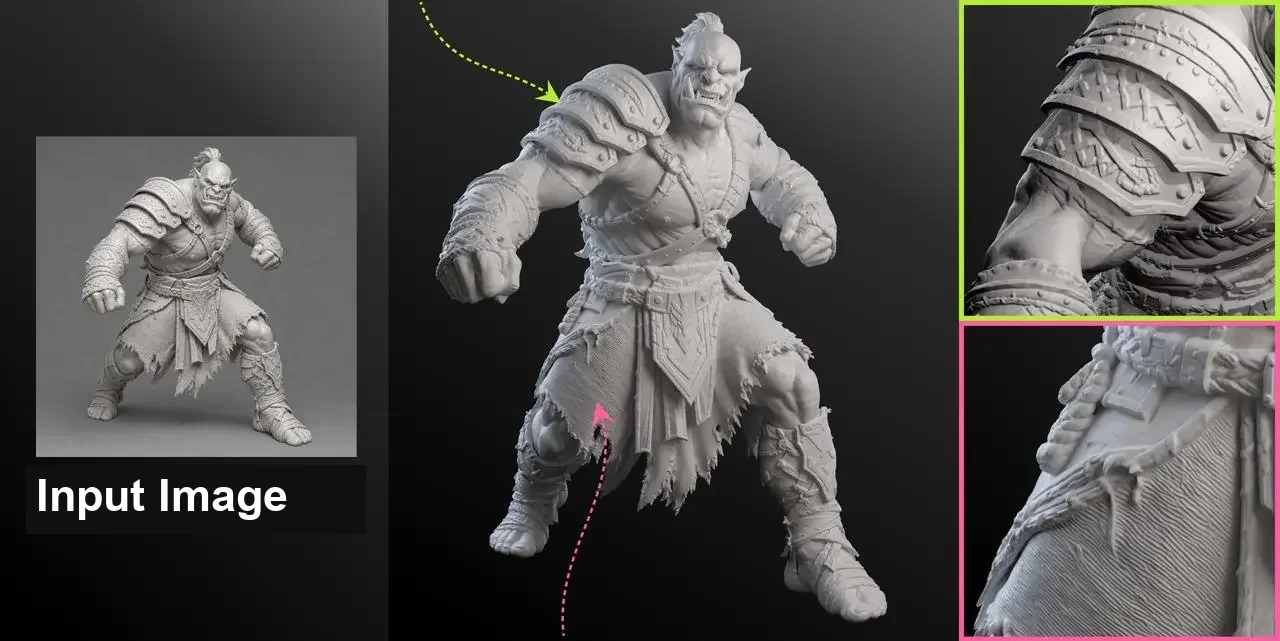
Passez d’un concept de personnage en 2D à une forme 3D que vous pouvez examiner sous davantage d’angles. Meshy 7.1 reconstruit les formes de surface fines à partir d’une image, offrant aux artistes un point de départ pour poursuivre la modélisation. L’exemple officiel de l’orc associe l’entrée réelle à son résultat en rendu argile et à des gros plans, ce qui facilite l’inspection de la géométrie indépendamment de la couleur.
- Commencez avec une image de référence claire
- Inspectez la forme indépendamment de la couleur de surface
- Affinez l’élément généré dans vos outils

02
Conservez les détails fins dans le maillage lui-même
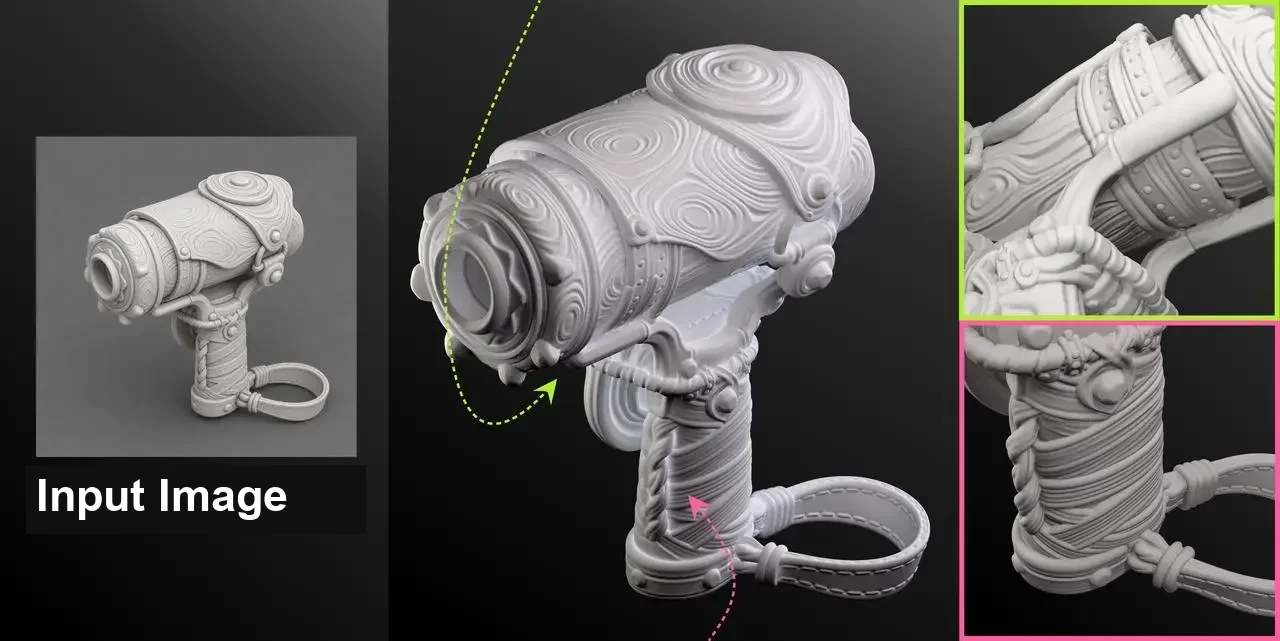
Les gravures, les plis et le grain du bois peuvent disparaître lorsque les détails résident uniquement dans une texture. Meshy 7.1 se concentre sur la géométrie de surface, afin que les petites formes restent visibles dans les rendus argile. Utilisez le paramètre de résolution géométrique lorsque vos éléments nécessitent une inspection plus rapprochée, puis choisissez un budget de polygones adapté à votre projet.
- Capturez les gravures et les formes de surface en relief
- Choisissez une géométrie standard, 2k ou 4k
- Définissez des budgets de polygones pour l’édition en aval

03
Guide de reconstruction avec plusieurs vues d’objet
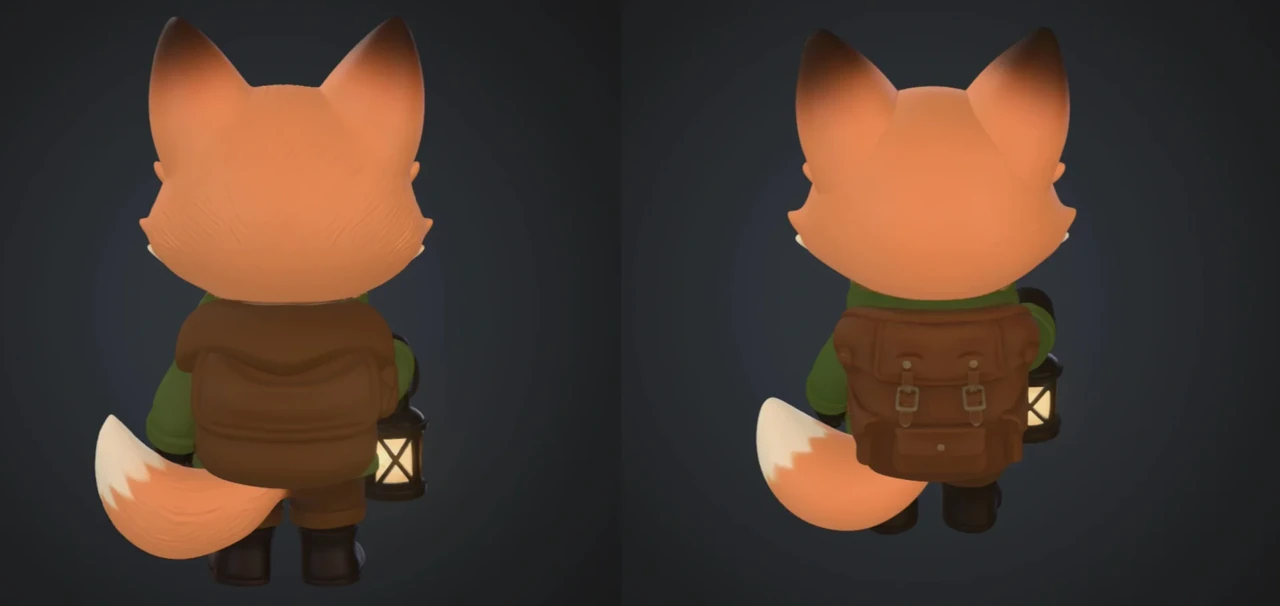
Une seule image peut laisser l’arrière ou les côtés d’un objet ambigus. Le point de terminaison multi-images accepte jusqu’à quatre vues du même sujet, fournissant ainsi davantage d’informations visuelles au flux de génération. Préparez des angles cohérents et choisissez une géométrie standard ou 2k pour ce point de terminaison ; 4k reste une option à vue unique. L’illustration est un exemple officiel de flux de travail Meshy 7, et non un résultat Meshy 7.1 ou PoYo.
- Fournissez une à quatre vues cohérentes
- Montrez le même objet sous différents angles
- Choisissez une géométrie multi-images standard ou 2k

04
Choisissez la géométrie ou ajoutez des matériaux de surface
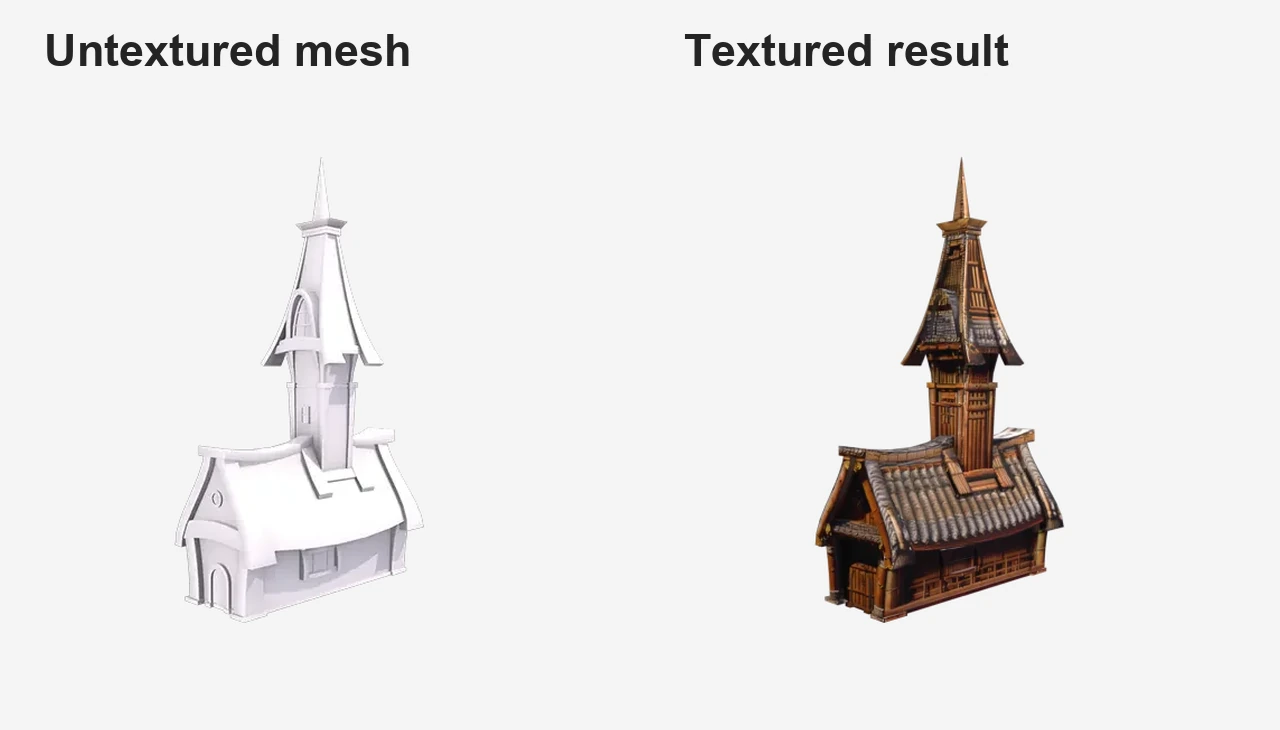
Les différentes étapes de production nécessitent différents résultats. Commencez par la géométrie pour le travail de forme, ou activez les textures lorsque vous avez besoin d’un actif coloré. La génération facultative de matériaux PBR prend en charge les flux de rendu. L’illustration officielle de texturation Meshy montre une version non texturée et une version texturée du même actif ; les fichiers disponibles dépendent de la tâche terminée.
- Générez la géométrie avant le raffinement des matériaux
- Activez les textures pour les flux de travail d’actifs colorés
- Demandez des cartes PBR lorsque les textures sont activées

À qui profite l’API Meshy 7.1 ?
Développeurs de jeux vidéo
Transformez des références de personnages et d’objets en ressources 3D de départ avec Meshy 7.1. Ajustez les cibles de polygones et la topologie, puis examinez et optimisez le résultat selon les exigences de votre moteur de jeu.
Artistes 3D et studios créatifs
Explorez des formes à partir de concepts tout en conservant les gravures visibles, les plis et les formes de surface. Meshy 7.1 aide les artistes à passer au raffinement du maillage sans reconstruire chaque forme initiale à la main.
Créateurs d’impression 3D
Créez une géométrie détaillée à partir d’images de référence pour des projets de sculpture et d’impression. Inspectez l’épaisseur, l’étanchéité, les besoins en supports et le maillage final dans vos propres outils d’impression avant la fabrication.
Équipes de visualisation produit
Utilisez plusieurs vues d’un produit pour guider la génération de ressources, puis ajoutez des textures pour la révision visuelle. Vérifiez les dimensions, les surfaces cachées et la précision des matériaux par rapport au produit original avant la livraison.
Développeurs AR et VR
Prototypez des objets 3D pour des scènes immersives à partir d’images ou de texte via PoYo. Choisissez un budget de maillage approprié, puis testez les performances d’exécution et le comportement visuel dans votre environnement cible.
Créateurs d’outils IA
Ajoutez Meshy 7.1 aux applications créatives via une API asynchrone partagée. Soumettez le flux de travail d’entrée sélectionné, suivez l’achèvement de la tâche et présentez les fichiers de modèle, les fichiers de texture ou autres résultats générés renvoyés dans votre produit.
Meshy 7.1 vs Tripo H3.1 — Comparaison des modèles
Comparez les options d’API actuellement exposées sur PoYo. Ces paramètres décrivent des choix de flux de travail, et non un classement de qualité ou une référence de performance des résultats générés.
| Capacité de l’API | Meshy 7.1 | Tripo H3.1 |
|---|---|---|
| Flux de travail d’entrée | Texte, image unique, multi-image | Texte, image unique, multivue |
| Images utilisées pour la géométrie | Image unique : 1 ; multi-image : 1–4 | Image unique : 1 ; multivue : 2–4 |
| Matériaux PBR optionnels | enable_pbr | pbr |
| Topologie du maillage | triangle or quad | Triangle or Quad via le commutateur quad |
| Contrôles de géométrie | Type de modèle standard : standard / 2k / 4k ; multi-image : standard / 2k | geometry_quality: standard / detailed |
Basé sur les champs de requête implémentés par PoYo et la documentation officielle des fournisseurs. Le text-to-3D de Meshy est un workflow de service distinct. Meshy 4k fait référence à la géométrie, et non à la résolution des textures ; Smart Topology n’accepte pas geometry_resolution. Les paramètres portant des noms différents ne constituent pas des références équivalentes de résolution ou de qualité.
Comment utiliser l’API Meshy 7.1 sur PoYo
Étape 1 : Créer une clé API
Connectez-vous à PoYo et créez la clé que votre application utilisera pour authentifier les requêtes.
Créer une clé API →
Étape 2 : Préparer votre compte
Consultez le tableau des tarifs ci-dessus et ajoutez des crédits pour vos paramètres de génération sélectionnés et les traitements optionnels.
Ajouter des crédits →
Étape 3 : Soumettre et suivre une tâche
Envoyez le modèle et les entrées à POST /api/generate/submit. Conservez data.task_id et interrogez GET /api/generate/status/{task_id}, ou fournissez callback_url pour recevoir les mises à jour de fin d’exécution. Téléchargez les fichiers renvoyés par la tâche terminée.
Voir la documentation API →
Questions fréquentes sur l’API Meshy 7.1
Qu’est-ce que l’API Meshy 7.1 ?
Meshy 7.1 est le modèle d’IA de Meshy permettant de générer des ressources 3D avec une géométrie de surface fine. Il transforme des références d’images en formes détaillées pour les personnages, les objets et la production créative. PoYo fournit des workflows à image unique, multi-images et un workflow text-to-3D distinct via une API asynchrone avec suivi du statut des tâches et fichiers de résultats téléchargeables.
Puis-je générer une ressource 3D à partir de texte ?
Oui. PoYo expose meshy-7.1-text-to-3d avec un prompt de 1–600 caractères. Choisissez mode=preview pour la géométrie ou mode=full pour une sortie avec textures. Il s’agit d’un workflow de service distinct basé sur du texte ; les points de terminaison basés sur des images nécessitent image_urls au lieu d’un prompt.
Combien d’images de référence puis-je fournir ?
Le point de terminaison à image unique nécessite exactement une entrée image_urls. Le point de terminaison multi-images accepte 1–4 images. Utilisez des vues claires du même objet avec une apparence et un éclairage cohérents. Les entrées d’image peuvent être des URL HTTP(S) accessibles publiquement ou des data URIs d’image prises en charge.
La géométrie 4k est-elle identique à une texture 4K ?
Non. geometry_resolution contrôle le niveau de détail de la géométrie, et non les dimensions des images de texture. Le type de modèle standard sur les points de terminaison texte et image unique accepte standard, 2k et 4k. Le point de terminaison multi-images accepte standard et 2k. Smart Topology est une option distincte et n’accepte pas geometry_resolution.
Comment fonctionnent Smart Topology et les cibles de polygones ?
Les points de terminaison texte et image unique prennent en charge model_type=smart-topology avec target_polycount de 100 à 15 000, avec une valeur par défaut de 4 000. Le mode standard prend en charge 100–300 000 avec une valeur par défaut de 30 000. Le multi-image utilise la plage standard et n’accepte pas model_type. La cible correspond à un paramètre de génération de maillage plutôt qu’à une garantie exacte du résultat de sortie.
Puis-je demander du rigging et de l’animation ?
Les paramètres optionnels enable_rigging et enable_animation sont disponibles. L’animation nécessite que le rigging soit activé. rigging_height_meters a une valeur par défaut de 1,7 ; animation_action_id a une valeur par défaut de 92 et accepte des entiers de 0 à 696. Vérifiez l’adéquation du personnage et les fichiers retournés avant d’utiliser le résultat en production.
Quels fichiers l’API retourne-t-elle ?
Les tâches terminées exposent des fichiers téléchargeables dans data.files[].file_url avec file_type. Selon le workflow et les options activées, les résultats peuvent inclure des fichiers de modèle, une miniature, des textures ou des ressources avec rigging et animation. Consultez la réponse réelle plutôt que de supposer que chaque format d’exportation est inclus dans chaque tâche.
Comment suivre une génération longue ?
Conservez le task_id retourné lors de la soumission. Interrogez l’état de la tâche jusqu’à ce qu’elle soit finished ou failed, ou fournissez un callback_url. Le temps de traitement varie selon l’entrée et les paramètres activés. Une erreur temporaire de requête d’état ne nécessite pas une nouvelle soumission de génération ; continuez à vérifier la tâche existante.
Pourquoi utiliser PoYo pour l’accès à l’API Meshy 7.1
Une seule intégration pour trois workflows
Utilisez la même authentification et le même protocole de tâche pour la génération texte, image unique et multi-image. Sélectionnez le modèle ID adapté à votre entrée sans maintenir une intégration distincte pour chaque workflow.
Estimations avant soumission
Consultez les combinaisons de taux prises en charge et observez l’estimation du Playground réagir aux paramètres de texture, de rigging et d’animation. L’estimation et le tableau des tarifs utilisent le même catalogue de modèles.
Un Playground pour vos paramètres
Inspectez la requête dans un formulaire ou en JSON avant l’intégration. Utilisez les paramètres pris en charge pour la géométrie, le maillage et le traitement optionnel, avec une validation pour détecter les combinaisons incompatibles avant la soumission.
Un workflow asynchrone documenté
Utilisez la documentation des requêtes spécifique au modèle, les ID de tâche, les requêtes de statut et les rappels pour connecter la génération à votre application. Récupérez les fichiers renvoyés une fois la tâche terminée.