

Omni Reference は、プロンプトだけでは必要なキャラクター、商品、動き、環境を正確に特定できない場合に役立ちます。ポイントは、参照ごとに別々の役割を与えることです。1つは被写体を、別の1つはシーンを定め、動画で動きを誘導することもできます。矛盾を解消しないままアセットを追加すると、タスクの意図がかえって不明瞭になることがあります。
このチュートリアルは、2026年10月24日に確認したPoYoのKling 4.0エンドポイントに基づいています。公式クリエイターアプリの機能や、プロバイダー固有のAPIフィールドは別途確認してください。
アセットを正しいフィールドに対応させる
| アセットの役割 | PoYoのフィールド | プロンプトでの参照 |
|---|---|---|
| 画像による外見、シーン、商品、スタイル | reference_image_urls | @Image1、@Image2 |
| 動き、演技、カメラワークの参照 | reference_video_urls | @Video1、@Video2 |
| 複数の画像に写った1つの被写体 | kling_elements[].element_input_urls | @Element1、@Element2 |
| 動画で定義する1つの被写体 | kling_elements[].element_input_video_urls | @Element1、@Element2 |
| 正確な冒頭の構図 | 参照モードでの image_urls 1件 | 先頭フレームを決定 |
画像で定義する被写体には、同じ被写体の画像が2〜4枚 必要で、正面からの画像を最初に置きます。動画で定義する被写体には動画を1本含めます。1つの被写体にはどちらか一方の形式を使い、両方は使わないでください。参照の番号は各配列内の順序に従います。@Element1 はAPIが自動的に作り出すオブジェクト名ではありません。
記録済みの2画像の例
PoYoの温室サンプルでは、1つ目の参照に大人のナチュラリストを、2つ目の参照にガラス温室の環境を割り当てています。リクエストでは、レインコート、肩掛けかばん、ランタンを人物の一貫性を保つ手がかりとして指定し、細部のクローズアップから広い全景へと移るカメラの流れを記述しています。
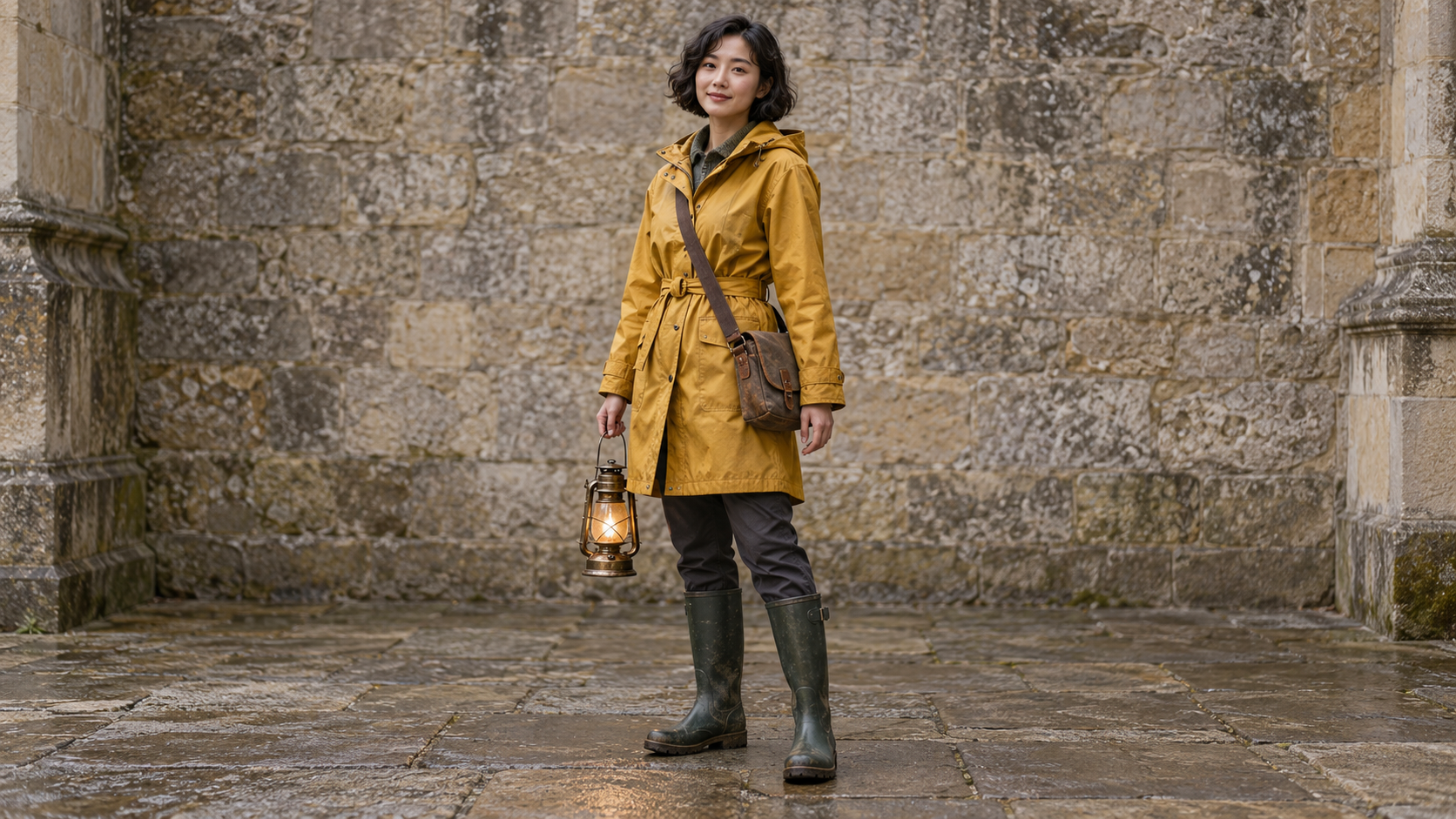
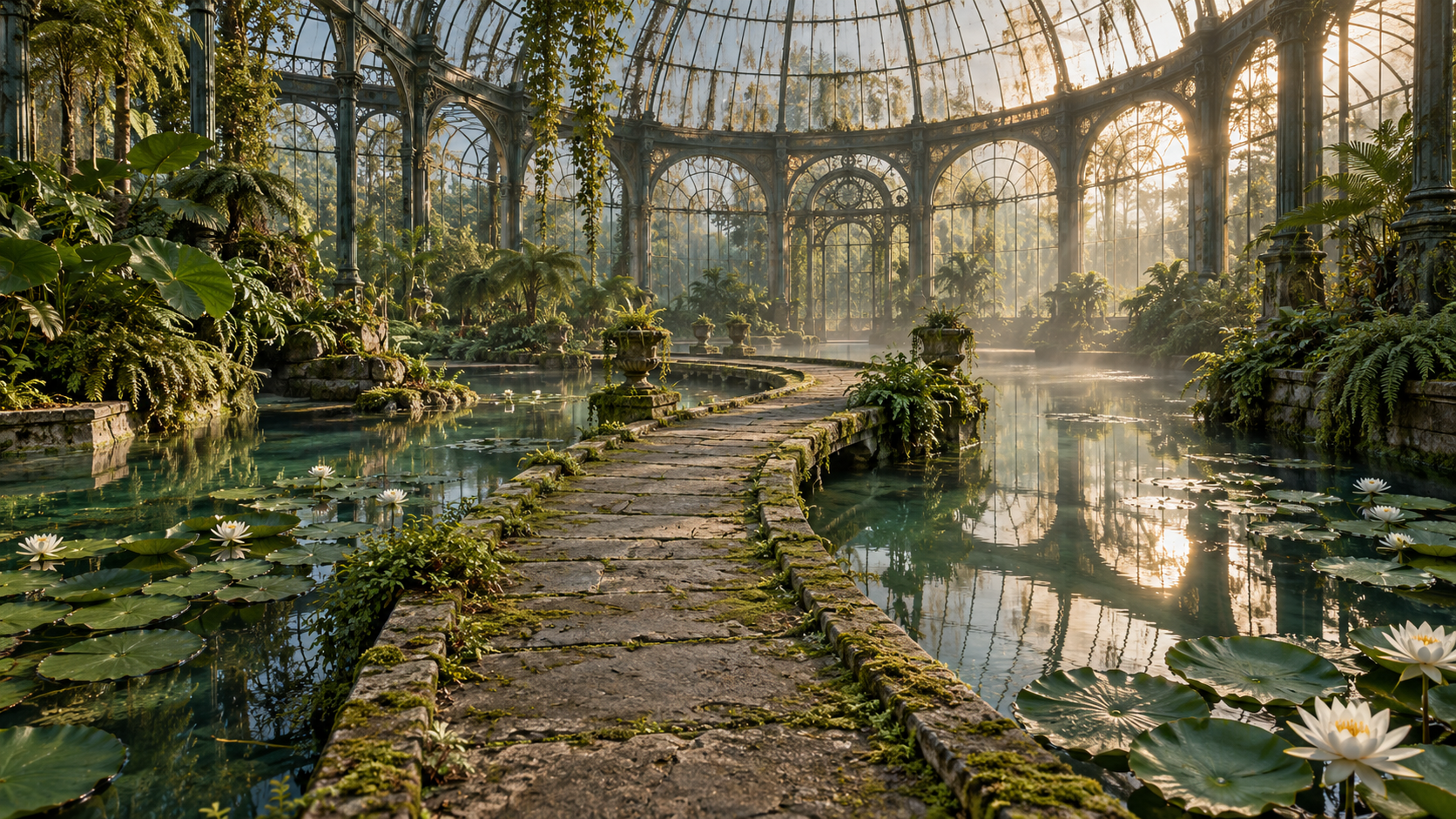
記録済みタスク BIIA0RLIILB65JTX は、15秒・1080p・16:9で、参照画像2枚を指定してリクエストしたものです。記録された請求額は 637.5クレジット で、動画入力なしの料金である出力1秒あたり42.5クレジットと一致します。このサンプルでは従来の @image_1 と @image_2 の表記を使っていますが、PoYoはこの表記も受け付けます。新しいリクエストでは、よりわかりやすい @Image1 と @Image2 の形式を使えます。
元のリクエストとサンプルのメタデータをダウンロードしてください。ランタンが意図した手に保たれているか、顔と服装が識別できる状態を保っているか、橋のレイアウトに一貫性があるかを確認しましょう。これらはどの参照リクエストでも保証される性質ではなく、レビュー時に確認すべき項目として扱ってください。
参照2つと明確な役割分担から始める
次の簡略化したパターンでは、同じ2つの役割を使います。これは新しいテンプレートであり、保存済みの動画を生成した正確なプロンプトではありません。
{
  "model": "kling-4.0",
  "input": {
    "prompt": "Use @Image1 for the adult naturalist's identity, mustard raincoat and brass lantern. Use @Image2 for the glass conservatory and narrow mossy bridge. She takes two careful steps across the bridge, keeping the lantern in her right hand. One slow side-following shot, realistic foot contact and reflections. Do not display reference images as a collage.",
    "duration": 5,
    "resolution": "720p",
    "aspect_ratio": "16:9",
    "reference_image_urls": [
      "https://storage.poyo.ai/blog/kling-4-0-series-20261024/conservatory-person-0437038b5fbc.png",
      "https://storage.poyo.ai/blog/kling-4-0-series-20261024/conservatory-scene-1b878de0f5cc.png"
    ]
  }
}
商品の場合は、商品の同一性を背景のないクリーンな商品写真に、構図を別のシーン参照に割り当てます。キャップの形状、シルエット、素材、色、ラベルの位置など、ぶれてはいけない細部を明記してください。2枚の画像に同じボトルの異なるバージョンが写っている場合は、生成前に基準とするバージョンを1つに決めましょう。
アップロード前に上限を数える
PoYoでは、参照画像を最大10枚、参照動画を最大5本、被写体を最大7件まで指定でき、そのうち動画で定義する被写体は最大3件です。リクエスト全体の上限は 15アセット です。このレベルでは被写体を1件として数え、被写体内部の写真を個別のトップレベルアセットとして数えないでください。任意の先頭フレームも、画像10枚と15アセットの上限にカウントされます。
入力動画はそれぞれ3〜30秒である必要があります。参照動画と被写体動画の実際の長さは、合計で30秒を超えられません。参照生成のリクエストには先頭フレームを1枚含められますが、末尾フレームを追加することはできません。境界フレームを2枚使うワークフローでは、参照配列や被写体を使わない通常の画像から動画生成を使ってください。
参照の追加が効果的かをテストする
明確な人物参照を1つだけ使ったベースラインを用意しておきます。次にシーン画像を追加し、何が変わったかを確認します。動き参照の動画は、カメラワークや演技を言葉で十分に表現できない場合にのみ追加しましょう。目的はあいまいさを減らすことであり、すべての入力枠を埋めることではありません。
冒頭、中盤、終盤をまとめて確認します。キャラクターの特徴、商品の比率、オブジェクト同士の関係、参照画像の意図しないモンタージュが出ていないかをチェックしてください。カメラが回り込んだ後に出力がぶれる場合は、ビジュアルアセットを増やす前に、より控えめなカメラワークを試しましょう。
課金とサポートされていないフィールド
画像参照と画像のみで定義した被写体には、動画入力なしの料金が適用されます。参照動画または動画で定義した被写体を使うと、出力の長さの2倍を最低とする動画入力ありの課金が適用されます。料金ガイドに計算例があります。
公式のモデル概要では、より幅広いマルチモーダルな制作ワークフローが紹介されています。PoYoの現行スキーマには、音声参照のフィールド、タイミング指定付きの10枚のキーフレーム画像、4K出力はありません。現在の入力の境界についてはAPIガイドを、ソース映像そのものを残す必要がある場合は編集チュートリアルを参照してください。