PoYo Agent が登場:制作のアイデアを画像と動画に
PoYo Agent で依頼の書き方、参照素材の追加、モデル選択、結果の修正を学び、プロジェクトの記憶・文書・Skills を次の制作に活用しましょう。

PoYo Agent の提供を開始しました。作りたいものを伝えると、Agent がモデルと手順を選び、会話を通じて結果を調整できる制作スペースです。 アイデアだけで始めても、手持ちの参照素材を使ってもかまいません。制作要件、スタイルのメモ、関連する会話をまとめたいときは、プロジェクトを使います。
森の一枚絵を動画の冒頭にしたり、商品写真をキャンペーン画像にしてから短い動画にしたり。Agent が各工程をつなぐことで、完成形を考える作業に集中できます。
新しくできること
- 画像生成、編集、画像から動画への変換など、制作全体を自然な言葉で依頼。
- モデルを Agent に任せるか、Image・Video・3D ごとに優先モデルを設定。
- 元ファイルを添付するか、PoYo の素材ライブラリから参照素材を選択。
- プロジェクトの記憶と文書に背景情報を保存し、Skills で指示を再利用。
- 進捗を確認し、質問や承認に対応しながら、生成結果をプレビュー・ダウンロード。
以下では英語表示の実際の画面を使い、最初の依頼から継続的なプロジェクトまでを紹介します。操作名は画面と照合しやすいよう英語を併記しています。
1. 制作全体の要件を伝える
ログインして PoYo Agent を開きます。ホームの見出しは 「What are we creating today?」。入力欄に依頼を書くか、サンプルのプロンプトを選んで始めます。サンプルをクリックするとタスクが開始されるので、先に内容を確認してください。
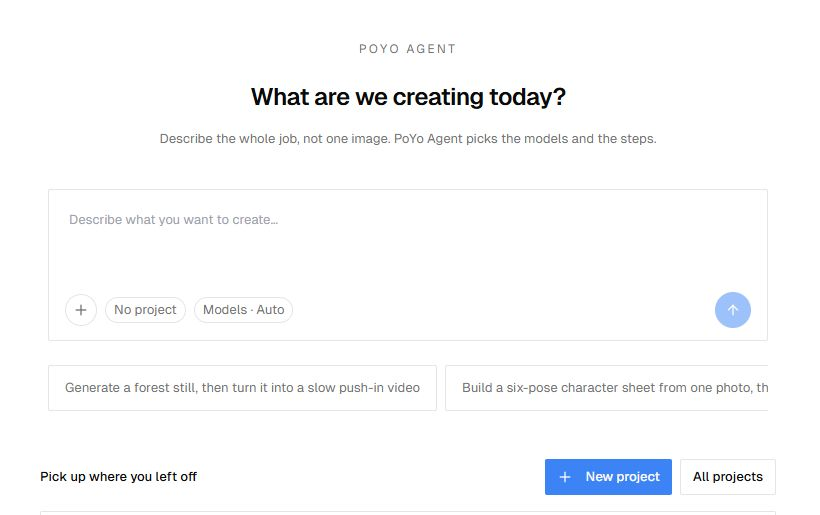
図 1. 中央の入力欄に依頼を書きます。下の操作から参照素材、プロジェクト、優先モデルを指定できます。
依頼には、被写体、作りたい成果物、一貫させたい細部を含めると伝わりやすくなります。例えば、次のように書きます。
日の出の森を映画のような静止画にし、それをもとにカメラがゆっくり前進する 5 秒の動画を作ってください。16:9 の構図で、暖かい金色の光と木々の間の薄い霧を表現します。動画でも同じ場面と光を保ってください。
最初は画像 1 枚と短い動画 1 本程度に絞りましょう。必要に応じて縦横比、長さ、見た目のスタイルも指定します。使いたいモデルが決まっている場合は、依頼に書くかモデル選択で設定できます。
単独のチャットなら No project のままにします。後で続ける制作には既存のプロジェクトか New project を選びます。会話を始める前に、ホームからプロジェクトを作ることもできます。
依頼と参照素材がそろったら、矢印ボタンで送信します。Agent が作業を開始するため、生成リクエストを送る前に利用クレジットの設定を確認しておきましょう。
2. 参照素材とモデルを選ぶ
パソコンや Assets からファイルを追加
入力欄の横にある + メニューを開きます。Attach files で素材をアップロードするか、Assets でライブラリ内のファイルを探します。同じメニューから Skill も選べます。
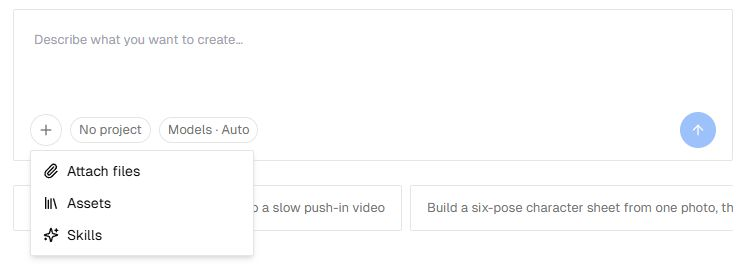
図 2. プラスのメニューから、ファイル、保存済み素材、再利用する指示を会話に追加できます。
素材の選択画面では名前で検索し、必要な参照素材を選びます。送信前に添付内容を確認してください。各ファイルの役割も依頼に書きましょう。画像を添付するだけより、「この画像を商品の外観の参照に使ってください」と説明する方が意図を伝えられます。
タスクに関係する画像、動画、音声を添付できます。ただし、各工程で使える入力は、そのモデルが対応する形式によって決まります。文章の制作要件や補足文書は、後述するプロジェクトの Memory & docs から追加します。
素材を先に整理したい場合は、PoYo Asset ガイドをご覧ください。
Auto に任せるか、優先モデルを設定
入力欄の下の Models · Auto を開きます。Image、Video、3D ごとに探すか、モデル名で検索できます。各カテゴリで優先モデルを選び、再び Agent に任せたい場合は Auto に戻します。
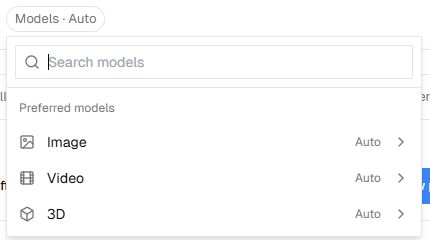
図 3. 優先モデルはメディアの種類ごとに設定します。Auto のカテゴリは Agent がモデルを選びます。
設定は現在のアカウントに保存されます。別の種類の制作を始めるときは見直してください。画像編集モデルには参照画像が必要です。文字だけで依頼する場合は、テキストから画像を生成できるモデルを選ぶか Auto にします。
3. 作業を確認し、結果を調整する
会話には Agent の返信と生成したメディアが表示されます。実行中の進捗欄には、現在の段階、手順、モデルが表示されることがあります。結果はサイドパネルにも並ぶので、以前のターンの成果物を見つけやすくなります。
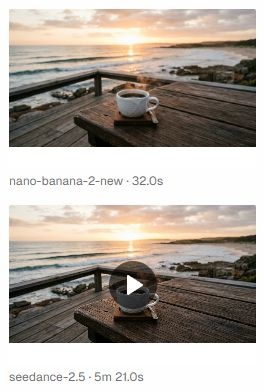
図 4. 画像と動画の結果が同じパネルに並びます。これは海辺のコーヒーを題材にした既存のデモで、各カードの下にモデル名が表示されています。
Agent から質問が来たら、会話で回答します。Needs you のカードで計画、工程、追加の利用クレジットへの承認を求められたら、内容を読んで Continue または Stop here を選びます。確認が表示されている間、Agent は判断を待っています。
結果を開いて細部を確認したり、ダウンロード操作で手元に保存したりできます。次の生成に進む前に、被写体、構図、動きなどを確認しましょう。
修正したいときは、同じチャットで具体的に指示します。
森の構図はそのままで、日差しを柔らかくし、霧を少なくしてください。まず修正版の静止画を生成してください。
その画像を確認してから、次のように続けます。
修正版の静止画から、カメラがゆっくり前進する動画を作ってください。木々は安定させ、霧にだけわずかな動きを加えてください。
結果が複数ある場合は対象を明示するか、もう一度添付します。変更したい点と保ちたい点を両方伝えましょう。実行中に Stop が表示されていれば、その実行を終了できます。すでに送信した生成については、再実行する前に History で状況を確認してください。
4. 継続する制作の要件をプロジェクトに保存
プロジェクトは、関連するチャットで背景情報を共有するための場所です。Projects または最近のプロジェクト一覧から開き、作業画面の Memory & docs で Project context を編集します。サイドパネルが閉じている場合は先に展開してください。
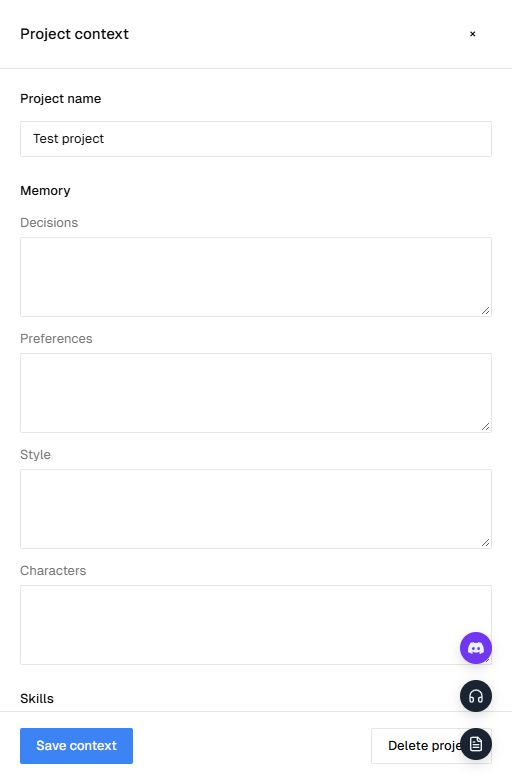
図 5. Memory & docs から Project context を開きます。繰り返し使う方針を記憶の欄に入力し、Save context で保存します。
| 記憶の項目 | 入力する内容 |
|---|---|
| Decisions(決定事項) | 「日の出の森を舞台にする」など、決まった方針 |
| Preferences(好み) | 16:9 の構図や控えめなカメラの動きなど、繰り返し使う選択 |
| Style(スタイル) | 配色、照明、質感、ビジュアルの参照 |
| Characters(キャラクター) | 関連する画像や場面を通じて維持したい特徴 |
メモは短く具体的にします。森のキャンペーンなら、「自然な写真表現、暖かい朝日、落ち着いた緑、薄い霧。ネオンカラーやファンタジーの建築物は避ける」といったスタイル指定ができます。
同じパネルでプロジェクトの Skills を選び、文書を追加できます。Title と Text に文章の要件を入力するか、Upload file から対応する TXT、Markdown、PDF、DOCX をアップロードします。記憶や Skill の選択を変更したら Save context を押してください。
プロジェクトの情報を使って別のカットや方向性を試すには、プロジェクト内で New chat を選びます。保存したメモは継続的な指針になりますが、各結果が要件に沿っているかは確認しましょう。
5. 繰り返す指示を Skills にする
Skills は、絵コンテの作成、商品画像のプロンプト作成、キャラクター設定の確認など、繰り返す仕事に使える指示です。Agent のサイドバーで Skills を開き、All、Yours、By PoYo を切り替えて探せます。
自分の Skill を追加するには Install skill を選びます。Markdown の SKILL.md をドロップするか、Start from scratch からタイトルと指示を入力してください。
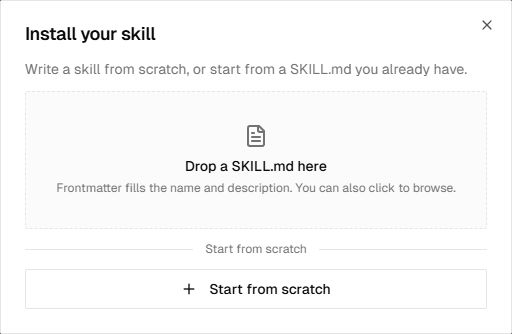
図 6. 既存の SKILL.md を読み込むか、ダイアログに再利用する指示を直接書きます。
例えば「短い商品動画の絵コンテ」という Skill には、次のように書けます。
生成前に、商品、対象者、ビジュアルのスタイル、最終動画の長さを確認する。各カットの構図、動作、カメラの動きを簡潔な一覧にする。商品の色と特徴的な細部を一貫させる。結果に影響する参照素材が足りない場合は質問する。
入力欄の + → Skills から Skill を選ぶか、Memory & docs でプロジェクトに追加します。インストールするとカタログに入り、選択するとタスクやプロジェクトの情報として使われます。一度に選べる Skill は 3 つまでです。
特定のキャンペーンの事実はプロジェクトの記憶に、複数のキャンペーンで繰り返す指示は Skill にまとめると使い分けられます。
6. 利用上限を設定し、必要な成果物を保存
Agent の Settings → Spending caps を開きます。Safety cap にクレジット数を入力して Save を選ぶと、新しいターンから設定が適用されます。
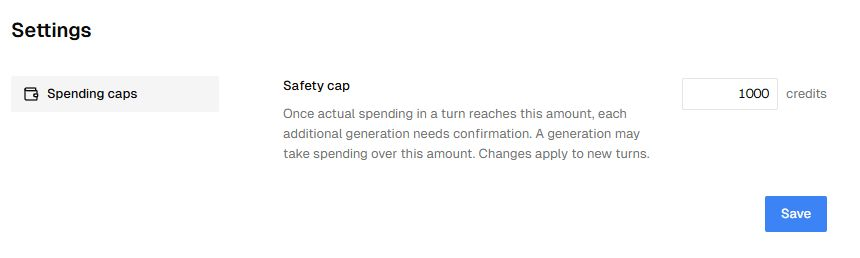
図 7. Safety cap は、追加の生成に確認が必要になるタイミングを決めます。次のタスクを始める前に設定しましょう。
Safety cap は確認を求めるための基準であり、請求額の絶対的な上限を保証するものではありません。 そのターンの実際の消費量が基準に達すると、以後の生成には毎回確認が必要です。1 回の生成で基準を超える場合もあります。次の生成を承認しても、保存済みの上限は変わりません。
結果が未確認の生成は、再試行する前に生成履歴で確認してください。クレジットが不足した場合は、請求画面の案内に従ってから制作を続けます。
残したい成果物はダウンロードしましょう。PoYo Assets にある結果はファイルごとの有効期限を確認し、必要なら利用可能な保存期間の操作を使います。チャットやプロジェクトの保存だけでは、メディアの有効性を保証できません。
次の制作で試してみる
まずは一つの場面から始めます。依頼を書き、参照素材があれば追加し、モデルは Auto に設定します。最初の画像を確認して具体的な修正を一つ伝え、気に入った版を短い動画の出発点にしましょう。
方向性が決まったら、スタイルのメモをプロジェクトに保存し、繰り返す指示を Skill にします。次の会話は、その情報を引き継いで始められます。