PoYo Workflows の使い方:AIモデルをつないで、繰り返し使える制作フローを作る
PoYoで再利用できるAIワークフローを作成。テンプレートの確認、画像・動画モデルの接続、入出力の設定、Playgroundでの実行から、保存したワークフローのAPI連携まで解説します。
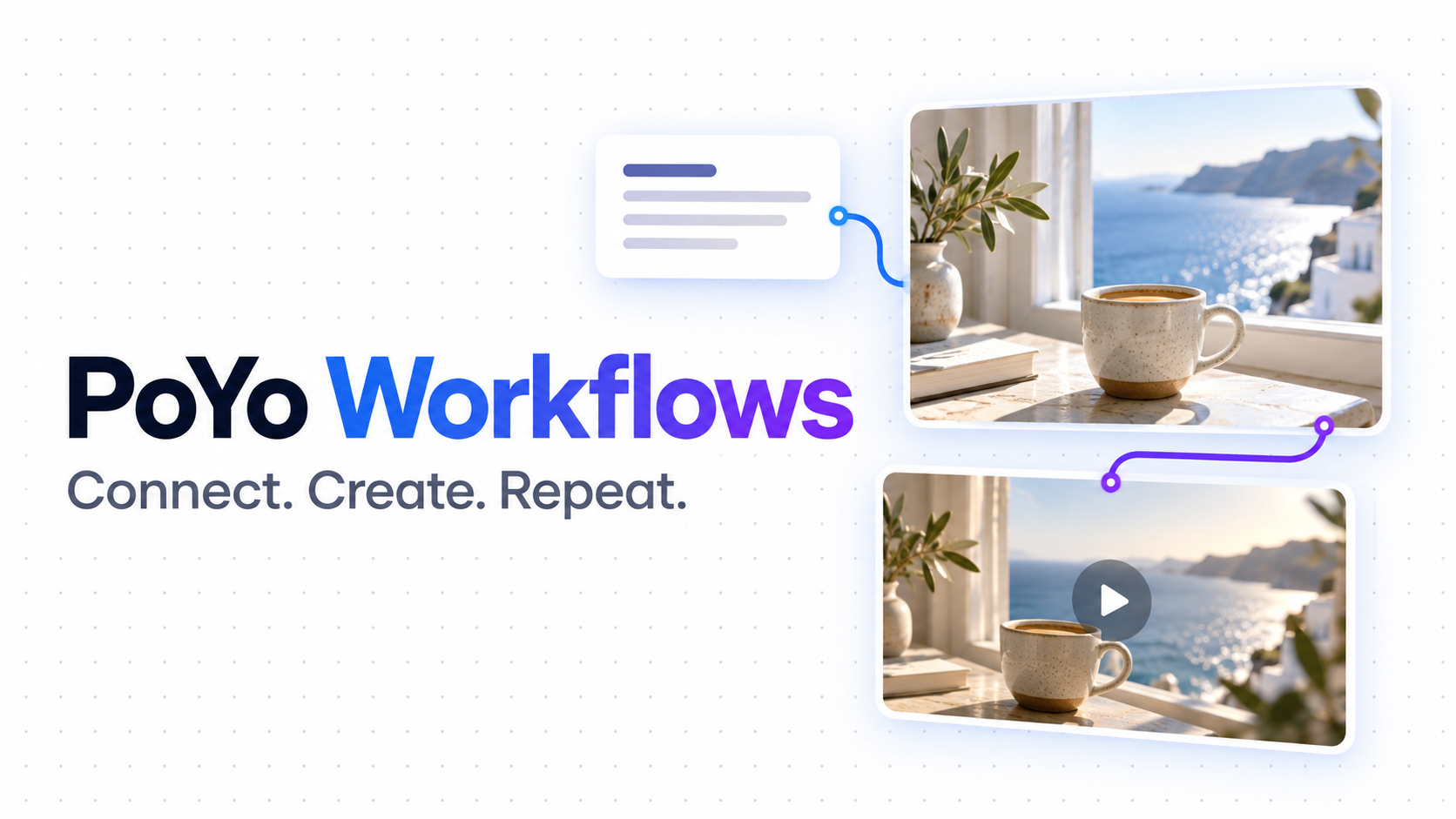
PoYo Workflowsは、制作の各工程をひとつのキャンバスにまとめます。モデルを選び、入出力を接続して保存すれば、新しいプロンプトや参考素材で繰り返し実行できます。 テンプレートから始めることも、空のキャンバスで独自の手順を組み立てることもできます。
商品写真からスタジオ風の画像を作り、その画像から短い紹介動画を作成できます。シーンの説明から静止画を生成し、動きのあるショットにすることも可能です。接続を設定すると、前の工程の出力が次の工程の入力になります。工程ごとにファイルをダウンロードして再アップロードする必要はありません。
新しくできること
- 画像生成、編集、画像から動画への変換など、制作に使えるテンプレートをプレビューできます。
- 実行時に渡す入力や、ワークフローから返す結果も含めて、モデルを視覚的なキャンバス上で接続できます。
- 設定を保存し、Playgroundでプロンプトやメディアを変えて実行できます。
- 実行状況や各ノードの結果を確認でき、工程を調整するときは単一ノードだけを試すこともできます。
- アプリケーションに組み込む際は、保存したワークフローをAPIから呼び出せます。
このガイドは英語の画面に沿って説明し、画面上のラベルも英語のまま表記します。例では、海辺のコーヒーの静止画を作り、5秒の動画に変換します。スクリーンショットは設定画面であり、生成完了後の結果ではありません。カバー画像はイラストです。
1. 目的に合うテンプレートを探す
ログインしてPoYo Workflowsを開きます。保存済みのワークフローが一覧に表示されます。Templatesを選ぶとテンプレートライブラリに移動し、テンプレート名やモデル名で検索したり、出力の種類で絞り込んだりできます。
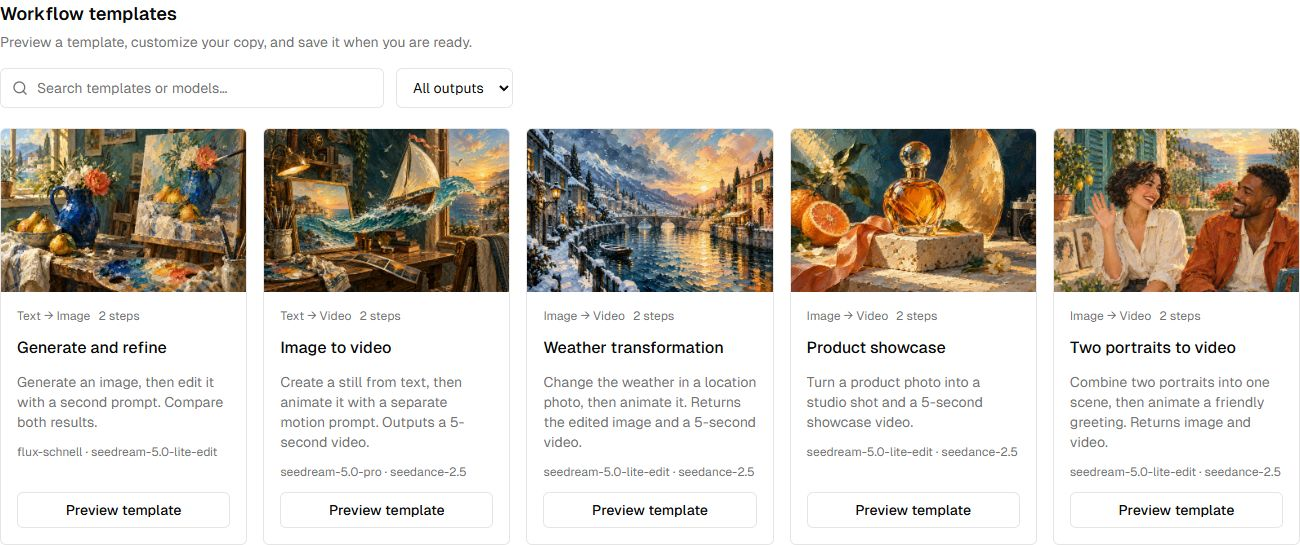
図1. 各カードには入力と出力の種類、工程数、使用モデルが表示されます。Preview templateを選ぶと設定を確認できます。
手元にある素材に合わせて、出発点を選びましょう。
| テンプレート | 用意するもの | 処理内容 |
|---|---|---|
| Generate and refine | 2つのテキストプロンプト | 画像を生成し、その画像を編集する |
| Image to video | シーンと動きのプロンプト | 静止画を生成し、5秒の動画にする |
| Product showcase | 商品写真 | スタジオ風の画像と短い紹介動画を作る |
| Virtual try-on video | 人物写真と衣服の写真 | バーチャル試着画像と短いファッション動画を作る |
今回はImage to videoのPreview templateを選びます。名前は「画像から動画」ですが、このテンプレートの入力はテキストです。最初のモデルが画像を作り、次のモデルがその画像を動かします。
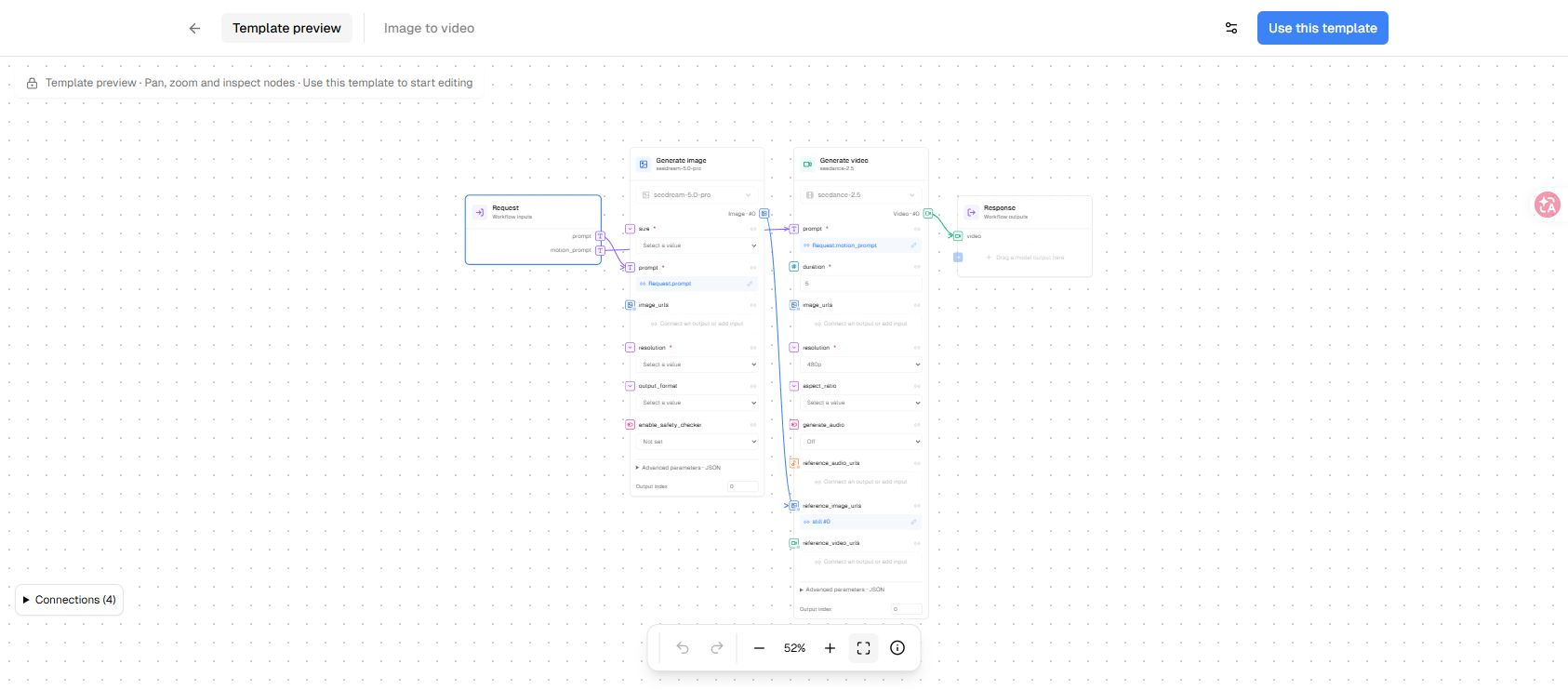
図2. テンプレートのプレビューでは、編集可能なコピーを作る前にキャンバスを移動・拡大縮小し、ノードを確認できます。
Use this templateを選ぶと下書きが開きます。「海辺のコーヒー動画」など、見分けやすい名前を付けてください。Saveを選ぶまでは、下書きは保存済みワークフローの一覧に追加されません。 ページを離れたり再読み込みしたりすると、未保存の編集内容は失われます。ゼロから作る場合は、WorkflowsページのNew workflowを選びます。
2. モデルを選び、工程を接続する
キャンバスには、主に3つの部分があります。
| 部分 | この例での役割 |
|---|---|
| Request | 各実行で使うpromptとmotion_promptを公開する |
| モデルノード | 静止画を生成し、その静止画を動かす |
| Response | ワークフローが返すファイルを定義する |
ノードを選ぶと設定を確認できます。画像サイズや動画の長さなど、固定したい値はモデルノードで設定します。Requestの値や前のノードの出力を受け取るフィールドには、接続を設定してください。
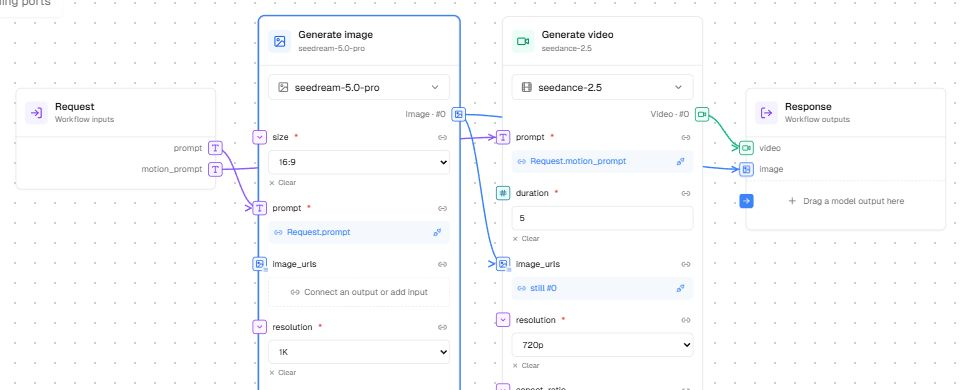
図3. 再利用できるワークフローでは、実行ごとに変えるプロンプトと、維持したいモデル設定・接続を分けておきます。
ここで使うモデルでは、画像ノードのsizeを16:9、resolutionを1Kにします。動画ノードではdurationを5、resolutionを720pに設定します。利用できるフィールドや値はモデルによって異なります。アスタリスクが付いた必須フィールドを確認してください。
この例では、生成した静止画を動画ノードのimage_urls入力に接続します。テンプレートのコピーでreference_image_urlsに接続されている場合は、その接続を解除し、画像出力をimage_urlsにつなぎ直してから保存してください。画像から動画を作るフィールドと、参考メディア用のフィールドでは要件が異なります。
出力ポートを対応する入力にドラッグするか、出力をクリックしてから入力をクリックすると接続できます。出力インデックスは0から始まるため、Image · #0は最初の画像を意味します。単一の結果と結果のリストについても、接続先との互換性が必要です。互換性のない接続やループはキャンバス上で拒否されます。
必要に応じてモデルを変更する
ノード内のモデル選択画面を開きます。メディアの種類で探すか、名前で検索できます。
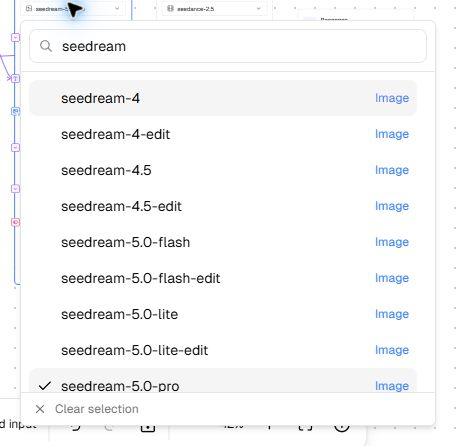
図4. ノード内でモデルを検索できます。選んだモデルによって、その工程のパラメーターや対応するメディア入力が決まります。
モデルの変更で互換性のない設定や接続が削除される場合は、先に確認ダイアログの内容を確認してください。変更後は、引き継がれたプロンプト、必須の値、入力メディア、Responseへの接続を見直します。グラフを保存するだけでは、すべての工程が実行可能かどうかまでは検証されません。
キャンバスをドラッグして移動し、スクロールで拡大縮小できます。Fit to viewでは全体を表示できます。大きなワークフローを配置するときは、Undo、Redo、Lock editingも役立ちます。
3. 実行ごとの入力と返却する結果を定義する
Request、またはpromptなどのフィールドを選び、ワークフローの入力を設定します。各フィールドにはField ID、Field type、任意のDisplay name、Requiredの設定があります。
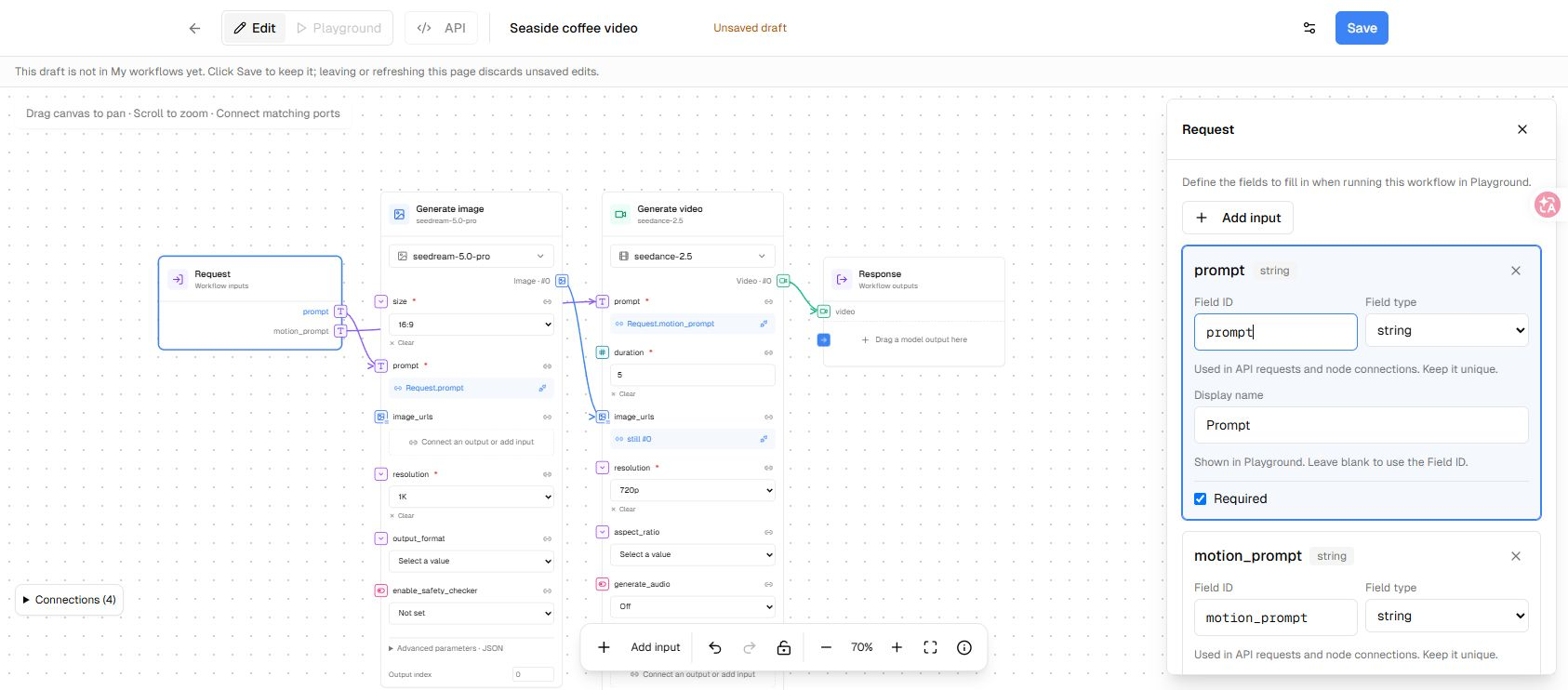
図5. Field IDは接続やAPIリクエストに使われます。表示名はPlaygroundで利用者に表示されるラベルです。
この例では、promptとmotion_promptをテキストフィールドのまま使います。写真を使うワークフローなら、画像または画像リストのフィールドを追加し、適切なモデル入力に接続します。メディアフィールドには、Playgroundでアップロード用の操作欄が表示されます。元の素材はPoYo Assetsで事前に整理できます。
次にResponseを選び、返す結果を決めます。Image to videoテンプレートは、初期設定では動画を返します。生成した静止画も返すには、画像ノードの出力をResponseにドラッグするか、その出力をクリックしてからDrag a model output hereをクリックします。
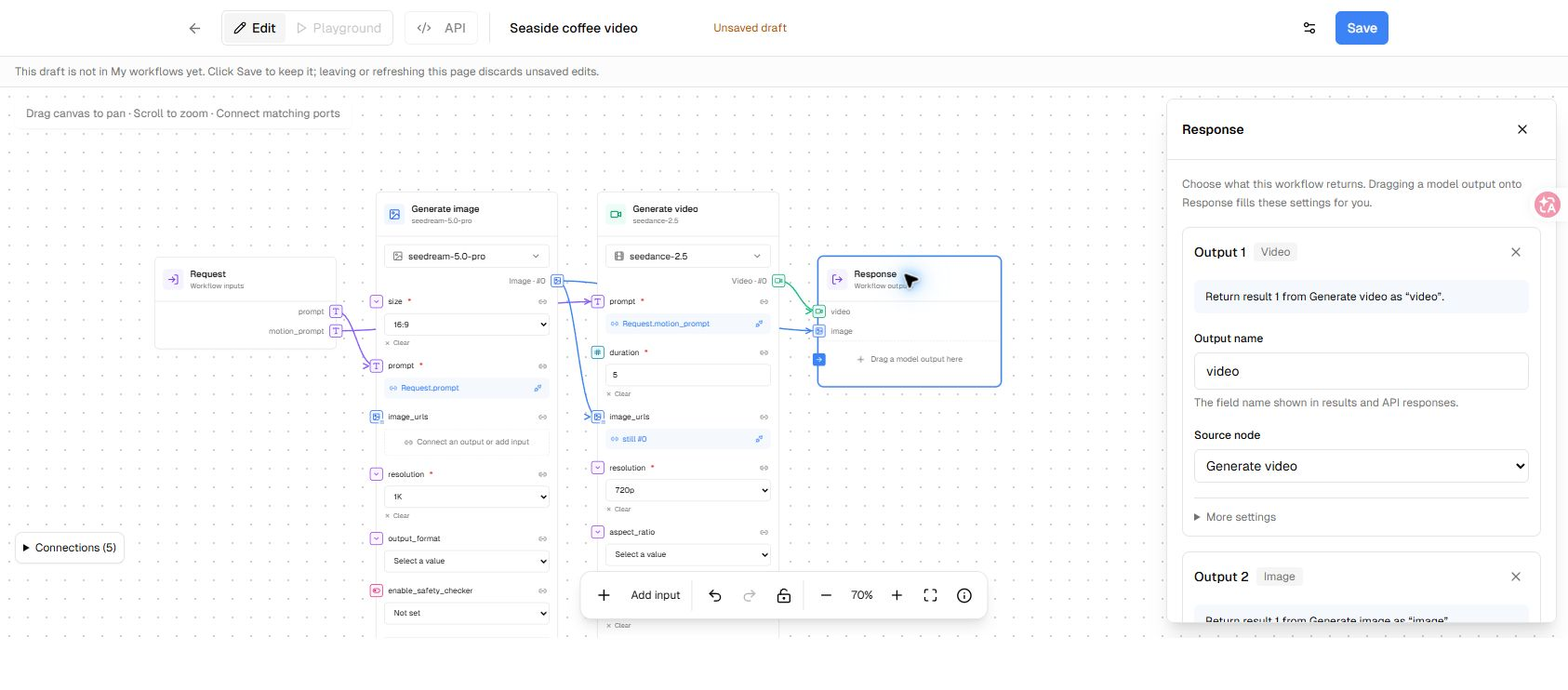
図6. 両方のモデル出力をResponseにつなぐと、静止画と動画を返せます。出力名はAPIレスポンスのフィールド名にもなります。
各出力の名前、元ノード、結果の種類、結果インデックスを確認します。接続した結果をリストとして返したい場合は、Return as a listを使います。ひとつのノードから次の工程へ出力を渡しつつ、Responseにも接続できるため、途中で生成した画像も最終成果物に含められます。
入力、設定、接続が整ったらSaveを選びます。ワークフローを保存すると、PlaygroundとAPIへのアクセスが利用できるようになります。
4. Playgroundでワークフローを実行する
Playgroundを開くか、Go to Playgroundを選びます。入力フォームはRequestのフィールドから作成されます。この例では、Promptにシーンの説明を入力します。
日の出の海辺、開いた窓のそばの木製テーブルに置かれた陶器のコーヒーカップ。暖かい金色の光、背景には穏やかな青い海。自然な商品写真、横長16:9の構図。文字やロゴは入れない。
次に、Motion promptで動きを指定します。
カメラをゆっくりコーヒーカップに近づける。カップからほのかに立ち上る湯気と、遠くの海の穏やかな動きを加える。カップ、テーブル、照明、構図の一貫性を保つ。カットを入れず、ひとつの連続したショットにする。
メディア入力のあるテンプレートでは、Uploadを選び、ファイルのアップロード完了を待ちます。続行する前に、必須入力をすべて埋めてください。
Estimateを選ぶと、取得可能なクレジット見積もりを確認できます。事前に金額を算出できない場合は、ワークフローの実行時にクレジットが決まる旨が表示されます。モデルと設定を確認してから、Run workflowを選んでください。
全体の実行では、接続済みのワークフローが実行されます。 この例では静止画が動画工程に自動で渡され、ノード間に手動で画像を確認するための一時停止はありません。先に静止画を承認したい場合は、全体を実行する前に画像ノードを単独でテストしてください。
未保存の変更がある状態で実行すると、先に変更が保存されます。Run current workflow againを選んだ場合も含め、新しい実行ごとに生成タスクの料金が発生します。
5. 結果を確認し、工程ごとに調整する
Playgroundには、選択した実行のステータス、ノードの進行状況、最終出力が表示されます。Previewで返されたメディアを、JSONでレスポンスを確認できます。Node execution detailsを展開すると、各工程の入力、ステータス、出力が確認できます。
実行が失敗して最終出力が得られなくても、完了したノードには確認できる結果が残っている場合があります。変更箇所を決める前に確認してください。過去の実行を見るときはバージョンも確認しましょう。結果はその実行に対応する一方、入力フォームは現在のワークフロー定義を使って実行します。
特定の工程を調整するには、Editでノードを選び、設定内のNode debugを開きます。Save & try nodeは、そのノードだけを実行します。前段のノードは実行せず、元のRunも変更しません。前段の出力が必要な場合は、同じ保存済みバージョンのRunを選び、Playgroundで必要なRequestの値を入力してください。
ノードの試行は、通常のモデルタスクと同様に課金されます。送信を確認できない場合は、別の有料試行を始める前に生成履歴を確認してください。PlaygroundにRecover previous submissionが表示された場合は、新しい実行を始める前に、その機能で前の送信状況を解決します。
保存したい出力は、利用できるうちにダウンロードしてください。ファイルの有効期限が切れたり利用できなくなったりすると、プレビューに表示されます。保存したワークフローに残るのは設定です。生成メディアは別途PoYo Assetsで確認してください。
6. アプリケーションでワークフローを再利用する
ワークフローを保存したら、APIを開いてcURL、JavaScript、Pythonのサンプルを確認できます。サンプルは保存済みバージョンと現在のPlaygroundの値を使うため、先に編集内容を保存し、入力を確認してください。
基本的な流れは次のとおりです。
- ワークフローのバージョンと入力を
POST /v1/workflows/{id}/runsに送信します。 - 返されたRun IDを保持し、
GET /v1/workflows/{id}/runs/{run_id}でステータスと出力を取得します。 - 実行が終了状態になるまで確認を続け、その後に結果または失敗を処理します。
メディアフィールドでは、Playgroundにアップロードしたファイルは、PoYoでホストされたHTTP(S)のfile_urlとして表されます。サンプル内の仮のURLは、公開アクセス可能なメディアURLに置き換えてください。アプリケーションに組み込む際は、APIキーをサーバー側の設定に保管します。
Workflowsの一覧に戻ると、保存した設定を探したり、名前を変更したり、IDをコピーしたりできます。同じ構成で次の作業もできるなら、新しいプロンプトや写真で再実行しましょう。
繰り返し使いたい手順を作る
まずは「静止画を作る」「その画像を動かす」という2つの工程から始めましょう。モデルのパラメーターを設定し、プロンプトをRequestで公開して、必要なファイルをResponseに接続します。最初の実行結果を確認したら、必要な工程を調整し、次の制作に向けて設定を残しておきます。
会話で制作内容を伝え、Agentに手順の計画を任せたい場合は、PoYo Agentのガイドをご覧ください。Workflowsでは、キャンバス上で接続を自分で定義し、再利用できます。